


 वीडियो कनवर्टर अंतिम
 स्क्रीन अभिलेखी
 वीडियो मरम्मत
 सुरक्षित डाउनलोड
विंडोज़ और मैक पर टीआईएफएफ को एचईआईसी में बदलने के सर्वोत्तम तरीके
TIFF या टैग इमेज फ़ाइल फ़ॉर्मेट एक इमेज फ़ॉर्मेट है जो फ़ोटोग्राफ़रों के बीच बेहद प्रसिद्ध है। यह इमेज फ़ॉर्मेट उच्च इमेज गुणवत्ता को संग्रहीत कर सकता है और ये लॉसलेस फ़ाइलें होती हैं। ऐसा होने के बावजूद, TIFF फ़ाइलें आकार में बड़ी होती हैं, जिससे उन्हें अन्य डिवाइस या एप्लिकेशन के साथ साझा करना कठिन हो जाता है। इसलिए, यदि आप ऐसी इमेज फ़ाइल चाहते हैं जिसकी गुणवत्ता उच्च हो लेकिन फ़ाइल आकार बहुत बड़ा न हो, तो आपके लिए सबसे अच्छा समाधान है कि आप TIFF को HEIC में कनवर्ट करें।.

भाग 1. TIFF को HEIC ऑनलाइन और ऑफलाइन में कैसे बदलें
TIFF को HEIC में कनवर्ट करना कठिन लग सकता है, लेकिन इन ऑनलाइन TIFF से HEIC कन्वर्टर्स की मदद से यह बहुत आसान है। और अगर आप इन सर्वश्रेष्ठ ऑनलाइन कन्वर्टर्स को जानना चाहते हैं, तो यह हिस्सा आपको सबसे उत्कृष्ट और मुफ्त टीआईएफएफ से एचईआईसी कन्वर्टर्स पेश करेगा।
एक्स कन्वर्ट
XConvert एक ऑनलाइन TIFF से HEIC कनवर्टर है जो आसानी से TIFF को HEIC में बदल देता है। यह कनवर्टर उपयोग करने के लिए मुफ़्त और सुरक्षित है, इसलिए आपको अपने डेटा की चिंता करने की आवश्यकता नहीं है। इसके अलावा, आप कुछ ही क्लिक में कई TIFF फ़ाइलों को HEIC में बदल सकते हैं। आप इस कनवर्टर का उपयोग करके अपनी इमेज की रेज़ोल्यूशन और फ़ाइल साइज़ भी समायोजित कर सकते हैं। हालाँकि इसमें कई विज्ञापन हैं, यह फिर भी आपके TIFF को HEIC में तेज़ी से कनवर्ट कर सकता है।.
चरण 1. अपना ब्राउज़र खोलें और XConvert TIFF to HEIC कनवर्टर खोजें। फिर सॉफ़्टवेयर के मुख्य इंटरफ़ेस पर Add Files बटन पर क्लिक करें। आपकी कंप्यूटर फ़ोल्डर दिखाई देंगे, जहाँ से आप अपलोड करने के लिए अपनी TIFF फ़ाइल चुनें।.
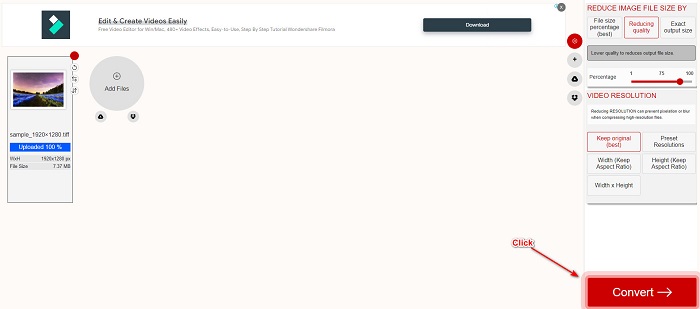
चरण 2. जब आपकी TIFF फ़ाइल अपलोड हो जाए, तो अपनी TIFF फ़ाइल को HEIC फ़ाइल फ़ॉर्मेट में बदलना शुरू करने के लिए Convert बटन पर क्लिक करें। फिर अपनी फ़ाइल के डाउनलोड होने का इंतज़ार करें और अगले चरण पर बढ़ें।.
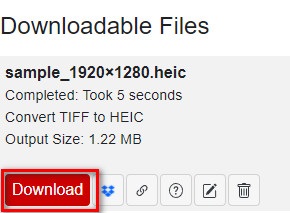
चरण 3. अंत में, अपनी HEIC फ़ाइल डाउनलोड करने के लिए Download बटन पर क्लिक करें।.
पेशेवरों
- इसका उपयोग करना सुरक्षित है।
- इसका एक सरल यूजर इंटरफेस है।
- इसकी एक तेज़ रूपांतरण प्रक्रिया है।
विपक्ष
- इसमें अजीबोगरीब विज्ञापन हैं जो आपको परेशान कर सकते हैं।
Convertio
Convertio वेब पर सबसे प्रसिद्ध ऑनलाइन कनवर्टरों में से एक है। यह बिना किसी कठिनाई के TIFF को HEIC फ़ाइलों में भी कनवर्ट कर सकता है। इसके साथ ही, इसका सॉफ़्टवेयर इंटरफ़ेस उपयोगकर्ता‑अनुकूल है और ऊपर बताए गए टूल के विपरीत इसमें बहुत अधिक विज्ञापन नहीं हैं। इसके अलावा, यह TIFF, HEIC, JPG, PNG, GIF, और अन्य कई इमेज फ़ॉर्मेट को सपोर्ट करता है। हालाँकि, चूँकि यह एक वेब‑आधारित एप्लिकेशन है, यदि आपका इंटरनेट कनेक्शन धीमा है तो आपको कनवर्ज़न और डाउनलोडिंग प्रक्रिया धीमी लग सकती है।.
चरण 1. अपने ब्राउज़र पर Convertio ऑनलाइन कनवर्टर खोजें। फिर सॉफ़्टवेयर के मुख्य इंटरफ़ेस पर अपनी TIFF फ़ाइल अपलोड करने के लिए Choose File बटन पर क्लिक करें।.

चरण 2. इसके बाद, अपना इच्छित आउटपुट फ़ॉर्मेट HEIC चुनने के लिए ड्रॉप‑डाउन बटन पर क्लिक करें।.
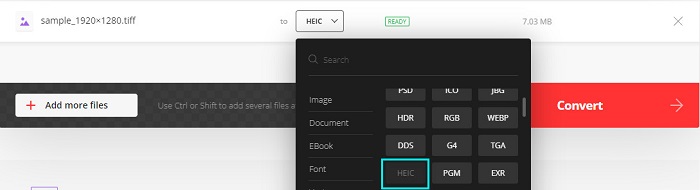
चरण 3. अंत में, अपनी कनवर्ज़न प्रक्रिया शुरू करने के लिए Convert बटन पर क्लिक करें। फिर आपकी HEIC इमेज डाउनलोड करने के लिए एक नया इंटरफ़ेस दिखाई देगा।.

पेशेवरों
- यह TIFF, HEIC, JPG, PNG, GIF, और बहुत कुछ जैसे कई फ़ाइल स्वरूपों का समर्थन करता है।
- इसमें उपयोग में आसान सॉफ्टवेयर इंटरफेस है।
- Google, Firefox और Safari सहित लगभग सभी वेब-ब्राउज़रों पर पहुँचा जा सकता है।
विपक्ष
- आपका इंटरनेट कनेक्शन धीमा होने पर आपको धीमी रूपांतरण प्रक्रिया का अनुभव हो सकता है।
- इसमें विज्ञापन होते हैं।
फाइलस्टार
फाइलस्टार एचईआईसी कनवर्टर के लिए एक ऑफ़लाइन टीआईएफएफ है। यह कनवर्टर डाउनलोड करने के लिए स्वतंत्र है और उपयोग में आसान है। इसके अलावा, इसमें एक सरल यूजर इंटरफेस है जो इसे एक शुरुआती-अनुकूल उपकरण बनाता है। इससे भी अधिक आश्चर्यजनक बात यह है कि इसमें पेशकश करने के लिए कई विशेषताएं हैं। यह कनवर्टर आपकी फ़ाइल का आकार बदल सकता है, चेतन कर सकता है और यहाँ तक कि संपीड़ित भी कर सकता है। इसके अलावा, यह कई फ़ाइल स्वरूपों का समर्थन करता है, जिसमें TIFF, HEIC, JPEG, PNG, WEBPM, MP4, और बहुत कुछ शामिल हैं।
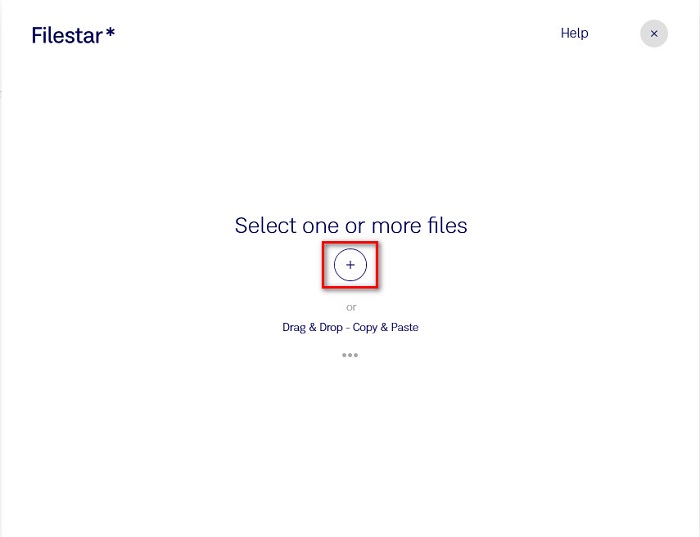
चरण 1. Filestar को अपने डेस्कटॉप पर डाउनलोड करें। फिर एप्लिकेशन चलाएँ। सॉफ़्टवेयर के मुख्य इंटरफ़ेस पर अपनी TIFF फ़ाइल अपलोड करने के लिए + साइन बटन पर क्लिक करें।.
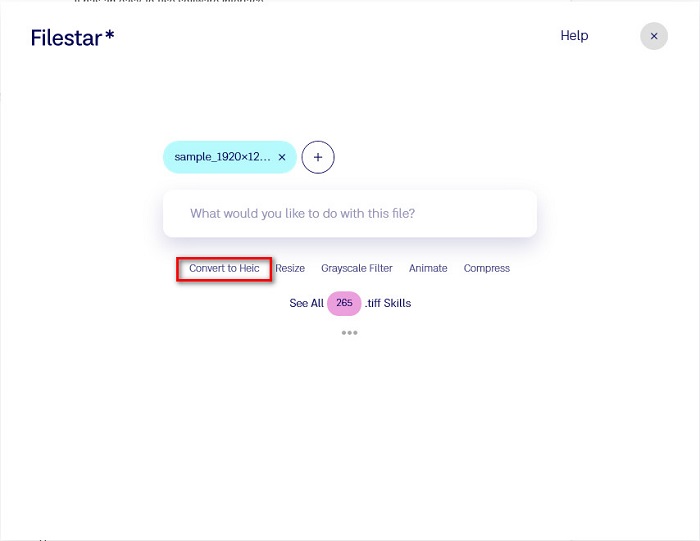
चरण 2. फिर, अगले इंटरफ़ेस पर, Convert to HEIC विकल्प पर क्लिक करें।.
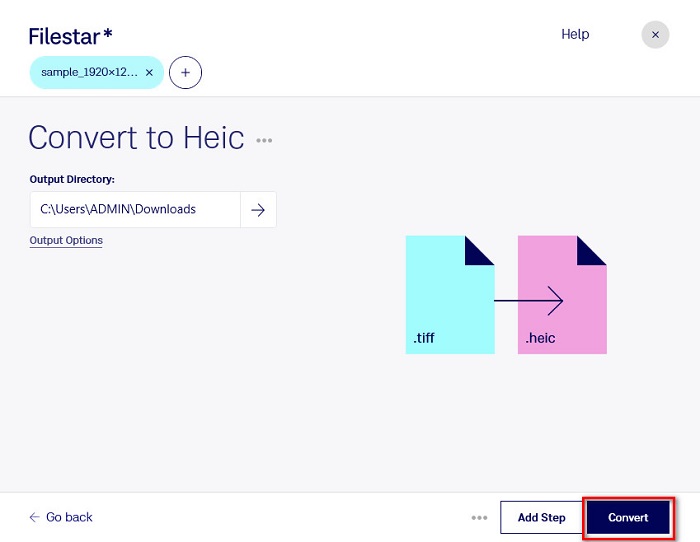
चरण 3. आख़िरी चरण के लिए, अपनी TIFF फ़ाइल को HEIC में कनवर्ट करने के लिए Convert बटन पर क्लिक करें।.
पेशेवरों
- इसमें एक आसानी से संचालित होने वाला यूजर इंटरफेस है।
- यह आपको अपनी TIFF फ़ाइल का आकार बदलने और संपीड़ित करने की अनुमति देता है।
- यह बैच आपकी TIFF फ़ाइल को HEIC फ़ाइल स्वरूप में परिवर्तित कर सकता है।
विपक्ष
- केवल विंडोज़ पर उपलब्ध है।
भाग 2. अनुशंसा: सर्वश्रेष्ठ HEIC कनवर्टर का उपयोग करके HEIC फ़ाइलों को कनवर्ट करें
यदि आपको अपने Windows PC पर HEIC फ़ाइलें देखने में समस्या हो रही है, तो हमारे पास आपके लिए समाधान है। Windows या अन्य एडिटिंग एप्लिकेशन पर HEIC फ़ाइल देखने का सबसे अच्छा तरीका है कि आप अपनी HEIC फ़ाइल को JPG या PNG फ़ाइल में कनवर्ट करें, जिन्हें Windows और अन्य एप्लिकेशन सपोर्ट करते हैं। इसमें यह सुविधा भी है कि आप अपनी HEIC फ़ाइल को PNG या JPG में बैच में कनवर्ट कर सकते हैं। इसके अलावा, इसका यूज़र इंटरफ़ेस बहुत सरल है, जो इसे शुरुआती उपयोगकर्ताओं के लिए भी उपयुक्त टूल बनाता है। यदि आप इस टूल के बारे में और जानने में रुचि रखते हैं, तो नीचे दिया गया विवरण पढ़ें।.
फ्री डाउनलोडWindows 7 या बाद के संस्करण के लिएसुरक्षित डाउनलोड
फ्री डाउनलोडMacOS 10.7 या बाद के संस्करण के लिएसुरक्षित डाउनलोड
Aiseesoft HEIC Converter:
- यह उपयोग करने के लिए 100% निःशुल्क है।
- इसका एक सरल यूजर इंटरफेस है।
- यह HEIC फाइलों को JPG और PNG में बैच कर सकता है।
- विंडोज और मैक सहित सभी क्रॉस-मीडिया प्लेटफॉर्म पर उपलब्ध है।
भाग 3. टीआईएफएफ और एचईआईसी के बीच अंतर
टीआईएफएफ और एचईआईसी में समान विशेषताएं नहीं हैं; इसलिए, यदि आप अभी भी अनिश्चित हैं कि क्या आप TIFF को HEIC में परिवर्तित करेंगे, तो यह भाग इसमें आपकी सहायता करेगा।
TIFF या टैग छवि फ़ाइल स्वरूप उच्च रिज़ॉल्यूशन वाली एक लचीली छवि फ़ाइल है। फ़ोटोग्राफ़र और ग्राफिक डिज़ाइनर आमतौर पर इस छवि फ़ाइल का उपयोग अपनी तस्वीरों के लिए करते हैं क्योंकि आप उन्हें आसानी से अन्य उपकरणों और अन्य छवि संपादन अनुप्रयोगों जैसे Adobe Photoshop में स्थानांतरित कर सकते हैं। इसके अलावा, इन छवि फ़ाइलों में दोषरहित संपीड़न होता है, जिसका अर्थ है कि वे गुणवत्ता और डेटा नहीं खोते हैं। इस फ़ाइल के बारे में अधिक प्रभावशाली बात यह है कि यह छोटी JPEG छवियों के लिए फ़ाइल कंटेनर के रूप में भी काम कर सकती है। साथ ही, कई डिवाइस और मीडिया प्लेटफॉर्म इस प्रकार की फाइल का समर्थन करते हैं।
इसके विपरीत, HEIC फ़ाइल एक इमेज फ़ाइल फ़ॉर्मेट है जिसे Apple ने विकसित किया है। चूँकि इसे Apple ने विकसित किया है, इसलिए इसे केवल Apple डिवाइसों, जैसे iPhone, Mac और iPad पर ही देखा जा सकता है। फिर भी, इस इमेज फ़ॉर्मेट की गुणवत्ता उच्च होती है, जो इसे फ़ोटो लेने के लिए उपयुक्त बनाती है। इसके अलावा, HEIC फ़ाइलें संपीड़ित (कंप्रेस्ड) फ़ाइलें होती हैं, जिससे इनका फ़ाइल आकार कम रहता है।.
भाग 4. TIFF को HEIC में कैसे बदलें के बारे में अक्सर पूछे जाने वाले प्रश्न
क्या आप Mac पर TIFF छवियाँ देख सकते हैं?
हाँ। Mac पर पूर्वावलोकन ऐप का उपयोग करके, आप Mac डिवाइस पर मूल रूप से TIFF छवि खोल सकते हैं।
कौन सा बेहतर है, टीआईएफएफ या एचईआईसी?
TIFF और HEIC दोनों छवियों में उच्च गुणवत्ता वाला रिज़ॉल्यूशन होता है। हालाँकि, यह कहना सुरक्षित है कि HEIC बेहतर है क्योंकि HEIC छवियों में फ़ाइल का आकार संकुचित होता है।
क्या आप TIFF को JPG फॉर्मेट में बदल सकते हैं?
निश्चित रूप से हां। कुछ कन्वर्टर्स TIFF से JPG कन्वर्टर्स को सपोर्ट करते हैं। इसके अलावा, ऊपर उल्लिखित कुछ कन्वर्टर्स भी TIFF को JPG में बदल सकते हैं।
निष्कर्ष
ये लो! अपने TIFF को HEIC फ़ाइल में बदलने के कई तरीके हैं। लेकिन ऊपर प्रस्तुत किए गए सभी कन्वर्टर्स की पेशकश करने के लिए अलग-अलग विशेषताएं हैं। तो अब, यह आपके हाथ में है कि आप अपनी TIFF फ़ाइल को HEIC फ़ाइल स्वरूप में बदलने के लिए किस कनवर्टर का उपयोग करेंगे। लेकिन अगर आप सबसे अच्छी सुविधाओं के साथ एक HEIC कनवर्टर की तलाश कर रहे हैं, तो उपयोग करने के लिए सबसे अच्छा टूल Aiseesoft HEIC कन्वर्टर है। तो आप किसका इंतज़ार कर रहे हैं? परम HEIC कनवर्टर टूल का अनुभव करने के लिए इसे अभी मुफ्त में डाउनलोड करें।
-
 2022 पर शीर्ष 4 बेहतर तरीकों का उपयोग करके HEIC को PDF में बदलें
 सर्वश्रेष्ठ एचईआईसी से पीडीएफ कनवर्टर के बारे में अधिक जानकारी जानने के लिए आप इस 2022 को डाउनलोड कर सकते हैं। आप इस लेख को पढ़ सकते हैं क्योंकि हमने उन पर एक समीक्षा प्रदान की है।
-
 सर्वश्रेष्ठ HEIC से JPG कन्वर्टर्स में से 5 इस 2022 को चुनता है
 HEIC से JPC कनवर्टर के साथ आप आसानी से छवि प्रारूप को पोर्टेबल JPG में बदल सकते हैं। जानना चाहते हैं कि ये 5 उपकरण क्या हैं? इस लेख को पढ़ें।
-
 बेस्ट फ्री और पेड HEIC कन्वर्टर आपको जरूर पता होना चाहिए [अपडेट किया गया 2022]
 क्या आप जानना चाहते हैं कि HEIC कनवर्टर क्या है? यदि ऐसा है, तो हम शीर्ष 5 निःशुल्क और सशुल्क HEIC कन्वर्टर्स शामिल करते हैं जिनका उपयोग आप HEIC प्रारूप को बदलने के लिए कर सकते हैं।
