


 वीडियो कनवर्टर अंतिम
 स्क्रीन अभिलेखी
 वीडियो मरम्मत
 सुरक्षित डाउनलोड
iMyFone मुफ़्त HEIC कन्वर्टर और उपयोग के विकल्पों के लिए व्यापक समीक्षा
Apple Inc. को HEIC एडवांस लॉसी कंप्रेशन का उपयोग करने का विचार आया क्योंकि यह JPEG जैसे विशिष्ट छवि प्रारूप के विपरीत स्टोरेज पर जगह बचा सकता है। कटौती की अपनी आधुनिक शैली के साथ, Apple इसे iOS 11 और macOS High Sierra या अपडेट किए गए संस्करणों के अनुकूल बनाता है। प्रत्येक ऐप्पल डिवाइस पर इसकी लोकप्रियता के बावजूद, विंडोज़ और एंड्रॉइड जैसे अन्य ऑपरेटिंग सिस्टम पर इसका समर्थन जेपीईजी के साथ संगत नहीं है। संगतता के साथ बढ़ती समस्या के कारण, कई उपयोगकर्ता एक HEIC कन्वर्टर की खोज करते हैं जो प्रारूप को JPEG या JPG में बदलने के लिए उपयोग कर सकता है।
बाज़ार में आपको जो कन्वर्टर पहले से ही दिखाई दे सकता है, उनमें से एक है iMyFone Free HEIC Converter। आज हम इस सॉफ़्टवेयर पर क़रीब से नज़र डालेंगे और उन अन्य विकल्पों को भी देखेंगे जिनकी मदद से आप कुछ ही सेकंड में HEIC को JPG में बदल सकते हैं।.

भाग 1. iMyFone फ्री HEIC कन्वर्टर क्या है
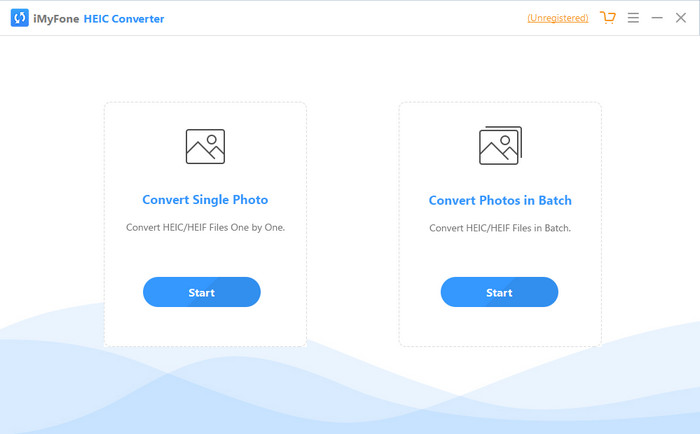
iMyFone HEIC Converter ऐसा कन्वर्टर है जिसकी आपको HEIC फ़ॉर्मैट को अपनी पसंद के इमेज फ़ॉर्मैट, जैसे JPEG, में बदलने के लिए ज़रूरत पड़ेगी। दूसरे कन्वर्टरों के विपरीत, यह HEIC इमेज को JPEG में बदले बिना उसकी क्वालिटी प्रभावित किए सम्भाल सकता है। आपके पास यह शक्ति रहती है कि आप अपनी ज़रूरत के अनुसार इमेज की क्वालिटी को समायोजित कर सकें। इस तरह के सॉफ़्टवेयर के साथ, आपको HEIC फ़ाइल की कम्पैटिबिलिटी से जुड़ी समस्या की चिंता नहीं करनी पड़ेगी, क्योंकि यह एक मिनट से भी कम समय में आपकी मदद कर सकता है। कन्वर्ज़न के अलावा, आप इस सॉफ़्टवेयर को दोनों डेस्कटॉप सिस्टम पर डाउनलोड कर सकते हैं, क्योंकि यह Windows और Mac वर्ज़न को सपोर्ट करता है।.
भले ही यह विभिन्न ऑपरेटिंग सिस्टमों का समर्थन करता है, फिर भी हम देख सकते हैं कि सॉफ्टवेयर दोनों प्रणालियों पर एक ही कार्य को पूरी तरह से करता है। लेकिन कौन सी चीज कन्वर्टर को अन्य कन्वर्टर से बेहतर बनाती है जिसे आप वेब पर डाउनलोड या एक्सेस कर सकते हैं? यदि आप सॉफ़्टवेयर को देखना चाहते हैं, तो आपको सुविधाओं, पेशेवरों, विपक्षों और इसका उपयोग कैसे करना है, यह जानने के लिए भाग दो को अवश्य पढ़ना चाहिए।
भाग 2. iMyFone मुफ़्त HEIC कन्वर्टर समीक्षा | मुख्य विशेषताएं, पेशेवरों, विपक्ष, और इसका उपयोग कैसे करें
विंडोज और मैक पर iMyFone HEIC कन्वर्टर का उपयोग करने की मुख्य विशेषताएं:
◆ इसमें एकल HEIC फ़ाइल या बैच HEIC फ़ाइल को परिवर्तित करने का विकल्प है।
◆ छवि गुणवत्ता को खराब किए बिना यहां HEIC फ़ाइल को रूपांतरित करें, लेकिन आप इसकी गुणवत्ता बढ़ा भी सकते हैं।
◆ यह एक मिनट से भी कम समय में HEIC को JPEG/JPG में बदलने का समर्थन करता है।
◆ यह गोपनीयता सामग्री के खराब होने से बचने के लिए तुरंत परिवर्तित HEIC फ़ाइल को स्थानीय ड्राइव पर सहेजता है।
पेशेवरों
- यह HEIC फॉर्मेट को आसानी से कन्वर्ट करने का काम करता है।
- इसका जीयूआई सीधा है, इसलिए आप तुरंत सीख सकते हैं कि इसका उपयोग कैसे करना है।
- यह बिना किसी सीमा के एक बार में कई HEIC फ़ाइलों को परिवर्तित करने का भी समर्थन करता है।
विपक्ष
- कभी-कभी HEIC फाइलें यहां पहचानने योग्य नहीं होती हैं, और यह केवल HEIC को JPG में बदल सकती है।
- यदि आपने विशेष रूप से परीक्षण अवधि के बाद प्रीमियम संस्करण नहीं खरीदा है, तो आप अपनी HEIC फ़ाइलों को परिवर्तित नहीं कर सकते।
- ड्रैग एंड ड्रॉप सुविधा अनुपयोगी है।
विंडोज और मैक पर iMyFone HEIC कन्वर्टर का उपयोग कैसे करें:
स्टेप 1. आधिकारिक वेबसाइट से iMyFone HEIC Converter डाउनलोड करें, और यह चुनें कि Windows या Mac में से किसके लिए चाहिए।.
स्टेप 2. सॉफ़्टवेयर खोलें, और आपकी स्क्रीन पर दो विकल्प दिखाई देंगे। अगले चरण पर जाने के लिए उनमें से किसी एक पर Start पर क्लिक करें।.
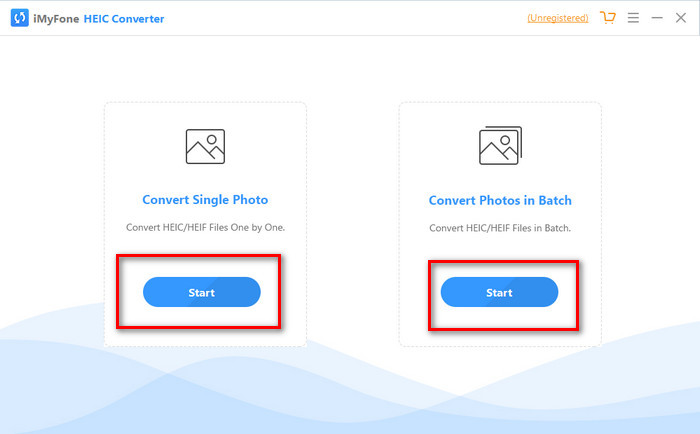
आप या तो कन्वर्ट सिंगल फोटो या कन्वर्ट फोटो इन बैच का उपयोग कर सकते हैं; आपकी पसंद जो भी हो, यह एक दूसरे से अलग नहीं है।
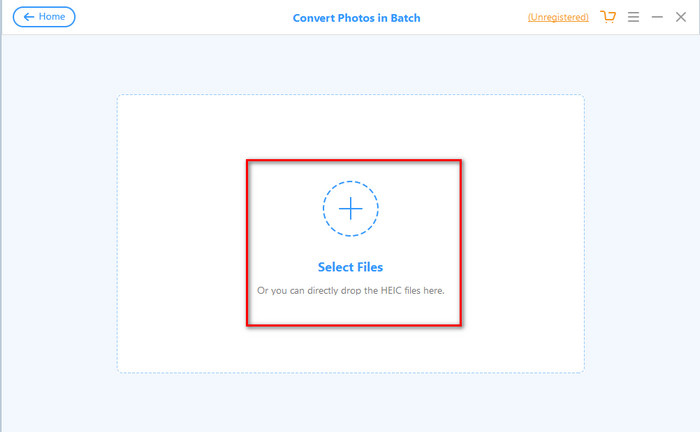
स्टेप 3. HEIC फ़ाइल अपलोड करने के लिए + बटन दबाकर उसे अपने ड्राइव से जोड़ें।.
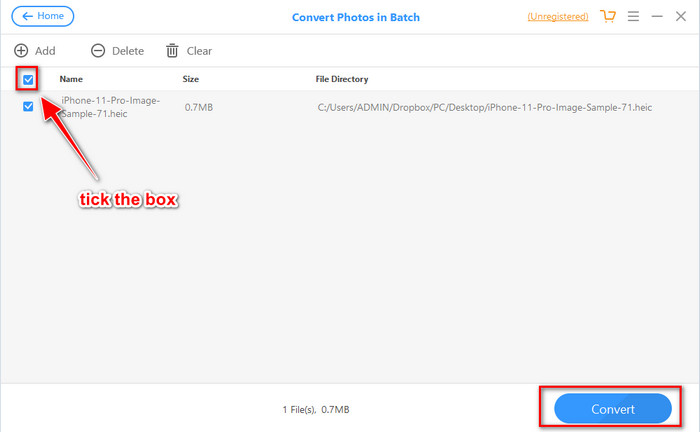
स्टेप 4. बॉक्स पर टिक लगाएँ, Convert दबाएँ, यदि चाहें तो क्वालिटी समायोजित करें, और फिर फ़ॉर्मैट बदलने के लिए दोबारा Convert पर क्लिक करें।.
भाग 3. iMyFone मुफ्त HEIC कनवर्टर ऑनलाइन और ऑफलाइन के लिए शीर्ष 3 विकल्प
JVC कनवर्टर करने के लिए FVC मुक्त HEIC
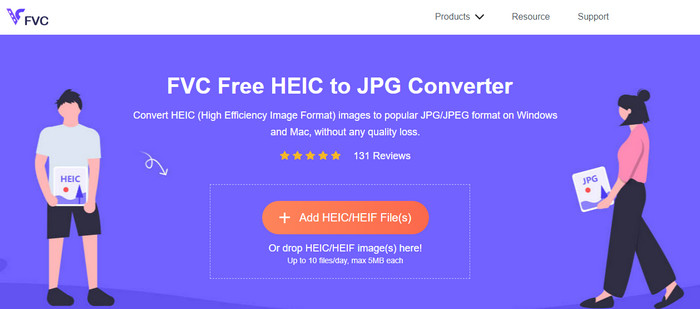
यदि आप iMyFone HEIC Converter डाउनलोड नहीं करना चाहते और HEIC को JPG में बदलना चाहते हैं, तो हम आपको FVC Free HEIC to JPG Converter उपयोग करने की सलाह देते हैं। यह वेब टूल HEIC फ़ाइल को JPEG में बदलकर उसे कम्पैटिबल बनाने का काम पूरा करने में आपकी मदद कर सकता है। जिस कन्वर्टर की हमने समीक्षा की, उसी की तरह यह टूल भी आपकी HEIC इमेज को केवल JPEG में ही बदल सकता है, और आउटपुट फ़ॉर्मैट के लिए अन्य कोई विकल्प मौजूद नहीं है। कुल मिलाकर यह वेब टूल एक बेहतरीन कन्वर्टर है, जिसे आप अलग‑अलग ब्राउज़र पर एक्सेस कर सकते हैं।.
हालाँकि वेब टूल मुफ़्त है और ऑनलाइन उपलब्ध है, फिर भी कुछ सीमाएँ हैं जिन्हें आपको ध्यान में रखना होगा। सबसे पहले, छवि का फ़ाइल आकार; सुनिश्चित करें कि फोटो 5MB या उससे कम की है क्योंकि आपको इसे यहां अपलोड करने में समस्या हो सकती है। अगला रूपांतरण प्रति दिन उपलब्ध है; आप इस परिवर्तक का उपयोग प्रति दिन केवल दस बार HEIC में परिवर्तित करने के लिए कर सकते हैं। भले ही उपकरण का उपयोग करते समय सीमाएँ हों; एक मुफ्त रूपांतरण का अनुभव करने के लिए इसका उपयोग करना अभी भी बहुत अच्छा है।
ऐसीसॉफ्ट एचईआईसी कन्वर्टर
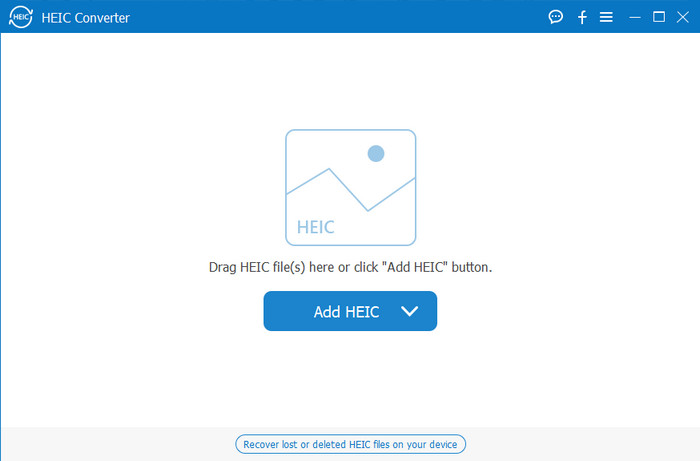
Aiseesoft HEIC Converter iMyFone HEIC Converter का सबसे अच्छा विकल्प है जिसे आप अपने डेस्कटॉप पर डाउनलोड कर सकते हैं। यह एक शक्तिशाली HEIC कन्वर्टर है, जो आपके पास होने चाहिए यदि आप अपनी HEIC फ़ाइलों को कन्वर्ट करना चाहते हैं। अगर ऊपर वाला सॉफ़्टवेयर तेज़ी से कन्वर्ट कर सकता है, तो यह कन्वर्टर आपकी HEIC फ़ाइल को पलक झपकते ही उससे भी तेज़ बदल सकता है। इसलिए कन्वर्ज़न के लिए इंतज़ार करना ज़रूरी नहीं रहता, क्योंकि यह कन्वर्टर अल्ट्रा‑फास्ट कन्वर्ज़न स्पीड सपोर्ट करता है, वह भी कई HEIC फ़ाइलों पर एक साथ। कन्वर्ज़न स्पीड के अलावा, आप यहाँ HEIC फ़ाइलों को आसान अपलोड के लिए ड्रैग और ड्रॉप भी कर सकते हैं।.
इससे ज्यादा और क्या? यदि हम जिस सॉफ़्टवेयर की समीक्षा करते हैं वह अन्य आउटपुट स्वरूपों का समर्थन नहीं करता है, तो आप इस टूल के साथ JPEG या PNG चुन सकते हैं। साथ ही, आप स्लाइडर्स को खींचकर अपने विनिर्देशों के अनुसार HEIC छवि की गुणवत्ता को समायोजित कर सकते हैं। HEIC फाइल से जुड़ी EXIF फाइल को सेव करें और इसे अपने चुने हुए फॉर्मेट में ट्रांसफर करें। आश्चर्यजनक सही? यह टूल बाजार में मिलने वाले अन्य कनवर्टर से काफी बेहतर है।
संबंधित:
HEIC बनाम JPEG
iPhone पर HEIC को JPG में कनवर्ट करें
भाग 4. iMyFone फ्री HEIC कन्वर्टर के बारे में अक्सर पूछे जाने वाले प्रश्न
क्या iMyFone HEIC कन्वर्टर पर JPG फाइल एक्सपोर्ट करने से वॉटरमार्क छूट जाएगा?
यह नहीं होगा, इसलिए आप यहां HEIC फाइल अपलोड कर सकते हैं, फिर इसे कन्वर्ट कर सकते हैं, और एक बार यह हो जाने के बाद, आप वॉटरमार्क के बिना फाइल डाउनलोड कर सकते हैं।
मैं अपनी HEIC फ़ाइल को iMyFone HEIC कन्वर्टर में क्यों नहीं बदल सकता?
यदि परीक्षण अवधि समाप्त हो गई है, तो आप कनवर्ट करने के लिए इस टूल का दोबारा उपयोग नहीं कर सकते हैं। इसलिए यदि आप इसका उपयोग करना चाहते हैं, तो आपको यहां कोड खरीदने या पंजीकृत करने की आवश्यकता होगी और फिर इस कन्वर्टर की मदद से आप जिस HEIC फाइल को चाहते हैं उसे कन्वर्ट करें।
क्या iMyFone HEIC कन्वर्टर को डाउनलोड करना सुरक्षित है?
हां, कन्वर्टर सुरक्षित है और किसी भी डेस्कटॉप डिवाइस पर डाउनलोड करने के लिए मुफ्त है। सॉफ़्टवेयर को सुरक्षित रूप से डाउनलोड करने के लिए, आपको कन्वर्टर की आधिकारिक वेबसाइट पर जाना होगा। वहां पर, आप अपने डेस्कटॉप पर HEIC कन्वर्टर रखने के लिए डाउनलोड बटन पर क्लिक कर सकते हैं।
निष्कर्ष
iMyFone Free HEIC Converter की समीक्षा के बाद अब आपके पास इस कन्वर्टर के बारे में काफ़ी जानकारी है। अब आपको यह तय करना होगा कि क्या यह वही सर्वश्रेष्ठ HEIC कन्वर्टर है जिसे आपको इस्तेमाल करना चाहिए। कमियों और नकारात्मक बिंदुओं के बावजूद, यह Windows और Mac पर इस्तेमाल करने के लिए अब भी बेहतरीन है। तो, अगर आप इसे इस्तेमाल करने का निर्णय लेते हैं, तो आप उनकी आधिकारिक वेबसाइट पर जाकर इसे डाउनलोड और इंस्टॉल कर सकते हैं, ताकि HEIC फ़ाइलों को JPEG में कन्वर्ट करने में यह आपकी मदद कर सके। लेकिन अगर आप HEIC फ़ाइल को PNG में बदलने के बारे में सोच रहे हैं, तो यह टूल आपकी मदद नहीं कर पाएगा। इसके बजाय, यदि आप HEIC को आसानी से JPG या PNG में बदलना चाहते हैं, तो आपको Aiseesoft HEIC Converter डाउनलोड करना होगा। इसे अभी पाने के लिए ऊपर दिए गए डाउनलोड बटन को दबाएँ।.
-
 विंडोज़ और मैक पर लाइटरूम में एचईआईसी आयात करने के प्रभावी तरीके
 क्या आप जानना चाहते हैं कि विंडोज़ और मैक पर लाइटरूम में एचईआईसी फाइलों को कैसे आयात किया जाए? तो इसे करने का तरीका जानने के लिए इस लेख को ध्यान से पढ़ें।
-
 जॉयशेयर एचईआईसी कन्वर्टर | ऐप की समीक्षा और कार्य जो आपको अवश्य जानना चाहिए
 सबसे अच्छी समीक्षा जोयोशेयर HEIC कन्वर्टर आपको पता होनी चाहिए, क्योंकि हम आपके पास होने से पहले आपको पता होना चाहिए कि विवरण और कार्यक्षमता शामिल है।
-
 Android पर HEIC फ़ाइलों को कैसे देखें और कन्वर्ट करें [निःशुल्क] सरलता से]
 क्या आप मूल छवि गुणवत्ता को नष्ट किए बिना Android पर HEIC फ़ाइलों को देखना या परिवर्तित करना चाहते हैं? इस प्रकार के परिदृश्य में, यह लेख मदद करेगा।
