


 वीडियो कनवर्टर अंतिम
 स्क्रीन अभिलेखी
 वीडियो मरम्मत
 सुरक्षित डाउनलोड
इन त्वरित और आसान तरीकों का उपयोग करके छवि गुणवत्ता में सुधार करें
क्या आपके पास कोई ऐसी तस्वीर है जो धुंधली है या जिसकी क्वालिटी कम है? इसका सबसे अच्छा समाधान यह है कि आप अपनी तस्वीर की गुणवत्ता बढ़ाएँ। सौभाग्य से, कई टूल आपकी इमेज की क्वालिटी सुधारने में मदद कर सकते हैं। हालांकि, कंप्यूटर पर मौजूद सभी एप्लिकेशन या टूल्स में बेहतरीन फीचर्स नहीं होते। यही कारण है कि हमने ऑनलाइन, ऑफलाइन और iPhone पर सबसे लोकप्रिय फोटो एन्हांसर खोजे हैं। यह जानने के लिए कि इमेज क्वालिटी कैसे सुधारें, यह पोस्ट पढ़ें।.

भाग 1. छवि गुणवत्ता ऑनलाइन कैसे सुधारें
आपके कंप्यूटर पर किसी सॉफ़्टवेयर एप्लिकेशन को डाउनलोड करने की तुलना में ऑनलाइन इमेज एन्हांसर का उपयोग करना अधिक सुविधाजनक है। ऑनलाइन टूल का उपयोग करने का लाभ यह है कि आप इसे अपने वेब पर स्वतंत्र रूप से एक्सेस कर सकते हैं। यह भाग आपको दिखाएगा कि कैसे सबसे अद्भुत ऑनलाइन फोटो बढ़ाने वाले का उपयोग करके अपनी छवि की गुणवत्ता को बढ़ाया जाए।
FVC Free Image Upscaler एक ऑनलाइन, फ्री-टू-यूज़ इमेज एन्हांसर है जो कई लोगों के बीच लोकप्रिय है। यह ऑनलाइन एप्लिकेशन मैग्निफिकेशन को 2x, 4x, 6x और 8x तक सेट कर सकता है। इसके अलावा, यह PNG, JPG, JPEG और BMP सहित अधिकांश मानक इमेज फॉर्मैट को सपोर्ट करता है। आप इसे Google, Firefox और Safari सहित सभी वेब ब्राउज़र पर एक्सेस कर सकते हैं। साथ ही, आपको अपने डेटा की सुरक्षा की चिंता करने की ज़रूरत नहीं है क्योंकि यह टूल इस्तेमाल करने के लिए सुरक्षित है।.
इसके अलावा, इसमें एक शक्तिशाली एआई तकनीक है जो आपकी छवि के धुंधले हिस्सों को स्वचालित रूप से पहचान लेती है। साथ ही, FVC फ्री इमेज अपस्केलर खोए हुए पिक्सल, कलर टेक्सचर और अधिक विवरण को ठीक कर सकता है। यदि आप इस उत्कृष्ट छवि upscaler का उपयोग करना चाहते हैं, तो नीचे दी गई सरल मार्गदर्शिका का पालन करें।
FVC फ्री इमेज अपस्केलर का उपयोग करके ऑनलाइन छवि गुणवत्ता कैसे सुधारें:
स्टेप 1. अपना ब्राउज़र खोलें और सर्च बॉक्स में FVC Free Image Upscaler सर्च करें। आप दिए गए लिंक पर क्लिक करके सीधे उनकी मुख्य पेज पर जा सकते हैं।.
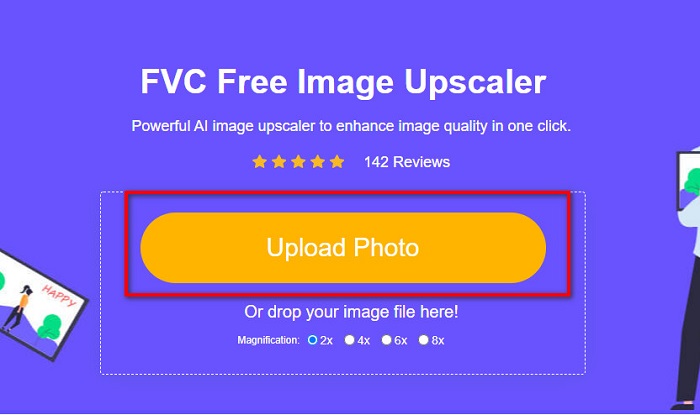
स्टेप 2. इसके बाद मुख्य इंटरफेस पर मौजूद Upload Photo बटन पर क्लिक करें और वह इमेज अपलोड करें जिसे आप अपस्केल करना चाहते हैं। अपनी इमेज के अपलोड होने का इंतज़ार करें, फिर अगले स्टेप पर जाएँ।.
स्टेप 3. फिर, अपनी इमेज के लिए वह Magnification चुनें जो आप चाहते हैं। आप 2x, 4x, 6x और 8x में से चुन सकते हैं।.
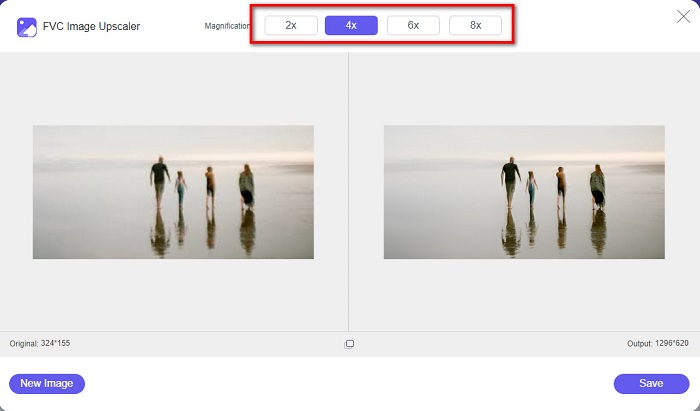
स्टेप 4. आप अपनी इमेज का प्रीव्यू देख सकते हैं, और यदि आप उससे संतुष्ट हैं, तो अपनी अपस्केल की हुई इमेज को डिवाइस पर सेव करने के लिए Save बटन पर क्लिक करें।.
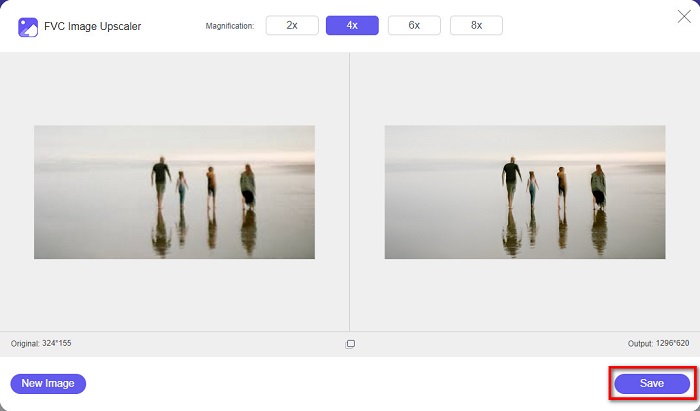
और बस! अब आप अपनी छवि को अपने कंप्यूटर पर उच्च गुणवत्ता वाले दृश्य के साथ देख सकते हैं।
भाग 2. फोटोशॉप में छवि गुणवत्ता में सुधार कैसे करें
यदि आप अपनी छवि की गुणवत्ता बढ़ाने के लिए किसी पेशेवर उपकरण का उपयोग करना चाहते हैं तो हमारे पास वह है जो आप चाहते हैं। यह भाग आपको सिखाएगा कि एडोब फोटोशॉप का उपयोग करके फोटो की गुणवत्ता कैसे सुधारें।
Adobe Photoshop एक प्रोफेशनल एडिटिंग ऐप है जिसका उपयोग आप अपनी इमेज की क्वालिटी बढ़ाने के लिए कर सकते हैं। Adobe Photoshop में कई एडिटिंग टूल्स हैं जिनका उपयोग आप इमेज एडिट करने के लिए कर सकते हैं। इसके अतिरिक्त, कई प्रोफेशनल्स इस टूल का उपयोग करते हैं क्योंकि इसमें कई फंक्शन्स मौजूद हैं। साथ ही, यह एप्लिकेशन उच्च गुणवत्ता वाले आउटपुट तैयार करता है जिन्हें आप अन्य सोशल मीडिया प्लेटफॉर्म या वेबसाइट्स पर शेयर कर सकते हैं। इसके अलावा, Adobe Photoshop, Adobe कंपनी की बेहतरीन रचनाओं में से एक है जिसे आप लगभग सभी मीडिया प्लेटफॉर्म पर डाउनलोड कर सकते हैं। इस एडिटिंग एप्लिकेशन का उपयोग करके, आप लोगो, बैनर, ब्रोशर और बहुत कुछ डिज़ाइन कर सकते हैं। लेकिन कई यूज़र्स यह नहीं जानते कि यह इमेज को एन्हांस भी कर सकता है। हालांकि, कई यूज़र्स को इस टूल का उपयोग करने में कठिनाई होती है क्योंकि इसका सॉफ्टवेयर इंटरफेस ऑपरेट करने में मुश्किल है और इसे डाउनलोड करना थोड़ा महँगा भी है।.
फोटोशॉप में इमेज क्वालिटी कैसे सुधारें, इस पर कदम:
स्टेप 1. सबसे पहले अपने कंप्यूटर पर Adobe Photoshop डाउनलोड करें। इंस्टॉलेशन प्रक्रिया को फॉलो करें, फिर ऐप खोलें।.
स्टेप 2. मुख्य इंटरफेस पर File > Open पर जाएँ और वह इमेज चुनें जिसकी क्वालिटी आप बेहतर बनाना चाहते हैं।.
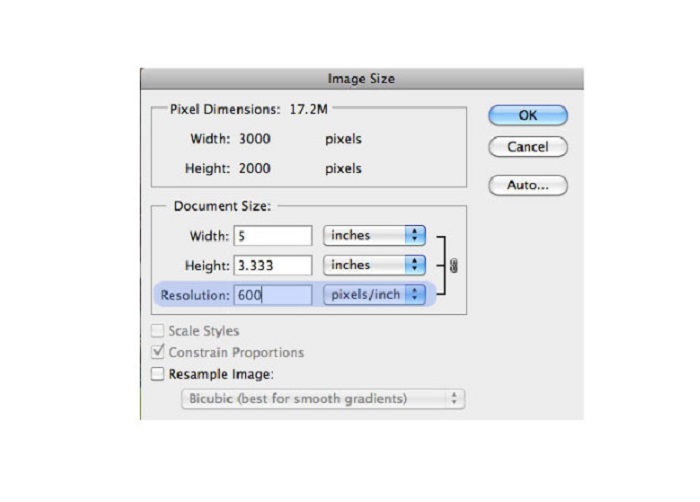
स्टेप 3. फिर Image > Image Size पर जाएँ। इसके बाद एक डायलॉग बॉक्स खुलेगा, जहाँ आपको Resample Image बॉक्स को अनचेक करना होगा ताकि केवल आपकी इमेज का रेज़ॉल्यूशन बदले। और रेज़ॉल्यूशन वाले विकल्प में, अपनी इमेज के लिए इच्छित रेज़ॉल्यूशन टाइप करें।.
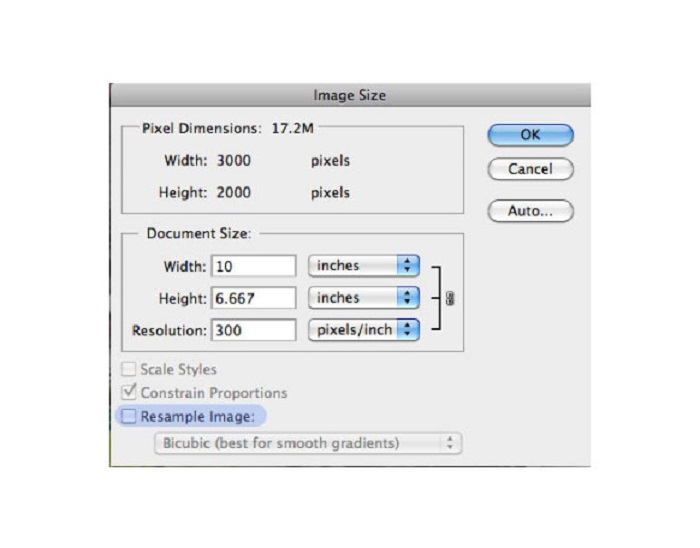
स्टेप 4. जैसे ही आप Resolution बदलेंगे, आपकी इमेज की Width और Height भी बदल जाएगी। फिर, इमेज पर किए गए बदलाव को सेव करने के लिए OK बटन पर क्लिक करें। इस तरीके से आप लो-रेज़ॉल्यूशन इमेज को हाई रेज़ॉल्यूशन में कनवर्ट कर सकते हैं।.
भाग 3. आईफोन पर फोटो की गुणवत्ता में सुधार कैसे करें
यदि आप एक iPhone उपयोगकर्ता हैं तो कुछ ऐप्स आपकी निम्न-गुणवत्ता वाली छवि को बढ़ा सकते हैं। हालाँकि ऐपस्टोर पर कई फोटो बढ़ाने वाले ऐप उपलब्ध हैं, लेकिन हमने उनमें से सबसे प्रसिद्ध को चुना। IPhone पर फोटो की गुणवत्ता में सुधार कैसे करें, यह जानने के लिए इस भाग को पढ़ें।
Remini उन बेहतरीन ऐप्स में से एक है जिनका उपयोग आप कम क्वालिटी वाली इमेज को एन्हांस करने के लिए कर सकते हैं। यह शानदार ऐप एक सरल इंटरफेस के साथ आता है, जो इसे यूज़र-फ्रेंडली बनाता है। इसके अलावा, यह AI टेक्नोलॉजी का इस्तेमाल करता है जो आपकी इमेज के धुंधले हिस्सों को अपने-आप पहचान लेती है। यह ऐप इस्तेमाल करने के लिए सुरक्षित भी है, इसलिए इस ऐप का उपयोग करते समय आपकी फाइलें सुरक्षित रहती हैं। इस ऐप की कमी यह है कि परिणाम देखने और डाउनलोड करने के लिए आपको एक विज्ञापन देखना पड़ता है, या आप इसका फुल वर्जन खरीद सकते हैं ताकि बिना विज्ञापन देखे परिणाम डाउनलोड कर सकें।.
रेमिनी ऐप का उपयोग करके iPhone पर तस्वीर की गुणवत्ता कैसे सुधारें:
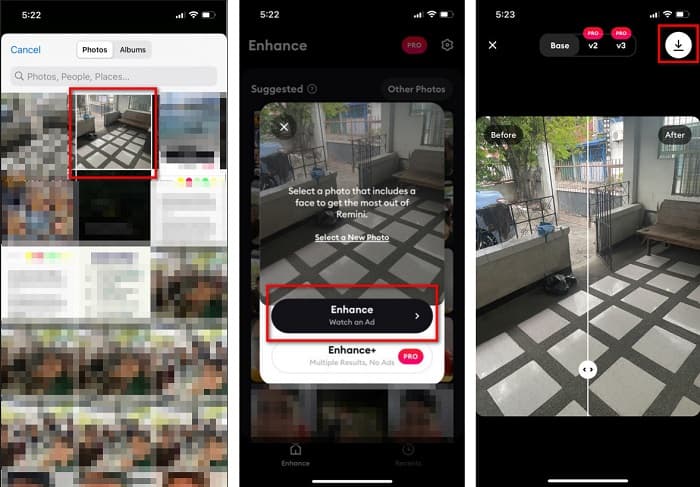
स्टेप 1. AppStore से Remini ऐप डाउनलोड करें। डाउनलोड होने के बाद, अपने फोन पर ऐप खोलें।.
स्टेप 2. फिर, ऐप के मुख्य इंटरफेस पर वह इमेज चुनें जिसे आप अपस्केल करना चाहते हैं।.
स्टेप 3. इसके बाद, अपनी इमेज की क्वालिटी बेहतर बनाने के लिए Enhance बटन पर टैप करें। यदि आपने ऐप का प्रो वर्जन ले रखा है, तो आपको विज्ञापन देखने की ज़रूरत नहीं होगी। लेकिन यदि नहीं, तो परिणाम देखने और सेव करने के लिए आपको एक विज्ञापन देखना होगा।.
स्टेप 4. अब आप अपनी बेहतर बनी हुई इमेज देख सकते हैं। फिर, अपनी स्क्रीन के ऊपर-दाएँ कोने में मौजूद Download आइकन पर टैप करें। और बस! इन आसान चरणों के साथ, आप अपनी इमेज की क्वालिटी सुधार सकते हैं।.
भाग 4. फोटो की गुणवत्ता में सुधार के बारे में अक्सर पूछे जाने वाले प्रश्न
क्या कोई ऐप है जो एंड्रॉइड पर छवि गुणवत्ता में सुधार कर सकता है?
आपकी छवि गुणवत्ता में सुधार करने के लिए फोटो गुणवत्ता बढ़ाने वाला टूल सबसे अच्छी छवि गुणवत्ता बढ़ाने वाले ऐप्स में से एक है। तस्वीर को सुशोभित करने वाले प्रभावों का उपयोग करने से आपकी छवि को एक पेशेवर रूप मिलेगा।
लाइटरूम में फोटो की गुणवत्ता कैसे सुधारें?
Adobe Lightroom, Adobe का एक और प्रोडक्ट है जिसका उपयोग आप अपनी इमेज के रेज़ॉल्यूशन को एन्हांस करने के लिए कर सकते हैं। Lightroom में फोटो क्वालिटी सुधारने का तरीका जानने के लिए नीचे दिए गए सरल चरणों को पढ़ें। 1. अपने कंप्यूटर पर Adobe Lightroom डाउनलोड करें। 2. फिर, Lightroom में अपनी इमेज खोलें। 3. Choose Photo > Enhance पर क्लिक करें। 4. इसके बाद, Super Resolution चुनें, फिर Enhance पर क्लिक करें। 5. इसके बाद आप देखेंगे कि Lightroom आपकी इमेज के रेज़ॉल्यूशन को बढ़ा देगा और इसे DNG फाइल के रूप में सेव कर देगा।.
यदि आप अपनी छवि को बेहतर बनाते हैं तो क्या यह फ़ाइल के आकार को प्रभावित करेगा?
प्रिंट रिज़ॉल्यूशन बदलने से आपकी छवि के पिक्सेल की संख्या नहीं बदलेगी और आपकी छवि का आकार प्रभावित नहीं होगा।
निष्कर्ष
इमेज क्वालिटी सुधारना आसान है, खासकर अब जब आपके पास फॉलो करने के लिए एक गाइड मौजूद है। साथ ही, कंप्यूटर या iPhone पर कई ऐप्स हैं जो आपकी इमेज को अपस्केल करने में मदद कर सकते हैं। लेकिन यदि आप ऐसा फ्री इमेज अपस्केलर इस्तेमाल करना चाहते हैं जो आपकी धुंधली इमेज को अपने-आप अपस्केल कर दे, तो FVC Free Image Upscaler का अभी उपयोग करें।.
-
 सर्वोत्तम टूल का उपयोग करके B612 वॉटरमार्क निकालने के 5 तरीके
 जानना चाहते हैं कि अपनी तस्वीरों से B612 वॉटरमार्क कैसे हटाएं? आप इन उत्कृष्ट उपकरणों का उपयोग करके आसानी से अपनी छवियों से B612 वॉटरमार्क हटा सकते हैं।
-
 WOW स्लाइडर वॉटरमार्क को हटाने के आसान चरण [हल]
 WOW स्लाइडर एक शानदार स्लाइड शो बनाने के लिए एक ऐप है। हालाँकि, यह अपने आउटपुट पर वॉटरमार्क एम्बेड करता है। WOW स्लाइडर वॉटरमार्क को निकालने का तरीका जानने के लिए नीचे पढ़ें।
-
 शूटप्रूफ वॉटरमार्क हटाने के आसान तरीके
 इन आसान तरीकों को अपनाकर शूटप्रूफ वॉटरमार्क हटाएं। अपनी छवि से शूटप्रूफ वॉटरमार्क को आसानी से हटाने के लिए इन अद्भुत वॉटरमार्क रिमूवर का उपयोग करें।
