


 वीडियो कनवर्टर अंतिम
 स्क्रीन अभिलेखी
 वीडियो मरम्मत
 सुरक्षित डाउनलोड
आपको पता होना चाहिए कि सबसे अच्छे तरीकों का उपयोग करके iPhone फोटो रिज़ॉल्यूशन में सुधार करें [नवीनतम]
यदि आपको ऐसा मोबाइल डिवाइस चाहिए जो हाई‑डेफिनिशन इमेज कैप्चर कर सके, तो उसके इनोवेटिव हाई‑एंड फ्रंट और बैक कैमरे की वजह से iPhone चुनना समझदारी होगी। माफ करना Android यूज़र्स, लेकिन हमें यह सच्चाई माननी होगी कि लेटेस्ट iPhone का कैमरा वाकई बहुत बेहतर है। ज़्यादातर लोग आम तौर पर iPhone से ही तस्वीरें लेते हैं, लेकिन उनकी खींची हर तस्वीर परफ़ेक्ट नहीं होती; कुछ को एडजस्टमेंट, एडिटिंग, सुधार या अपस्केलिंग की ज़रूरत पड़ती है। अगर आप अपनी iPhone फोटो रेज़ोल्यूशन बेहतर बनाना चाहते हैं, तो यह लेख पढ़ते रहें, क्योंकि इसमें वह सारी जानकारी दी गई है जो आपको जाननी चाहिए!

भाग 1. अनुशंसित तरीका: सर्वश्रेष्ठ छवि अपस्केलर के साथ ऑनलाइन फोटो रिज़ॉल्यूशन कैसे बढ़ाएं
iPhone 13 पर फोटो रेज़ोल्यूशन कैसे बदलें? अगर यही समस्या है, तो आपको FVC Free Image Upscaler इस्तेमाल करना होगा। यहां जो भी आप अपलोड करेंगे, यह टूल अपनी उन्नत AI टेक्नोलॉजी की मदद से तुरंत उसे अपस्केल कर देगा। आप बस इमेज अपलोड करके आराम से बैठ सकते हैं, यह टूल अपने आप आपकी इमेज का रेज़ोल्यूशन बढ़ा देगा। बाकी सॉफ़्टवेयर की तरह यहां किसी इंस्टालर को डाउनलोड करने की ज़रूरत नहीं है। साथ ही, FVC आपसे कोई लॉगिन भी नहीं मांगता, इसलिए आपकी जानकारी लीक होने का खतरा नहीं रहता और यह आपको कुकीज़ भी नहीं देता। अगर यह टूल आपको पसंद आया हो, तो नीचे दिए गए स्टेप्स को तुरंत फ़ॉलो करें और अपनी समस्या हल करें।.
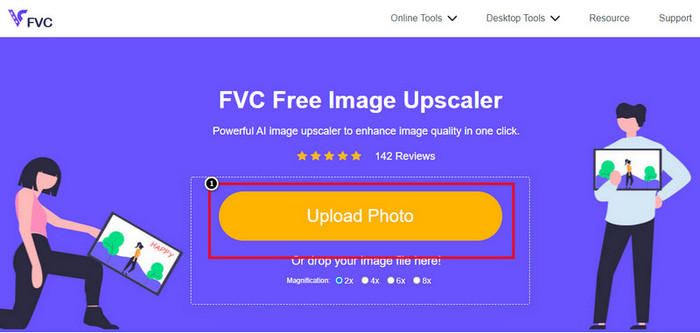
स्टेप 1. ऊपर दिए गए नाम पर क्लिक करके ऑनलाइन टूल खोलें, एक नया टैब अपने‑आप खुल जाएगा, जो आपको ऑफ़िशियल वेबसाइट पर ले जाएगा।.
स्टेप 2. इस टूल में जिस इमेज को अपस्केल करना चाहते हैं, उसे डालने के लिए Upload Photo पर टैप करें। इसे क्लिक करने के बाद आपकी स्क्रीन पर एक फ़ोल्डर खुलेगा, वहाँ से इमेज चुनें और Open दबाएँ।.
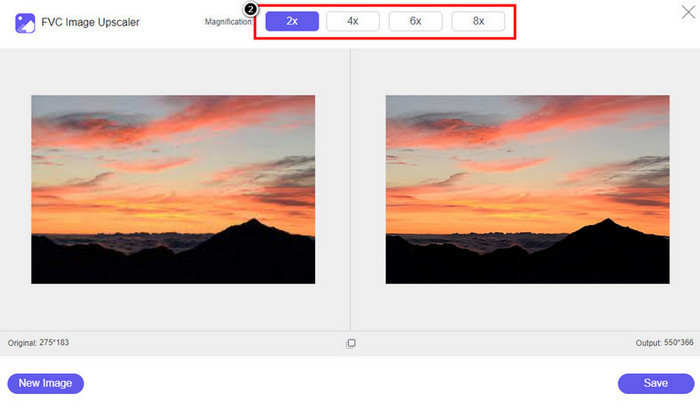
स्टेप 3. यह तय करें कि बेहतर की गई इमेज पर आप किस प्रकार की Magnification लगाना चाहते हैं; आप सभी विकल्प ट्राई कर सकते हैं और देख सकते हैं कि किससे आपकी इमेज ज़्यादा अच्छी दिखती है।.
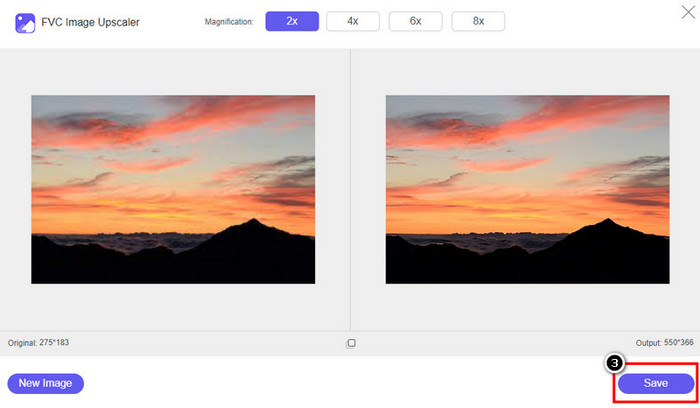
स्टेप 4. यहां बेहतर की गई इमेज को डाउनलोड करने के लिए Save बटन पर क्लिक करें; यह टूल उसे सीधे आपके लोकल फ़ोल्डर में सेव कर देगा। यहां एडिट की गई इमेज के अपस्केल्ड वर्ज़न को देख लें।.
भाग 2। iPhone पर फोटो रिज़ॉल्यूशन कैसे बदलें [अपनी छवि में सुधार करें आसानी से सहेजें]
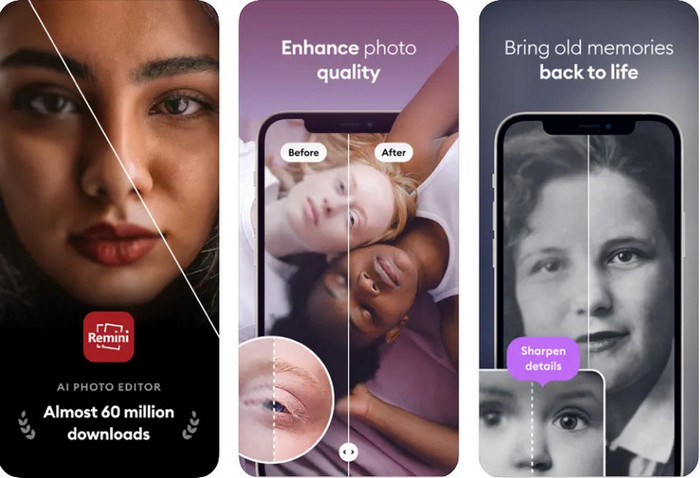
Remini App आपको iPhone पर तस्वीरों का रेज़ोल्यूशन बदलने देती है, ताकि वे और भी बेहतर दिखें। आप App Store पर जाकर इस ऐप को डाउनलोड कर सकते हैं। यह एक ऑल‑इन‑वन इमेज एडिटर है, जो एक स्वाइप में ब्लैक‑एंड‑व्हाइट तस्वीरों को भी रंगीन बना सकता है और उन्हें एन्हांस कर सकता है। इस ऐप की AI टेक्नोलॉजी की मदद से आप किसी भी इमेज को 4x तक अपस्केल कर सकते हैं। अगर आप यह ऐप इस्तेमाल करना चाहते हैं, तो नीचे दिए गए स्टेप‑बाय‑स्टेप निर्देशों की कॉपी कर सकते हैं।.
स्टेप 1. अपने iPhone पर यह ऐप डाउनलोड करें ताकि आप इसे इस्तेमाल करना शुरू कर सकें।.
स्टेप 2. ऐप खोलें और Enhance दबाएँ। Photos में से वह इमेज चुनें जिसे आप बेहतर बनाना चाहते हैं।.
स्टेप 3. आपने जो इमेज अपलोड की है, उसके एन्हांस होने तक इंतज़ार करें; इमेज के पहले और बाद का अंतर देखने के लिए स्लाइडर को खींचें।.
स्टेप 4. जब इमेज की प्रोसेसिंग पूरी हो जाए, तो बेहतर की गई इमेज को डाउनलोड करने के लिए Save बटन दबाएँ।.
भाग 3. एंड्रॉइड पर फोटो रिज़ॉल्यूशन कैसे बदलें [प्रभावी रूप से छवियों को बढ़ाएं]
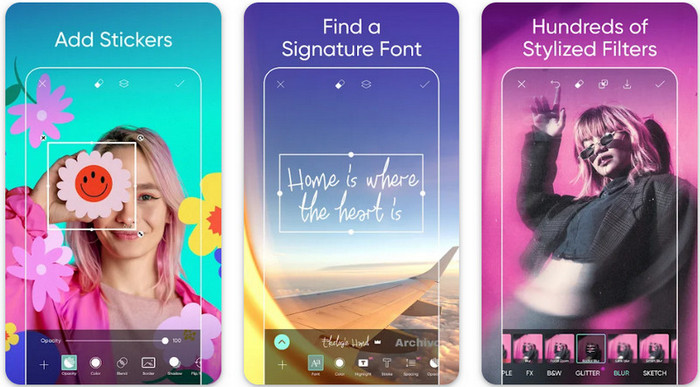
Android पर पिक्चर रेज़ोल्यूशन कैसे बदलें? अगर आप अपने Android पर खींची गई इमेज का रेज़ोल्यूशन बढ़ाना चाहते हैं, तो आप Picsart का इस्तेमाल कर सकते हैं। यह एक मशहूर ऐप है जिसे आप अपने Android पर डाउनलोड कर सकते हैं ताकि अपनी तस्वीरों को एडिट करके उन्हें और बेहतर बना सकें। यह ऐप ढेरों फ़ीचर्स से भरपूर है जिनका आप फ़ायदा उठा सकते हैं। जो एन्हांसमेंट तरीका हम बताएँगे, वह आपके सोचे हुए आम तरीक़े जैसा नहीं है, लेकिन यह इमेज क्वालिटी को बेहतर कर सकता है। और जानने के लिए नीचे दी गई विस्तृत जानकारी को फ़ॉलो करें!
स्टेप 1. Play Store के ज़रिये ऐप डाउनलोड करें, फिर इसे लॉन्च करें। जिस इमेज को आप बेहतर बनाना चाहते हैं उसे चुनें और अपलोड करें।.
स्टेप 2. Effects में जाएँ, Blur पर क्लिक करें, Blur के स्लाइडर को खींचकर उसे 5 से 10 पर सेट करें, और सेव करने के लिए चेक आइकन दबाएँ।.
स्टेप 3. Tools खोलें और Curve पर जाएँ।.
स्टेप 4. इमेज का रेज़ोल्यूशन विज़ुअली बेहतर दिखाने के लिए कर्व को ऊपर‑नीचे खींचकर समायोजित करें।.
स्टेप 5. कर्व को मोड़कर जो बदलाव आपने इमेज पर लागू किए हैं उन्हें सेव करने के लिए चेक आइकन दबाएँ, फिर उसे Export करें।.
भाग 4. बेहतर छवियाँ कैप्चर करने के लिए कैमरा सेटिंग को कैसे समायोजित करें! [सुझाव और युक्ति]
बेहतर इमेज पोर्ट्रेट कैप्चर करने के लिए iPhone पर फोटो का रेजोल्यूशन कैसे बढ़ाएं? आपके iPhone के कैमरा ऐप पर सभी सुविधाएँ प्रस्तुत नहीं की गई हैं। आपकी छवि गुणवत्ता को बेहतर बनाने के लिए कुछ सेटिंग्स हैं। क्या आप इस समस्या से निपटने में रुचि रखते हैं? फिर नीचे दी गई जानकारी को पढ़ने के लिए आगे बढ़ें।
स्टेप 1. अपने Setting में जाएँ और Camera App खोलें।.
स्टेप 2. Formats पर क्लिक करें।.
स्टेप 3. Final output को Most Compatible पर सेट करें, जो कि JPEG है। अब जब भी आप तस्वीरें खींचेंगे, वे JPEG एक्सटेंशन में होंगी, जो हम सब जानते हैं कि lossy इमेज कंप्रेशन का इस्तेमाल करते हुए भी उच्च गुणवत्ता वाली इमेज देती है।.
संबंधित:
सर्वश्रेष्ठ टूल्स की मदद से HEIC फ़ोटो कैसे ठीक करें
तस्वीरों में रेशमी मुलायम त्वचा पाने के लिए ज़रूर आज़माएँ ये Photo Blemish Removers
भाग 5. IPhone पर फोटो रिज़ॉल्यूशन कैसे बदलें पर अक्सर पूछे जाने वाले प्रश्न
IPhone पर छवि गुणवत्ता क्या खराब करती है?
ऐसे कई कारक हैं जिन पर आपको विचार करने की आवश्यकता है कि समस्या क्या हो सकती है। एक छवि कैप्चर करने से पहले, सुनिश्चित करें कि आप अपने iPhone के लेंस को साफ करते हैं और एक स्थिर हाथ रखते हैं, या आप एक कैमरा स्टैंड का उपयोग कर सकते हैं और चलती वस्तुओं के लिए उच्च आईएसओ का उपयोग कर सकते हैं। यदि आपने ऐसा किया है और अभी भी खराब गुणवत्ता है, तो आप इस लेख में हमारे द्वारा सूचीबद्ध उपकरणों का उपयोग कर सकते हैं।
क्या छवि गुणवत्ता बदलने से फ़ाइल का आकार बड़ा हो जाता है?
वास्तव में, आपके द्वारा इसे बढ़ाने के बाद छवि गुणवत्ता बड़ी हो जाएगी। जब आप छवि में पिक्सेल जोड़ते हैं, तो इसे बढ़ाने के बाद, बेहतर संस्करण का फ़ाइल आकार भी बड़ा हो जाएगा।
क्या iPhone पर फोटो रिज़ॉल्यूशन बदलना आसान है?
हां, आपको अपने iPhone के फोटो रिज़ॉल्यूशन को बढ़ाने के लिए वर्षों के अनुभव की आवश्यकता नहीं होगी, इसलिए यदि आप यह जानना चाहते हैं कि यह कैसे करना है तो आप हमारे द्वारा ऊपर जोड़े गए चरणों और हमारे द्वारा पेश किए गए टूल को कॉपी कर सकते हैं जिनका आप उपयोग कर सकते हैं।
निष्कर्ष
अब तक, हमने ये साफ़ समझ लिया है कि इन समर्पित ऐप्स की मदद से iPhone फोटो रेज़ोल्यूशन को पहले से भी ज़्यादा बेहतर कैसे बनाया जा सकता है! हमें उम्मीद है कि इस लेख ने आपको iPhone और Android पर अलग‑अलग तरीक़ों से समस्या हल करने में मदद की होगी। सबको खराब इमेज क्वालिटी नापसंद है, और हम इसे ठीक करने के लिए ही यहाँ हैं। ऊपर बताए गए स्टेप्स फ़ॉलो करें और थोड़े ही समय में यह काम सफलतापूर्वक पूरा करें!
-
 निम्न-रिज़ॉल्यूशन छवि को उच्च-रिज़ॉल्यूशन ऑनलाइन में कैसे बदलें
 यदि आप कम-रिज़ॉल्यूशन वाली छवियों को ऑनलाइन उच्च-रिज़ॉल्यूशन वाली छवियों में बदलना सीखना चाहते हैं, तो यह लेख आपके लिए है। कैसे जानने के लिए पूरा पढ़ें।
-
 टॉप 6 ब्लेमिश फोटो रिमूवर जो आपके पास अभी होने चाहिए [2022]
 चिकनी त्वचा के लिए फोटो ब्लेमिश रिमूवर चाहिए? अब और चिंता मत करो! यहां, हम विभिन्न टूल पेश करेंगे जो आपके डिवाइस की मदद कर सकते हैं।
-
 मुफ़्त और भुगतान किए गए संस्करण का उपयोग करके StarUML वॉटरमार्क निकालें जिसका आप उपयोग कर सकते हैं
 अंतिम आउटपुट पर StarUML वॉटरमार्क हटाना चाहते हैं? खैर, इसे करने के दो तरीके हैं, और आइए उनकी चर्चा यहां करें।
