


 वीडियो कनवर्टर अंतिम
 स्क्रीन अभिलेखी
 वीडियो मरम्मत
 सुरक्षित डाउनलोड
अपने कंप्यूटर पर पुरानी पुरानी तस्वीरों को कैसे पुनर्स्थापित करें
पुरानी फोटो रिस्टोरेशन के लिए समाधान खोज रहे हैं? आपके पास मौजूद पुरानी तस्वीरों को बहाल करने में मदद करने वाले कई टूल मौजूद हैं। बहुत‑से लोग अपनी पुरानी इमेज को बेहतर बनाने के लिए पुरानी फोटो रिस्टोरेशन का इस्तेमाल करते हैं। इसके अलावा, इस प्रक्रिया का उपयोग क्षतिग्रस्त तस्वीरों को भी बहाल करने और उन्हें नया जैसा दिखाने के लिए किया जाता है। तो, यदि आपके पास भी कोई पुरानी फोटो है जिसे आप रिस्टोर करना चाहते हैं, तो आप नीचे बताए गए तरीकों का उपयोग कर सकते हैं। इस ब्लॉग पोस्ट को पढ़ें और जानें कि अपस्केलर टूल्स की मदद से पुरानी फोटो बहाल करने या क्षतिग्रस्त फोटो को ठीक करने के सबसे बेहतर तरीके कौन‑से हैं।.

भाग 1. पुरानी फोटो बहाली ऑनलाइन मुफ्त
क्या आपके पास एक पुरानी विंटेज फोटो है जिसे आप नया बनाना चाहते हैं? आपकी छवि को उन्नत करने से पुरानी फ़ोटो को पुनर्स्थापित करना और उसे नया और सुंदर बनाना संभव हो जाता है। और अगर आप सोचते हैं कि ऐसा करना असंभव है, तो आप गलत हैं। क्योंकि इस शानदार ऑनलाइन एप्लिकेशन का उपयोग करके, आप आसानी से पुरानी विंटेज फोटो को पुनर्स्थापित कर सकते हैं जो आपके पास है।
FVC फ्री इमेज अपस्केलर
FVC Free Image Upscaler एक ऑनलाइन इमेज अपस्केलर है, जो मुफ्त है और इस्तेमाल करने में आसान है। यह टूल आपकी इमेज को 2x, 4x, 6x और 8x तक बड़ा कर सकता है। साथ ही, शुरुआती उपयोगकर्ता भी इसे आसानी से इस्तेमाल कर सकते हैं क्योंकि इसका यूज़र इंटरफ़ेस सरल और साफ‑सुथरा है। इसके अलावा, आप इसे सभी वेब ब्राउज़र जैसे Google, Firefox और Safari पर उपयोग कर सकते हैं। यह JPG, JPEG, PNG और BMP जैसे अधिकांश स्टैंडर्ड इमेज फॉर्मैट को सपोर्ट करता है। इस एप्लिकेशन की सबसे खास बात यह है कि यह AI (Artificial Intelligence) टेक्नोलॉजी का उपयोग करता है, जो आपकी इमेज के लो‑क्वॉलिटी हिस्सों को अपने‑आप पहचान कर उन्हें बेहतर बनाती है। और अन्य ऑनलाइन एप्लिकेशन के विपरीत, FVC Free Image Upscaler में इमेज को बेहतर बनाने की प्रक्रिया तेज़ है, जिससे यह काफ़ी सुविधाजनक हो जाता है।.
FVC फ्री इमेज अपस्केलर का उपयोग करके पुरानी तस्वीरों को कैसे बढ़ाएं:
स्टेप 1. अपने वेब ब्राउज़र पर जाएँ और सर्च बॉक्स में FVC Free Image Upscaler खोजें। आप सीधे उनकी मुख्य पेज पर जाने के लिए इस लिंक पर क्लिक भी कर सकते हैं।.
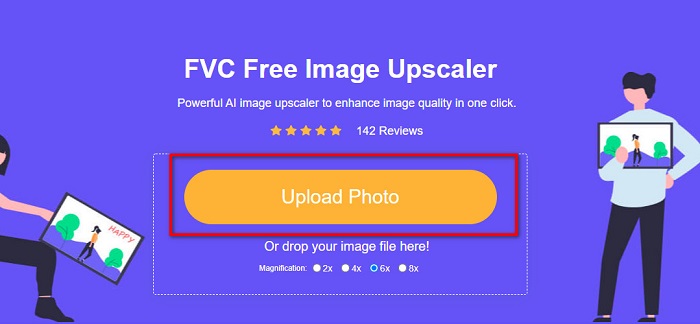
स्टेप 2. मुख्य यूज़र इंटरफ़ेस पर, Upload Photo बटन पर क्लिक करें और वह पुरानी इमेज इम्पोर्ट करें जिसे आप एन्हांस या अपस्केल करना चाहते हैं।.
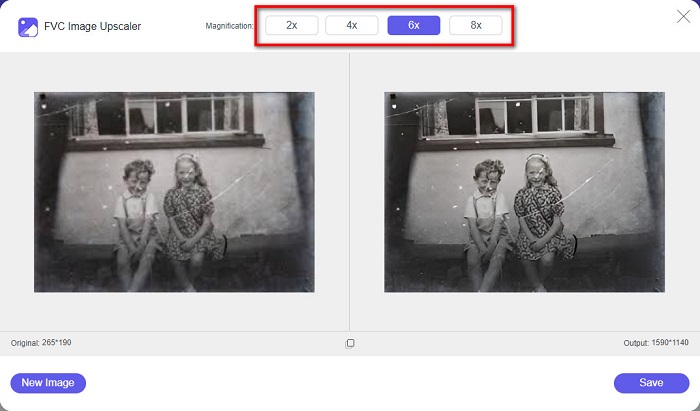
स्टेप 3. इमेज अपलोड करने के बाद, अपनी इमेज के लिए मनचाहा Magnification प्रीसेट चुनें। आप 2x, 4x, 6x, और 8x में से चुन सकते हैं। जितना अधिक मैग्निफिकेशन होगा, आपकी इमेज की क्वॉलिटी उतनी ही बेहतर हो जाएगी।.
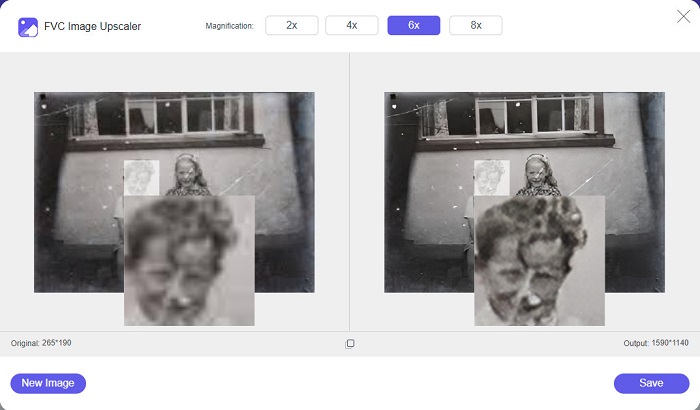
स्टेप 4. फिर, माउस को इमेज पर ले जाएँ ताकि आप अपनी एन्हांस की हुई इमेज और ओरिजिनल इमेज के बीच का अंतर देख सकें।.
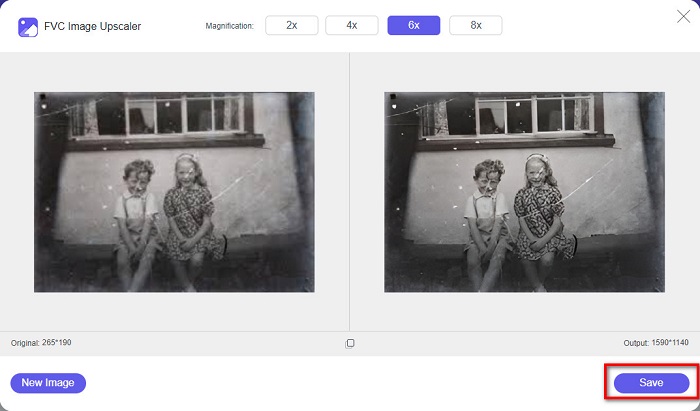
स्टेप 5. जब आप इमेज को एन्हांस करना पूरा कर लें, तो अपनी इमेज को डिवाइस में सेव करने के लिए Save बटन पर क्लिक करें।.
और बस! 1-2-3 जितना आसान, आप अपनी पुरानी विंटेज फ़ोटो को नया और बेहतर दिखाने के लिए उसे बढ़ा सकते हैं।
ज़ायरो
Zyro इमेज अपस्केलर इंटरनेट पर सबसे प्रसिद्ध इमेज अपस्केलिंग टूल्स में से एक है। इसका सॉफ्टवेयर इंटरफ़ेस इस्तेमाल करने में आसान है, जिससे यह एक यूज़र‑फ़्रेंडली टूल बन जाता है। इसके अलावा, यह AI इमेज रिटचिंग प्रक्रिया का उपयोग करता है, जो अपने‑आप उस पुरानी इमेज को अपस्केल करता है जिसे आप एन्हांस करना चाहते हैं। यह Google और Firefox जैसे सभी वेब ब्राउज़रों पर भी उपलब्ध है। साथ ही, यह JPG और PNG जैसी कुछ स्टैंडर्ड इमेज फॉर्मैट को सपोर्ट करता है।.
इसके अलावा, यह टूल आपकी छवि के रिज़ॉल्यूशन को बढ़ाता है, जिससे यह गुणवत्ता में बेहतर होता है। हालाँकि, आप देखेंगे कि यह आपकी छवि को बहुत अधिक नहीं बढ़ाता है। इसमें ऐसे विज्ञापन भी हैं जो आपका ध्यान भंग कर सकते हैं। बहरहाल, कई शुरुआती अभी भी इस उपकरण का उपयोग करते हैं क्योंकि इसमें एक सरल यूजर इंटरफेस है।
Zyro का उपयोग करके मुफ्त में ऑनलाइन फोटो बहाली:
स्टेप 1. अपने ब्राउज़र पर Zyro ऑनलाइन इमेज एन्हांसर खोजें, फिर सीधे उनकी मुख्य पेज पर जाएँ। पहले इंटरफ़ेस पर, उस पुरानी फोटो को अपलोड करने के लिए Upload Image बटन पर क्लिक करें जिसे आप एन्हांस करना चाहते हैं।.
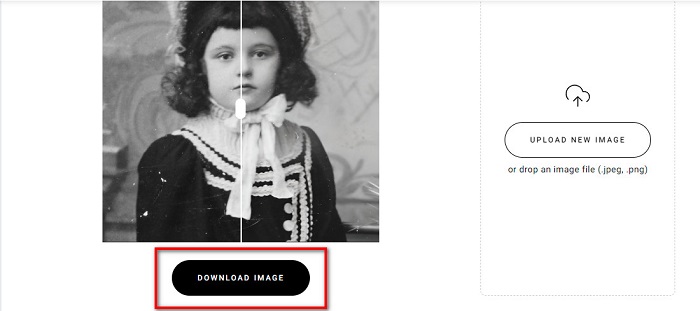
स्टेप 2. चूँकि Zyro AI‑एन्हांसिंग प्रक्रिया का उपयोग करता है, यह आपकी इमेज को अपने‑आप एन्हांस कर देता है। इसके बाद, आप अपनी ओरिजिनल इमेज और एन्हांस की गई पुरानी इमेज के बीच का अंतर देख पाएँगे।.
स्टेप 3. अंत में, अपनी एन्हांस की हुई इमेज को डिवाइस पर डाउनलोड करने के लिए Download बटन पर क्लिक करें।.
भाग 2. पुरानी तस्वीरों को ऑफलाइन कैसे बढ़ाएं
यदि आप किसी पुराने फोटो को बढ़ाने के लिए इंटरनेट पर निर्भर एप्लिकेशन का उपयोग नहीं करना चाहते हैं, तो हम आपको एक ऑफ़लाइन टूल के साथ प्रस्तुत करेंगे जो कि कोशिश करने लायक है। एक बार जब आप ऑफ़लाइन एप्लिकेशन का उपयोग कर लेते हैं, तो आपको छवि को बेहतर बनाने के लिए इंटरनेट तक पहुंच की आवश्यकता नहीं होगी। इसलिए, पुराने फ़ोटो को ऑफ़लाइन सुधारने का तरीका जानने के लिए इस अनुभाग को अच्छी तरह से पढ़ें।
HitPaw Photo Enhancer एक ऑफ़लाइन इमेज अपस्केलर है, जिसे आप लगभग सभी मीडिया प्लेटफ़ॉर्म, जैसे Windows और Mac पर डाउनलोड कर सकते हैं। यह भी AI टेक्नोलॉजी‑आधारित अपस्केलिंग प्रक्रिया का इस्तेमाल करता है, जो आपकी फोटो के सैचुरेशन, कॉन्ट्रास्ट और ब्राइटनेस को अपने‑आप एडजस्ट करता है और आपकी पिक्चर क्वॉलिटी को ठीक करता है। इसके अतिरिक्त, आप मनचाहा AI मॉडल भी चुन सकते हैं। आप Denoise, Face और Colorize मॉडल में से चुन सकते हैं। साथ ही, आप अपनी इमेज को ज़ूम करके उसका एन्हांस किया हुआ हिस्सा देख सकते हैं। यह ऐप आप मुफ्त में डाउनलोड कर सकते हैं, लेकिन कुछ सीमाओं के साथ। Hitpaw Photo Enhancer की कमी यह है कि एन्हांस की हुई इमेज को एक्सपोर्ट करने के लिए आपको इसका प्रीमियम वर्ज़न लेना पड़ता है।.
HitPaw फोटो एन्हांसर का उपयोग करके पुरानी तस्वीरों को कैसे बढ़ाएं:
स्टेप 1. अपने डिवाइस पर Hitpaw Photo Enhancer डाउनलोड करें। इंस्टॉलेशन प्रक्रिया को फ़ॉलो करें और फिर ऐप रन करें।.
स्टेप 2. सॉफ्टवेयर के मुख्य इंटरफ़ेस पर, Choose Images बटन पर क्लिक करें और वह इमेज ब्राउज़ करें जिसे आप एन्हांस करना चाहते हैं।.
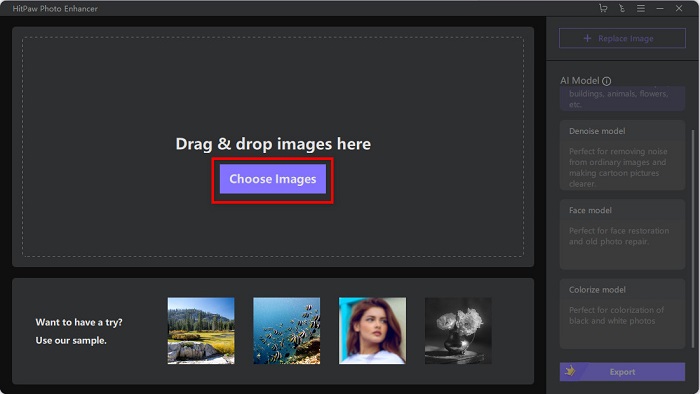
स्टेप 3. फिर, AI मॉडल में से General Model चुनें और रिज़ल्ट देखने के लिए Preview बटन पर क्लिक करें।.
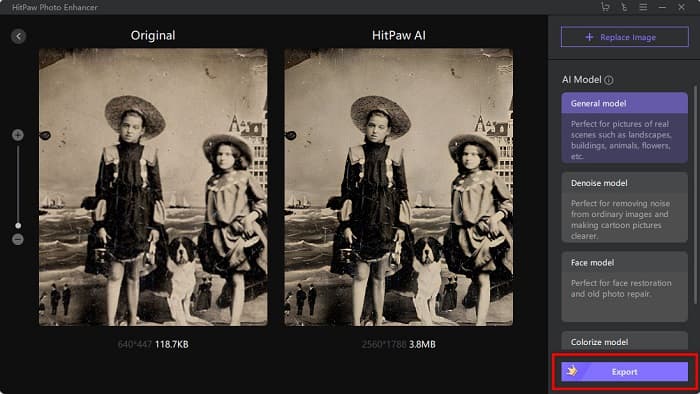
स्टेप 4. इसके बाद, आप देखेंगे कि आपकी इमेज अब एन्हांस हो चुकी है। अपनी इमेज को सेव करने के लिए Export बटन पर क्लिक करें।.
भाग 3. पुरानी तस्वीरों को बेहतर बनाने के बारे में अक्सर पूछे जाने वाले प्रश्न
जब आप अपनी छवि बढ़ाते हैं तो क्या फ़ाइल का आकार बढ़ता है?
हाँ। जब किसी छवि की गुणवत्ता बढ़ाई जाती है, तो छवि रिज़ॉल्यूशन में भी वृद्धि होने की संभावना होती है, जिससे फ़ाइल का आकार मूल से बड़ा हो जाता है।
क्या पिक्सल बढ़ाने से फोटो की गुणवत्ता बढ़ती है?
उच्च रिज़ॉल्यूशन का अर्थ है प्रति इंच अधिक पिक्सेल, जिसका अर्थ है अधिक पिक्सेल जानकारी, जिससे आपकी छवि उच्च गुणवत्ता और आकार में आती है। इसके विपरीत, यदि आपके पास कम-रिज़ॉल्यूशन वाली छवि है, तो आपकी फ़ोटो में कुछ पिक्सेल हैं। इसलिए, यदि आप अपनी छवि के पिक्सेल बढ़ाते हैं, तो आपकी छवि की गुणवत्ता बेहतर होगी।
एक अच्छी गुणवत्ता वाली तस्वीर कितने पिक्सेल होती है?
प्रिंटिंग के लिए सबसे अच्छा रिजोल्यूशन 330 पीपीआई (पिक्सेल प्रति इंच) है। 330 PPI पर आपकी इमेज शार्प और क्रिस्प दिखाई देगी। और अगर आपके पास 330 पीपीआई है, तो आपके पास एक उच्च-रिज़ॉल्यूशन वाली छवि होगी, जिससे यह एक उच्च-गुणवत्ता वाली छवि की तरह दिखाई देगी।
निष्कर्ष
यदि आप ऊपर बताए गए तरीकों को फ़ॉलो करें, तो पुरानी फोटो रिस्टोरेशन बिल्कुल भी जटिल नहीं है। और चूँकि ऊपर दिए गए सभी टूल आपकी पुरानी इमेज को एन्हांस करने में मदद करेंगे, आपके लिए इमेज को अपस्केल करना आसान हो जाएगा। हालाँकि, हर इमेज अपस्केलर हाई‑क्वॉलिटी आउटपुट नहीं देता, इसलिए बेहतर क्वॉलिटी की इमेज कंप्रेशन के लिए FVC Free Image Upscaler का उपयोग करें।.
-
 निम्न-रिज़ॉल्यूशन छवि को उच्च-रिज़ॉल्यूशन ऑनलाइन में कैसे बदलें
 यदि आप कम-रिज़ॉल्यूशन वाली छवियों को ऑनलाइन उच्च-रिज़ॉल्यूशन वाली छवियों में बदलना सीखना चाहते हैं, तो यह लेख आपके लिए है। कैसे जानने के लिए पूरा पढ़ें।
-
 विंडोज और मैक पर इमेज क्वालिटी को आसानी से कैसे सुधारें
 अपनी छवि की गुणवत्ता में सुधार करना चाहते हैं? सरल गाइड को पढ़कर अपने कंप्यूटर या आईफोन पर ऑनलाइन और ऑफलाइन छवि गुणवत्ता बढ़ाने का तरीका जानें।
-
 टॉप 6 ब्लेमिश फोटो रिमूवर जो आपके पास अभी होने चाहिए [2022]
 चिकनी त्वचा के लिए फोटो ब्लेमिश रिमूवर चाहिए? अब और चिंता मत करो! यहां, हम विभिन्न टूल पेश करेंगे जो आपके डिवाइस की मदद कर सकते हैं।
