


 वीडियो कनवर्टर अंतिम
 स्क्रीन अभिलेखी
 वीडियो मरम्मत
 सुरक्षित डाउनलोड
एचडी फोटो ऑनलाइन और एंड्रॉइड पर बनाने के प्रभावी तरीके [पूर्ण ट्यूटोरियल]
क्या यह चमत्कार है? क्या यह जादू है? ठीक है, ऐसा नहीं है, और आप अपने डिवाइस पर एडोब फोटोशॉप या किसी पेशेवर सॉफ्टवेयर का उपयोग किए बिना तुरंत फोटो एचडी बना सकते हैं। इस लेख में दी गई जानकारी वेब और आपके Android उपकरणों पर हमें मिले सर्वोत्तम एन्हांसर्स के साथ आपकी छवियों को उच्च परिभाषा में बदल सकती है। इस कार्य को संभालना असंभव हो सकता है, खासकर उन लोगों के लिए जो इस स्थिति में अनुभवहीन हैं। फिर भी, यदि आप इस गाइड का पालन करते हैं तो आपको चिंता करने की आवश्यकता नहीं होगी।

भाग 1. वेब पर एक पेशेवर टूल के बिना मुफ्त में फोटो एचडी कैसे बनाएं [संपादक की पसंद]
पहला रास्ता। छवियों को बढ़ाकर एक फोटो एचडी कैसे बनाएं [संपादक की शीर्ष पसंद]
FVC Free Image Upscaler एक शक्तिशाली इमेज अपस्केलर है, जिसकी मदद से आप तस्वीर के पिक्सल को बड़ा कर सकते हैं और उसे HD में बदल सकते हैं। इस ऑनलाइन अपस्केलर में ऐसा AI है जो आपकी इमेज में मौजूद खामियों का पता लगाकर बिना ज़्यादा सेटिंग बदले तुरंत उसे बेहतर कर देता है। इसके अलावा, आप यहाँ अपलोड की गई तस्वीर को 2x, 4x, 6x और 8x तक बड़ा कर सकते हैं, वह भी बिना इमेज को खींचे या फैलाए। क्या आप जानना चाहते हैं कि इससे फोटो को HD कैसे बनाया जाए? इसके लिए नीचे दिए गए चरणों को फ़ॉलो करें।.
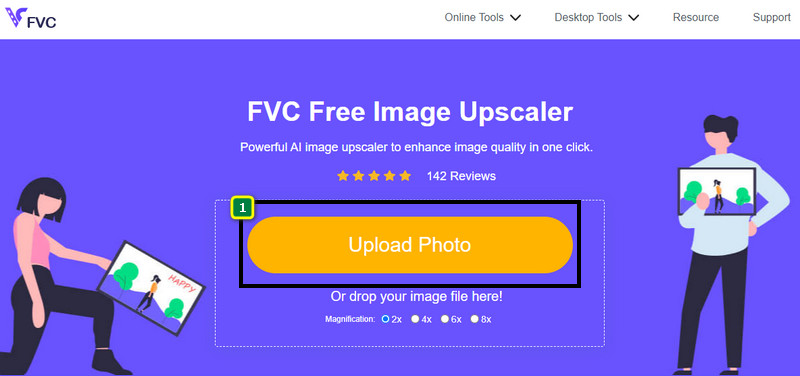
स्टेप 1. इस लिंक पर क्लिक करके ऑनलाइन इमेज अपस्केलर खोलें। यह आपको आधिकारिक वेबसाइट पर ले जाएगा, और आपको चिंता करने की ज़रूरत नहीं है, क्योंकि यह आपके किसी भी पसंदीदा ब्राउज़र पर सुरक्षित रूप से चलता है।.
स्टेप 2. जिस लो-क्वालिटी इमेज को आप HD बनाना चाहते हैं, उसे जोड़ने के लिए Upload Photo पर क्लिक करें। चाहें तो आप ड्रैग‑एंड‑ड्रॉप फीचर का इस्तेमाल करके भी इमेज जोड़ सकते हैं।.
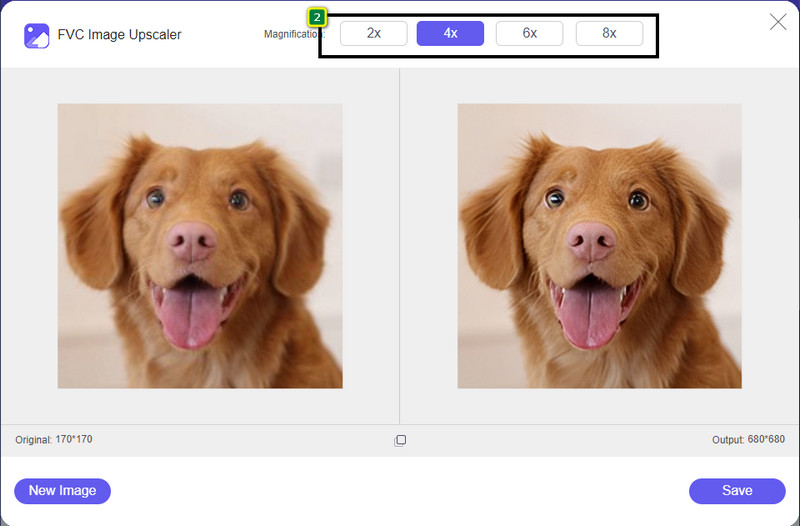
स्टेप 3. टूल को इमेज प्रोसेस करने दें, फिर अपनी ज़रूरत के अनुसार मैग्निफिकेशन चुनें; टूल आपकी इमेज को HD में बदल देगा।.
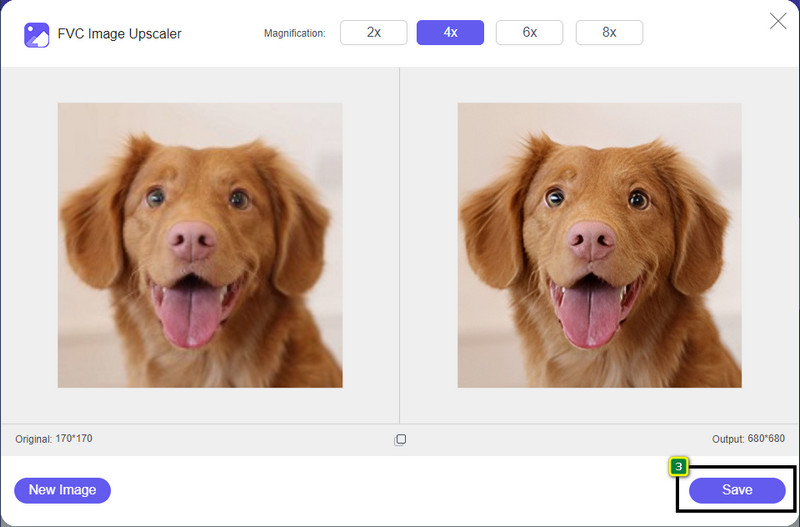
स्टेप 4. अब आप यहाँ अपस्केल की गई इमेज को नीचे दिए गए Save बटन पर क्लिक करके सेव कर सकते हैं। यह हाई‑डेफिनिशन इमेज को आपके ड्राइव के फ़ोल्डर में सेव कर देगा; रिज़ल्ट देखने के लिए आप वहाँ चेक कर सकते हैं।.
दूसरा रास्ता। छवियों को परिवर्तित करके चित्र एचडी कैसे बनाएं
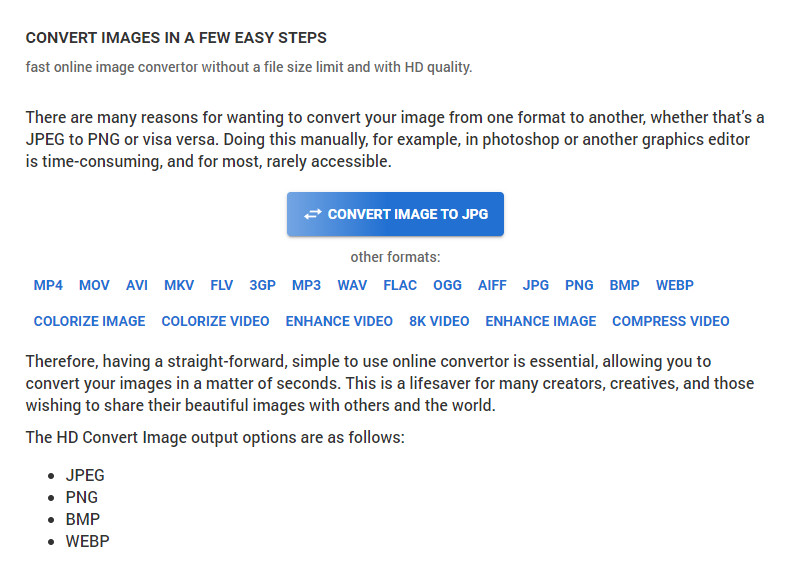
हालाँकि HDconvert.com आपकी इमेज को हाई क्वालिटी बना सकता है, लेकिन इसका काम करने का तरीका थोड़ा अलग है। इस टूल की मदद से आप कम गुणवत्ता वाली फोटो को यहाँ अपलोड करके और कुछ सेटिंग बदलकर अपनी मनचाही रेज़लूशन में HD बना सकते हैं। यह बात छुपाई नहीं जा सकती कि यह टूल आपकी अपलोड की गई इमेज को JPG, PNG, BMP या WebP फॉर्मेट में बदल सकता है, साथ ही इमेज की क्वालिटी भी बदलता है। इसके अलावा, आप एडवांस ऑप्शन, जैसे रिसाइज़िंग आदि भी बदल सकते हैं, या अगर नहीं चाहते तो उन्हें छोड़ भी सकते हैं। लेकिन, बेहतर इमेज क्वालिटी पाने के लिए आपको इसका प्रीमियम वर्ज़न खरीदना होगा। क्या आप जानना चाहते हैं कि यह टूल कैसे काम करता है? अगर हाँ, तो नीचे दिए गए चरणों को पढ़ें और जानें कि फोटो को ज़्यादा HD कैसे बनाया जाए।.
स्टेप 1. इस कन्वर्टर की आधिकारिक वेबसाइट खोलें, फिर Convert Image to JPG, then Select Files पर क्लिक करें और वह इमेज अपलोड करें जिसे आप HD में कन्वर्ट करना चाहते हैं।.
स्टेप 2. अपनी इमेज पर लागू करने के लिए मनचाहा इमेज फॉर्मेट चुनें और Next पर क्लिक करें।.
स्टेप 3. इमेज क्वालिटी बदलने के लिए slider को अपनी पसंद के प्रतिशत या 100% तक खिसकाएँ, फिर Next दबाएँ।.
स्टेप 4. इमेज को HD में कन्वर्ट करके एक्सपोर्ट करने के लिए Convert File पर क्लिक करें।.
तीसरा रास्ता। इमेज को एन्हांस करके इमेज एचडी कैसे बनाएं
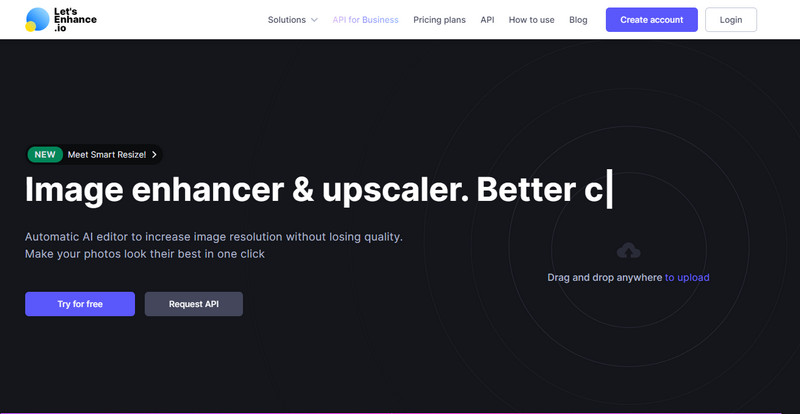
Let's Enhance.io आपके डेस्कटॉप पर मौजूद तस्वीर को बेहतर क्वालिटी, जैसे HD, में बदलने में मदद कर सकता है। अगर आप यह टूल इस्तेमाल करते हैं, तो अपनी इमेज को HD में एन्हांस करना आपके लिए मुश्किल नहीं रहेगा। पहले टूल के विपरीत, इसका फ्री वर्ज़न इस्तेमाल करने से पहले आपको अपने मौजूदा अकाउंट से लॉग‑इन करना होगा या यहाँ नया अकाउंट बनाना होगा। हालाँकि लॉग‑इन ज़रूरी है, लेकिन भरोसा रखिए कि इसका परफॉर्मेंस उन दूसरे डेस्कटॉप प्रोग्राम्स जैसा या उनसे बेहतर है जो इमेज एन्हांस करने के लिए इस्तेमाल होते हैं। तो, अगर आप इस पिक्चर HD एन्हांसर का इस्तेमाल करना चाहते हैं, तो नीचे दिए गए स्टेप देखें, जहाँ हम इसे आज़माकर बताते हैं कि इसे कैसे यूज़ करना है।.
स्टेप 1. अपना वेब ब्राउज़र खोलें, इसका नाम सर्च करें और दिखने वाले रिज़ल्ट में लिंक पर क्लिक करें।.
स्टेप 2. जिस इमेज को आप HD में बेहतर बनाना चाहते हैं, उसे जोड़ने के लिए upload आइकन दबाएँ।.
स्टेप 3. Operation सेक्शन के तहत, अपनी इमेज को हाई डेफिनिशन बनाने के लिए ज़रूरी सेटिंग बदलें।.
स्टेप 4. एडजस्टमेंट के बाद, लो‑क्वालिटी इमेज को HD में प्रोसेस करने के लिए Start Processing पर क्लिक करें।.
स्टेप 5. यहाँ एन्हांस की गई फोटो अपने पास रखने के लिए download आइकन दबाएँ।.
भाग 2. कैसे PicsArt के साथ Android पर एक फोटो HD बनाने के लिए
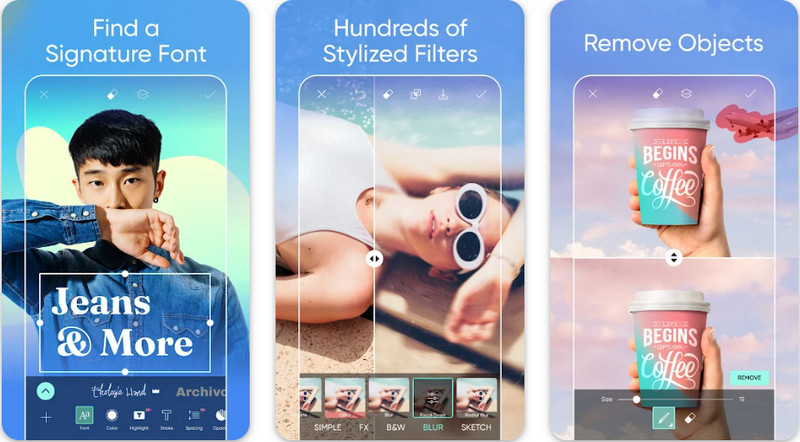
जो Android यूज़र अपनी इमेज को HD बनाना चाहते हैं, वे PlayStore से PicsArt डाउनलोड करके देख सकते हैं। यह कई यूज़र्स के लिए एक बेहतरीन समाधान है, क्योंकि इसमें ढेरों एडिटिंग फीचर्स हैं जिनसे आप अपनी इमेज को उसके रॉ वर्ज़न से कहीं बेहतर बना सकते हैं। हालाँकि यह ऐप आपके लिए बहुत कुछ कर सकता है, लेकिन फ्री वर्ज़न के आउटपुट पर वॉटरमार्क लगा रहता है। अगर आपको वॉटरमार्क पसंद नहीं है, तो आपको इसका प्रीमियम वर्ज़न खरीदना होगा। कुल मिलाकर, इमेज को क्लियर और HD बनाने के मामले में यह ऐप हमारी पसंद है। अगर आप अपने Android डिवाइस पर इमेज को हाई‑क्वालिटी बनाना चाहते हैं, तो यह ऐप चुनने में आप ग़लत नहीं होंगे। नीचे दिए गए ट्यूटोरियल को कॉपी करें और जानें कि PicsArt में फोटो को HD कैसे बनाया जाए।.
स्टेप 1. Playstore से ऐप डाउनलोड करें और ऐप लॉन्च करें।.
स्टेप 2. अपनी गैलरी से वह इमेज चुनने के लिए + आइकन पर क्लिक करें, जिसे आप HD बनाना चाहते हैं।.
स्टेप 3. Effects पर टैप करें और HDR चुनें; सेटिंग्स को इस तरह एडजस्ट करें कि आपकी इमेज HD लगे, फिर check आइकन दबाएँ।.
स्टेप 4. अपने फ़ोन के ऊपर दिए गए download आइकन पर क्लिक करें, ताकि HD इमेज आपकी गैलरी में सेव हो जाए। iPhone पर photo resolution बदलने के लिए, अधिक जानकारी पाने के लिए यहाँ क्लिक करें।.
भाग 3. छवि एचडी कैसे बनाएं पर अक्सर पूछे जाने वाले प्रश्न
क्या छवि को HD में बनाने से फ़ाइल का आकार बड़ा हो जाता है?
बिल्कुल! छवि आकार जो एचडी नहीं है और एचडी में अलग-अलग फ़ाइल आकार हैं। एचडी में अधिक पिक्सेल डेटा है जो आपको एक विस्तृत छवि के साथ प्रस्तुत कर सकता है, और इसका आकार भी उस छवि से भारी है जो एचडी नहीं है।
क्या 4k छवि को HD में बदलना एक बुरा विकल्प है?
ऐसा लग सकता है कि यह है, लेकिन अगर आप भंडारण को बचाना चाहते हैं, तो आप 4k छवियों को एचडी में बदल सकते हैं, और उनके दृश्य गुणवत्ता में बहुत अधिक अंतर नहीं है। आप अपनी 4k छवि का आनंद ले सकते हैं, भले ही वह HD हो गई हो।
मुझे छवि को एचडी बनाने की आवश्यकता क्यों है?
अपनी छवि को एचडी में बदलने से आपकी छवि दिखने में अधिक विस्तृत और आकर्षक हो सकती है, जो कि नहीं हैं। इसलिए, यदि आप छवि को एचडी में बढ़ाना चाहते हैं, तो आपको एचडी को जीवंत करने के लिए छवि पर पिक्सेल को अपस्केल करने के लिए एक उपकरण की आवश्यकता होगी।
निष्कर्ष
आश्चर्यजनक है ना? आप एडोब फोटोशॉप जैसे पेशेवर सॉफ्टवेयर की मदद के बिना हमारे द्वारा यहां जोड़े गए विभिन्न तरीकों से फोटो एचडी बना सकते हैं। चरणों को अपनी पसंद के टूल में कॉपी करें और अपनी निम्न-गुणवत्ता वाली छवि को एचडी जैसे बेहतर छवि में बढ़ाएं।
-
 शीर्ष एन्हांसर्स के साथ iPhone फोटो रिज़ॉल्यूशन को बेहतर बनाएं
 क्या आप iPhone फोटो रिज़ॉल्यूशन में सुधार करना चाहते हैं? खैर, इस लेख में हम आपके द्वारा उपयोग किए जा सकने वाले सर्वोत्तम टूल और अन्य ट्रिक्स को कवर करते हैं जिन्हें आपको अवश्य जानना चाहिए!
-
 पुरानी फोटो बहाली ऑनलाइन और ऑफलाइन [आसान कदम]
 एक पुरानी तस्वीर को पुनर्स्थापित करना चाहते हैं? इन टूल्स से आप पुरानी फोटो बहाली प्रक्रिया को जानेंगे। सबसे सरल तरीके जानने के लिए इस पोस्ट को पढ़ें।
-
 आपके द्वारा उपयोग किए जाने वाले सभी वेब ब्राउज़रों के लिए शीर्ष 7 पिक्सेल एन्हांसर
 यदि आप उपयोग करने के लिए सर्वश्रेष्ठ पिक्सेल एन्हांसर जानना चाहते हैं, तो आप इस पोस्ट को बेहतर तरीके से देख सकते हैं। यह लेख सभी वेब ब्राउज़रों के लिए सात सर्वश्रेष्ठ फोटो पिक्सेल एन्हांसर्स की सूची देता है।
