


 वीडियो कनवर्टर अंतिम
 स्क्रीन अभिलेखी
 वीडियो मरम्मत
 सुरक्षित डाउनलोड
Camtasia 9 से वॉटरमार्क हटाने का शानदार तरीका जो आपको अवश्य आज़माना चाहिए
यदि आप Camtasia 9 में वॉटरमार्क हटाने का सरल और सर्वोत्तम तरीका ढूँढ रहे हैं, तो आप सही जगह पर हैं। बहुत‑सी बेहतरीन वीडियो होती हैं जिन्हें हम देखना चाहते हैं। लेकिन उनमें से कुछ पर बड़ा वॉटरमार्क होता है, जो उन्हें अधिक परेशान करने वाला बना देता है और हम वीडियो की सामग्री का ठीक से आनंद नहीं ले पाते। इसके अलावा, इन अनावश्यक वस्तुओं के कारण वीडियो के कुछ हिस्से दिखाई ही नहीं देते, जिससे दर्शक और ज़्यादा निराश हो जाते हैं। सौभाग्य से, कुछ ऐसे सॉफ़्टवेयर अनुप्रयोग मौजूद हैं जिनमें वॉटरमार्क रिमूवर होते हैं, जिनकी मदद से आप अपनी वीडियो से वॉटरमार्क हटा सकते हैं और अपनी पसंदीदा फ़िल्में बिना किसी बाधा के देख सकते हैं। यदि आप अपनी वीडियो से तेज़ी से वॉटरमार्क हटाने के बारे में अधिक जानना चाहते हैं, तो इस लेख को शुरू से अंत तक पढ़ें।.

भाग 1: कैमटासिया से वॉटरमार्क हटाने का सबसे अच्छा तरीका
वीडियो कन्वर्टर अल्टीमेट का उपयोग करना
यदि आप वॉटरमार्क रिमूवर टूल्स वाले बेहतरीन और भरोसेमंद अनुप्रयोग की तलाश में हैं, तो Video Converter Ultimate एक उत्कृष्ट सॉफ़्टवेयर है जिसका आप उपयोग कर सकते हैं। आप इस एप्लिकेशन की मदद से अपनी वीडियो से वॉटरमार्क हटा सकते हैं। यदि आपकी वीडियो पर Camtasia जैसे अन्य ऐप्स के वॉटरमार्क हैं, तब भी आप इस एप्लिकेशन का उपयोग कर सकते हैं। इसके अलावा, यह इस्तेमाल में आसान और साधारण है, जो शुरुआती उपयोगकर्ताओं के लिए उपयुक्त बनाता है। साथ ही, इसमें कई संपादन टूल भी हैं जिनका आप आनंद ले सकते हैं, जैसे Video Compressor, Video Enhancer, Video Trimmer, Audio Compressor, Video Reverser, Video Rotator आदि। यह लेख आपको Video Converter Ultimate का उपयोग करके अपनी वीडियो से वॉटरमार्क हटाने के दो तरीके बताएगा।.
1. वीडियो वॉटरमार्क रिमूवर का उपयोग करना
चरण 1: अपने डेस्कटॉप पर Video Converter Ultimate डाउनलोड करें। फिर इंस्टॉलेशन प्रक्रिया आगे बढ़ाएँ।.
फ्री डाउनलोडWindows 7 या बाद के संस्करण के लिएसुरक्षित डाउनलोड
फ्री डाउनलोडMacOS 10.7 या बाद के संस्करण के लिएसुरक्षित डाउनलोड
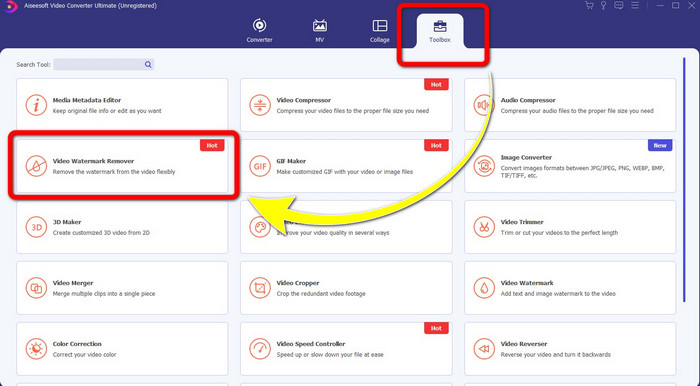
चरण 2: इंस्टॉलेशन पूरा होने के बाद, एप्लिकेशन खोलें और Toolbox > Video Watermark Remover पर जाएँ। फिर आपकी स्क्रीन पर एक और इंटरफ़ेस दिखाई देगा।.
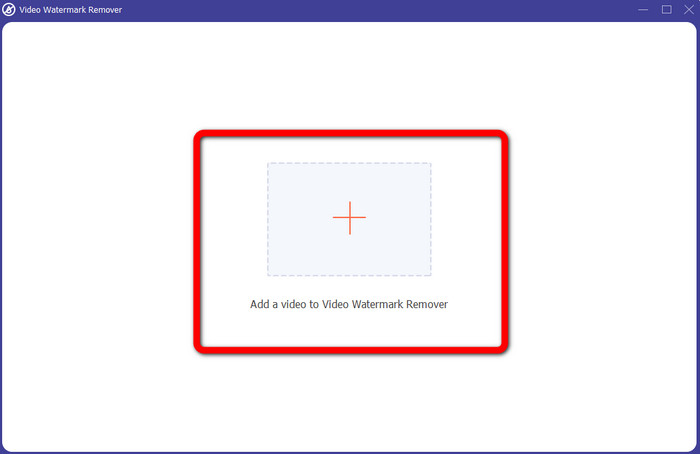
चरण 3: जब नया इंटरफ़ेस दिखाई दे जाए, तो Plus साइन बटन पर क्लिक करें और वॉटरमार्क वाली वीडियो जोड़ें।.
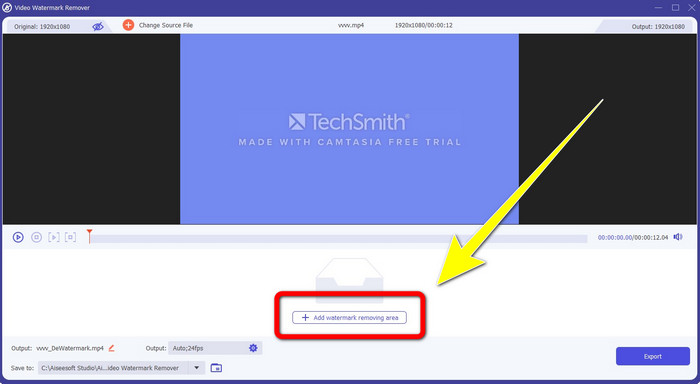
चरण 4: वॉटरमार्क वाली वीडियो जोड़ने के बाद, Add Watermark Removing Area पर क्लिक करें।.
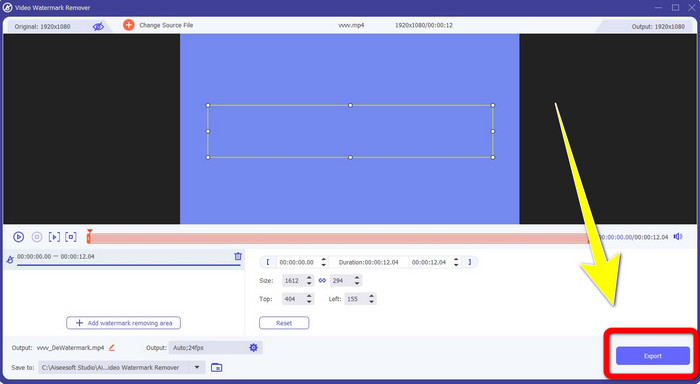
चरण 5: आपकी स्क्रीन पर एक बॉक्स‑आकार की विंडो दिखाई देगी। इस बॉक्स का उपयोग करके अपनी वीडियो पर मौजूद वॉटरमार्क को ढकें।.
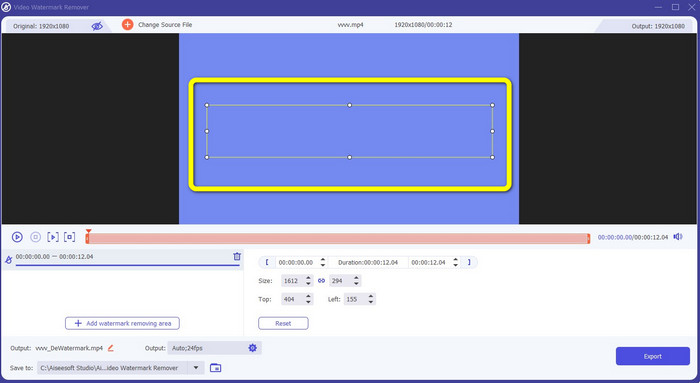
चरण 6: जब वॉटरमार्क ढक दिया जाएगा, तो आपकी वीडियो से वॉटरमार्क हट जाएगा। अपनी वीडियो को सेव करने के लिए Export पर क्लिक करें। इस तरह, अब आप Camtasia की वॉटरमार्क वाली वीडियो को हटा सकते हैं।.
2. क्रॉप सुविधाओं का उपयोग करना
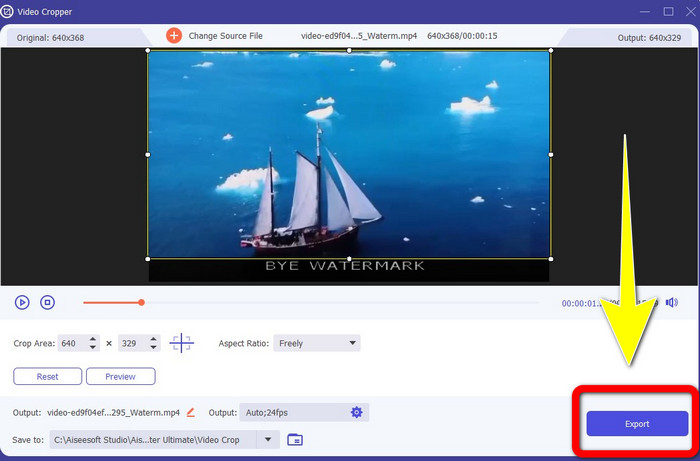
एक और तरीका जो आप आज़मा सकते हैं, वह है Video Converter Ultimate की क्रॉपिंग सुविधा। यह आपकी वीडियो से वॉटरमार्क हटाने के सबसे आसान तरीकों में से एक है, खासकर तब जब वॉटरमार्क केवल कोने या किनारे पर हो। अपनी वीडियो को क्रॉप करके आप तुरंत ही वीडियो से अनावश्यक वस्तुओं को हटा सकते हैं। क्रॉपिंग टूल का उपयोग करके वॉटरमार्क हटाने के लिए यह सरल चरणों का पालन करें।.
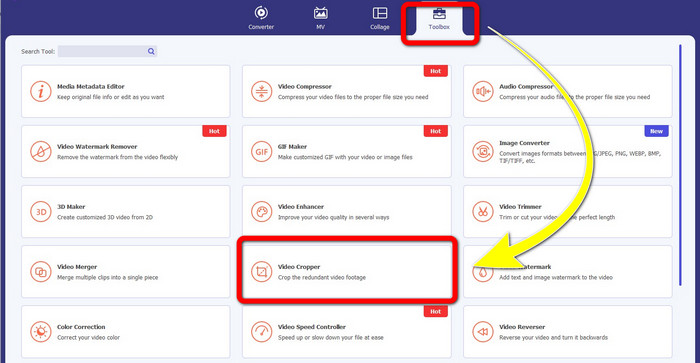
चरण 1: Video Converter Ultimate खोलें। Toolbox > Video Cropper पर क्लिक करें। फिर आपकी स्क्रीन पर एक और इंटरफ़ेस दिखाई देगा।.
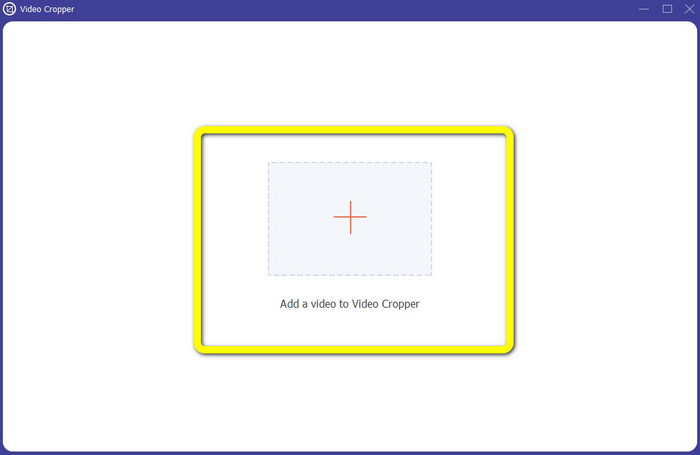
चरण 2: Plus साइन बटन पर क्लिक करें और वह वॉटरमार्क वाली वीडियो जोड़ें जिसे आप हटाना चाहते हैं।.
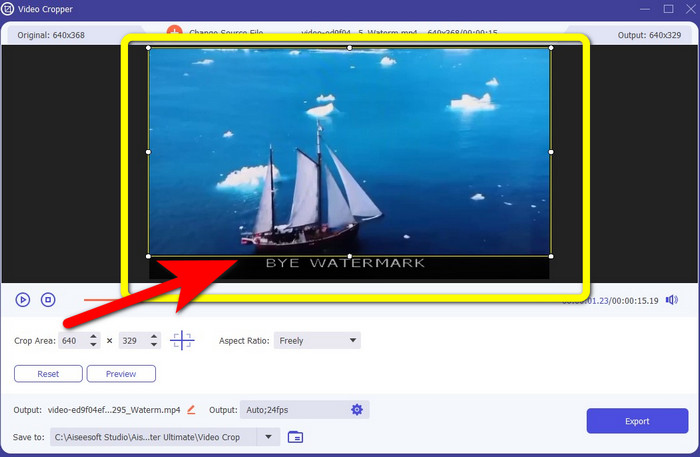
चरण 3: जब आप वॉटरमार्क वाली वीडियो जोड़ चुके हों, तो आप अब अपनी वीडियो के किनारे को उस हिस्से तक क्रॉप कर सकते हैं जहाँ वॉटरमार्क है। इस तरह आप वॉटरमार्क हटा सकते हैं।.
चरण 4: यदि आपने अपनी वीडियो क्रॉप कर ली है और देख लिया है कि वॉटरमार्क हट चुका है, तो अपनी एडिट की हुई वीडियो को सेव करने के लिए Export पर क्लिक करें। अब आप अपनी वीडियो बिना किसी वॉटरमार्क के आराम से देख सकते हैं।.
भाग 2: कैमटासिया में वॉटरमार्क के बिना वीडियो कैसे बनाएं
क्या आप बिना वॉटरमार्क वाला Camtasia वीडियो बनाना सीखना चाहते हैं? पहले समझते हैं कि Camtasia क्या है। Camtasia एक सरल और उपयोगी एडिटिंग टूल है जिसे आप इस्तेमाल कर सकते हैं। इसके अतिरिक्त, यह स्क्रीन रिकॉर्डिंग सॉफ़्टवेयर भी है जो आपके पास हो सकता है। साथ ही, इसमें कई तरह की एडिटिंग सुविधाएँ हैं जिनका आप आनंद ले सकते हैं, जैसे annotations, transitions, animations, audio effects, video effects आदि। इसके अलावा, आप इस एप्लिकेशन में स्लाइडशो भी बना सकते हैं।.
इस एप्लिकेशन की मदद से आप अपने वीडियो को दर्शकों के लिए अधिक आकर्षक और अद्वितीय बना सकते हैं। Camtasia में, आप सुंदर वीडियो बना सकते हैं जिनका आप आनंद ले सकते हैं। हालाँकि, जब तक आप एप्लिकेशन नहीं खरीदते हैं, तब तक आपके वीडियो को निर्यात करने के बाद इस एप्लिकेशन में वॉटरमार्क होता है। इस एप्लिकेशन में बहुत सी चीजें सीखने के लिए इन सरल चरणों का पालन करें, विशेष रूप से कैमटासिया में वीडियो बनाना।
इस एप्लिकेशन की मदद से आप अपने वीडियो को दर्शकों के लिए अधिक आकर्षक और अद्वितीय बना सकते हैं। Camtasia में, आप सुंदर वीडियो बना सकते हैं जिनका आप आनंद ले सकते हैं। हालाँकि, जब तक आप एप्लिकेशन नहीं खरीदते हैं, तब तक आपके वीडियो को निर्यात करने के बाद इस एप्लिकेशन में वॉटरमार्क होता है। इस एप्लिकेशन में बहुत सी चीजें सीखने के लिए इन सरल चरणों का पालन करें, विशेष रूप से कैमटासिया में वीडियो बनाना।
चरण 1: आपको अपने Windows पर Camtasia डाउनलोड करना होगा। एप्लिकेशन प्राप्त करने के लिए Download Free Trial बटन पर क्लिक करें। फिर इंस्टॉलेशन प्रक्रिया के बाद एप्लिकेशन खोलें।.
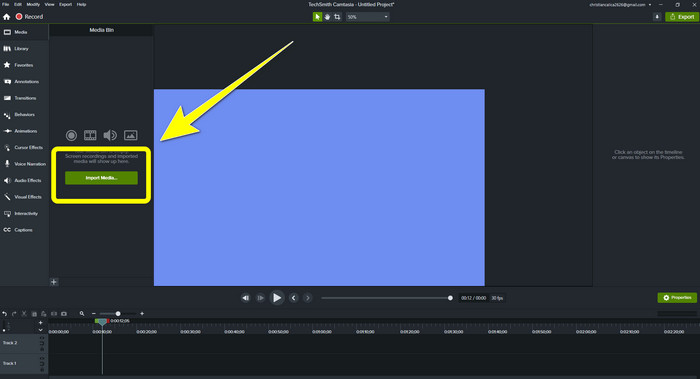
चरण 2: एप्लिकेशन लॉन्च करने के बाद, वह फ़ाइल जोड़ने के लिए Import Media बटन पर क्लिक करें जिसे आप एडिट करना चाहते हैं।.
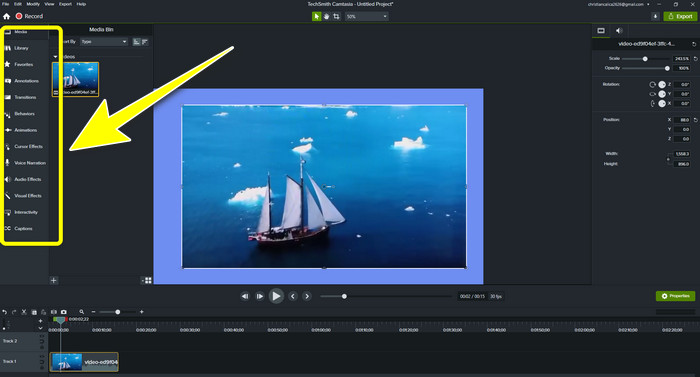
चरण 3: अब आप इस एप्लिकेशन में अपने फ़ाइलों को editing tools का उपयोग करके एडिट कर सकते हैं, जैसे captions, transitions, animations, annotations, behaviors आदि जोड़ना।.
चरण 4: यदि आप अपनी वीडियो एडिट करके संतुष्ट हैं, तो अपना आउटपुट सेव करने के लिए Export > Local File बटन पर क्लिक कर सकते हैं।.
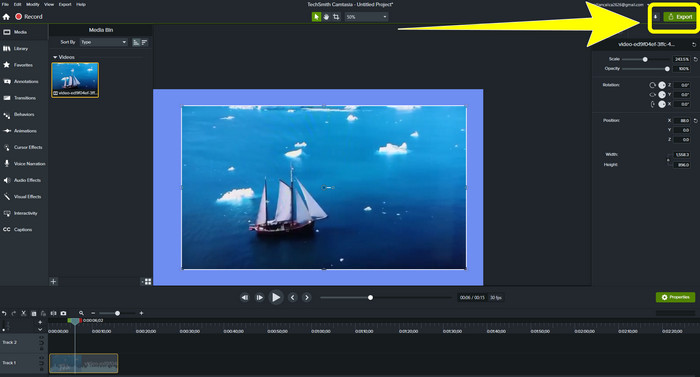
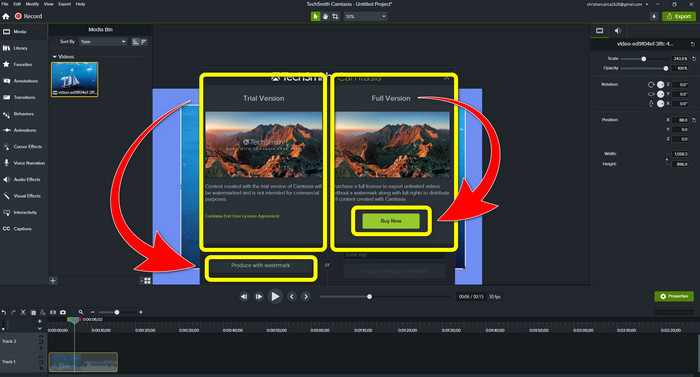
चरण 5: Export > Local File Button पर क्लिक करने के बाद एक और इंटरफ़ेस दिखाई देगा। यदि आप एप्लिकेशन खरीदना चाहते हैं, तो Camtasia में बिना वॉटरमार्क वाला वीडियो तैयार करने के लिए Buy बटन पर क्लिक करें। लेकिन यदि आप केवल फ्री ट्रायल संस्करण का उपयोग कर रहे हैं, तो वीडियो एक्सपोर्ट और सेव करने के बाद उस पर वॉटरमार्क होगा।.
संबंधित:
अपनी वीडियो या प्रोजेक्ट से Filmora वॉटरमार्क मुफ़्त में कैसे हटाएँ
वीडियो से Adobe Stock वॉटरमार्क हटाने का सबसे तेज़ तरीका [ट्यूटोरियल]
भाग 3: वॉटरमार्क हटाने के बारे में अक्सर पूछे जाने वाले प्रश्न
क्या कोई उत्कृष्ट वॉटरमार्क रिमूवर है जिसका मैं अपने मैक पर उपयोग कर सकता हूं?
बिल्कुल, हाँ! आप Video Converter Ultimate जैसे वॉटरमार्क रिमूवर वाले एप्लिकेशन का उपयोग कर सकते हैं। यह आपकी वीडियो से वॉटरमार्क हटाने में सक्षम है। इसके अलावा, यह एप्लिकेशन Windows और Mac दोनों पर उपलब्ध है, जो इसे और भी सुविधाजनक बनाता है।.
क्या कोई ऐसा तरीका है जिससे मैं तस्वीरों से वॉटरमार्क हटा सकता हूँ?
बिल्कुल हाँ! तस्वीरों से वॉटरमार्क हटाने के लिए आप अपने डिवाइस पर कई एप्लिकेशन का उपयोग कर सकते हैं। सबसे अच्छा काम जो आपको करने की ज़रूरत है वह है अपने ब्राउज़र पर वॉटरमार्क रिमूवर टूल के बारे में खोजना और परिणाम पृष्ठ पर शीर्ष 10 परिणामों को देखना।
क्या मैं अपने फ़ोन का उपयोग करके वॉटरमार्क हटा सकता हूँ?
हाँ तुम कर सकते हो! वॉटरमार्क रिमूवर वाले कुछ एप्लिकेशन अब मैक और विंडोज और सेलफोन जैसे एंड्रॉइड फोन और आईफ़ोन पर उपलब्ध हैं।
मैं क्रॉपिंग टूल का उपयोग करके वॉटरमार्क कैसे निकाल सकता हूं?
क्रॉपिंग टूल का उपयोग करके अपने फ़ोटो या वीडियो पर वॉटरमार्क हटाना केक का एक टुकड़ा है, खासकर अगर वॉटरमार्क तस्वीर के किनारे पर हो। आपको बस इतना करना है कि इसे क्रॉप करना है, वॉटरमार्क को खत्म करना है, और आपका काम हो गया।
निष्कर्ष
जैसा कि आप देख सकते हैं, इस लेख में Camtasia 9 से वॉटरमार्क हटाने के सर्वोत्तम तरीके बताए गए हैं। साथ ही, इसमें एक बेहतरीन और भरोसेमंद एप्लिकेशन भी प्रस्तुत किया गया है, जिसके माध्यम से आप अपनी वीडियो से अनावश्यक वस्तुओं को हटाने के दो तरीक़ों का उपयोग कर सकते हैं। इस एप्लिकेशन का नाम है Video Converter Ultimate।.
-
 पेशेवर तरीके से वीडियो से वॉटरमार्क हटाने के 5 तरीके
 किसी वीडियो को पेशेवर दिखाने के लिए उससे वॉटरमार्क निकालने की आवश्यकता है? खैर, इस लेख को पढ़ें क्योंकि हम इसे कैसे करना है पर एक ट्यूटोरियल जोड़ते हैं!
-
 नवीनतम शटरस्टॉक वॉटरमार्क रिमूवर में से 3 जिनकी आपको कभी आवश्यकता होगी
 निर्यात किए गए वीडियो से जुड़ा शटरस्टॉक वॉटरमार्क पसंद नहीं है? इसे प्रभावी ढंग से मिटाने के लिए आप शटरस्टॉक वॉटरमार्क रिमूवर का उपयोग कर सकते हैं।
-
 तस्वीरों से वॉटरमार्क कैसे निकालें के बारे में सबसे आसान तरीके
 क्या आप अपने फोटो पर वॉटरमार्क से परेशान हैं? परवाह नहीं! यह लेख आपकी तस्वीरों से वॉटरमार्क हटाने के सरल और आसान तरीके प्रदान करेगा
