


 वीडियो कनवर्टर अंतिम
 स्क्रीन अभिलेखी
 वीडियो मरम्मत
 सुरक्षित डाउनलोड
छवि को आकार देने के लिए एक उत्कृष्ट अनुप्रयोग - FastStone Photo Resizer
इंटरनेट पर किसी फोटो रिसाइज़र की तलाश करना आसान है। खासकर आज के समय में, बहुत‑सा फोटो एडिटिंग सॉफ़्टवेयर ऑनलाइन उपलब्ध है। जब बात इमेज को रीसाइज़ और कन्वर्ट करने की आती है, तो आप ऑनलाइन और ऑफ़लाइन दोनों तरह के कई बेहतरीन टूल्स पा सकते हैं। लेकिन अगर आपको इनमें से किसी एक को चुनने में दिक्कत हो रही है, तो हम आपके लिए यह चुनाव आसान कर देंगे। FastStone एक इमेज एडिटिंग प्लेटफ़ॉर्म है, जिसकी मदद से आप अपनी इमेज का आकार बदल सकते हैं। और इस पोस्ट में, हम आपको FastStone के बारे में पूरी जानकारी देंगे और यह भी बताएँगे कि FastStone photo resizer का उपयोग कैसे करें।.

भाग 1. FastStone फोटो Resizer समीक्षा
FastStone Photo Resizer एक जरूरी इमेज एडिटिंग एप्लिकेशन है। आप इसे अपने विंडोज डेस्कटॉप पर इस्तेमाल कर सकते हैं और इसे आसानी से डाउनलोड कर सकते हैं। इसके अलावा, इसमें एक साफ और उपयोग में आसान इंटरफ़ेस है, जो इसे उपयोगकर्ता के अनुकूल उपकरण बनाता है। FastStone Photo Resizer JPEG, BMP, PNG, TIFF और GIF जैसे विभिन्न छवि प्रारूपों का समर्थन करता है। इसमें कई संपादन सुविधाएँ भी हैं जिनका उपयोग आप कनवर्ट करने, नाम बदलने, क्रॉप करने, टेक्स्ट जोड़ने, रंग बदलने, वॉटरमार्क जोड़ने और बहुत कुछ करने के लिए कर सकते हैं।
इसके अलावा, यह बैच प्रोसेसिंग प्रदान करता है, जहाँ आप एक साथ दो या दो से अधिक छवियों को संसाधित कर सकते हैं। और यदि आप अपने द्वारा किए जा रहे रूपांतरण का पूर्वावलोकन करना चाहते हैं, तो FastStone आपको ऐसा करने में सक्षम बनाता है। आप अपने विंडोज कंप्यूटर पर FastStone इमेज रीसाइज़र को मुफ्त में डाउनलोड कर सकते हैं, लेकिन इसकी स्पष्ट विशेषताओं का उपयोग करने के लिए आपको ऐप खरीदना होगा। यदि आप जानना चाहते हैं कि फास्टस्टोन का उपयोग करके छवियों का आकार कैसे बदलना है, तो नीचे दिए गए ट्यूटोरियल का पालन करें।
पेशेवरों
- यह विभिन्न प्रकार की संपादन सुविधाएँ और उपकरण प्रदान करता है।
- इसकी कीमत कम है।
- इसका सीधा यूजर इंटरफेस है।
- इसमें एक आसान फ़ाइल-साझाकरण प्रक्रिया है।
विपक्ष
- इसमें केवल एक सीमित समर्थन और सहायता सुविधा है।
- यह उपयोग करने के लिए स्वतंत्र नहीं है।
- केवल विंडोज सॉफ्टवेयर पर उपलब्ध है
चित्रों का आकार बदलने के लिए FastStone Photo Resizer का उपयोग कैसे करें:
कदम 1. सबसे पहले अपने Windows डेस्कटॉप पर FastStone Photo Resizer डाउनलोड और इंस्टॉल करें। ऐप इंस्टॉल करने के बाद, इसे अपने डेस्कटॉप पर चलाएँ। फिर, ऐप के मुख्य इंटरफ़ेस पर, Menu में मौजूद Batch Convert बटन पर क्लिक करें और वह इमेज अपलोड करें जिसका आकार आप बदलना चाहते हैं।.
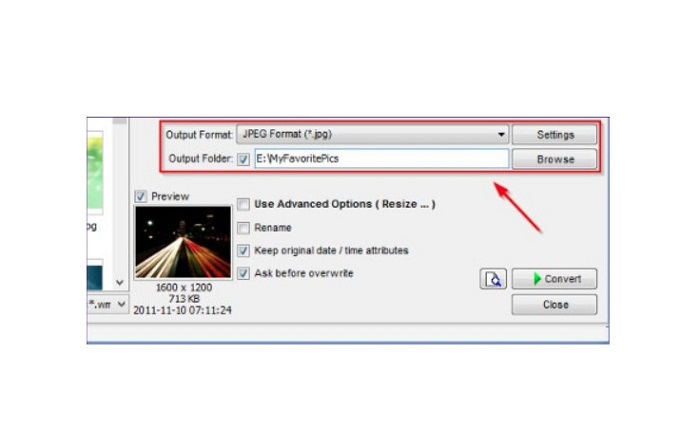
कदम 2. अपनी इमेज/इमेज़ आयात करने के बाद, वे इंटरफ़ेस पर दिखाई देंगी। फिर, अपनी पसंद का फ़ाइल आउटपुट फ़ॉर्मेट चुनने के लिए Output Format ड्रॉप‑डाउन ऐरो पर क्लिक करें। और आउटपुट को कहाँ सहेजना है यह तय करने के लिए, Output Folder के बगल में मौजूद Browse बटन पर क्लिक करें।.
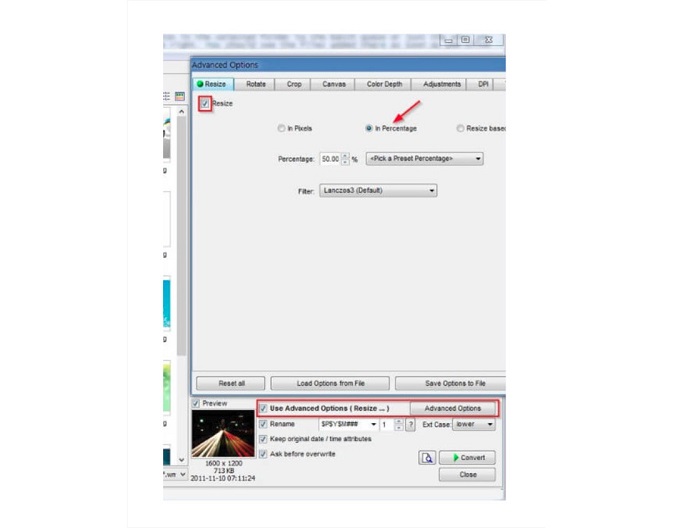
कदम 3. अगला चरण, Advanced Options पर क्लिक करें, और एक नया टैब दिखाई देगा। फिर Resize टैब पर, इमेज का आकार प्रतिशत के आधार पर बदलने के लिए In Percentage विकल्प को चुनें। आप Filter के बगल में स्थित ड्रॉप‑डाउन ऐरो पर क्लिक करके कोई फ़िल्टर भी चुन सकते हैं।.
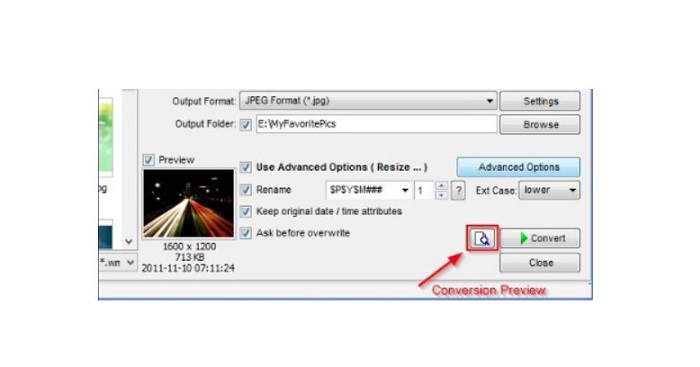
कदम 4. उसके बाद, आप अपनी इमेज का प्रीव्यू देख सकते हैं और Convert बटन के बगल में मौजूद Preview आइकन पर क्लिक करके उसे ओरिजिनल फ़ाइल से तुलना कर सकते हैं।.
कदम 5. अंत में, रीसाइज़िंग प्रक्रिया शुरू करने के लिए Convert बटन पर क्लिक करें। यह आपकी इमेज फ़ाइल को उस फ़ॉर्मेट में भी बदल देगा जिसे आपने पिछले चरण में चुना था। FastStone द्वारा इमेज रीसाइज़ हो जाने के बाद, एक नई विंडो दिखाई देगी जहाँ आप आउटपुट इमेज और उनके आकार देख पाएँगे।.
और यह FastStone Photo Resizer ट्यूटोरियल का अंत है। उपरोक्त चरणों का पालन करके, आप FastStone का उपयोग करके आसानी से अपनी छवि का आकार बदल सकते हैं।
भाग 2. FastStone Photo Resizer के विकल्प
FastStone Photo Resizer केवल विंडोज़ डेस्कटॉप पर ही उपलब्ध है। और एक और झटका यह है कि आपको इसकी अन्य संपादन सुविधाओं तक पहुँचने से पहले ऐप को खरीदना होगा। इसलिए, यदि आप विंडोज, मैक, या लिनक्स उपकरणों पर उपलब्ध और ऑनलाइन उपलब्ध वीडियो ट्रिमर ऐप का उपयोग करना पसंद करते हैं, तो इस अनुभाग को अच्छी तरह से पढ़ें।
FVC फ्री इमेज अपस्केलर
FVC Free Image Upscaler सबसे अधिक इस्तेमाल किए जाने वाले ऑनलाइन इमेज रिसाइज़र ऐप्लिकेशनों में से एक है, जो Google, Firefox और Safari सहित सभी ब्राउज़र पर सुलभ है। यह ऑनलाइन टूल आपकी धुंधली इमेज में भी मदद कर सकता है। अगर आपके पास कोई धुंधली या कम गुणवत्ता वाली तस्वीर है, तो आप इस ऑनलाइन टूल का उपयोग करके उसे डीब्लर कर सकते हैं और उसकी गुणवत्ता बेहतर बना सकते हैं। इसके अलावा, आप अपनी इमेज को 2x, 4x, 6x और 8x तक बड़ा कर सकते हैं। FVC Free Image Upscaler की खास बात यह है कि यह AI तकनीक प्रक्रिया का उपयोग करता है, जो अपने‑आप आपकी इमेज के धुंधले हिस्सों का पता लगाकर उन्हें बेहतर बनाता है।.
इसके अलावा, यह पीएनजी, जेपीजी, जेपीईजी और बीएमपी जैसे सभी छवि प्रारूपों का समर्थन करता है। इस टूल का उपयोग करने के लिए आपको किसी खाते में पंजीकरण या साइन इन करने की भी आवश्यकता नहीं है। और यदि आप इसे सहेजने से पहले अपने आउटपुट का पूर्वावलोकन देखना चाहते हैं, तो आप इस एप्लिकेशन का उपयोग करते समय ऐसा कर सकते हैं। इसके अलावा, यह उपयोग करने के लिए सुरक्षित और उपयोग करने में सुविधाजनक है। और इसके बावजूद यह एक इंटरनेट-निर्भर एप्लिकेशन है, इसका एक तेज़ प्रोसेसिंग इंटरफ़ेस है जहां आपको आकार बदलने के लिए छवियों को अपलोड करने में कठिनाई नहीं होगी।
कदम 1. अपना ब्राउज़र खोलें और सर्च बॉक्स में FVC Free Image Upscaler टाइप करें। मुख्य पेज पर सीधे जाने के लिए दिए गए लिंक पर क्लिक करें।.
कदम 2. अपने डेस्कटॉप पर प्रोग्राम शुरू करने के लिए Upload Photo बटन पर क्लिक करें। ऐप लॉन्च करने के बाद, वह इमेज अपलोड करने के लिए Upload Photo बटन पर क्लिक करें जिसका आप आकार बदलना/डीब्लर करना चाहते हैं।.
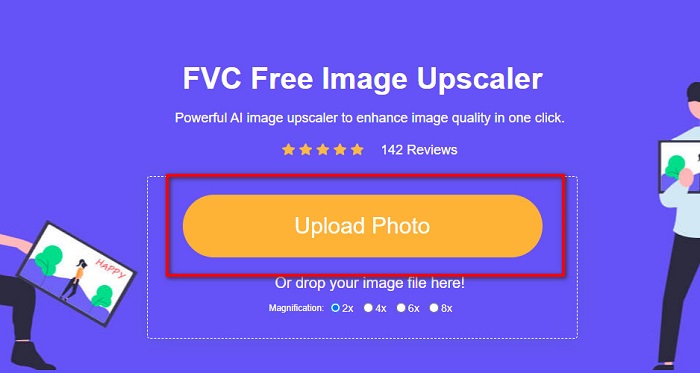
कदम 3. इसके बाद, आपको मैग्निफ़िकेशन प्रीसेट दिखाई देंगे जिनमें से आप चुन सकते हैं। आप 2x, 4x, 6x, या 8x में से चुन सकते हैं।.
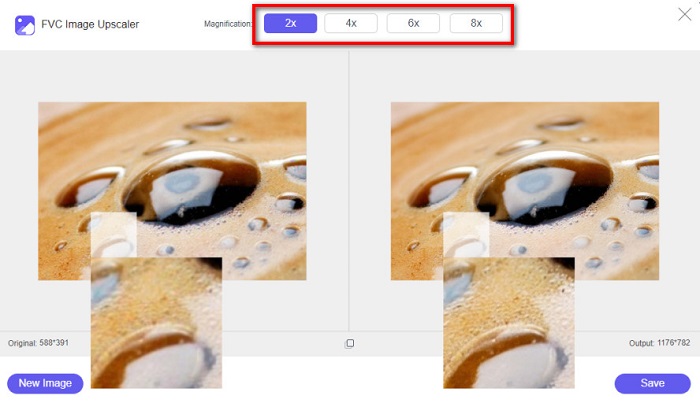
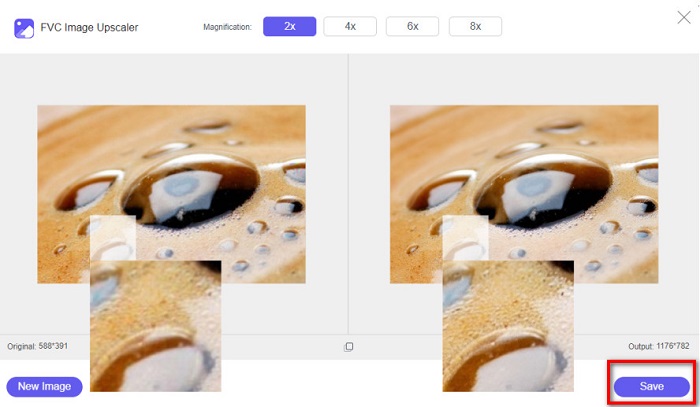
कदम 4. अपना कर्सर इधर‑उधर ले जाकर इमेज का प्रीव्यू देखें। और अगर आप परिणाम से संतुष्ट हैं, तो इंटरफ़ेस के निचले दाएँ कोने पर मौजूद Save बटन पर क्लिक करें।.
छवि Resizer.com
एक और बेहतरीन ऑनलाइन इमेज रिसाइज़र जिसे आप उपयोग कर सकते हैं, वह है Image Resizer.com. Image Resizer.com आपको इमेज के डाइमेंशन को समायोजित करके अपनी इमेज का आकार बदलने की सुविधा देता है। इसके अलावा, इसमें आपकी फोटो को क्रॉप या रोटेट करने की सुविधा भी है। यह एक शुरुआती‑अनुकूल टूल भी है क्योंकि इसका इंटरफ़ेस उपयोग में आसान है। हालाँकि, इसमें बहुत‑से परेशान करने वाले विज्ञापन हैं जो आपका ध्यान भटका सकते हैं।.
कदम 1. अपने ब्राउज़र पर Image Resizer.com सर्च करें। और मुख्य यूज़र इंटरफ़ेस पर, वह फोटो अपलोड करने के लिए जिसे आप रीसाइज़ करना चाहते हैं, Select Image बटन पर क्लिक करें।.
कदम 2. फिर अगले इंटरफ़ेस पर, आप डाइमेंशन या प्रतिशत के आधार पर अपनी इमेज के डाइमेंशन बदल सकते हैं। इसके बाद, अपनी तस्वीर के लिए मनचाहा Width और Height टाइप करें।.
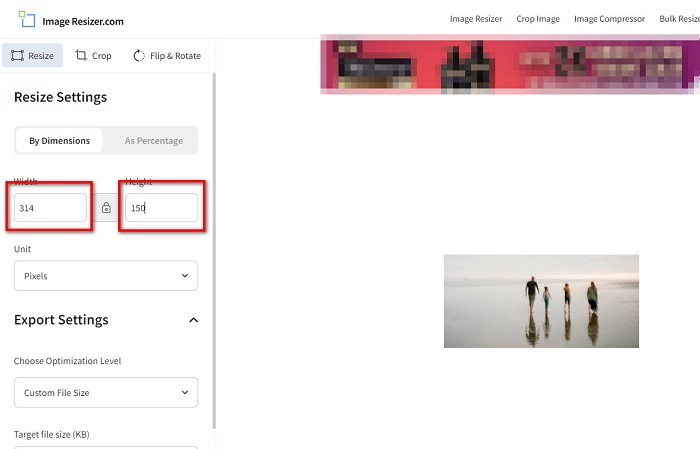
कदम 3. जब आप अपनी इमेज का आकार बदलना समाप्त कर लें, तो प्रक्रिया पूरी करने के लिए Resize Image बटन पर क्लिक करें।.
भाग 3. FastStone Photo Resizer के बारे में अक्सर पूछे जाने वाले प्रश्न
FastStone Photo Resizer की कीमत कितनी है?
आप $19.95 (लाइफटाइम लाइसेंस) के लिए FastStone Photo Resizer का पूर्ण संस्करण खरीद सकते हैं
क्या FastStone व्यूअर फ्री है?
फास्टस्टोन इमेज व्यूअर एक इमेज व्यूअर है जिसका उपयोग माइक्रोसॉफ्ट विंडोज के लिए किया जाता है। आप FastStone इमेज व्यूअर का उपयोग निःशुल्क और ऑफ-चार्ज कर सकते हैं।
क्या FastStone Photo Resizer फोटो की गुणवत्ता को बर्बाद कर देता है?
नहीं। जब आप FastStone Photo Resizer का उपयोग करके अपनी इमेज को ऑप्टिमाइज़ करते हैं, तो आपकी इमेज की गुणवत्ता कम नहीं होगी।.
निष्कर्ष
FastStone Photo Resizer एक बेहतरीन ऐप्लिकेशन है यदि आप अपने Windows डेस्कटॉप पर अपनी फोटो का आकार बदलना चाहते हैं। इसके अलावा, इसमें कई एडिटिंग फ़ीचर्स हैं और यह एक यूज़र‑फ्रेंडली टूल भी है। लेकिन अगर आप यह पूछ रहे हैं कि क्या Mac के लिए FastStone Photo Resizer उपलब्ध है, तो जवाब है—नहीं। इसलिए, अगर आप ऐसा फोटो रिसाइज़र चाहते हैं जो सभी प्लेटफ़ॉर्म पर उपलब्ध हो, तो अभी FVC Free Image Upscaler का उपयोग करें।.
-
 Imglager की पूरी गाइड - फोटो डिजाइनरों के लिए समाधान
 Imglager सबसे प्रख्यात छवि समाधान टूल में से एक है। Imglager के पूर्ण विवरण, फायदे और नुकसान, कीमत और विकल्पों के बारे में जानने के लिए इस पेज पर क्लिक करें।
-
 बेस्ट फोटो रिसाइज़र ऐप ऑनलाइन, ऑफलाइन, एंड्रॉइड और आईफोन
 सबसे अच्छे फोटो रिसाइज़र ऐप कौन से हैं? शीर्ष पांच सबसे शक्तिशाली फोटो रिसाइज़र ऐप्स जानने के लिए पृष्ठ पर क्लिक करें जिनका उपयोग आप अपनी फ़ाइल को बढ़ाने या आकार बदलने के लिए कर सकते हैं।
-
 वेब और ऑफलाइन पर इमेज को रीसाइज करने के 6 तरीके [100% वर्किंग]
 हमारे द्वारा यहां जोड़े गए ट्यूटोरियल के साथ, अब आप आसानी से अपने पसंदीदा आकार के आधार पर एक छवि का आकार बदल सकते हैं। इसे यहां करना सीखें!
