


 वीडियो कनवर्टर अंतिम
 स्क्रीन अभिलेखी
 वीडियो मरम्मत
 सुरक्षित डाउनलोड
अपने वीडियो से आसानी से बाइट करने योग्य वॉटरमार्क कैसे हटाएं
यदि आप अपने वीडियो से बाइटेबल वॉटरमार्क हटाने के बेहतरीन और आसान तरीके खोज रहे हैं, तो अब आपको खुद को और परेशान करने की ज़रूरत नहीं है। साफ‑साफ कहें तो, वॉटरमार्क वाले वीडियो को देखना चिड़चिड़ा और झुंझलाहट भरा होता है। आप वह वीडियो ठीक से एन्जॉय ही नहीं कर पाते जिसे आप देख रहे हैं। इसके अलावा, ये वॉटरमार्क दर्शकों के लिए बाधा बन जाते हैं। यह समझ में आता है कि वॉटरमार्क वीडियो के मालिक की सुरक्षा के लिए होते हैं, लेकिन बहुत बड़ा वॉटरमार्क लगाना सही नहीं है। यह सिर्फ उन लोगों पर नकारात्मक असर डालता है जिन्हें अपने पसंदीदा वीडियो देखना अच्छा लगता है। इसका एक उदाहरण बाइटेबल वॉटरमार्क है। ये बाइटेबल वॉटरमार्क बाइटेबल एप्लिकेशन से आते हैं, जिसमें वीडियो बनाने या सेव करने के बाद उस पर अपने‑आप वॉटरमार्क लग जाता है। अच्छी बात यह है कि आप ऐसे अनुप्रयोगों का उपयोग कर सकते हैं जो आपके वीडियो से ये वॉटरमार्क हटा दें। आप अपने पसंदीदा वीडियो बिना झुंझलाहट और चिड़चिड़ाहट के देख सकते हैं। यदि आप जानना चाहते हैं कि कौन‑से सबसे अच्छे और भरोसेमंद एप्लिकेशन आपको ये वॉटरमार्क हटाने के लिए इस्तेमाल करने चाहिए, तो इस लेख को आगे पढ़ते रहें।.

भाग 1: वीडियो से बाइट करने योग्य वॉटरमार्क हटाने का सबसे अच्छा तरीका
Video Converter Ultimate बाइटेबल वॉटरमार्क को आपके वीडियो से हटाने के लिए सबसे बेहतरीन एप्लिकेशन है। इसके अलावा, यह उत्कृष्ट सॉफ्टवेयर अन्य अनावश्यक और परेशान करने वाली चीज़ें, जैसे लोगो, टेक्स्ट, हस्ताक्षर आदि भी हटा सकता है। साथ ही, हटाने और सेव करने की प्रक्रिया बहुत तेज है, जिसमें आपको ज्यादा समय नहीं लगाना पड़ता। इसके अतिरिक्त, Video Converter Ultimate आपके वीडियो से वॉटरमार्क हटाने के लिए दो आसान तरीके देता है: वीडियो क्रॉपर और वीडियो वॉटरमार्क रिमूवर। इसमें और भी कई एडिटिंग टूल हैं जिनका आप आनंद ले सकते हैं, जैसे वीडियो स्पीड कंट्रोलर, वीडियो कन्वर्टर, वीडियो कंप्रेसर, कलर करेक्शन, कोलाज मेकर, GIF मेकर, वीडियो क्रॉपर, इमेज कन्वर्टर, और बहुत कुछ। इस टूल की सबसे अच्छी बात यह है कि इसे इस्तेमाल करना बहुत आसान है, क्योंकि इसका इंटरफ़ेस सीधा‑सादा है जो शुरुआती लोगों के लिए बिल्कुल उपयुक्त है। यह विभिन्न फ़ाइल फ़ॉर्मेट, जैसे MP4, MOV, FLV, MKV, OGV, DIVX, आदि को भी सपोर्ट करता है। अंत में, Video Converter Ultimate Windows और Mac दोनों पर उपलब्ध है, जो उपयोगकर्ताओं के लिए बहुत सुविधाजनक है। मान लीजिए आप किसी वीडियो से वॉटरमार्क हटाना चाहते हैं; तो नीचे दिए गए इन आसान और सरल चरणों का पालन करें।.
वीडियो वॉटरमार्क रिमूवर टूल का उपयोग करना
चरण 1: Video Converter Ultimate की वेबसाइट पर जाएँ और एप्लिकेशन डाउनलोड करें। फिर इंस्टॉलेशन प्रक्रिया पूरी करें। इंस्टॉल होने के बाद एप्लिकेशन लॉन्च करें।.
फ्री डाउनलोडWindows 7 या बाद के संस्करण के लिएसुरक्षित डाउनलोड
फ्री डाउनलोडMacOS 10.7 या बाद के संस्करण के लिएसुरक्षित डाउनलोड
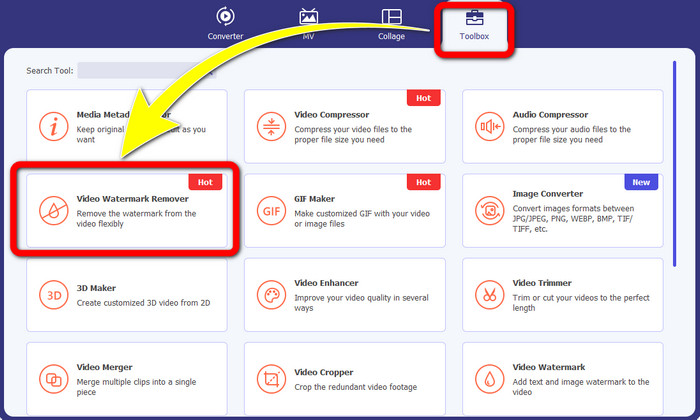
चरण 2: Video Converter Ultimate खोलने के बाद, Toolbox > Video Watermark Remover बटन पर क्लिक करें। फिर आपकी स्क्रीन पर एक और इंटरफ़ेस दिखाई देगा।.
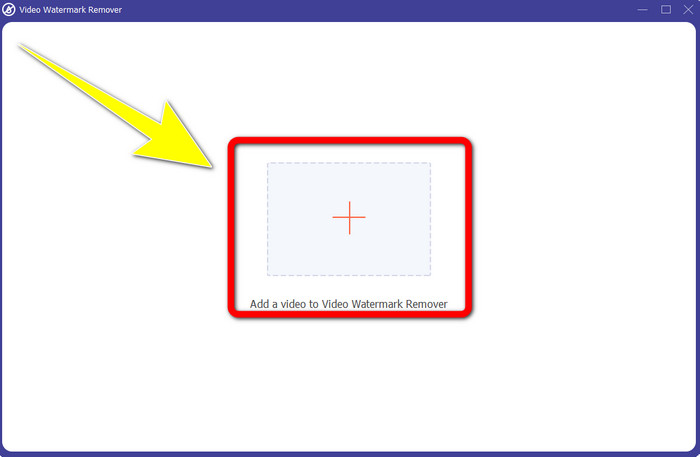
चरण 3: जब नया इंटरफ़ेस आपकी स्क्रीन पर आ जाए, तो बाइटेबल वॉटरमार्क वाले अपने वीडियो को जोड़ने के लिए प्लस साइन बटन पर क्लिक करें।.
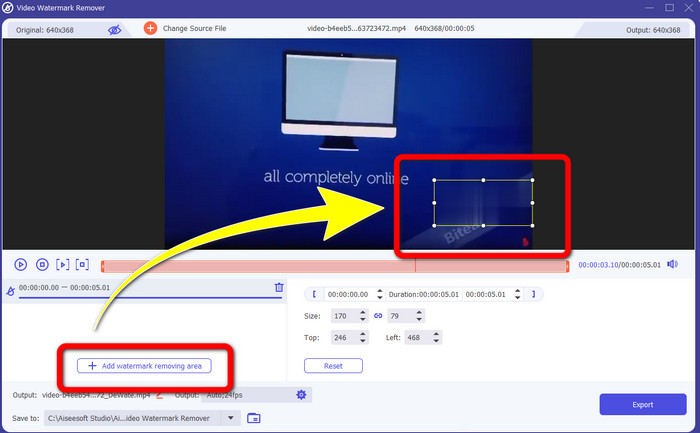
चरण 4: अपना वीडियो जोड़ने के बाद, Add Watermark Removing Area पर क्लिक करें। फिर आपके वीडियो पर एक छोटा बॉक्स दिखाई देगा। बॉक्स को खींचकर वॉटरमार्क के ऊपर ले जाएँ और उसे ढक दें।.
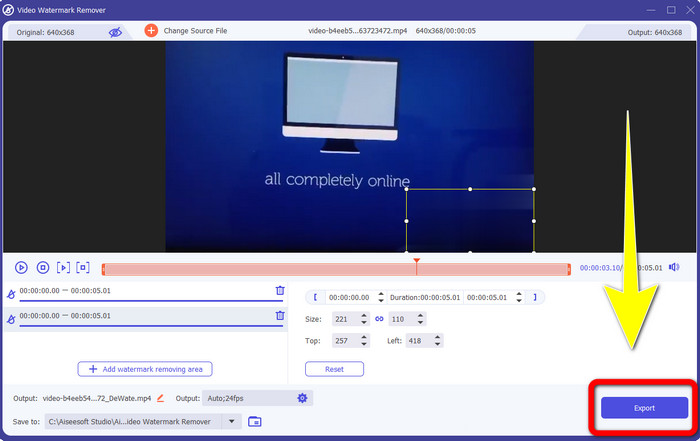
चरण 5: जब आप अपने वीडियो से बाइटेबल वॉटरमार्क हटा लें, तो अपना अंतिम आउटपुट सेव करने के लिए Export बटन पर क्लिक करें।.
वीडियो क्रॉपर टूल का उपयोग करना
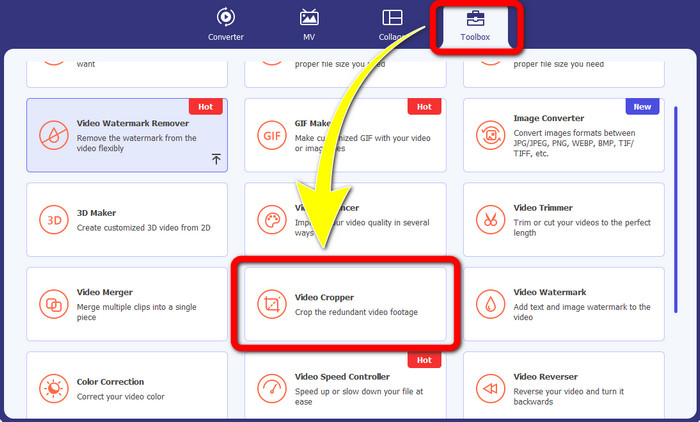
चरण 1: Video Converter Ultimate लॉन्च करें। Toolbox > Video Cropper बटन पर क्लिक करें।.
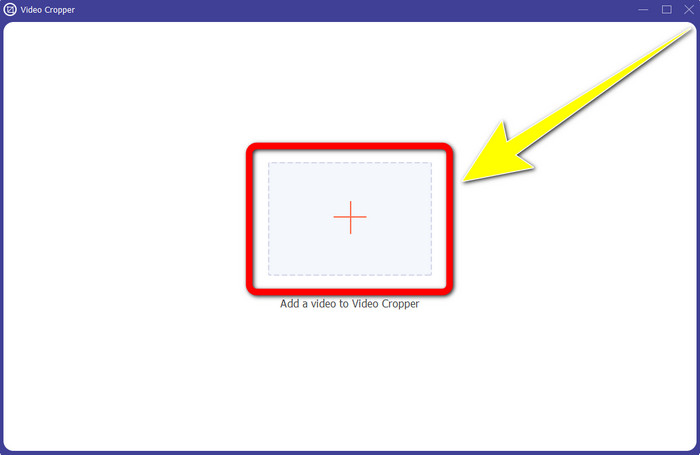
चरण 2: Video Cropper पर क्लिक करने के बाद आपकी स्क्रीन पर एक नया इंटरफ़ेस दिखाई देगा। प्लस आइकन पर क्लिक करें और बाइटेबल वॉटरमार्क वाला अपना वीडियो जोड़ें।
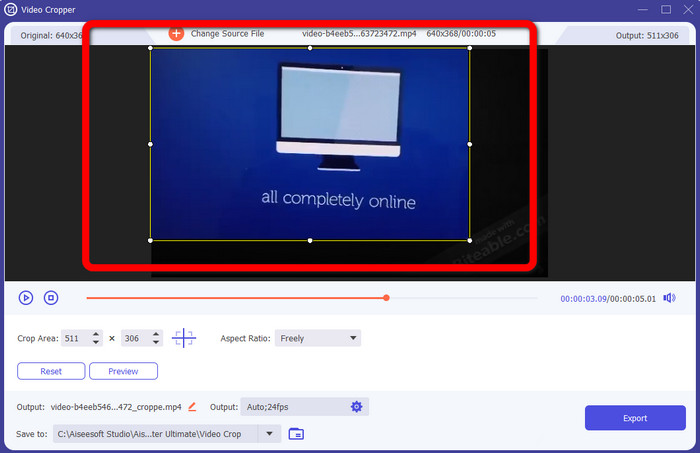
चरण 3: जब आप अपना वीडियो जोड़ लें, तो अब आप उसे Crop करके वॉटरमार्क हटा सकते हैं।.
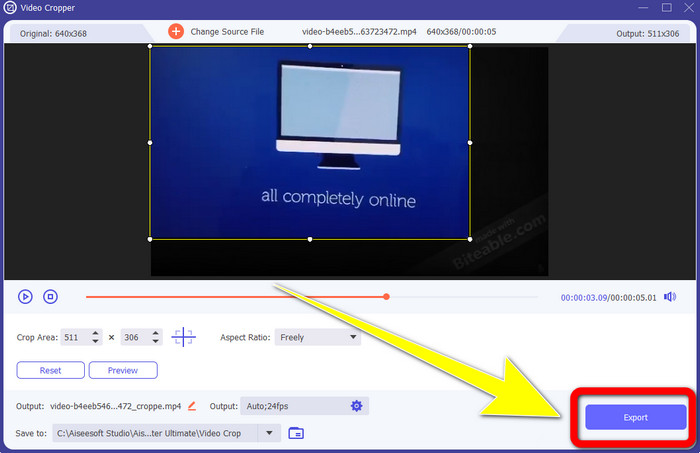
चरण 4: जब आप वीडियो की क्रॉपिंग पूरी कर लें, तो Export बटन पर क्लिक करें और अपना वीडियो बिना बाइटेबल वॉटरमार्क के सेव करें।.
भाग 2: ऑनलाइन वीडियो से बाइट करने योग्य वॉटरमार्क कैसे निकालें
1. BeeCut का उपयोग करना
यदि आप काटने योग्य वॉटरमार्क को मुफ्त में ऑनलाइन हटाना चाहते हैं, तो BeeCut सबसे अच्छा ऑनलाइन एप्लिकेशन है जिसका आप उपयोग कर सकते हैं। यह आपके वीडियो से वॉटरमार्क हटाने में सक्षम है। यह एक सरल ऑनलाइन टूल है जिसका आप उपयोग कर सकते हैं, जो शुरुआती लोगों के लिए एकदम सही है। आप कुछ ही चरणों में चार वीडियो से काटने योग्य वॉटरमार्क हटा सकते हैं।
इसके अलावा, BeeCut में कई संपादन उपकरण हैं, जैसे ट्रिमिंग, कटिंग, स्प्लिटिंग और वीडियो का संयोजन। इसके अतिरिक्त, यदि आप वीडियो बनाना चाहते हैं, तो आप नीचे अपने वीडियो में उपशीर्षक जोड़ सकते हैं, जो दर्शकों के लिए सुविधाजनक है। हालाँकि, यह इस उपकरण का उपयोग करके फ़ाइलों को अपलोड करने और प्रक्रियाओं को सहेजने में धीमा है। साथ ही, यदि आपके पास इंटरनेट कनेक्शन नहीं है तो आप इस टूल का उपयोग नहीं कर सकते हैं। यदि आप इस ऑनलाइन टूल का उपयोग करके अपने वीडियो से काटने योग्य वॉटरमार्क हटाना चाहते हैं, तो नीचे दिए गए कुछ चरणों का पालन करें।
चरण 1: BeeCut वेबसाइट पर जाएँ। फिर Remove Watermark from Video बटन पर क्लिक करें और बाइटेबल वॉटरमार्क वाला अपना वीडियो जोड़ें।.

चरण 2: फ़ाइल जोड़ने के बाद आपके वीडियो पर एक छोटा बॉक्स दिखाई देगा। उसे खींचकर बाइटेबल वॉटरमार्क को कवर करें। फिर, जब आप वॉटरमार्क को कवर कर लें, तो Erase बटन पर क्लिक करें।.
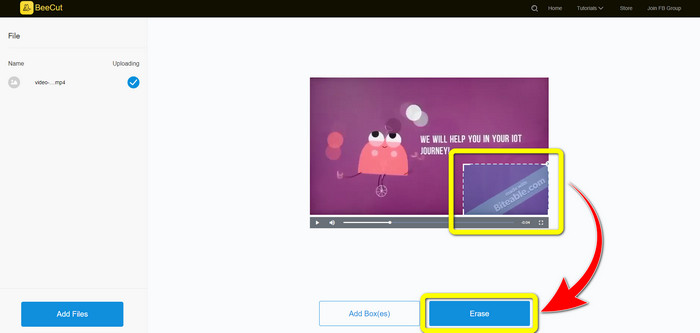
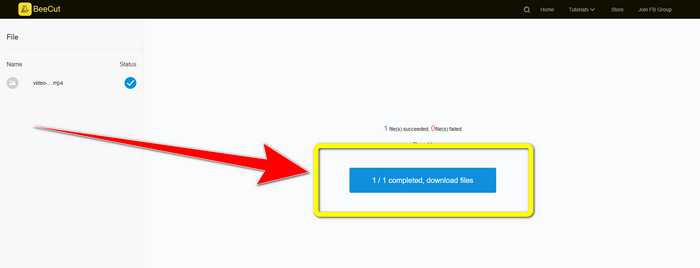
चरण 3: जब आप Erase बटन पर क्लिक कर लें, तो हटाने की प्रक्रिया पूरी होने तक प्रतीक्षा करें। इसके बाद आप फ़ाइल डाउनलोड कर सकते हैं और अपना वीडियो बिना बाइटेबल वॉटरमार्क के आराम से देख सकते हैं।.
2. ब्लर वीडियो ऑनलाइन का उपयोग करना
यदि आप अभी भी किसी अन्य एप्लिकेशन की तलाश कर रहे हैं जिसका उपयोग आप अपने वीडियो ऑनलाइन से काटने योग्य वॉटरमार्क को हटाने के लिए कर सकते हैं, तो ब्लर वीडियो ऑनलाइन आपके लिए एक बेहतरीन टूल है। और ब्लर वीडियो ऑनलाइन लगभग सभी उपकरणों और ब्राउज़रों के लिए उपलब्ध है, जैसे Google Chrome, Opera, IE, Mozilla Firefox, और बहुत कुछ। हालाँकि, यह वेब-निर्भर एप्लिकेशन वीडियो फ़ाइलों को आयात करने में बहुत धीमा है, और वॉटरमार्क हटाने की प्रक्रिया समय लेने वाली है। यह एक इंटरनेट-निर्भर टूल भी है, जिसका अर्थ है कि यह केवल तभी काम करता है जब आपके पास इंटरनेट कनेक्शन हो। अपने वीडियो से बाइट करने योग्य वॉटरमार्क को हटाने/धुंधला करने के लिए नीचे दिए गए सरल चरणों का पालन करें।
चरण 1: Blur Video Online की वेबसाइट पर जाएँ। फिर Click to Add File बटन पर क्लिक करें और वॉटरमार्क वाला अपना वीडियो जोड़ें।.

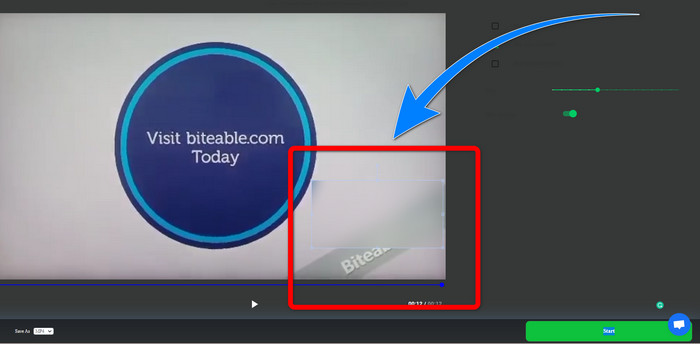
चरण 2: जब आप अपना वीडियो जोड़ लें, तो आपके वीडियो पर एक बॉक्स दिखाई देगा। वॉटरमार्क को कवर करने के लिए उसे खींचें और अपना अंतिम आउटपुट सेव करें।.
संबंधित:
अपने Windows पर Camtasia 9 से वॉटरमार्क हटाने का सबसे अच्छा तरीका
AVS Video Editor से वॉटरमार्क बैनर को जल्दी कैसे हटाएँ
भाग 3: वीडियो से बाइट करने योग्य वॉटरमार्क हटाने के बारे में अक्सर पूछे जाने वाले प्रश्न
क्या मैं वीडियो कन्वर्टर अल्टीमेट का उपयोग करके दिनांक टिकट निकाल सकता हूँ?
हाँ तुम कर सकते हो! वीडियो कन्वर्टर अल्टीमेट आपके वीडियो से परेशान करने वाली वस्तुओं को खत्म करने में आपकी सहायता कर सकता है, जैसे डेट स्टैम्प, वॉटरमार्क, टेक्स्ट आदि।
क्या मेरे वीडियो से वॉटरमार्क हटाने में समय लगता है?
यह आपके द्वारा उपयोग किए जा रहे अनुप्रयोगों पर निर्भर करता है। कुछ ऐप्लिकेशन आपके वीडियो से तुरंत वॉटरमार्क हटा सकते हैं और कुछ ऐप्लिकेशन वॉटरमार्क हटाने में समय लेते हैं.
क्या कोई वॉटरमार्क रिमूवर है जिसका मैं अपने वीडियो की गुणवत्ता खोए बिना उपयोग कर सकता हूं?
हाँ, है! आप Video Converter Ultimate का उपयोग कर सकते हैं। यह न केवल वॉटरमार्क हटाने और वीडियो एडिटिंग में अच्छा है, बल्कि यह एप्लिकेशन आपको वीडियो की क्वालिटी खोए बिना ही उनसे वॉटरमार्क हटाने देता है।.
निष्कर्ष
अपने वीडियो से वॉटरमार्क हटाना बहुत बढ़िया है, खासकर तब जब आप अपने पसंदीदा वीडियो बिना अनावश्यक चीज़ों के देखना चाहते हैं। इस लेख ने आपको ऐसे उपयोगी एप्लिकेशन बताए हैं जिनकी मदद से आप अपने वीडियो से बाइटेबल वॉटरमार्क हटा सकते हैं। अंत में, यदि आप वॉटरमार्क हटाने के लिए सबसे उत्कृष्ट और उल्लेखनीय एप्लिकेशन की तलाश में हैं, तो Video Converter Ultimate का उपयोग करना सबसे अच्छा विकल्प है।.
-
 4 प्रभावी तरीकों का उपयोग करके पॉवटून वॉटरमार्क कैसे निकालें
 हमारे द्वारा यहां शामिल किए गए सर्वोत्तम टूल और एक ट्यूटोरियल का उपयोग करके पॉवटून वॉटरमार्क को हटाने का तरीका जानने के लिए इस लेख को पढ़ें।
-
 Apowersoft वॉटरमार्क रिमूवर रिव्यू - विशेषताएं, फायदे और नुकसान, और कीमतें
 Apowersoft वॉटरमार्क रिमूवर सबसे अच्छे वॉटरमार्क हटाने में से एक है जो ऑनलाइन और ऑफलाइन का समर्थन करता है, अधिक जानने के लिए इसे क्लिक करें!
-
 नवीनतम शटरस्टॉक वॉटरमार्क रिमूवर में से 3 जिनकी आपको कभी आवश्यकता होगी
 निर्यात किए गए वीडियो से जुड़ा शटरस्टॉक वॉटरमार्क पसंद नहीं है? इसे प्रभावी ढंग से मिटाने के लिए आप शटरस्टॉक वॉटरमार्क रिमूवर का उपयोग कर सकते हैं।
