


 वीडियो कनवर्टर अंतिम
 स्क्रीन अभिलेखी
 वीडियो मरम्मत
 सुरक्षित डाउनलोड
Instagram के लिए फ़ोटो का आकार बदलने के तरीके के बारे में जानें
Instagram एक प्रसिद्ध सोशल मीडिया एप्लिकेशन है जहाँ आप अपने दोस्तों की पोस्ट की शानदार तस्वीरें अपलोड कर सकते हैं और देख सकते हैं। यह प्रमुख सोशल मीडिया एप्लिकेशनों में से एक है जिसे कई मिलेनियल्स और वयस्क लोग इस्तेमाल करते हैं। हालांकि, Instagram पर पोर्ट्रेट फोटो केवल 4:5 अनुपात में ही अपलोड की जा सकती हैं। Instagram की यह विशेषता फ़ीड पर बहुत ज़्यादा ऊर्ध्वाधर जगह घेरने वाली लंबी तस्वीरों को काट देती है। भले ही यह अच्छी बात है कि Instagram बहुत ज़्यादा लंबी (वर्टिकल) तस्वीरों को सीमित करता है, लेकिन कई लोगों को अपनी तस्वीरें अपलोड करने में दिक्कत होती है। इस गाइडपोस्ट में, हम आपको तस्वीर का आकार बदलकर Instagram पर बड़ी वर्टिकल साइज़ वाली फोटो अपलोड करने में मदद करेंगे। इस लेख को ध्यान से पढ़िए ताकि आप जान सकें कि Instagram के लिए फोटो का साइज़ कैसे बदलें।.

भाग 1। इंस्टाग्राम के लिए मुफ्त ऑनलाइन तस्वीरों का आकार कैसे बदलें
किसी छवि का आकार बदलने का अर्थ केवल आपकी तस्वीर के आयामों को कम करना या समायोजित करना नहीं है। यदि आपके पास धुंधली छवि है, तो यह आपके चित्र का आकार बदलने के लिए भी कहता है। और इस खंड में, हम चर्चा करेंगे और आपको दिखाएंगे कि सर्वश्रेष्ठ मुफ्त ऑनलाइन फोटो आकार बदलने वाले एप्लिकेशन का उपयोग करके छवि का आकार कैसे बदला जाए।
FVC Free Image Upscaler एक ऑनलाइन एप्लिकेशन है जो इमेज का साइज़ बदलने के लिए इस्तेमाल किया जाता है। यह फोटो रिसाइज़िंग टूल आपकी कम-गुणवत्ता वाली इमेज को 2x, 4x, 6x और 8x तक बड़ा (अपस्केल) कर सकता है। इसके अलावा, आप अपनी इमेज का साइज़ बदले बिना उसकी क्वालिटी खोए कर सकते हैं। यह PNG, JPG, JPEG और BMP जैसे ज़्यादातर प्रचलित इमेज फ़ॉर्मैट को सपोर्ट करता है। यह एक उपयोगकर्ता-अनुकूल प्रोग्राम भी है क्योंकि इसका यूज़र इंटरफ़ेस सरल है। साथ ही, यह AI‑एन्हांसिंग प्रक्रिया का उपयोग करता है, जो आपकी इमेज के धुंधले हिस्सों को स्वतः पहचानकर उन्हें बेहतर बनाता है।
इसके अलावा, इसमें प्रीव्यू फीचर है, जिसकी मदद से आप अपनी इमेज में हुए बदलाव देख सकते हैं। और भले ही यह एक ऑनलाइन एप्लिकेशन है, लेकिन आपको इमेज अपलोड करने में कोई दिक्कत नहीं होगी क्योंकि इसकी अपलोडिंग प्रक्रिया तेज़ है। इस एप्लिकेशन की एक और अच्छी बात यह है कि यह Google, Firefox और Safari सहित सभी वेब ब्राउज़र पर सुलभ है। इसलिए, यदि आपके पास कोई कम-गुणवत्ता वाली इमेज है जिसे आप Instagram पर अपलोड करना चाहते हैं, तो नीचे दिए गए चरण पढ़ें और जानें कि FVC Free Image Upscaler का उपयोग करके इमेज का साइज़ कैसे बदलें।.
एफवीसी फ्री इमेज अपस्केलर का उपयोग करके इंस्टाग्राम के लिए फोटो का आकार कैसे बदलें
स्टेप 1. अपना वेब ब्राउज़र खोलें और सर्च बॉक्स में FVC Free Image Upscaler टाइप करें। आप सीधे मुख्य वेबसाइट पर जाने के लिए इस लिंक पर भी क्लिक कर सकते हैं। फिर, Upload Photo बटन पर क्लिक करके एप्लिकेशन लॉन्च करें।.
स्टेप 2. ऐप लॉन्च करने के बाद, वह इमेज जोड़ने के लिए Upload Photo बटन पर क्लिक करें जिसका आप साइज़ बदलना चाहते हैं।.
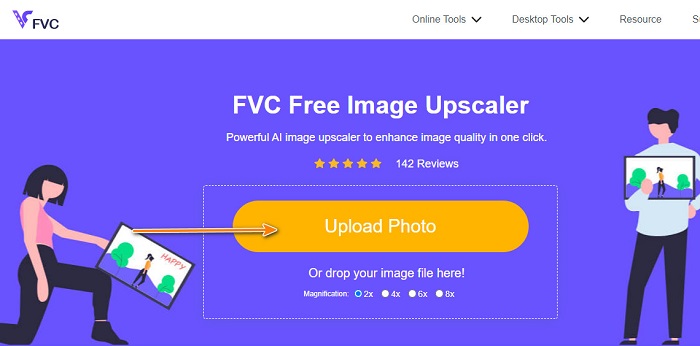
स्टेप 3. और जैसे ही आप अपनी इमेज अपलोड कर लें, अपनी इमेज के लिए पसंदीदा magnification चुनें। आप 2x, 4x, 6x और 8x मैग्नीफिकेशन में से चुन सकते हैं।.
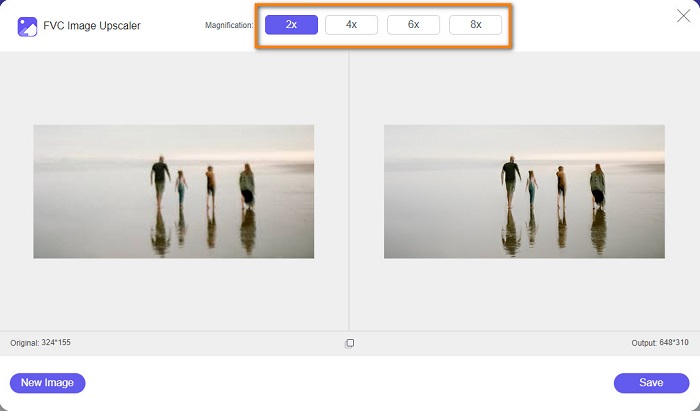
स्टेप 4. मैग्नीफिकेशन चुनने के तुरंत बाद आप देखेंगे कि FVC Free Image Upscaler स्वतः ही आपकी इमेज का साइज़ बदल देगा। यदि आप अपने आउटपुट का नतीजा देखना चाहते हैं, तो अपने कर्सर को दाईं ओर वाली इमेज पर ले जाएँ।.
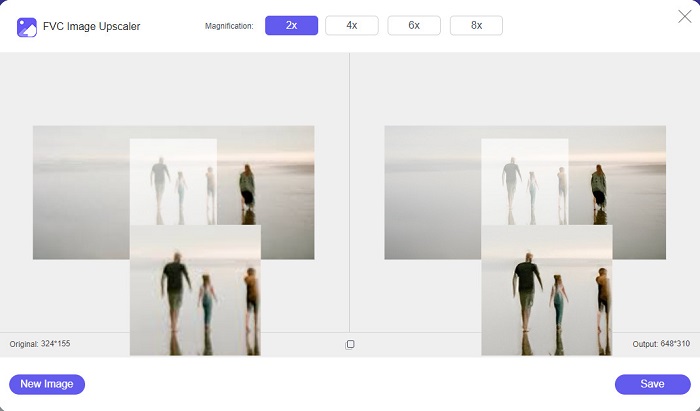
स्टेप 5. और अंत में, इंटरफ़ेस के निचले-दाएँ कोने में स्थित Save बटन पर टिक करके आउटपुट को अपने कंप्यूटर की फ़ाइलों में सेव कर लें।.
भाग 2। कैसे iPhone पर Instagram के लिए छवियों का आकार बदलने के लिए
फ़ोटो ऐप का उपयोग करके iPhone पर Instagram के लिए एक छवि का आकार कैसे बदलें I
यदि आप एक आईफोन डिवाइस का उपयोग कर रहे हैं, तो आप इमेज का आकार बदलने के लिए अपने डिवाइस पर बिल्ट-इन फोटो ऐप का उपयोग कर सकते हैं। फोटो ऐप पर बिल्ट-इन एडिटर का उपयोग करके, आप इंस्टाग्राम की आवश्यकता के आधार पर अपनी छवि के आयामों को आसानी से क्रॉप कर सकते हैं। नीचे iPhone का उपयोग करके Instagram के लिए फ़ोटो का आकार बदलने के चरण दिए गए हैं। हम आपको एक एप्लिकेशन का उपयोग करके छवि का आकार बदलने का एक और तरीका दिखाएंगे।
स्टेप 1. अपने iPhone डिवाइस पर Photos ऐप खोलें और वह इमेज ढूँढें जिसका आप साइज़ बदलना चाहते हैं। फिर, अपनी इमेज का साइज़ बदलने के लिए Edit बटन पर टैप करें।.
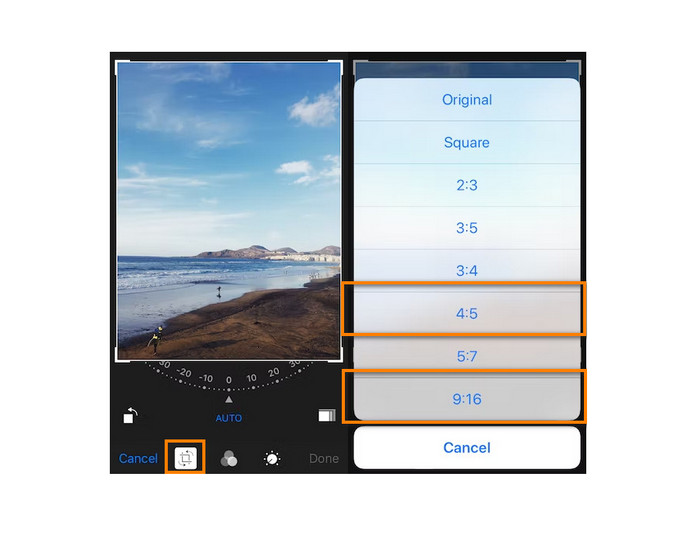
स्टेप 2. इसके बाद, Crop आइकन और स्क्रीन के निचले दाएँ कोने में मौजूद rectangular आइकन पर टैप करें।.
स्टेप 3. अपनी इमेज के लिए मनचाहा आस्पेक्ट रेशियो चुनें। इसे Instagram पर अपलोड करने के लिए 4:5 या 9:16 रेशियो चुनें। अपनी इमेज को समायोजित करें और प्रक्रिया पूरी करने के लिए Done बटन पर टैप करें।.
Resizer ऐप का उपयोग करके Instagram के लिए iPhone में एक छवि का आकार कैसे बदलें
अपने iPhone पर इमेज का साइज़ बदलने का एक और तरीका Resizer ऐप का उपयोग करना है। Resizer एक फोटो रिसाइज़िंग एप्लिकेशन है जिसे आप PlayStore से इंस्टॉल कर सकते हैं। इसे नेविगेट करना आसान है क्योंकि इसका GUI (Graphical User Interface) सरल है। इसके अलावा, इसमें ऐसा फीचर है जिससे आप अपनी पसंद के अनुसार इमेज को घुमा (रोटेट) और क्रॉप कर सकते हैं। आप कई तैयार साइज़ों में से भी चुन सकते हैं। इसके बावजूद, आप कस्टम मोड में भी अपनी इमेज का साइज़ बदल सकते हैं।
इसके अलावा, इसमें तेज़ एक्सपोर्टिंग प्रक्रिया है, जो इसे उपयोग के लिए सुविधाजनक बनाती है। Resizer की कमी यह है कि इसमें बहुत सारे परेशान करने वाले विज्ञापन हैं। फिर भी, यह अब भी एक अच्छा photo resizer ऐप है क्योंकि यह मुफ़्त है और इस्तेमाल करने में आसान है।.
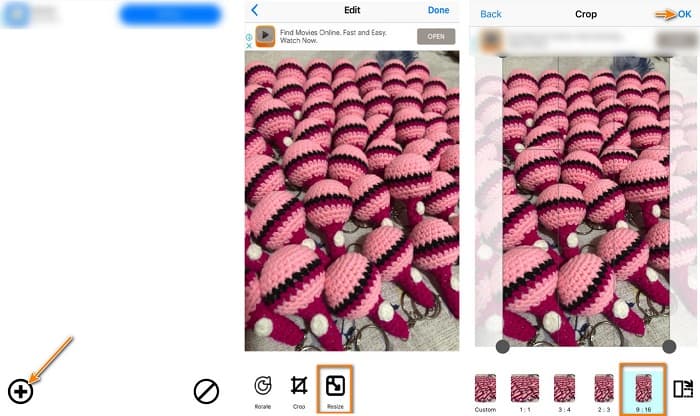
स्टेप 1. सबसे पहले, AppStore से Resizer ऐप इंस्टॉल करें, और इंस्टॉल होने के बाद ऐप खोलें। फिर पहले स्क्रीन पर + आइकन पर टैप करके अपनी इमेज चुनें।.
स्टेप 2. इसके बाद, नीचे दिए गए एडिटिंग विकल्पों में से Resize आइकन पर टैप करें। फिर साइज़ों की एक सूची दिखाई देगी। 9:16 रेशियो चुनें, और अगले चरण पर आगे बढ़ें।.
स्टेप 3. अपनी इमेज के लिए सही रेशियो चुनने के बाद, अपना आउटपुट डाउनलोड करने के लिए OK बटन पर टैप करें।.
भाग 3. Android पर Instagram के लिए चित्रों का आकार कैसे बदलें
गैलरी ऐप का उपयोग करके Instagram के लिए चित्रों का आकार कैसे बदलें I
ऐसे एप्लिकेशन और तरीके भी हैं जिनका उपयोग आप Android उपयोगकर्ता होने पर कर सकते हैं। आप अपने Google Play या Play Store पर बहुत सारे फोटो आकार बदलने वाले एप्लिकेशन मुफ्त में इंस्टॉल कर सकते हैं। लेकिन अगर आप ऐप्स इंस्टॉल नहीं करना चाहते हैं और आप अपने डिवाइस पर जगह बचाना चाहते हैं, तो आप अपने गैलरी ऐप पर बिल्ट-इन फोटो एडिटर का उपयोग कर सकते हैं। नीचे, हम आपको अपने Android फ़ोन का उपयोग करके किसी छवि का आकार बदलने के सरल चरण दिखाएंगे।
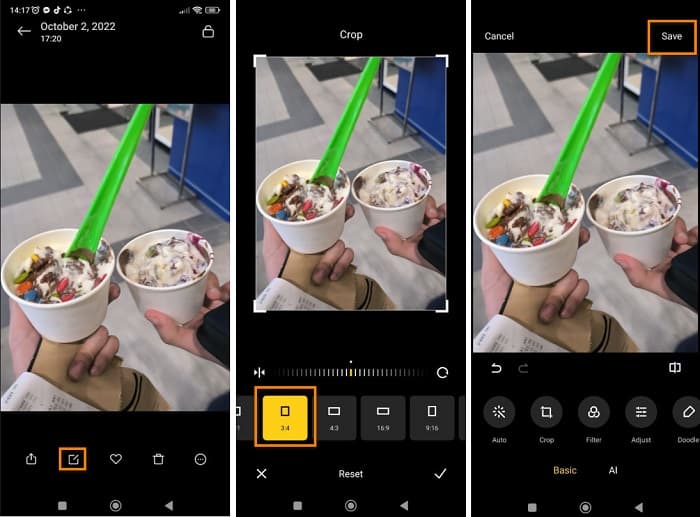
स्टेप 1. अपने Android पर Gallery ऐप खोलें। वह इमेज चुनें जिसका साइज़ आप Instagram के लिए बदलना चाहते हैं। फिर, स्क्रीन के निचले हिस्से में मौजूद Edit आइकन पर टैप करें।.
स्टेप 2. इसके बाद, एडिटिंग विकल्पों में से Crop आइकन पर टैप करें। अपनी इमेज के लिए मनचाहा रेशियो चुनें। 3:4 या 9:16 विकल्पों पर टैप करें, जो Instagram पर तस्वीरों के लिए मानक हैं। और फिर Check आइकन पर टैप करें।.
स्टेप 3. अपना आउटपुट सेव करने के लिए, स्क्रीन के ऊपर‑दाएँ कोने में स्थित Save बटन पर टैप करें। आउटपुट नए रेशियो के साथ आपकी गैलरी में सेव हो जाएगा।.
फोटो और पिक्चर रिसाइज़र का उपयोग करके इंस्टाग्राम के लिए फोटो का आकार कैसे बदलें
Photo & Picture Resizer एक ऐसा एप्लिकेशन है जिसे कई Android उपयोगकर्ता इमेज का साइज़ बदलने के लिए इस्तेमाल करते हैं। यह ऐप आपकी गैलरी से इमेज का साइज़ बदल सकता है, और आप नई फोटो खींचकर तुरंत उसका साइज़ बदल सकते हैं। इसका स्क्रीन इंटरफ़ेस उपयोग में आसान है, जिससे यह शुरुआती उपयोगकर्ताओं के लिए भी अनुकूल है। साथ ही, आप अपनी इमेज का साइज़ प्रतिशत, चौड़ाई x ऊँचाई (width x height), फ़ाइल साइज़, या रेज़ोल्यूशन व फ़ाइल साइज़ के आधार पर बदल सकते हैं। चुनने के लिए कई साइज़ उपलब्ध हैं। इसके अलावा, आप इस एप्लिकेशन को मुफ़्त में डाउनलोड कर सकते हैं, और इसके लिए साइन‑इन या अकाउंट लॉग‑इन करने की ज़रूरत नहीं है। हालांकि, इस ऐप का उपयोग करने के लिए आपको इंटरनेट एक्सेस की आवश्यकता होगी। और इसमें बहुत सारे परेशान करने वाले विज्ञापन भी हैं, जो इमेज का साइज़ बदलते समय आपका ध्यान भटका सकते हैं।.
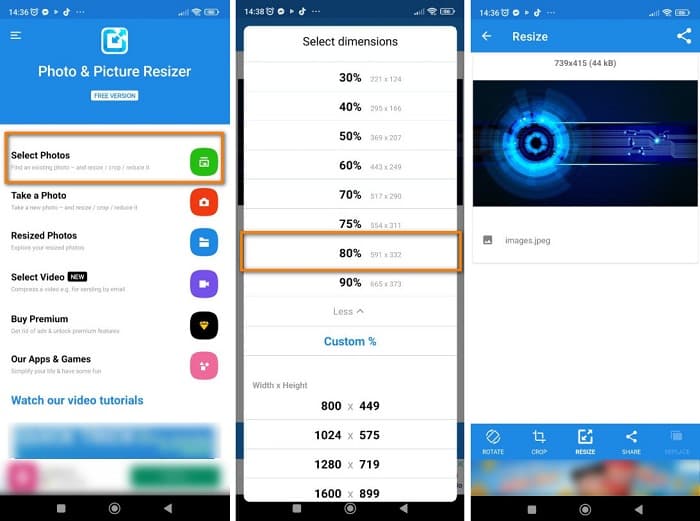
स्टेप 1. अपने Android फ़ोन पर Photo & Picture Resizer इंस्टॉल करें। फिर ऐप के पहले इंटरफ़ेस पर Select Photos विकल्प पर टैप करके वह इमेज इम्पोर्ट करें जिसका आप साइज़ बदलना चाहते हैं।.
स्टेप 2. अपनी इमेज का साइज़ बदलने के लिए नीचे दिए गए विकल्पों में से Resize विकल्प पर टैप करें। फिर, अपनी इमेज के लिए नया साइज़ चुनें। 80% पर टैप करें, जो 4:5 रेशियो के बराबर मान है, जो Instagram का मानक है।.
स्टेप 3. इसके बाद, Photo & Picture Resizer स्वतः ही आपका आउटपुट आपकी गैलरी में सेव कर देगा। ऐप के अपलोडिंग पूरा करने तक इंतज़ार करें, और बस! अब आपकी इमेज का साइज़ बदल चुका है।.
भाग 4. Instagram के लिए फ़ोटो का आकार बदलने के तरीके के बारे में अक्सर पूछे जाने वाले प्रश्न
क्या किसी छवि का आकार बदलने से उसकी गुणवत्ता प्रभावित होती है?
अक्सर, किसी छवि के आयाम या आकार को कम करने या उसका आकार बदलने से उसकी गुणवत्ता प्रभावित नहीं होगी। हालाँकि, किसी फ़ोटो को उसके मूल आयामों से बड़ा आकार देने से आपकी छवि की गुणवत्ता खराब हो सकती है।
आईफोन पर छवि का आकार बदलने के लिए सबसे अच्छा ऐप कौन सा है?
PicsArt, इमेज साइज Android और iPhone उपयोगकर्ताओं के लिए सबसे अधिक इस्तेमाल किया जाने वाला और अनुशंसित फोटो एडिटिंग एप्लिकेशन है। बहुत से लोग इस ऐप का उपयोग अपनी छवियों का आकार बदलने के लिए करते हैं।
क्या मैं छवियों का आकार बदलने के लिए Instagram का उपयोग कर सकता हूँ?
हाँ। यदि आप Instagram ऐप का उपयोग करके इमेज का साइज़ बदलना चाहते हैं, तो Edit विकल्प पर टैप करें और Adjust चुनें। अपनी इमेज पर पिंच करके ज़ूम इन करें और तब तक एडजस्ट करें जब तक कि आपको सही डाइमेंशन न मिल जाएँ।.
निष्कर्ष
कुल मिलाकर, Instagram के लिए फोटो का साइज़ बदलना मुश्किल नहीं है। आपको बस इस बात का ध्यान रखना है कि आप कौन‑सी एप्लिकेशन इस्तेमाल कर रहे हैं। ऊपर बताए गए किसी भी तरीके से आप अपना लक्ष्य हासिल कर सकते हैं। लेकिन अगर आप ऐसा टूल इस्तेमाल करना पसंद करते हैं जो मुफ़्त हो, इस्तेमाल करने में सुरक्षित हो, और क्वालिटी खोए बिना इमेज का साइज़ बदल सके, तो अभी FVC Free Image Upscaler आज़माएँ!
-
 छवियों का आकार बदलने के लिए GIMP का उपयोग कैसे करें: चरण दर चरण प्रक्रिया
 यदि आप अपनी छवि का आकार बदलना चाहते हैं, तो आप इसे करने के लिए GIMP का उपयोग कर सकते हैं। अपने पीसी पर ऑनलाइन छवि का आकार बदलने के लिए GIMP का उपयोग करने का तरीका जानने के लिए इस गाइड पोस्ट को अच्छी तरह से पढ़ें।
-
 2 अलग-अलग तरीकों से इलस्ट्रेटर में इमेज का आकार कैसे बदलें
 इलस्ट्रेटर में छवि का आकार बदलने के सर्वोत्तम तरीके जानें। शुरू करने के लिए, अपने पीसी पर एडोब इलस्ट्रेटर ऐप डाउनलोड करें और खोलें, और इन सरल चरणों का पालन करें।
-
 FastStone Photo Resizer - छवियों का आकार बदलने के लिए एक शक्तिशाली ऐप
 FastStone Photo Resizer छवियों का आकार बदलने के लिए एक बेहतरीन ऐप है। FastStone Photo Resizer और टूल के सर्वोत्तम विकल्प के बारे में अधिक जानने के लिए इस पोस्ट पर क्लिक करें।
