


 वीडियो कनवर्टर अंतिम
 स्क्रीन अभिलेखी
 वीडियो मरम्मत
 सुरक्षित डाउनलोड
WEBM को DIVX में बदलने के 4 सरल तरीके
जब किसी प्रोग्राम में वीडियो सपोर्ट न हो, तो वीडियो फ़ाइलों को कनवर्ट करना सबसे अच्छा उपाय होता है। इस पोस्ट में, आप सबसे आसान तरीके सीखेंगे जिनसे आप अपनी WEMB फ़ाइल को DIVX फॉर्मैट में बदल सकते हैं। आप ऑनलाइन और ऑफलाइन कई WEBM से DIVX कनवर्टर पा सकते हैं, लेकिन उनमें से कुछ प्रभावी नहीं होते और उनका उपयोग करना जटिल होता है। ऐसी स्थिति में, हमने कई एप्लिकेशन परीक्षण किए हैं ताकि हम आपको सबसे उपयोगी और बेहतरीन कनवर्टर दिखा सकें जिनके सरल तरीकों को आप अपने Mac, Windows और ऑनलाइन पर डाउनलोड व इस्तेमाल कर सकते हैं। क्या आप इन बेहतरीन तरीकों को जानने के लिए उत्सुक हैं? तो चलिए, इस जानकारीपूर्ण लेख को पढ़ते हैं।.

भाग 1: सर्वोत्तम गुणवत्ता के साथ WEBM को DIVX ऑफ़लाइन में बदलें
अलग‑अलग फ़ाइलों को कनवर्ट करना मुश्किल हो सकता है, खासकर जब आपको प्रक्रिया और उपयोग करने वाले एप्लिकेशन के बारे में जानकारी न हो। तो, क्या आप WEBM फ़ाइल को उत्कृष्ट गुणवत्ता के साथ DIVX में बदलना चाहते हैं? तब अपने Windows और Mac पर Video Converter Ultimate डाउनलोड करें। यह एप्लिकेशन विभिन्न फ़ाइलों को कनवर्ट करते समय इस्तेमाल करने में आसान है, क्योंकि इसमें बुनियादी तरीके और उपयोगकर्ता‑अनुकूल इंटरफ़ेस है, जिसकी वजह से प्रक्रिया जटिल नहीं होती। इसके अलावा, यह 1000+ फ़ॉर्मैट को सपोर्ट करता है, जिनमें WEBM, DIVX, ASF, OGV, MTV, GIF, MPEG, DPG, MOV, M4V, MP4, FLV आदि शामिल हैं। साथ ही, Video Converter Ultimate आपके वीडियो को बेहतर भी बना सकता है क्योंकि इसमें शानदार वीडियो एडिटिंग टूल्स मौजूद हैं। हम आपकी WEBM वीडियो पर और भी बहुत कुछ कर सकते हैं। वीडियो को कंप्रेस करने के लिए, Toolbox में जाएँ और Video compressor चुनें। इसके अलावा, अपनी WEBM वीडियो पर वॉटरमार्क जोड़ने के लिए Video Watermark Tool चुनें।.
विशेषताएँ
◆ 1000+ फ़ाइल स्वरूपों तक कई वीडियो परिवर्तित करें।
◆ अन्य कन्वर्टर्स की तुलना में फाइलों को 30 गुना तेजी से बदलें।
◆ कोलाज़ निर्माताओं को निःशुल्क फ़िल्टर और थीम प्रदान करता है।
◆ संगीत वीडियो बनाने में सक्षम।
◆ एक वीडियो के सुधार के लिए एक टूलबॉक्स प्रदान करता है, जैसे वीडियो कंप्रेसर, रंग सुधार, ऑडियो सिंक, बढ़ाने वाला, और बहुत कुछ।
पेशेवरों
- इसका उपयोग में आसान इंटरफ़ेस है और शुरुआती लोगों के लिए उपयुक्त है।
- यह एक फ्री डाउनलोड एप्लीकेशन है।
- यह बैच रूपांतरण की अनुमति देता है।
- गुणवत्ता खोए बिना फ़ाइलों को परिवर्तित करने में सक्षम।
विपक्ष
- प्रो संस्करण का उपयोग करने के लिए, सदस्यता खरीदें।
वीडियो कन्वर्टर अल्टीमेट का उपयोग करके WEBM को DIVX में बदलें।
चरण 1: अपने कंप्यूटर पर Video Converter Ultimate इंस्टॉल करें। फिर, इसे लॉन्च करें।.
फ्री डाउनलोडWindows 7 या बाद के संस्करण के लिएसुरक्षित डाउनलोड
फ्री डाउनलोडMacOS 10.7 या बाद के संस्करण के लिएसुरक्षित डाउनलोड
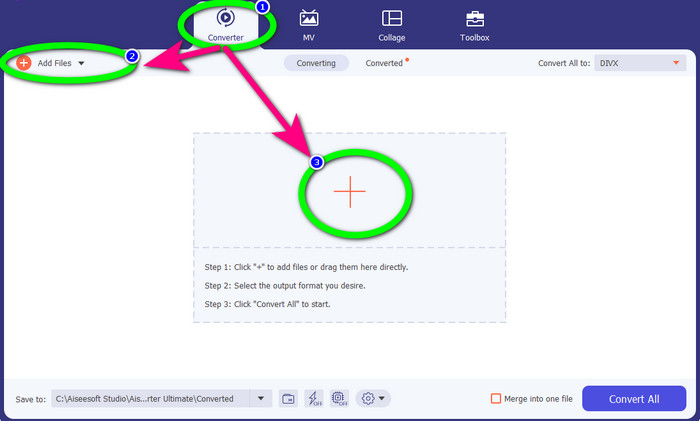
चरण 2: जब इंटरफ़ेस दिखाई दे, तो Converter पैनल चुनें और WEBM फ़ाइल जोड़ने के लिए Add Files बटन या Plus आइकन पर क्लिक करें।.
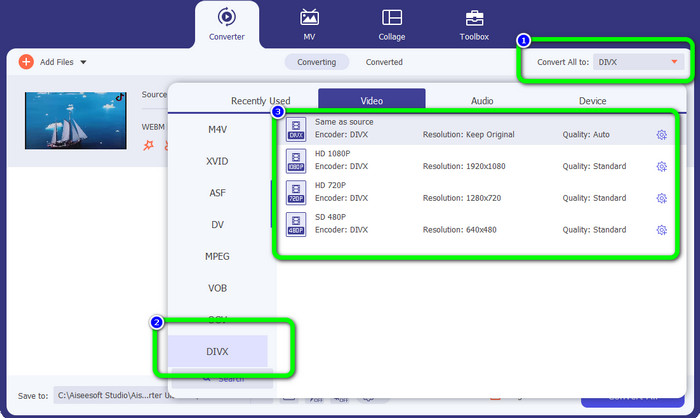
चरण 3: WEBM फ़ाइल जोड़ने के बाद, Convert All to बटन पर क्लिक करें। अपनी मनचाही फॉर्मैट चुनें, जो DIVX फ़ाइल फॉर्मैट है। आप अपने वीडियो की गुणवत्ता 480p से 1080p तक चुन सकते हैं।.
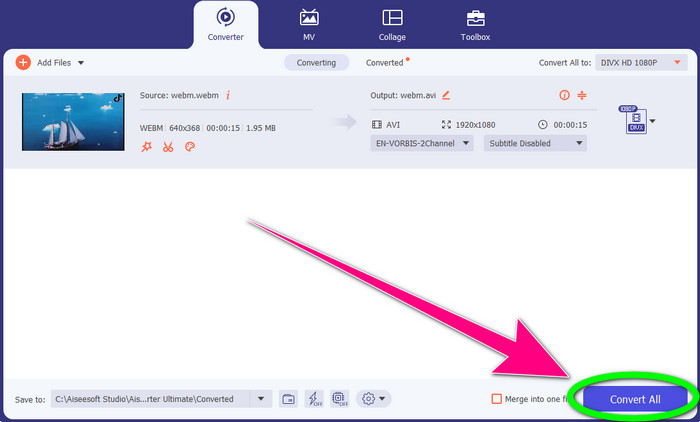
चरण 4: अब आप WEBM फ़ाइल को DIVX फॉर्मैट में बदलने के लिए Convert All बटन पर क्लिक कर सकते हैं।.
भाग 2: WEBM को ऑनलाइन DIVX में बदलने के 3 तरीके
WEBM.to का उपयोग करना
क्या आप ऑनलाइन WEBM से DIVX कनवर्टर खोज रहे हैं? WEBM.to वह टूल है जिसे आप नहीं छोड़ना चाहेंगे। यह Google Chrome, Mozilla Firefox, Microsoft Edge आदि जैसे आपके ब्राउज़र का उपयोग करके विभिन्न फ़ाइलों को कनवर्ट कर सकता है। यह MOV, FLV, M4V, TS, MT2S और अन्य फ़ाइल फॉर्मैट को सपोर्ट करता है। ऊपर दिए गए कनवर्टर की तरह, WEBM.to का उपयोग करना भी आसान है क्योंकि यह केवल फ़ाइल कनवर्ज़न पर ध्यान देता है। अंत में, यहाँ आपकी फ़ाइल सुरक्षित रहती है क्योंकि 24 घंटे बाद आपकी फ़ाइल अपने‑आप डिलीट हो जाती है। हालांकि, कनवर्ज़न प्रक्रिया धीमी है। अगर आपके पास स्थिर इंटरनेट कनेक्शन नहीं है, तो यह अच्छा प्रदर्शन नहीं करेगा। अब इस ऑनलाइन टूल का उपयोग करके अपनी WEBM फ़ाइल को DIVX में कनवर्ट करें।.
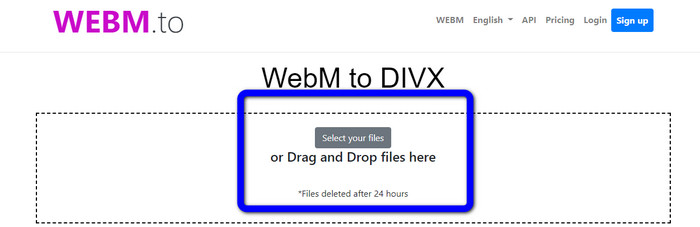
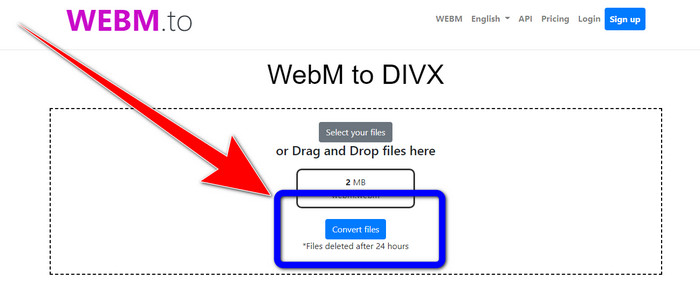
चरण 1: WEBM.to वेबसाइट पर जाएँ। अपनी WEBM फ़ाइल इम्पोर्ट करने के लिए Select your files बटन पर क्लिक करें। आप फ़ाइल को बॉक्स में ड्रैग भी कर सकते हैं।.
चरण 2: WEBM फ़ाइल जोड़ने के बाद Convert Files बटन पर क्लिक करें। फ़ाइल कनवर्ट होने की प्रक्रिया का इंतज़ार करें और फिर अपना अंतिम वीडियो सेव करें।.
इवानो का उपयोग करना
आप WEBM को DIVX में कनवर्ट करने के लिए Evano का भी उपयोग कर सकते हैं। यह ऑनलाइन टूल भी भरोसेमंद है। यह MP4, AVI, DIVX, XVID, 3GP, FLV, VOB, MOV आदि जैसे विभिन्न फ़ाइल फॉर्मैट को कनवर्ट कर सकता है। तो आप इस टूल का उपयोग करके WEBM से FLV भी कनवर्ट कर सकते हैं। इसके अलावा, EVANO सिर्फ कनवर्टर ही नहीं, बल्कि एक ऑडियो एडिटर और ऑप्टिमाइज़र भी है, इसलिए आप इस टूल से और भी बहुत कुछ कर सकते हैं। लेकिन इस एप्लिकेशन के मुफ़्त संस्करण में एक सीमा है। आप अधिकतम 100Mb साइज़ तक की फ़ाइल ही कनवर्ट कर सकते हैं। इसका मतलब है कि असीमित फ़ाइल साइज़ के लिए आपको सब्सक्रिप्शन ख़रीदना होगा। साथ ही, आपके पास तेज़ इंटरनेट कनेक्शन होना चाहिए। यह वेब‑आधारित एप्लिकेशन है और इंटरनेट कनेक्शन अत्यंत ज़रूरी है। Evano का उपयोग करके WEBM से DIVX कनवर्ट करने के लिए नीचे दिए गए चरणों का पालन करें।.
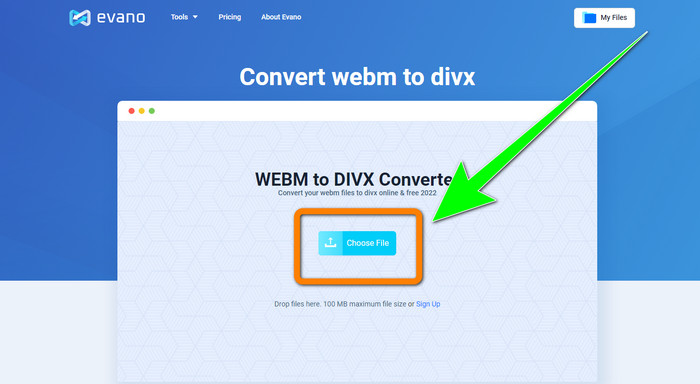
चरण 1: Evano की वेबसाइट पर जाएँ। WEBM फ़ाइल जोड़ने के लिए Choose File बटन दबाएँ।.
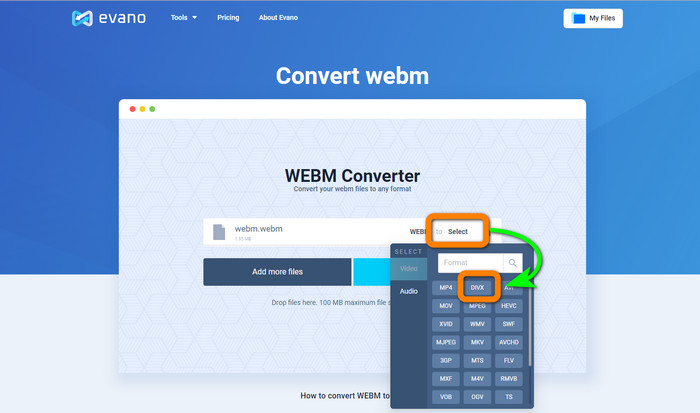
चरण 2: फॉर्मैट विकल्पों पर जाने के लिए Select बटन पर क्लिक करें। फिर DIVX फ़ाइल फॉर्मैट चुनें।.
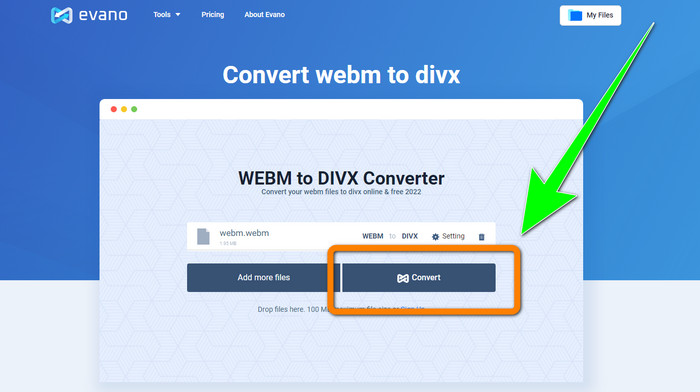
चरण 3: अंतिम चरण के लिए, Convert बटन पर क्लिक करें। कनवर्ज़न प्रक्रिया के लिए धैर्यपूर्वक प्रतीक्षा करें और फिर वीडियो को DIVX फ़ाइल फॉर्मैट के साथ सेव करें।.
FileProInfo का उपयोग करना
FileProInfo उन ऑनलाइन कनवर्टरों में से एक है जिनका उपयोग आप आसानी से WEBM को DIVX में बदलने के लिए कर सकते हैं। इस ऑनलाइन टूल की मदद से आपको अपनी फ़ाइल को अन्य फॉर्मैट में कनवर्ट करने की चिंता नहीं करनी पड़ेगी। आप इस टूल का उपयोग WEBM से MKV में कनवर्ट करने के लिए भी कर सकते हैं। इसके अलावा, इसमें फ़ाइलों को कनवर्ट करने के लिए सरल तरीके हैं। साथ ही, कनवर्ज़न के अलावा, आप इसका उपयोग प्लेजरिज़्म चेक, पूरी वेबसाइट समीक्षा, पिंग वेबसाइट टूल्स और अन्य के लिए भी कर सकते हैं। हालांकि, कुछ समय ऐसे भी आते हैं जब FileProInfo काम नहीं करता। और फ़ाइलों को कनवर्ट करने की प्रक्रिया भी काफ़ी धीमी है। अन्य ऑनलाइन कनवर्टरों की तरह, इसमें भी अधिकतम 150MB तक की फ़ाइल साइज़ की सीमा है। तो आइए, इस ऑनलाइन टूल का उपयोग करके WEBM फ़ाइल को DIVX में कनवर्ट करने की प्रक्रिया पर आगे बढ़ते हैं।.
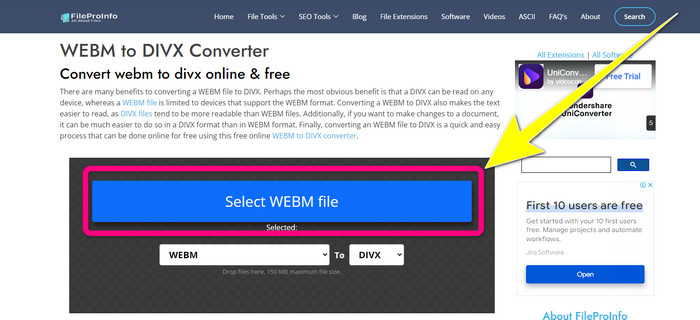
चरण 1: FileProInfo वेबसाइट पर जाएँ। WEBM फ़ाइल डालने के लिए नीले बॉक्स पर क्लिक करें।.
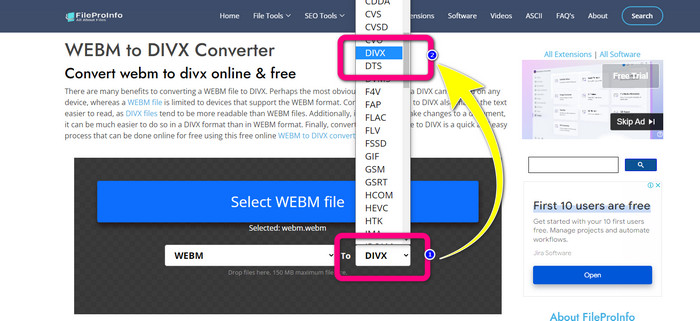
चरण 2: WEBM फ़ाइल डालने के बाद, फॉर्मैट विकल्पों पर जाएँ और DIVX फ़ाइल फॉर्मैट चुनें।.
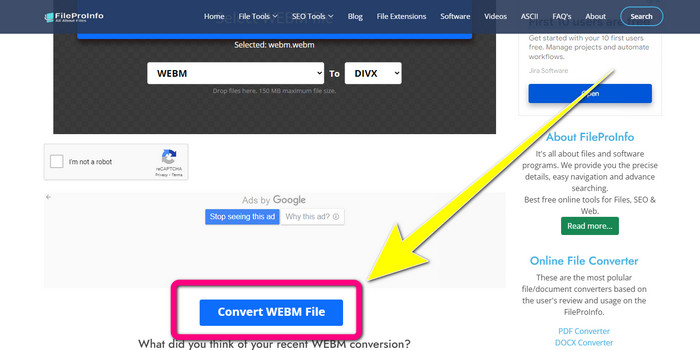
चरण 3: नीचे स्क्रॉल करें और Convert WEBM file बटन पर क्लिक करें।.
भाग 3: WEBM बनाम DIVX
| WEBM | डिवएक्स | |
| वीडियो फ़ाइल एक्सटेंशन | इंटरनेट सामग्री स्ट्रीमिंग के लिए वेबएम नामक एक ओपन-सोर्स, गैर-रॉयल्टी मल्टीमीडिया प्रारूप का उपयोग किया जाता है। इसमें Oupus या Vorbis कोडेक का उपयोग करके संपीड़ित ऑडियो स्ट्रीम और VP8 या VP9 का उपयोग करके संपीड़ित वीडियो स्ट्रीम शामिल हैं। इसके हल्के डिजाइन और वास्तविक समय वितरण क्षमताओं के कारण, यह ऑनलाइन वीडियो स्ट्रीमिंग के लिए सबसे लोकप्रिय फ़ाइल स्वरूपों में से एक बन गया है। | एक उच्च-गुणवत्ता, उच्च-संपीड़न वीडियो कोडेक जो 1080 HD तक के रिज़ॉल्यूशन का समर्थन करता है और वीडियो को उनकी गुणवत्ता का त्याग किए बिना उनके मानक आकार के एक अंश तक संपीड़ित करता है। |
| द्वारा विकसित | गूगल इंक। | DIVX नेटवर्क इंक। |
| पेशेवरों | वफादारी मुक्त और खुला स्रोत, अधिकांश कोडेक का समर्थन करता है। | आकार में छोटा, उपयोग करने के लिए नि: शुल्क |
| विपक्ष | संवादात्मक तत्वों का अभाव | |
| सहयोगी कार्यक्रम | वीएलसी मीडिया प्लेयर, मोज़िला फ़ायरफ़ॉक्स, गूगल क्रोम, विंडोज मीडिया प्लेयर | एक्सबॉक्स 360, कार स्टीरियो, डीवीडी प्लेयर, ब्लू-रे प्लेयर |
भाग 4: WEBM को DIVX में बदलने के बारे में अक्सर पूछे जाने वाले प्रश्न
1. WEBM को DIVX में बदलने के क्या फायदे हैं?
DIVX फ़ाइल स्वरूप WEBM फ़ाइल की तुलना में अधिक पठनीय और व्यापक रूप से स्वीकृत है। साथ ही, DIVX फ़ाइलों में कनवर्ट करने से सुरक्षा में मदद मिल सकती है।
2. कौन सा बेहतर है, WEBM या MP4?
वीडियो फ़ाइल आकार के संबंध में, WEBM MP4 से छोटा है। लेकिन, गुणवत्ता और अनुकूलता के मामले में, MP4 बेहतर है।
3. क्या WEBM में ध्वनि होती है?
हाँ बिल्कुल। ओपन-सोर्स वेबएम प्रोजेक्ट वेबएम को बढ़ावा देता है, एक डिजिटल मल्टीमीडिया कंटेनर फ़ाइल स्वरूप जो ऑडियो और वीडियो दोनों को पकड़ सकता है। WEBM केवल एक कंटेनर प्रारूप है। इसमें Matroska मल्टीमीडिया कंटेनर प्रारूप का एक सबसेट शामिल है।
निष्कर्ष
ये वे सबसे बेहतरीन एप्लिकेशन हैं जिनका उपयोग आप प्रभावी तरीकों से WEBM को DIVX में कनवर्ट करने के लिए कर सकते हैं। तो फिर आप किसका इंतज़ार कर रहे हैं? अभी Video Converter Ultimate डाउनलोड और उपयोग करें। यह आपकी फ़ाइलों को तेज़ और आसान तरीके से कनवर्ट कर सकता है।.
-
 Xvid को DivX में कैसे बदलें, इस बारे में सीखने में आसान तरीके
 क्या आप Xvid को DivX में मुफ्त में बदलने के लिए सबसे अच्छा समाधान ढूंढ रहे हैं? यह लेख आपकी समस्या को हल करने में आपकी मदद करेगा। इसलिए पोस्ट को लगातार पढ़ें।
-
 गुणवत्ता हानि के बिना MPG को DivX में कैसे बदलें
 क्या आप एक परेशानी मुक्त एप्लिकेशन की तलाश कर रहे हैं जिसका उपयोग आप MPG को DivX में बदलने के लिए कर सकते हैं? यह लेख आपको विभिन्न प्रभावी तरीके प्रदान करेगा जिन्हें आपको अवश्य आजमाना चाहिए।
-
 विंडोज, मैक और ऑनलाइन पर DIVX को 3GP में कैसे बदलें
 DIVX को 3GP में कैसे बदलें? यदि आप इसका उत्तर ढूंढ रहे हैं, तो इस लेख को पढ़ें। हम आपको अलग-अलग कन्वर्टर्स की मदद से बेहतरीन प्रक्रियाएं दिखाएंगे।
