


 वीडियो कनवर्टर अंतिम
 स्क्रीन अभिलेखी
 वीडियो मरम्मत
 सुरक्षित डाउनलोड
SWF को आसानी से M4V में बदलना सीखें
शॉकवेव फ़्लैश प्लेयर के लिए, Adobe ने विरासती SWF फ़ाइल स्वरूप विकसित किया। गति और सुरक्षा के मुद्दों के कारण, कई ब्राउज़र अब फ्लैश का समर्थन नहीं करते हैं, आईओएस उपकरणों ने कभी इसका समर्थन नहीं किया है, और आजकल एसडब्ल्यूएफ फ़ाइल प्रारूप का शायद ही कभी उपयोग किया जाता है। सबसे अच्छा उपाय जो आप कर सकते हैं वह है SWF फ़ाइल को M4V जैसे अन्य स्वरूपों में बदलना। उस स्थिति में, हम आपको SWF को M4V में बदलने के सर्वोत्तम तरीके दिखाएंगे। इसके अलावा, हम आपको कुछ एप्लिकेशन से परिचित कराएंगे जिनका आप ऑनलाइन और ऑफलाइन उपयोग कर सकते हैं, इसलिए आपके पास विकल्प होगा कि आप कौन सा कनवर्टर पसंद करते हैं। अतिरिक्त जानकारी के लिए आइए और इस गाइडपोस्ट को पढ़िए।

भाग 1: मैक और विंडोज पर SWF को M4V में बदलने के सर्वोत्तम तरीके
यदि आप Windows और Mac उपयोगकर्ता हैं, तो आप SWF को M4V में बदलने के लिए FVC वीडियो कन्वर्टर अल्टीमेट का उपयोग कर सकते हैं। यह डाउनलोड करने योग्य उपकरण FLV, MOV, WMV, MP4, AVI, MTS, MPEG, VOB, और बहुत कुछ सहित कई फ़ाइल स्वरूपों को आसानी से परिवर्तित कर सकता है। इसके अलावा, यह कन्वर्टर आपको एक ही प्रक्रिया में कई फाइलों को बदलने की अनुमति देता है, जो बहुत अच्छा है, खासकर यदि आप कई फाइलों को कन्वर्ट करना चाहते हैं। साथ ही, इस उपकरण की रूपांतरण प्रक्रिया अन्य कन्वर्टर्स के लिए अतुलनीय है। यह औसत गति से 30 गुना तेज गति से फाइलों को परिवर्तित कर सकता है। इसके अलावा, वीडियो कन्वर्टर अल्टीमेट विभिन्न सुविधाएँ प्रदान करता है जिनका आप आनंद ले सकते हैं। यदि आप SWF वीडियो फ़ाइल के स्वामी हैं और उस पर वॉटरमार्क लगाना चाहते हैं, तो आप इस एप्लिकेशन का उपयोग कर सकते हैं। यह एप्लिकेशन आपके एसडब्ल्यूएफ वीडियो में वॉटरमार्क जोड़ने के लिए एक वीडियो वॉटरमार्क सुविधा प्रदान करता है।
विशेषताएँ
M4V, MP4, SWF, MTS, MOV, VOB, FLV, AVI, WMV, और अधिक जैसे 100+ वीडियो फ़ाइल स्वरूपों को कनवर्ट करें।
◆ निःशुल्क उपयोग के लिए तैयार टेम्प्लेट और फ़िल्टर के साथ एक कोलाज बनाएं।
M4V, MP4, SWF, MTS, MOV, VOB, FLV, AVI, WMV, और अधिक जैसे 100+ वीडियो फ़ाइल स्वरूपों को कनवर्ट करें।
◆ एक संगीत वीडियो निर्माता प्रदान करता है।
◆ संपादन उपकरण प्रदान करता है, जैसे वीडियो बढ़ाने वाला, रंग सुधार, ट्रिमर, और बहुत कुछ।
◆ जेपीजी, पीएनजी, वेबपी आदि सहित छवि फ़ाइल स्वरूपों को कनवर्ट करें।
◆ वीडियो और ऑडियो कंप्रेसर प्रदान करता है।
आप मैक संस्करण के साथ FVC वीडियो कन्वर्टर अल्टीमेट का उपयोग करके SWF को M4V में बदलने के लिए नीचे दिए गए सरल तरीकों का उपयोग कर सकते हैं।
चरण 1: डाउनलोड बटन पर क्लिक करके अपने Mac पर FVC Video Converter Ultimate डाउनलोड करें। फिर एप्लिकेशन को लॉन्च करें।.
फ्री डाउनलोडWindows 7 या बाद के संस्करण के लिएसुरक्षित डाउनलोड
फ्री डाउनलोडMacOS 10.7 या बाद के संस्करण के लिएसुरक्षित डाउनलोड
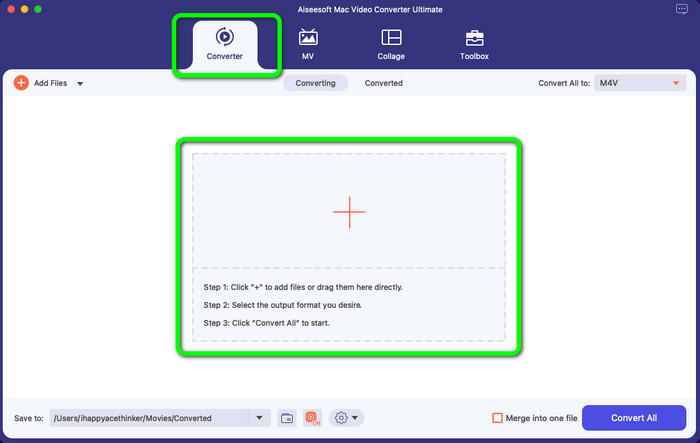
चरण 2: इंटरफ़ेस पर Converter विकल्प चुनें और वह SWF वीडियो फ़ाइल जोड़ने के लिए + आइकन पर क्लिक करें जिसे आप कनवर्ट करना चाहते हैं। आप वीडियो फ़ाइल को सीधे बॉक्स में ड्रॉप भी कर सकते हैं।.
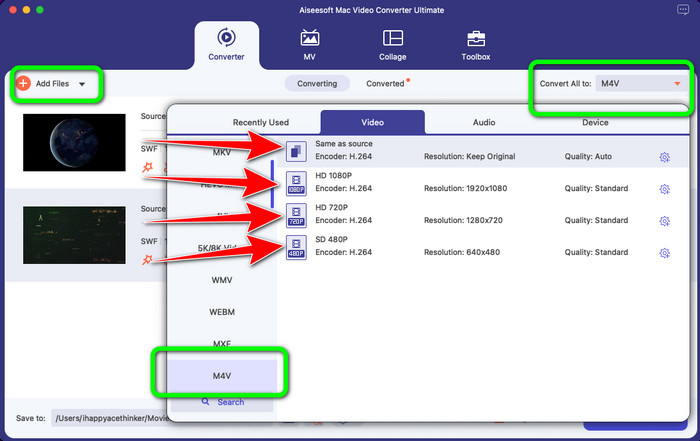
चरण 3: यदि आप और फ़ाइलों को कनवर्ट करना चाहते हैं, तो आप इंटरफ़ेस के ऊपरी बाएँ भाग में स्थित Add File बटन पर क्लिक करके और फ़ाइलें जोड़ सकते हैं। इसके बाद, फ़ॉर्मैट विकल्प दिखाने के लिए Convert All to बटन पर क्लिक करें और M4V फ़ाइल फ़ॉर्मैट चुनें। आप अपनी पसंद के अनुसार क्वालिटी भी चुन सकते हैं।.
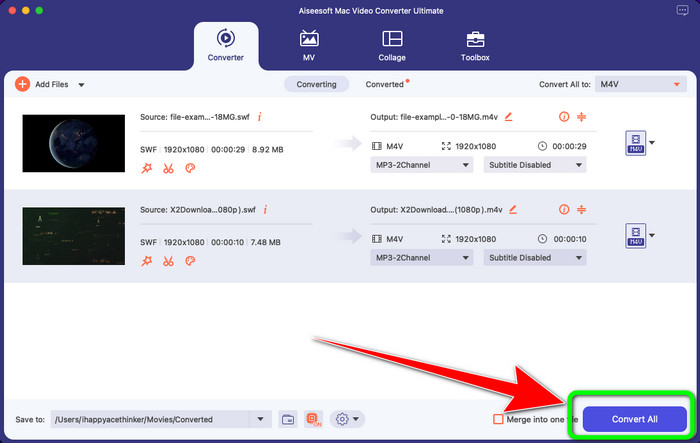
चरण 4: यदि आप सभी फ़ाइलों के आउटपुट फ़ॉर्मैट को बदलना पूरा कर चुके हैं, तो Convert बटन पर क्लिक करें। तेज़ कन्वर्ज़न प्रक्रिया के पूरा होने की प्रतीक्षा करें और अपना वीडियो अपनी इच्छित लोकेशन पर सेव करें।.
यदि आप अपना वीडियो संपादित करना चाहते हैं, जैसे रंगों को समायोजित करना, तो हम सरल कदम प्रदान करते हैं।
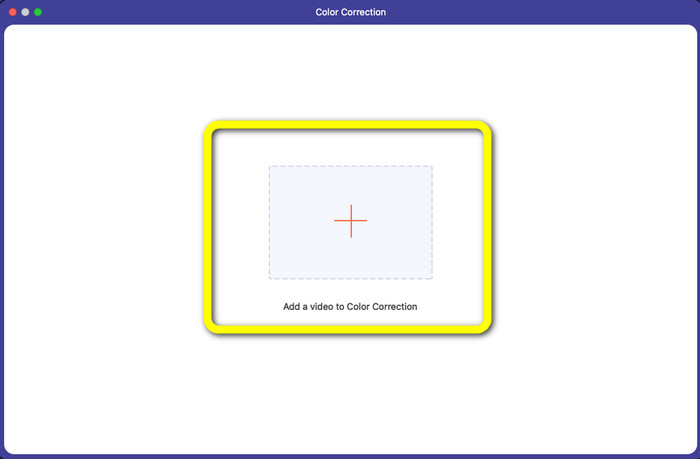
चरण 1: Toolbox विकल्प चुनें और Color Correction tool पर क्लिक करें।.
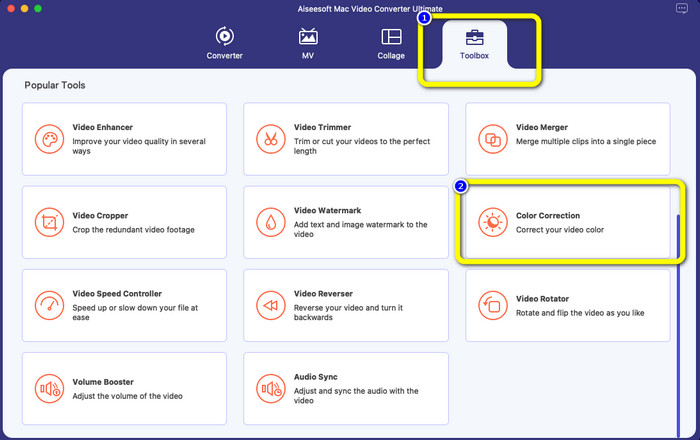
चरण 2: Color Correction Tool पर क्लिक करने के बाद, Plus प्रतीक पर क्लिक करें और वह वीडियो फ़ाइल जोड़ें जिसे आप संपादित करना चाहते हैं।.
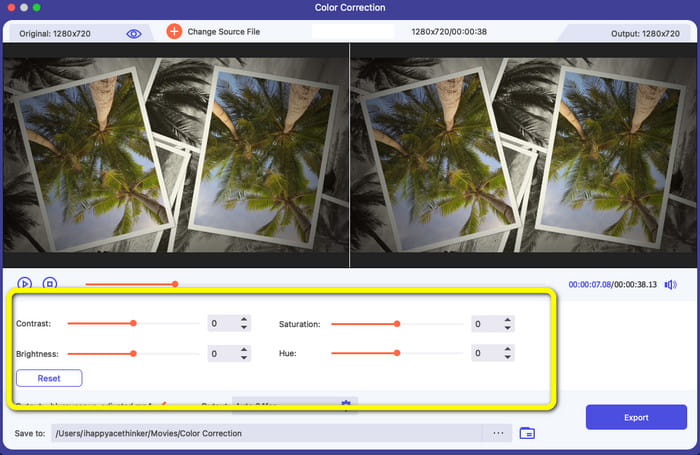
चरण 3: अब आप अपने वीडियो की Brightness, Saturation, Contrast और Hue को समायोजित कर सकते हैं। अपनी पसंद के अनुसार रंग बदलें।.
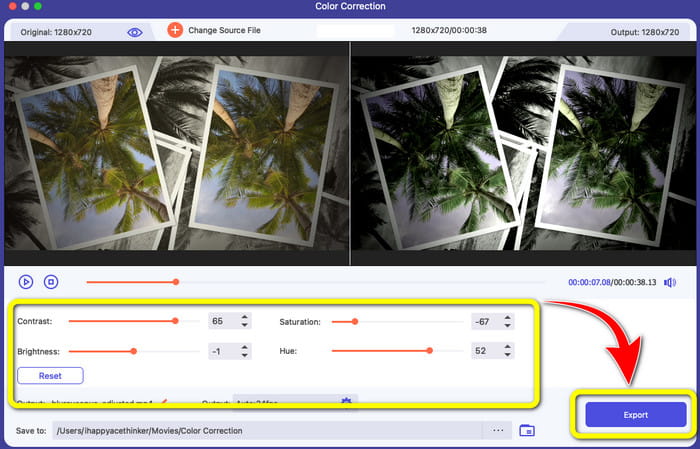
चरण 4: अंत में, जब आप वीडियो के रंग बदल कर पूरा कर लें, तो अपने संपादित वीडियो को सेव करने के लिए Export बटन पर क्लिक करें।.
भाग 2: SWF को ऑनलाइन M4V में बदलने की उत्कृष्ट प्रक्रिया
FVC Free Video Converter Online वह टूल है जिसका उपयोग आप ऑनलाइन SWF को M4V में कनवर्ट करने के लिए कर सकते हैं। MP4, FLV, MKV, MOV, M4V, MTS, TS, M2TS, WMV, ASF, VOB, MP3, AAC आदि सहित अधिकांश प्रचलित ऑडियो और वीडियो फ़ाइल फ़ॉर्मैट कन्वर्ज़न के लिए समर्थित हैं। आपकी HD वीडियो को कुछ ही सेकंड में बिना क्वालिटी खोए MP4 और FLV जैसे लोकप्रिय फ़ॉर्मैट में कनवर्ट किया जा सकता है। इसकी बैच कन्वर्ज़न सपोर्ट की मदद से आप बहुत‑सी वीडियो या ऑडियो फ़ाइलों को बिना गुणवत्ता खोए कनवर्ट कर सकते हैं। इस टूल की सबसे अच्छी बात यह है कि आप अपनी ज़रूरत के अनुसार वीडियो का बिटरेट, फ़्रेम रेट, सैंपल और रेज़ोल्यूशन एडिट कर सकते हैं।.
विशेषताएँ
FLV, AVI, MP4, M4V, SWF, TS, आदि जैसे कई वीडियो फ़ाइल स्वरूपों को परिवर्तित करें।
◆ वीडियो की फ़्रेम दर, बिट दर और रिज़ॉल्यूशन संपादित करें।
◆ बैच रूपांतरण प्रक्रिया प्रदान करता है।
◆ MP3, M4A, AAC, WMA, WAV, आदि जैसे ऑडियो प्रारूपों को परिवर्तित करें।
FVC फ्री वीडियो कन्वर्टर ऑनलाइन का उपयोग करके SWF को M4V में बदलने के सरल चरण यहां दिए गए हैं।
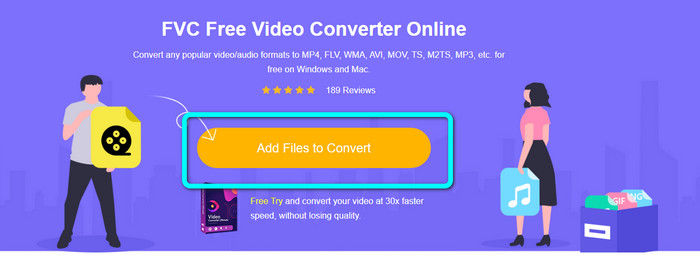
चरण 1: FVC Free Video Converter Online वेबसाइट पर जाएँ और अपना SWF वीडियो फ़ाइल अपलोड करने के लिए Add Files to Convert बटन पर क्लिक करें।.
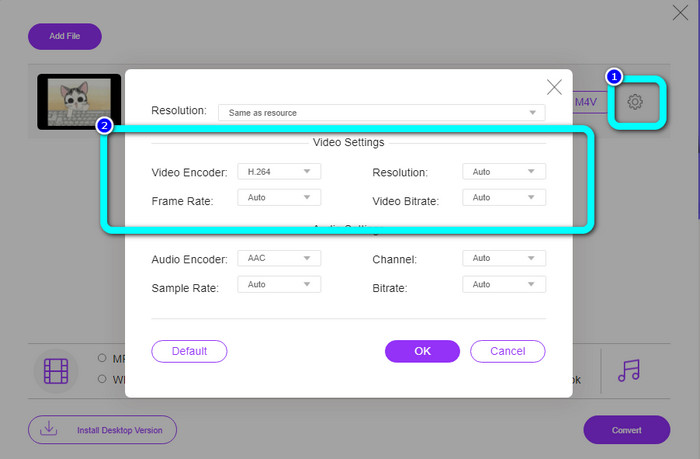
चरण 2: यदि आप वीडियो का बिट रेट, फ़्रेम रेट और रेज़ोल्यूशन बदलना चाहते हैं, तो इंटरफ़ेस के दाएँ भाग में स्थित Settings आइकन पर क्लिक करें, फिर OK पर क्लिक करें।.
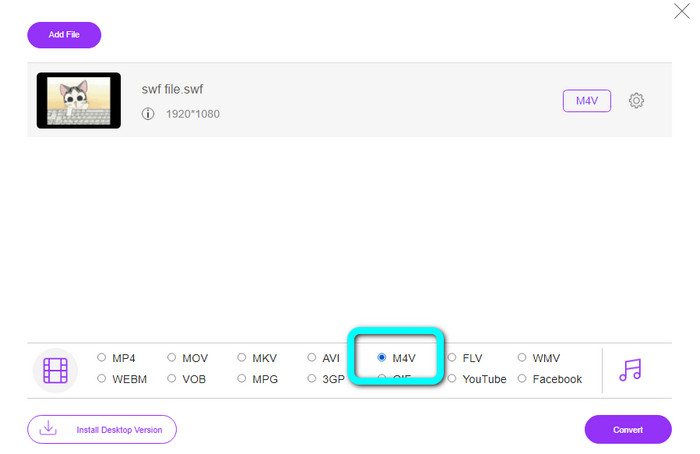
चरण 3: उसके बाद, आप इंटरफ़ेस के निचले भाग में फ़ॉर्मैट विकल्पों में से M4V फ़ाइल फ़ॉर्मैट चुन सकते हैं।.
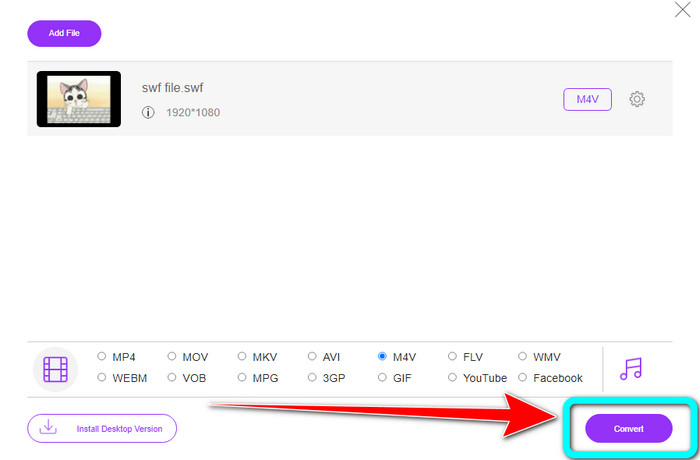
चरण 4: Convert बटन पर क्लिक करें। फ़ोल्डर आपकी स्क्रीन पर दिखाई देगा, और वह लोकेशन चुनें जहाँ आप अपना वीडियो सेव करना चाहते हैं। फिर OK पर क्लिक करें।.
और पढ़ें
Windows और Mac पर Flash वीडियो फ़ाइलें चलाने के लिए शीर्ष 8 SWF फ़ाइल प्लेयर
5 सर्वश्रेष्ठ निःशुल्क SWF से AVI कन्वर्टर [वेब और डेस्कटॉप आधारित]
भाग 3: SWF बनाम M4V
| SWF | M4V | |
| दस्तावेज़ विस्तारण | SWF | .M4V |
| विवरण | वेक्टर-आधारित एनिमेशन, ऑडियो फ़ाइलें और वीडियो रखने के लिए SWF (स्मॉल वेब फ़ॉर्मेट/शॉकवेव फ़ॉर्मेट) नामक एक डिजिटल Adobe फ़्लैश फ़ाइल प्रकार का उपयोग किया जाता है। यह आमतौर पर इंटरनेट मीडिया को प्रसारित करने के लिए उपयोग किया जाता है; वीडियो गेम आमतौर पर एक ब्राउज़र में खेले जाते हैं। दुर्भाग्य से, Adobe ने अभी घोषणा की कि वे खराब प्रदर्शन और सुरक्षा की कमी सहित, इसकी खामियों के कारण 2020 के अंत तक फ्लैश प्रारूप का समर्थन करना बंद कर देंगे। | Apple इंक ने M4V डिजिटल वीडियो कंटेनर प्रारूप विकसित किया। इसका प्रारूप काफी हद तक जाने-माने MP4 जैसा है। हालाँकि, M4V फ़ाइलों में DRM हो सकता है। इन दिनों, M4V, जो कई ऑडियो और वीडियो डेटा के मल्टीप्लेक्सिंग की अनुमति देता है, iTunes स्टोर पर उपलब्ध वीडियो के लिए प्राथमिक वीडियो प्रारूप है। |
| द्वारा विकसित | एडोब सिस्टम्स शामिल किया गया | एप्पल इंक. |
| संबद्ध कार्यक्रम | एडोब फ्लैश प्रोफेशनल सीसी एडोब फ्लैश प्लेयर एडोब ड्रीमविवर सीसी जीओएम प्लेयर | ज़ूम प्लेयर मीडिया प्लेयर क्लासिक KMPlayer VLC मीडिया प्लेयर |
| माइम प्रकार | एप्लिकेशन/vnd.adobe.flash-movie | वीडियो/x-m4v |
भाग 4: SWF को M4V में बदलने के बारे में अक्सर पूछे जाने वाले प्रश्न
1. एसडब्ल्यूएफ फाइल किसके लिए प्रयोग की जाती है?
वीडियो और वेक्टर-आधारित एनिमेशन SWF फ़ाइलों में पाए जा सकते हैं, जो एक Adobe Flash फ़ाइल प्रकार है। छोटा वेब प्रारूप एसडब्ल्यूएफ के लिए पूर्ण संक्षिप्त नाम है, फिर भी इसे शॉकवेव प्रारूप के रूप में भी जाना जाता है।
2. FLA और SWF में क्या अंतर हैं?
इन दोनों के बीच का अंतर यह है कि इनका उपयोग किस लिए किया जाता है। उत्पादित की जा रही फ्लैश फ़ाइल में एक्सटेंशन FLA है। इसमें तैयार फ़्लैश फ़ाइल के लिए आवश्यक डेटा—चित्र, ऑडियो और अन्य घटक—शामिल हैं। इसके विपरीत, SWF (स्मॉल वेब फॉर्मेट) प्रकाशन के लिए तैयार की गई पूर्ण फ़ाइल है।
3. क्या एसडब्ल्यूएफ फाइलों में ऑडियो है?
हाँ। वेक्टर ग्राफिक्स और एनीमेशन रखने के लिए एक एसडब्ल्यूएफ प्रारूप बनाया गया है, फिर भी इसमें टेक्स्ट, वीडियो और ध्वनि जैसे अन्य प्रकार के डेटा भी हो सकते हैं। वेबसाइटों पर एनीमेशन, गेम खेलने और वीडियो और ऑडियो बनाने के लिए इस फ़ाइल का अक्सर उपयोग किया जाता है।
निष्कर्ष
ये वे अत्यधिक अनुशंसित ऐप्लिकेशन हैं जिनका उपयोग आप SWF को M4V में कनवर्ट करने के लिए कर सकते हैं। FVC Video Converter Ultimate और FVC Free Video Converter Online अन्य कन्वर्टरों की तुलना में बेजोड़ हैं। यह ऐसे और भी कई फ़ीचर प्रदान करता है जिनका उपयोग आप अपने वीडियो को बेहतर बनाने के लिए कर सकते हैं।.
-
 छोटे आकार (मुक्त और ऑनलाइन) के लिए M4V फाइलें कैसे संपीड़ित करें
 यदि आप अपनी M4V फ़ाइल के आकार को कम करने के लिए एक आसान तरीका खोज रहे हैं, तो आपको इस लेख को पढ़ना चाहिए। यहां हम आपके साथ M4V फ़ाइलों को कंप्रेस करने का सबसे आसान तरीका साझा करेंगे
-
 एसडब्ल्यूएफ को मुफ्त में एमकेवी फाइलों में कैसे परिवर्तित करें [हल]
 क्या आप एसडब्ल्यूएफ को एमकेवी फाइलों में कनवर्ट करने का कोई तरीका ढूंढ रहे हैं? इस लेख द्वारा प्रदान की गई, हम परम कन्वर्टर्स से निपटेंगे जो जल्दी से रूपांतरित हो सकते हैं
-
 MPEG को तुरंत M4V में बदलने की उपयोगी प्रक्रियाएँ
 हमने MPEG को M4V में बदलने के लिए दो बेहतरीन एप्लिकेशन सूचीबद्ध किए हैं। उन्हें उनके बुनियादी कदमों के साथ देखें। फिर वह प्रक्रिया चुनें जिसे आप MPEG को M4V में बदलने के लिए पसंद करते हैं।
