


 वीडियो कनवर्टर अंतिम
 स्क्रीन अभिलेखी
 वीडियो मरम्मत
 सुरक्षित डाउनलोड
8 उपयोगी छवि परिवर्तकों के लिए ईमानदार समीक्षाएं जिनका आप ऑफ़लाइन और ऑनलाइन उपयोग कर सकते हैं
इमेज कन्वर्टर कहलाने वाला एक फ़ाइल कन्वर्टर किसी एक प्रकार की इमेज फ़ाइल, जैसे JPG, BMP या TIF, को दूसरे प्रकार में बदल देता है। इस लेख में शीर्ष आठ इमेज फ़ाइल कन्वर्टर्स दिए गए हैं। इनमें से कुछ तो ऑनलाइन सर्विस के रूप में भी काम करते हैं। इससे आप अपने ब्राउज़र से ही इमेज कन्वर्ट कर सकते हैं। आपको अलग से सॉफ़्टवेयर डाउनलोड करने की ज़रूरत नहीं होती। और कुछ टूल सीधे कंप्यूटर पर इंस्टॉल करके भी इस्तेमाल किए जा सकते हैं। यदि आप अपनी इमेज फ़ाइल को दूसरे इमेज फ़ॉर्मैट्स में बदलने की योजना बना रहे हैं, तो आपको सबसे पहले यह पोस्ट पढ़नी चाहिए। आप अपने लिए सबसे बेहतर इमेज कन्वर्टर पाएंगे और उसकी सुविधाओं के बारे में जानेंगे।.

भाग 1: शीर्ष 8 छवि फ़ाइल कन्वर्टर्स ऑनलाइन और ऑफलाइन
1. एफवीसी फ्री इमेज कन्वर्टर
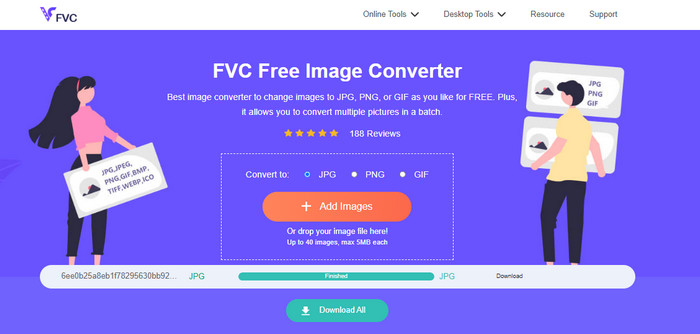
इमेज को अलग–अलग फ़ॉर्मैट में बदलने के लिए यह सबसे बेहतरीन विकल्प है। यह शानदार टूल है FVC Free Image Converter। यह एक मुफ़्त इमेज कन्वर्टर है। यह JPG, JPEG, PNG, GIF, BMP, TIFF, WEBP, ICO और SVG जैसी मानक फ़ाइलों को सपोर्ट करता है। इसलिए अब आपको इस बात की चिंता नहीं करनी पड़ेगी कि कुछ टूल या डिवाइस आपकी इमेज फाइलें खोल पाएंगे या नहीं। यह मूल तस्वीरों की बेहतरीन क्वॉलिटी भी बनाए रख सकता है। कन्वर्ज़न के बाद मूल और बदली हुई फ़ाइल में कोई फर्क नज़र नहीं आएगा। इसके अलावा, FVC Free Image Converter बैच कन्वर्ज़न को भी सपोर्ट करता है। यह आपको एक साथ कई इमेज कन्वर्ट करने देता है। यह बाज़ार में मौजूद दूसरे इमेज फ़ॉर्मैट कन्वर्टर्स की तुलना में कहीं ज़्यादा प्रभावी है। FVC Free Image Converter एक बार में 40 फ़ोटो तक प्रोसेस कर सकता है। कई फ़ाइलें एक साथ कन्वर्ट करने के बाद आप उन्हें एक ही क्लिक में सेव कर सकते हैं। यह सभी फ़ाइलों को ज़िप कर के एक साथ सेव कर देता है।.
2. छवि कैंडी
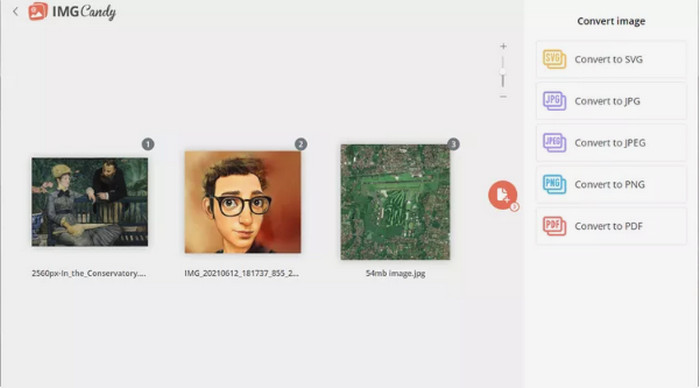
एक और उपयोगी ऑनलाइन इमेज कन्वर्टर जिसे आप आज़मा सकते हैं, वह है Image Candy। यह कई इमेज फ़ॉर्मैट्स को सपोर्ट करता है और 2 GB तक साइज वाली फ़ोटो को कन्वर्ट कर सकता है। इस कन्वर्टर का इस्तेमाल करना बेहद आसान है। वेबसाइट पर इमेज अपलोड करने के बाद, समर्थित आउटपुट फ़ॉर्मैट्स में से कोई भी चुन लें। ज़रूरत हो तो आप इमेज को घुमा भी सकते हैं। यह एक ऑनलाइन कन्वर्टर है, इसलिए यह किसी भी ऑपरेटिंग सिस्टम पर काम करता है। आप हर कन्वर्ट की हुई फ़ाइल को अलग–अलग या सभी को एक आर्काइव में सेव कर सकते हैं। यह इमेज कन्वर्टर आपकी प्राइवेसी की भी रक्षा करता है। कन्वर्ज़न के दो घंटे बाद यह आपकी फ़ोटो हटा देता है। लेकिन यह केवल डिवाइस से ही फ़ाइल अपलोड स्वीकार करता है। आउटपुट फ़ॉर्मैट्स की संख्या भी सीमित है।.
3. कूलुटिल्स
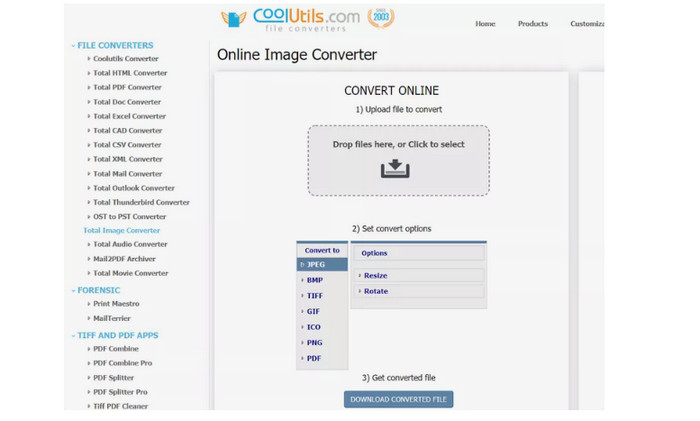
Coolutils एक इमेज फ़ाइल कन्वर्टर है जिसे आप बिना कुछ डाउनलोड किए ऑनलाइन इस्तेमाल कर सकते हैं। यह ऑनलाइन कन्वर्टर आपके लिए कन्वर्ज़न की प्रक्रिया को आसान बना देता है। इमेज अपलोड करते ही यह अपने–आप कन्वर्ट कर देता है। यह इमेज कन्वर्टर कन्वर्ज़न से पहले इमेज को घुमा और उसका आकार बदल सकता है। हालांकि, यह कन्वर्ज़न के बाद घुमाई हुई इमेज का प्रीव्यू दिखाने को सपोर्ट नहीं करता। आप इस टूल को लगभग हर ऑपरेटिंग सिस्टम पर इस्तेमाल कर सकते हैं, जिनमें Windows, Linux और Mac शामिल हैं। यह इमेज कन्वर्टर JPEG, PNG, GIF, BMP, TIF, BMP, PDF, PNG, JPEG और अन्य कई इमेज फ़ॉर्मैट्स को सपोर्ट करता है। लेकिन, जो मूल फ़ाइल आप अपलोड करते हैं, उस पर साइज की सीमा लगाई गई है। फ़ाइल साइज की अधिकतम सीमा 40 MB से 35 MB के बीच है।.
4. ज़मज़री
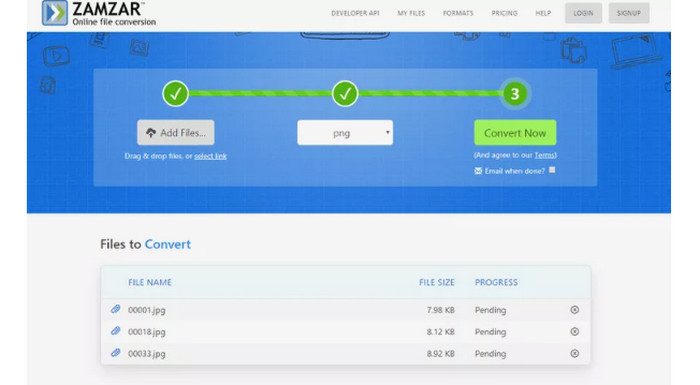
एक और प्रभावी ऑनलाइन इमेज कन्वर्टर है Zamzar। इसकी अच्छी बात यह है कि आप 50 MB तक साइज वाली इमेज अपलोड कर सकते हैं। आप अपने कंप्यूटर, Dropbox, Drive से या किसी अन्य वेबसाइट से उसकी URL डालकर भी इमेज फ़ाइल अपलोड कर सकते हैं। इस टूल का इंटरफ़ेस बेहद सीधा–सादा है, जिससे हर तरह के उपयोगकर्ताओं के लिए यह आसानी से इस्तेमाल करने योग्य बन जाता है। इस सॉफ़्टवेयर से आप CR2, ARW, PNG, 3FR, JPG, GIF, ERF, TIFF और अन्य कई फ़ॉर्मैट्स में इमेज अपलोड कर सकते हैं। आप अपनी इमेज फ़ाइल को BMP, EPS, PDF, PNG, JPG और WBMP जैसे कई फ़ॉर्मैट्स में कन्वर्ट भी कर सकते हैं, ताकि सभी यूज़र्स के लिए फ़ाइल खोलना आसान हो जाए। लेकिन कन्वर्ट करने की प्रक्रिया में काफ़ी समय लग जाता है। इसके अलावा, आप कन्वर्ट की हुई फ़ोटो को सेव नहीं कर सकते। साथ ही, आप हर सेशन में अधिकतम दो फ़ोटो ही कन्वर्ट कर सकते हैं।.
5. अनुकूलक
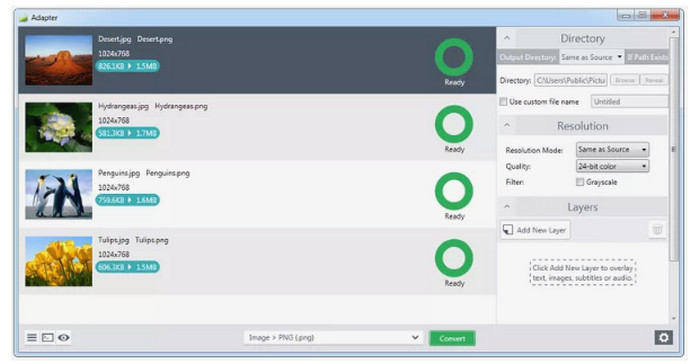
Adapter एक सीधा–सादा इमेज फ़ॉर्मैट कन्वर्टर है, जिसमें कई उपयोगी फ़ीचर्स हैं। इसकी बुनियादी कार्यप्रणाली में आप आउटपुट फ़ॉर्मैट चुन सकते हैं और फ़ोटो को ड्रैग–एंड–ड्रॉप करके कतार में लगा सकते हैं, साथ ही कन्वर्ज़न से पहले और बाद में इमेज फ़ाइलों का साइज भी देख सकते हैं। यदि आप चाहें तो और उन्नत विकल्प भी मौजूद हैं। इनमें इमेज ओवरले, आउटपुट लोकेशन, रेज़ोल्यूशन और क्वॉलिटी सेटिंग्स वगैरह शामिल हैं। यह JPG, BMP, TIFF, GIF और PNG जैसे कई इनपुट और आउटपुट फ़ॉर्मैट्स को सपोर्ट करता है। इस तरह आप इमेज को उनके फ़ॉर्मैट की परवाह किए बिना अपलोड कर सकते हैं। इसके सहज इंटरफ़ेस की मदद से आप तुरंत फ़ोटो कन्वर्ट कर सकते हैं। इस प्रकार यह ऑफ़लाइन कन्वर्टर पेशेवर और सामान्य, दोनों तरह के उपयोगकर्ताओं के लिए उपयुक्त है। लेकिन यदि आप फ़ोटो को बैच में कन्वर्ट करना चाहते हैं, तो यह सुनिश्चित करना होगा कि सभी की फ़ॉर्मैट एक ही हो। इसके अलावा, इसे इंस्टॉल करने में सामान्य से ज़्यादा समय लगता है। यह एक ऑफ़लाइन प्रोग्राम है, इसलिए आपको अपने कंप्यूटर की स्टोरेज क्षमता पर भी ध्यान देना चाहिए।.
6. DVDVideoSoft की
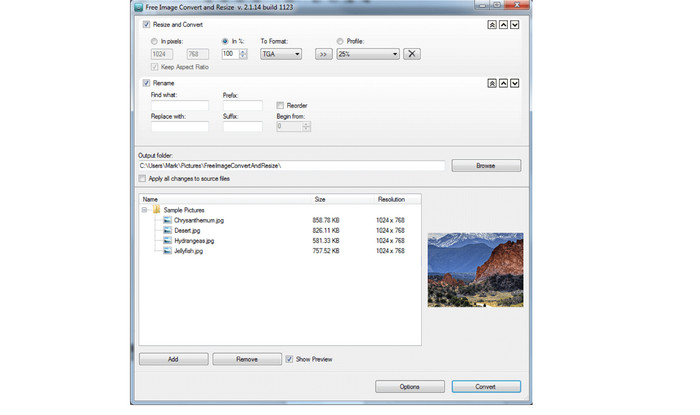
डेस्कटॉप फ़ोटो कन्वर्ज़न प्रोग्राम DVDVideoSoft इमेज कन्वर्ज़न कर सकता है। यह कन्वर्ज़न के दौरान अलग–अलग इमेज और फ़ोल्डर में मौजूद फ़ाइलों का आकार बदलने और उन्हें क्रम में लगाने की सुविधा भी देता है। यह इमेज कन्वर्टर Windows पर चलता है और मशहूर इमेज फ़ॉर्मैट्स को सपोर्ट करता है। जब आप बहुत सारी तस्वीरें इम्पोर्ट करते हैं, तब भी सॉफ़्टवेयर का प्रदर्शन अच्छा रहता है। आप सेटिंग्स में इमेज बदल सकते हैं और कन्वर्टर की मदद से उन्हें फ़ोल्डर में मौजूद दूसरी फ़ाइलों से अलग कर सकते हैं। इसकी सबसे अच्छी सुविधा यह है कि यह एक बार में कई फ़ाइलों को कन्वर्ट कर सकता है। इस तरह आप इमेज फ़ाइलों को एक साथ कन्वर्ट कर सकते हैं। लेकिन इस ऑफ़लाइन प्रोग्राम का इस्तेमाल करना कठिन है। इसका उपयोग करने के लिए अनुभवी यूज़र की ज़रूरत होती है। इसलिए, यदि आप शुरुआती हैं, तो आपको मदद लेनी चाहिए या कोई और अधिक आसान पिक्चर कन्वर्टर इस्तेमाल करना चाहिए। बैच कन्वर्ज़न के दौरान सभी फ़ाइलों के लिए केवल एक ही फ़ॉर्मैट चुनने की अनुमति है। इसलिए यदि आप कई फ़ाइलों को अलग–अलग फ़ॉर्मैट में कन्वर्ट करना चाहते हैं तो आपको हर फ़ाइल को अलग से कन्वर्ट करना पड़ेगा। यह प्रक्रिया थकाऊ और समय लेने वाली हो सकती है।.
7. सेंडटू-कन्वर्ट
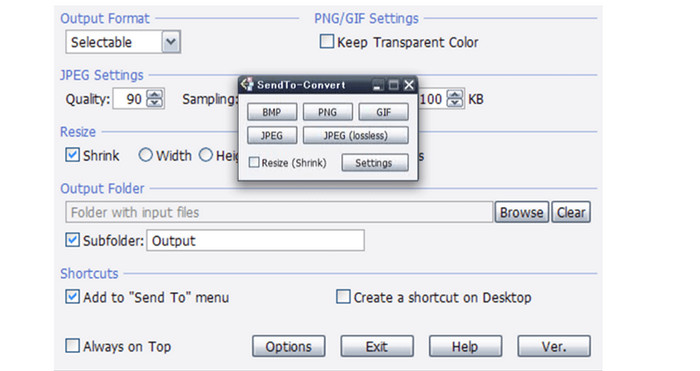
एक और ऑफ़लाइन इमेज कन्वर्टर है SendTo-Convert। इमेज कन्वर्ट करने के लिए सबसे पहले आपको सेटिंग्स में जाना होगा। वहां एक्सपोर्ट फ़ॉर्मैट, क्वॉलिटी की सीमा, साइज और एक्सपोर्ट फ़ोल्डर सेट करें। इसके अलावा, आप ऐप को पूरी तरह शुरू करने से पहले ही फ़ाइलें कन्वर्ट कर सकते हैं। इसके लिए बस फ़ाइल को प्रोग्राम के आइकन पर ड्रैग कर दें। इसके साथ ही SendTo-Convert बैच ऑपरेशन को भी सपोर्ट करता है, जिससे आप एक साथ कई फ़ोटो प्रोसेस कर सकते हैं। यह डाउनलोड करने योग्य प्रोग्राम सभी तरह के यूज़र्स के लिए मददगार है। इसके इंटरफ़ेस और सरल निर्देशों की वजह से इसे प्रोफ़ेशनल और शुरुआती दोनों ही आसानी से इस्तेमाल कर सकते हैं। इसका तेज़ कन्वर्ज़न प्रोसेस आपका समय बचाता है और आप आसानी से फ़ोटो कन्वर्ट कर सकते हैं। लेकिन इसकी कमियों में यह शामिल है कि यह केवल पाँच सबसे आम फ़ोटो फ़ॉर्मैट्स को ही सपोर्ट करता है। आप प्लग–इन्स इंस्टॉल करके इसकी क्षमता बढ़ा सकते हैं। हालांकि, इंस्टॉलेशन में ज़्यादा समय लगता है, इसलिए सॉफ़्टवेयर इस्तेमाल करने से पहले आपको थोड़ा इंतज़ार करना पड़ेगा। इस प्रोग्राम को आख़िरी बार 2015 में अपडेट किया गया था, इसलिए यह काफ़ी पुराना हो चुका है। नतीजतन, दूसरे फ़ाइल कन्वर्टर्स की तुलना में इसका प्रदर्शन उतना अच्छा नहीं होगा।.
8. पिक्स कनवर्टर
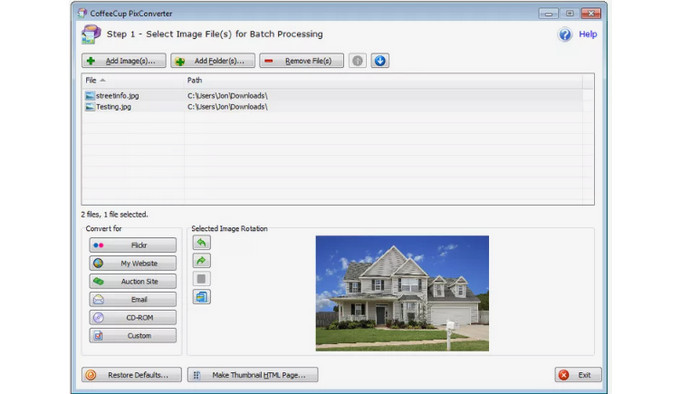
एक और इमेज कन्वर्टर है PixConverter। इसमें कई उपयोगी सुविधाएँ होने के बावजूद इसे इस्तेमाल करना आसान है। यह अलग–अलग फ़ाइल फ़ॉर्मैट्स के साथ संगत है। इसमें PCX, JPG, JPEG, PNG, TIFF और BMP शामिल हैं; यानी आप अपनी इमेज को दूसरे फ़ाइल फ़ॉर्मैट में बदल सकते हैं। हालांकि यह केवल Windows 8, Windows 7, Windows Vista और Windows 10 को ही सपोर्ट करता है। यह बैच कन्वर्ज़न और किसी फ़ोल्डर से एक साथ कई फ़ोटो इम्पोर्ट करने की सुविधा भी प्रदान करता है। इसके अलावा इसमें इमेज को घुमाने, साइज बदलने और रंगों में बदलाव करने के विकल्प भी मौजूद हैं।.
से संबंधित:
Joyoshare HEIC Converter | ऐप रिव्यू और वे फ़ीचर्स जिन्हें आपको ज़रूर जानना चाहिए
iMyFone Free HEIC Converter पर ताज़ा समीक्षा जो आपको ज़रूर जाननी चाहिए [2023]
भाग 2: इमेज फाइल कन्वर्टर के बारे में अक्सर पूछे जाने वाले प्रश्न
1. इमेज फॉर्मेट कन्वर्टर टूल क्या है?
इमेज फॉर्मेट कन्वर्टर टूल इमेज फॉर्मेट को दूसरे प्रकार के फॉर्मेट में बदलने के लिए एक प्रभावी टूल है। इसमें JPG, JFIF, PNG, BMP, GIF, TIFF, EMF, WMF, PSD, WebP, SVG, DICOM, DNG, और बहुत कुछ शामिल हैं। इसलिए, यदि आप अपनी छवि फ़ाइल को एक अलग प्रारूप में बदलना चाहते हैं, तो आपको छवि प्रारूप कनवर्टर की तलाश करनी होगी।
2. इमेज को छोटे आकार में कैसे बदलें?
क्योंकि JPG फ़ाइल फ़ॉर्मैट का साइज PNG जैसे दूसरे फ़ॉर्मैट्स की तुलना में छोटा होता है, इसलिए आप इमेज को JPG फ़ॉर्मैट में कन्वर्ट कर सकते हैं। इमेज कन्वर्ट करने के लिए FVC Free Image Converter का उपयोग करें। बस अपना मनचाहा फ़ॉर्मैट चुनें, यानी JPG फ़ॉर्मैट। जिस फ़ोटो को कन्वर्ट करना है उसे अपलोड करें और Download बटन पर क्लिक करें। इस तरह आप इमेज को छोटे फ़ाइल साइज वाले JPG में कन्वर्ट कर सकते हैं।.
3. क्या जेपीईजी जेपीजी जैसा ही है?
हां, छवि प्रारूप जेपीजी और जेपीईजी समान हैं। वे समान हैं। इस प्रकार, एक को दूसरे में बदलने की कोई आवश्यकता नहीं है। यदि आप जेपीईजी को जेपीजी में बदलना चाहते हैं या इसके विपरीत, छवि का नाम बदलने का सबसे अच्छा तरीका है।
निष्कर्ष
ऊपर बताए गए टूल इमेज फ़ाइलों को कन्वर्ट करने के लिए बेहतरीन और उच्च–गुणवत्ता वाले इमेज कन्वर्टर्स हैं। यदि आप ऐसा टूल ढूंढ रहे हैं जिसका इंटरफ़ेस सरल हो और उपयोग भी बेहद आसान हो, तो FVC Free Image Converter का उपयोग करें।.
-
 6 प्रभावी ऑफ़लाइन और ऑनलाइन तरीकों के साथ HEIC को JPG में बदलें
 क्या आप जानना चाहते हैं कि HEIC को JPG में कैसे बदलें? इस मामले में, हम 6 ऑनलाइन और ऑफलाइन तरीके जोड़ते हैं जिनका उपयोग आप इस कार्य को पूरी तरह से समाप्त करने और संभालने के लिए कर सकते हैं।
-
 सर्वश्रेष्ठ निःशुल्क और सशुल्क एचईआईसी कनवर्टर जो आपको पता होना चाहिए [अपडेट 2023]
 क्या आप जानना चाहते हैं कि HEIC कनवर्टर क्या है? यदि ऐसा है, तो हम शीर्ष 5 निःशुल्क और सशुल्क HEIC कन्वर्टर्स शामिल करते हैं जिनका उपयोग आप HEIC प्रारूप को बदलने के लिए कर सकते हैं।
-
 Mac, iPhone और ऑनलाइन पर HEIC को PNG में कैसे बदलें बैच?
 HEIC को PNG में बदलने के तरीके खोज रहे हैं? यह लेख आपको आसानी से एचईआईसी को पीएनजी में ऑनलाइन और ऑफलाइन बदलने के सर्वोत्तम तरीके प्रदान करता है
