


 वीडियो कनवर्टर अंतिम
 स्क्रीन अभिलेखी
 वीडियो मरम्मत
 सुरक्षित डाउनलोड
एसवीजी को जेपीजी में जल्दी कैसे बदलें [सुपर आसान तरीके]
कई कारणों से आप SVG छवि को JPG में बदलना चाह सकते हैं। एक कारण संपादन को आसान बनाना हो सकता है। SVG के लिए वेक्टर‑आधारित इमेज एडिटर की आवश्यकता होती है। जबकि, रास्टर‑आधारित इमेज एडिटर उपयोगकर्ताओं के बीच अधिक प्रचलित हैं। Microsoft Paint और Adobe Lightroom इसी श्रेणी में आते हैं। यदि आप पहले SVG को JPG में बदल लें, तो Lightroom में उसे एडिट करना संभव हो सकता है। SVG को JPG में बदलने का दूसरा कारण ऑनलाइन शेयरिंग है। जिन वेबसाइटों और ऐप्स पर इमेज अपलोड की जा सकती है, वे लगभग हमेशा JPG स्वीकार करती हैं। लेकिन SVG को स्वीकार करना कम ही देखने को मिलता है। उदाहरण के लिए, Instagram JPG स्वीकार करता है, लेकिन SVG नहीं। यह लेख आपको SVG को JPG में बदलने के व्यावहारिक तरीके बताएगा। साथ ही, आप जानेंगे कि ऑनलाइन और ऑफलाइन इस्तेमाल करने के लिए बेहतरीन इमेज कन्वर्टर कौन‑कौन से हैं।.

भाग 1. एसवीजी और जेपीजी की तुलना करें
| फाइल का प्रारूप | एसवीजी | जेपीजी |
| फ़ाइल नाम एक्सटेंशन | .svg | .jng |
| द्वारा विकसित | विश्वव्यापी वेब संकाय | जेपीईजी समिति |
| द्वारा विकसित | एसवीजी XML पर आधारित 2D ग्राफ़िक्स के लिए एक वेक्टर छवि फ़ाइल स्वरूप है। एनीमेशन और अन्तरक्रियाशीलता समर्थित हैं। XML पाठ फ़ाइलों में, SVG चित्रों और उनके व्यवहार को परिभाषित किया गया है। चूंकि एसवीजी फाइलें सिर्फ एक्सएमएल फाइलें हैं, उन्हें किसी भी टेक्स्ट एडिटर के साथ संपादित किया जा सकता है। | जेपीजी वेबसाइटों और ईमेल के लिए उपयोग किया जाता है क्योंकि उनके फ़ाइल आकार कम होते हैं। हालाँकि, चूंकि JPG हानिपूर्ण है, यह संपीड़न के बाद छवि गुणवत्ता को प्रभावित करेगा। परिणामी "हानिपूर्ण" फ़ाइल का अर्थ है कि गुणवत्ता खो गई है। डिजिटल कैमरों के मेमोरी कार्ड जेपीजी प्रारूप का उपयोग करते हैं। |
| टेक्निकल डिटेल | एसवीजी वेब के लिए एक्सएमएल-आधारित वेक्टर-आधारित ग्राफिक्स को परिभाषित करने के लिए उपयोग किया जाने वाला एक प्रारूप है। ज़ूम इन या आकार बदलने पर भी यह फ़ाइल छवि गुणवत्ता नहीं खोएगी। एसवीजी फ़ाइल के सभी तत्व और विशेषताएँ एनिमेटेड हो सकती हैं। | जेपीजी स्थिर तस्वीरों को संपादित करने के लिए एक छवि फ़ाइल स्वरूप है। यह एक सममित संपीड़न तकनीक प्रदान करता है जो प्रोसेसर गहन है। यह भी संपीड़न और विसंपीड़न दोनों में समय लेने वाली है। JPEG अंतर्राष्ट्रीय दूरसंचार संघ का एक सामान्य मानक है। इसमें मानकीकरण के लिए अंतर्राष्ट्रीय संगठन भी शामिल है। |
| संबद्ध कार्यक्रम | एडोब फोटोशॉप एडोब पूर्वावलोकन कोरल पेंट शॉप प्रो कोरल एसवीजी दर्शक | माइक्रोसॉफ्ट विंडोज फोटो गैलरी व्यूअर एडोब फोटोशॉप एडोब पूर्वावलोकन कोरल पेंट शॉप प्रो |
भाग 2। एसवीजी को जेपीजी ऑनलाइन में बदलने का सबसे अच्छा तरीका
जिस सबसे अच्छे टूल का आप इस्तेमाल कर सकते हैं, वह है FVC Free Image Converter। यह आसानी से SVG को JPG में बदल सकता है। इसके अलावा, एक साथ कई SVG फाइलों को JPG में बदलना भी संभव है। यह उपयोगकर्ताओं के लिए उपयुक्त, आसान‑से‑समझ आने वाला UI और निर्देश प्रदान करता है। इस इमेज कन्वर्टर में बैच कन्वर्ज़न की सुविधा है। साथ ही, आप एक ही क्लिक में अनेक कन्वर्ट की गई फाइलों को डाउनलोड कर सकते हैं। इस टूल की एक अच्छी बात यह है कि इसमें परेशान करने वाले विज्ञापन नहीं हैं। आप बिना किसी विज्ञापन के बाधा के, सिर्फ फाइलें कन्वर्ट करने पर ध्यान दे सकते हैं। इसके अलावा, यह PNG, BMP, TIFF, GIF आदि जैसे विभिन्न फॉर्मैट में इनपुट फाइलें स्वीकार करता है। साथ ही, इस कन्वर्टर को इंस्टॉल करने की भी ज़रूरत नहीं है। आप इसे अपने ब्राउज़र के ज़रिए ही नियंत्रित कर सकते हैं। इसके अतिरिक्त, कन्वर्ज़न के बाद इमेज की गुणवत्ता मूल इमेज जैसी ही रहती है। इस तरह आप आश्वस्त रह सकते हैं कि आपकी इमेज पहले की तरह ही शानदार दिखेगी। साथ ही, इस वेबसाइट पर आपकी जानकारी सुरक्षित रहती है। इमेज को कन्वर्ट और सेव करने के बाद, यह आपकी सारी डेटा अपने‑आप हटा देता है।.
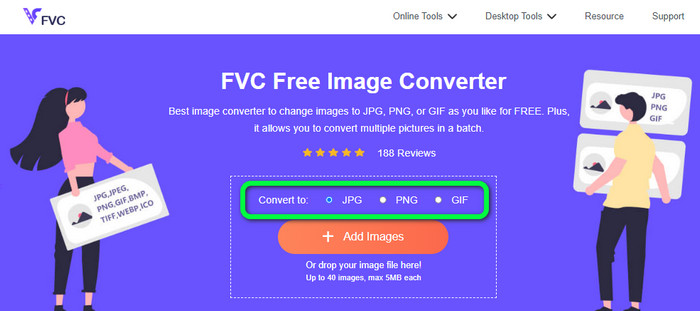
स्टेप 1: FVC Free Image Converter की मुख्य वेबसाइट पर जाएँ। SVG इमेज फाइल जोड़ने से पहले अपना मनचाहा आउटपुट फॉर्मैट चुनें। फॉर्मैट विकल्पों में से JPG फॉर्मैट पर क्लिक करें।.
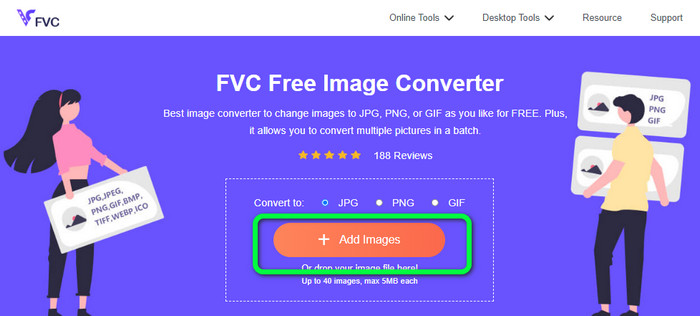
स्टेप 2: इंटरफेस के बीचों‑बीच स्थित Add Images बटन पर क्लिक करें। इसके बाद आपकी फाइल फ़ोल्डर स्क्रीन पर दिखाई देगी। वह SVG इमेज चुनें जिसे आप कन्वर्ट करना चाहते हैं और उसे ओपन करें। आप SVG फाइल को सीधे बॉक्स में ड्रैग‑एंड‑ड्रॉप भी कर सकते हैं। बैच कन्वर्ज़न करने के लिए दोबारा Add Images बटन पर क्लिक करें।.
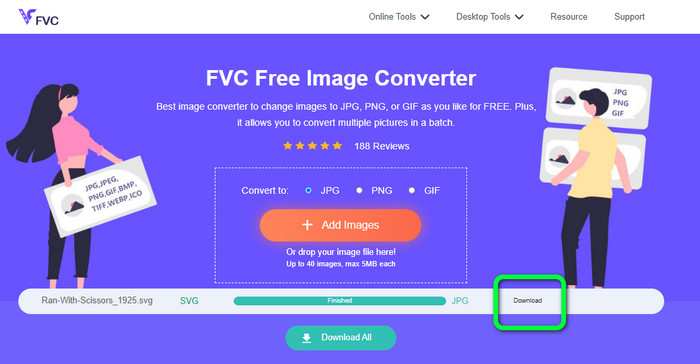
स्टेप 3: फाइल अपलोड होने के दौरान इमेज अपने‑आप कन्वर्ट हो जाएगी। आख़िरी चरण के लिए, इंटरफेस के दाहिने हिस्से में स्थित Download बटन पर क्लिक करें। सेविंग प्रक्रिया पूरी होने के बाद, अपने कंप्यूटर पर कन्वर्ट की गई इमेज को ओपन करें।.
भाग 3। विंडोज पर एसवीजी को जेपीजी में बदलने की आसान विधि
इस सेक्शन में आप Windows कंप्यूटर पर ऑफलाइन SVG को JPG में कन्वर्ट करने का सबसे बेहतर तरीका जानेंगे। प्रभावी तरीकों में से एक है HitPaw Video Converter का उपयोग। HitPaw Video Converter की Image Convert सुविधा बैच इमेज कन्वर्ज़न को आसान बना देती है। आप विभिन्न फॉर्मैट में फ़ोटो और ग्राफ़िक्स इम्पोर्ट कर सकते हैं और उन्हें मनचाहे फॉर्मैट में कन्वर्ट कर सकते हैं। बहुत सारी या कुछ ही इमेज की फॉर्मैट सेटिंग बदलने के लिए यह बेहतरीन विकल्प है। यह सभी प्रचलित फोटो फॉर्मैट को सपोर्ट करता है। इनमें PNG, JPG, HEIC, RAW, BMP आदि शामिल हैं। इसलिए आप इस टूल की मदद से BMP को JPG या PNG में कन्वर्ट भी कर सकते हैं। इसके अलावा, यह डाउनलोड करने वाला प्रोग्राम सिर्फ कन्वर्ज़न ही नहीं, बल्कि और भी विकल्प देता है। आप इस सॉफ़्टवेयर के ज़रिए म्यूज़िक और वीडियो फाइलें डाउनलोड कर सकते हैं। साथ ही, अपने वीडियो को रोटेट, क्रॉप और फ़िल्टर लगाकर एडिट भी कर सकते हैं। हालाँकि, HitPaw Video Converter का इस्तेमाल करना खासकर शुरुआती उपयोगकर्ताओं के लिए मुश्किल है। इसका इंटरफेस उलझन भरा है, जिसके कारण इसे समझना कठिन हो जाता है। साथ ही, इंस्टॉलेशन प्रक्रिया में भी काफ़ी समय लग जाता है।.
स्टेप 1: अपने Windows पर HitPaw Video Converter इंस्टॉल करें। इंस्टॉलेशन पूरा होने के बाद एप्लिकेशन रन करें।.
स्टेप 2: Toolbox पैनल पर जाएँ और Image Converter टूल चुनें। उसके बाद अपने कंप्यूटर के फ़ोल्डर से वह SVG इमेज फाइल चुनें जिसे आप कन्वर्ट करना चाहते हैं।.
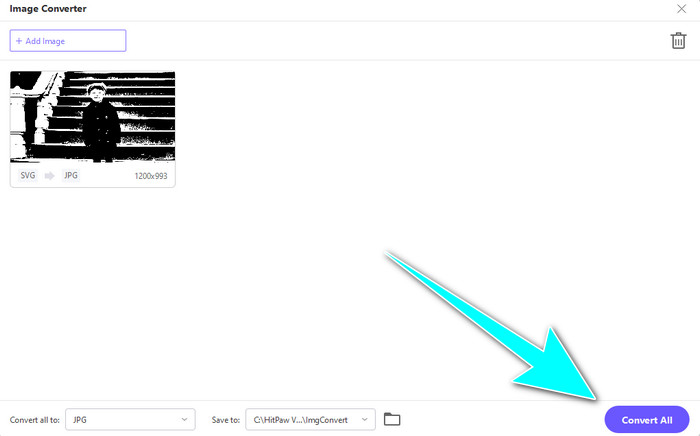
स्टेप 3: इंटरफेस के निचले बाएँ हिस्से में Convert All to विकल्प पर क्लिक करें। फिर JPG को अपने आउटपुट फॉर्मैट के रूप में चुनें।.
स्टेप 4: अंत में, इंटरफेस के निचले दाएँ हिस्से में स्थित Convert All बटन पर क्लिक करें। कन्वर्ज़न प्रक्रिया पूरी होने तक प्रतीक्षा करें। इसके बाद आप अपनी इमेज को PNG फाइल फॉर्मैट में खोल सकते हैं।.
भाग 4. मैक पर एसवीजी को जेपीजी में कैसे बदलें
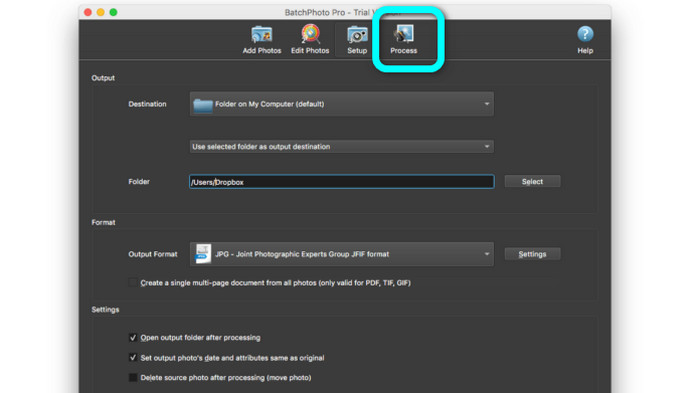
यदि आप Mac पर SVG को JPG में कन्वर्ट करना चाहते हैं, तो BatchPhoto Pro का उपयोग करें। यह कई तरह के इमेज फॉर्मैट को सपोर्ट करता है। इनमें JPG, PNG, ICO, SVG, EPS और 170+ अन्य फॉर्मैट शामिल हैं। आप इमेज को PDF के रूप में भी सेव कर सकते हैं। यह बैच कन्वर्ज़न प्रक्रिया भी प्रदान करता है। इस तरह आप एक साथ कई फाइलों को कन्वर्ट कर सकते हैं। इसके अतिरिक्त, इमेज कन्वर्ट करने के अलावा इसमें और भी सुविधाएँ हैं। आप अपनी फोटो का साइज बदल सकते हैं, रोटेट कर सकते हैं और कलर सेटिंग्स को एडजस्ट कर सकते हैं। हालाँकि, यदि आप इस प्रोग्राम का लगातार उपयोग करना चाहते हैं, तो आपको इसे खरीदना होगा। यह केवल कुछ दिनों का ट्रायल वर्ज़न प्रदान करता है। कन्वर्ज़न प्रक्रिया भी समझने में कठिन है। गैर‑प्रोफेशनल उपयोगकर्ताओं को इमेज कन्वर्ट करना जटिल लगेगा।.
स्टेप 1: BatchPhoto Pro को डाउनलोड और इंस्टॉल करें। आप इसका फ्री ट्रायल वर्ज़न ले सकते हैं। एप्लिकेशन इंस्टॉल करने के बाद, उसे लॉन्च करें।.
स्टेप 2: इंटरफेस के ऊपरी हिस्से में Add Photos विकल्प चुनें। क्लिक करने के बाद, वे SVG इमेज जोड़ें जिन्हें आप JPG फॉर्मैट में कन्वर्ट करना चाहते हैं। आप एक बार में कई फाइलें जोड़ सकते हैं।.
स्टेप 3: इंटरफेस के ऊपरी हिस्से में Set Up विकल्प पर जाएँ। Output Format विकल्पों में जाएँ और JPG फॉर्मैट चुनें।.
स्टेप 4: कन्वर्ज़न प्रक्रिया शुरू करने के लिए Process विकल्प पर क्लिक करें। प्रक्रिया पूरी होने के बाद अपने आउटपुट फ़ोल्डर में जाएँ और कन्वर्ट की गई इमेज की जाँच करें।.
भाग 5. एसवीजी को जेपीजी में बदलने के बारे में अक्सर पूछे जाने वाले प्रश्न
1. आपको एसवीजी को जेपीजी में क्यों बदलना चाहिए?
एसवीजी की तुलना में जेपीजी सोशल मीडिया और अन्य उपकरणों के लिए अधिक उपयुक्त है। यह उन लोकप्रिय छवि प्रारूपों में से एक है जिनका आप आजकल उपयोग कर सकते हैं। एसवीजी में, आप इस फ़ाइल को केवल वेब ब्राउज़र पर ही खोल सकते हैं। इसलिए, अधिक संगतता उपयोग के लिए एसवीजी को जेपीजी में परिवर्तित करना आवश्यक है।
2. एसवीजी फाइलों के क्या फायदे और नुकसान हैं?
आप किसी SVG फ़ाइल को गुणवत्ता खोए बिना किसी भी आकार में विस्तृत या छोटा कर सकते हैं। एसवीजी प्रदर्शन प्रकार या छवि आकार के बारे में परवाह नहीं करते हैं। जिस तरह से वे दिखते हैं वह स्थिर है। एसवीजी डिजाइनरों और डेवलपर्स को उनके दिखने के तरीके पर बहुत अधिक नियंत्रण प्रदान करते हैं। उन्हें टेक्स्ट एडिटर में संपादित करने से बेहतर है। यहां तक कि अन्य दृश्य तत्व जैसे छाया और रंग उन्नयन भी समायोज्य हैं। हालांकि, विस्तृत, उच्च-गुणवत्ता वाली तस्वीर के लिए एसवीजी से बेहतर प्रारूप हैं। उपयोगकर्ता पिक्सेल के बजाय बिंदुओं और रास्तों का उपयोग करके वेक्टर ग्राफिक्स का निर्माण करते हैं। कोड भी जरूरी है।
3. मैं एक एसवीजी फ़ाइल कैसे खोलूँ?
SVG फाइल को खोलने का सबसे अच्छा तरीका है कि आप अपने ब्राउज़र पर जाएँ। कीबोर्ड पर ctrl+o दबाएँ। फिर वह SVG फाइल चुनें जिसे आप देखना चाहते हैं और Open पर क्लिक करें।.
निष्कर्ष
बस इतना ही! ऊपर दी गई जानकारी Windows, Mac और ऑनलाइन पर SVG को JPG में कन्वर्ट करने के तरीके बताती है। हालाँकि, इमेज कन्वर्टर डाउनलोड करना झंझट भरा हो सकता है। इसलिए, यदि आप इमेज कन्वर्ट करने का सरल तरीका चाहते हैं, तो FVC Free Image Converter का उपयोग करें। यह ऑनलाइन इमेज कन्वर्टर आपको सीधे ब्राउज़र पर ही इमेज कन्वर्ट करने की सुविधा देता है।.
-
 टीआईएफएफ को आसानी से जेपीजी/पीएनजी में कैसे बदलें, इस पर उपयोगी तरीके
 टीआईएफ को जेपीजी/पीएनजी प्रारूपों में बदलने के इन बेहतरीन तरीकों को न भूलें। यह पोस्ट आपको आवश्यक जानकारी देगी जो आपको जानना आवश्यक है। इसमें उनके मतभेद शामिल हैं।
-
 जेपीईजी को जेपीजी में कुशलता से परिवर्तित करें [पांच विधियां सूचीबद्ध हैं]
 आओ और जेपीईजी को जेपीजी छवि फ़ाइल प्रारूप में कनवर्ट करने पर सबसे सरल ट्यूटोरियल प्राप्त करें। इस गाइडपोस्ट पर क्लिक करें और अपने पसंदीदा तरीकों को सीखना शुरू करें
-
 पीएनजी को जेपीजी में तेजी से बदलने के लिए शीर्ष 5 प्रमुख ट्यूटोरियल
 अगर आपको अपनी पीएनजी फ़ाइल को जेपीजी प्रारूप में कनवर्ट करने की ज़रूरत है, तो आप यहां सबसे अच्छे तरीके सीख सकते हैं। आप पीएनजी और जेपीजी फ़ाइल स्वरूपों के बीच अंतर भी जानेंगे
