


 वीडियो कनवर्टर अंतिम
 स्क्रीन अभिलेखी
 वीडियो मरम्मत
 सुरक्षित डाउनलोड
ऑनलाइन वीडियो रोटेटर का उपयोग करें और अपसाइड-डाउन वीडियो को अलविदा कहें
डिजिटल युग में, वीडियो सामग्री हमारे जीवन का अभिन्न अंग है। वीडियो आपके संदेश को संप्रेषित करने का एक शानदार तरीका है, चाहे आप किसी विशेष क्षण को याद रखना चाहते हों या सोशल मीडिया या अपने व्यवसाय के लिए रोमांचक सामग्री बनाना चाहते हों। लेकिन आप पा सकते हैं कि आपके वीडियो को सही स्थिति में होना चाहिए क्योंकि वे गलत जगह पर रिकॉर्ड किए गए थे या क्योंकि उन्हें क्षैतिज या लंबवत फ़्लिप करने की आवश्यकता है।
यह पोस्ट आपको बेहतरीन ऑनलाइन वीडियो रोटेटर्स के बारे में बताएगी, जिनकी मदद से आप अपने वीडियो को मनचाही ओरिएंटेशन में बदल सकते हैं। इस लेख को पूरा पढ़कर इनके बारे में और विस्तार से जानें।.

भाग 1. सर्वश्रेष्ठ वीडियो रोटेटर ऑनलाइन
1. मायवीडियो को घुमाएं
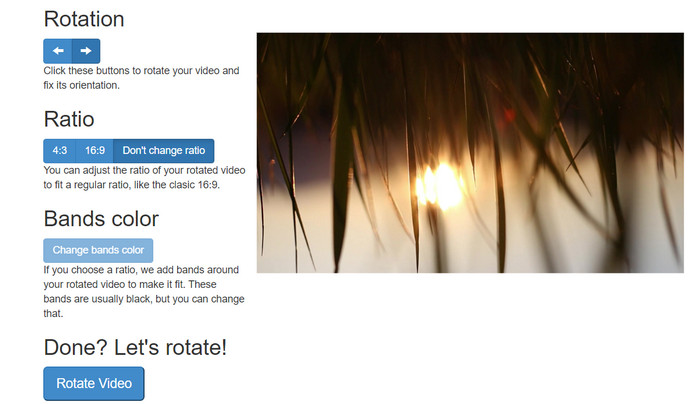
RotateMyVideo एक सरल और मुफ़्त ऑनलाइन टूल है जो आपको विशेष सॉफ़्टवेयर की आवश्यकता के बिना अपने वीडियो को किसी भी दिशा में घुमाने और फ़्लिप करने देता है। टूल आपको एक बार में अपने वीडियो को 90 डिग्री तक घुमाने देता है और इसका एक सरल इंटरफ़ेस है जो प्रक्रिया को त्वरित और आसान बनाता है। यदि आपको व्यक्तिगत या व्यावसायिक कारणों से किसी वीडियो को घुमाने की आवश्यकता है तो RotateMyVideo एक अच्छा विकल्प है। यह आपको समय और प्रयास बचा सकता है।
पेशेवरों
- बिना किसी छिपे शुल्क के मुफ्त में ऑनलाइन वीडियो घुमाएं।
- 90 डिग्री वेतन वृद्धि में रोटेशन का समर्थन करता है।
- वीडियो को क्षैतिज या लंबवत रूप से फ़्लिप करें।
विपक्ष
- यह केवल 500 एमबी से कम आकार के वीडियो को घुमा सकता है।
- वीडियो रूपांतरण प्रक्रिया में कुछ समय लग सकता है।
- यूजर इंटरफेस आकर्षक नहीं हो सकता है।
RotateMyVideo के साथ वीडियो को ऑनलाइन रोटेट करने के चरण:
स्टेप 1. एक वेब ब्राउज़र खोलें और RotateMyVideo वेबसाइट पर जाएँ।.
स्टेप 2. जिस वीडियो को आप घुमाना (रोटेट) चाहते हैं, उसे अपलोड करने के लिए Pick Video बटन पर क्लिक करें।.
स्टेप 3. अब उपयुक्त बटन पर क्लिक करके वह वीडियो ओरिएंटेशन चुनें, जो आप चाहते हैं। आप वीडियो को बाएँ या दाएँ घुमा सकते हैं, क्षैतिज (हॉरिज़ॉन्टली) या ऊर्ध्वाधर (वर्टिकली) फ्लिप कर सकते हैं, या उसे उसकी मूल ओरिएंटेशन पर ही रख सकते हैं।.
स्टेप 4. यदि आप घुमाए गए वीडियो से संतुष्ट हैं, तो बदलाव सहेजने के लिए Rotate video बटन पर क्लिक करें।.
2. क्लिडियो
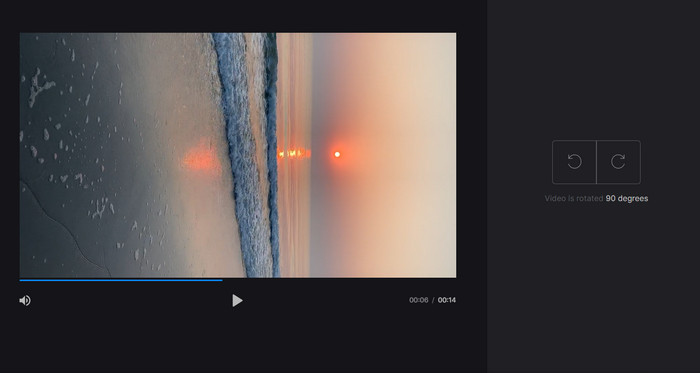
Clideo एक सहज और बहुउद्देशीय ऑनलाइन वीडियो एडिटिंग प्लेटफ़ॉर्म है, जो वीडियो एडिट करने के लिए कई शक्तिशाली टूल प्रदान करता है, जिनमें वीडियो रोटेशन भी शामिल है। इसके अलावा, Clideo वीडियो ट्रिमिंग, मर्जिंग, ऑडियो जोड़ना और बहुत‑सी अन्य सुविधाएँ देता है, जो इसे एक संपूर्ण वीडियो एडिटिंग टूल बनाती हैं। अन्य वीडियो एडिटिंग सॉफ़्टवेयर के विपरीत, Clideo पूरी तरह वेब‑आधारित है, यानी आपको कुछ भी डाउनलोड या इंस्टॉल करने की ज़रूरत नहीं है।.
पेशेवरों
- विभिन्न स्रोतों से वीडियो अपलोड करें।
- कई वीडियो प्रारूपों के साथ संगत।
- उपभोक्ता - अनुकूल इंटरफ़ेस।
विपक्ष
- उन्नत वीडियो संपादन आवश्यकताओं के लिए उपयुक्त नहीं है।
- मुक्त संस्करण की सीमाएँ हैं।
पोर्ट्रेट-टू-लैंडस्केप वीडियो कन्वर्टर के लिए ऑनलाइन कदम:
स्टेप 1. किसी वेब ब्राउज़र से Clideo वेबसाइट पर जाएँ। फिर होम पेज से सभी टूल दिखाएँ।.
स्टेप 2. अब मेनू से Rotate Video विकल्प चुनें और जिस वीडियो को आप घुमाना चाहते हैं, उसे अपलोड करने के लिए Choose file पर क्लिक करें। आप वीडियो फ़ाइल को वेबसाइट पर ड्रैग और ड्रॉप भी कर सकते हैं।.
स्टेप 3. वीडियो प्लेयर के दाहिनी ओर मौजूद Rotate बटन पर क्लिक करें। संबंधित बटन पर क्लिक करके वीडियो के लिए इच्छित रोटेशन ओरिएंटेशन चुनें। वीडियो को क्लॉकवाइज़ या काउंटर‑क्लॉकवाइज़, क्षैतिज या ऊर्ध्वाधर रूप से घुमाया जा सकता है।.
3. फ्लेक्सक्लिप
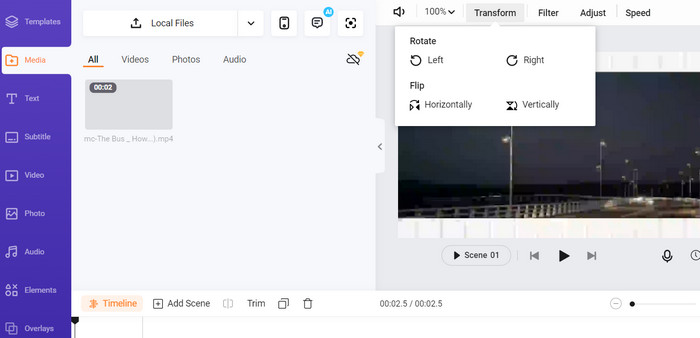
Flexclip एक प्रभावशाली ऑनलाइन वीडियो एडिटिंग टूल है जो आपको बिना किसी परेशानी के पेशेवर दिखने वाले वीडियो बनाने की अनुमति देता है। Flexclip के बारे में एक सबसे अच्छी बात यह है कि इसमें टेम्प्लेट की व्यापक लाइब्रेरी है जिसका उपयोग आप अपनी वीडियो संपादन प्रक्रिया को तुरत प्रारम्भ करने के लिए कर सकते हैं। यह एक मुफ्त संस्करण भी प्रदान करता है जो आपको बिना किसी वॉटरमार्क के एक मिनट तक के वीडियो बनाने की अनुमति देता है।
पेशेवरों
- टेम्पलेट्स का व्यापक पुस्तकालय।
- अनुकूलन विकल्पों की एक श्रृंखला प्रदान करता है।
विपक्ष
- कुछ उपयोगकर्ताओं के लिए मूल्य निर्धारण बहुत अधिक हो सकता है
- वीडियो की गुणवत्ता पर सीमित नियंत्रण
Flexclip का उपयोग करके वॉटरमार्क के बिना वीडियो को ऑनलाइन रोटेट करने के चरण:
स्टेप 1. Flexclip वेबसाइट पर जाएँ, एक फ्री अकाउंट के लिए साइन अप करें या यदि आपके पास पहले से अकाउंट है तो लॉग इन करें। लॉग इन होने के बाद Start from Scratch बटन पर क्लिक करें।.
स्टेप 2. जिस वीडियो को आप घुमाना चाहते हैं, उसे अपलोड करने के लिए Upload बटन पर क्लिक करें। वैकल्पिक रूप से, आप वीडियो फ़ाइल को एडिटर में ड्रैग और ड्रॉप भी कर सकते हैं।.
स्टेप 3. जब आपका वीडियो अपलोड हो जाए, तो प्रीव्यू के ऊपरी मेन्यू में स्थित Transform बटन पर क्लिक करें। अपने वीडियो को इच्छित ओरिएंटेशन तक क्लॉकवाइज़ या काउंटर‑क्लॉकवाइज़ घुमाने के लिए बटन का उपयोग करें।.
4. कपविंग
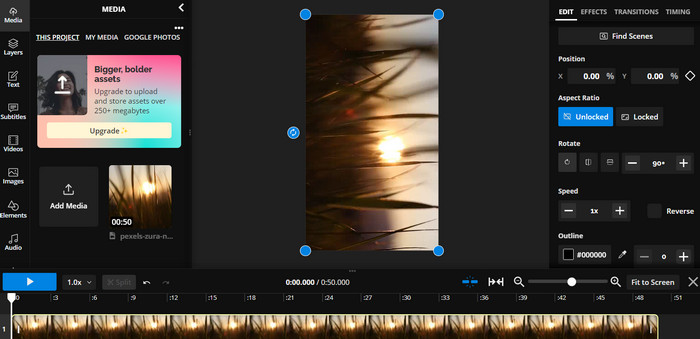
यह एक और मुफ़्त ऑनलाइन टूल है, जो आपको अपने वीडियो को घुमाने की सुविधा देता है। इसी तरह, यह 90‑डिग्री की बढ़तों में रोटेशन का समर्थन करता है और आपके वीडियो को फ्लिप करने की सुविधा भी प्रदान करता है। इसके उन्नत फीचर, जैसे टेक्स्ट जोड़ना, म्यूज़िक और स्पेशल इफेक्ट्स, इसे एक संपूर्ण वीडियो एडिटिंग टूल बनाते हैं, वहीं इसका उपयोग‑सुलभ इंटरफ़ेस और टूल व टेम्पलेट्स की विस्तृत लाइब्रेरी इसे शुरुआती उपयोगकर्ताओं के लिए एक बेहतरीन विकल्प बनाती है।.
पेशेवरों
- बहुमुखी वीडियो संपादन।
- ऑनलाइन और क्लाउड-आधारित।
विपक्ष
- सीमित वीडियो लंबाई।
- सीमित फ़ाइल आकार।
कपविंग का उपयोग करके वीडियो को ऑनलाइन रोटेट करने के चरण:
स्टेप 1. Kapwing वेबसाइट पर जाएँ और एक फ्री यूज़र अकाउंट के लिए साइन अप करें, या यदि आपके पास पहले से अकाउंट है तो साइन इन करें। नया प्रोजेक्ट शुरू करने के लिए Start Editing बटन पर क्लिक करें।.
स्टेप 2. जिस वीडियो को आप घुमाना चाहते हैं, उसे अपलोड करने के लिए Upload बटन पर क्लिक करें।.
स्टेप 3. अगला, टाइमलाइन से मीडिया फ़ाइल का चयन करें, और एडिट विकल्प दाहिने हाथ वाले मेन्यू में दिखाई देंगे।.
स्टेप 4. Rotate विकल्प चुनें और वह दिशा सेलेक्ट करें, जिस दिशा में आप वीडियो को घुमाना चाहते हैं। रोटेशन के कोण को तय करने के लिए डिग्री दर्ज करें। फिर आपका काम पूरा हो जाएगा।.
5. ऑनलाइन वीडियो कटर
यह एक मुफ़्त ऑनलाइन टूल है जो आपको अपने वीडियो को किसी भी दिशा में घुमाने की अनुमति देता है। आप अपना वीडियो अपलोड कर सकते हैं और फिर वीडियो के ओरिएंटेशन को एडजस्ट करने के लिए रोटेट टूल का उपयोग कर सकते हैं।
पेशेवरों
- तेज और कुशल।
- उपयोग करने के लिए नि: शुल्क।
विपक्ष
- एक इंटरनेट कनेक्शन की आवश्यकता है।
- वीडियो की गुणवत्ता का नुकसान।
ऑनलाइन वीडियो कटर से वीडियो को ऑनलाइन रोटेट करने के चरण:
स्टेप 1. आधिकारिक Online Video Cutter वेबसाइट पर जाएँ।.
स्टेप 2. जिस वीडियो को आप एडिट करना चाहते हैं, उसे अपलोड करने के लिए Open file बटन पर क्लिक करें।.
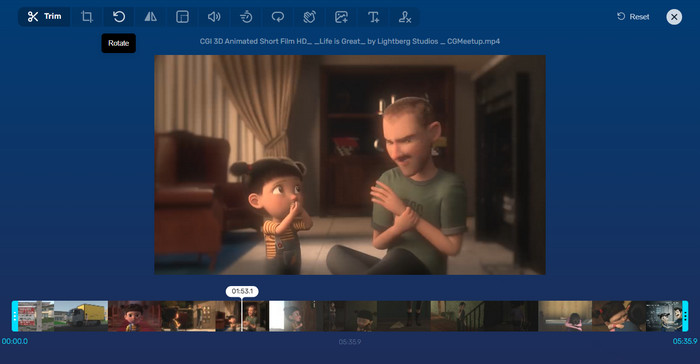
स्टेप 3. जब वीडियो इम्पोर्ट हो जाए, तो आपको प्रोग्राम के एडिटिंग इंटरफ़ेस पर रीडायरेक्ट कर दिया जाएगा। इस बार मेन्यू से Rotate बटन पर क्लिक करें।.
स्टेप 4. यदि आप वीडियो के रोटेशन से संतुष्ट हैं, तो नीचे दाएँ कोने में मौजूद Save बटन पर क्लिक करें।.
भाग 2. वैकल्पिक उपकरण: वीडियो अंग को घुमानेवाली पेशी ऑफ़लाइन
FVC Video Converter Ultimate एक डेस्कटॉप ऐप है, जो Windows और Mac के साथ संगत है। यह उपयोगकर्ताओं को ऑफ़लाइन वीडियो कन्वर्ट और रोटेट करने की सुविधा देता है। इसके अलावा, उपयोगकर्ता वीडियो को 90, 180 या 270 डिग्री तक क्लॉकवाइज़ या काउंटर‑क्लॉकवाइज़ घुमा सकते हैं। वीडियो एडिटिंग टूल के एक व्यापक सेट के साथ आप ट्रिमिंग, मर्जिंग, वीडियो सेटिंग्स को समायोजित करने और बहुत‑कुछ कर सकते हैं। जानिए यह वीडियो रोटेटर कैसे काम करता है।.
स्टेप 1. टूल प्राप्त करें और इंस्टॉल करें
सबसे पहले, इसे अपने कंप्यूटर पर डाउनलोड और इंस्टॉल करके प्रोग्राम प्राप्त करें। ठीक बाद, इसे तुरंत लॉन्च करें।
Free DownloadWindows 7 या बाद के वर्ज़न के लिएसिक्योर डाउनलोड
Free DownloadMacOS 10.7 या बाद के वर्ज़न के लिएसिक्योर डाउनलोड
स्टेप 2. रोटेट करने के लिए वीडियो अपलोड करें
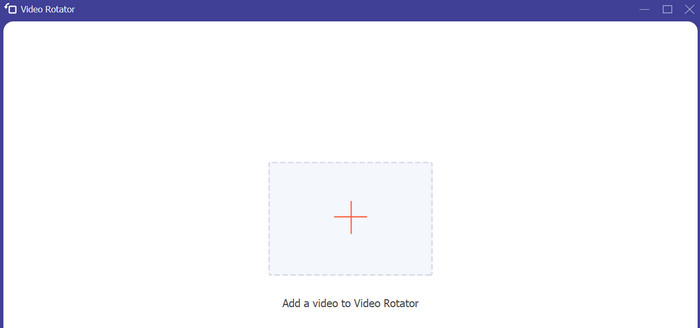
इसके बाद, Toolbox टैब पर जाएँ और प्रोग्राम के Video Rotator विकल्प तक पहुँचें। इस विकल्प पर क्लिक करने के बाद आपसे अपना वीडियो अपलोड करने के लिए कहा जाएगा। अब अपना इच्छित वीडियो जोड़ने के लिए Plus साइन वाले बटन पर क्लिक करें।.
स्टेप 3. वीडियो को रोटेट करें
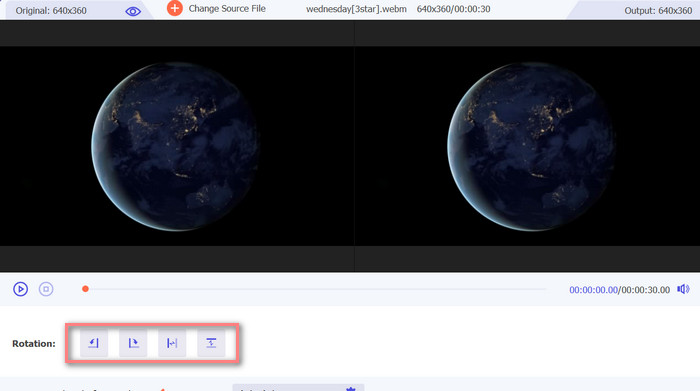
इस बिंदु पर, अपना वांछित वीडियो ओरिएंटेशन प्राप्त करने के लिए उपयुक्त रोटेट बटन पर टिक करें। पूर्वावलोकन वास्तविक समय है, इसलिए आप जल्दी से समायोजित कर सकते हैं।
स्टेप 4. घुमाए गए वीडियो की एक कॉपी प्राप्त करें
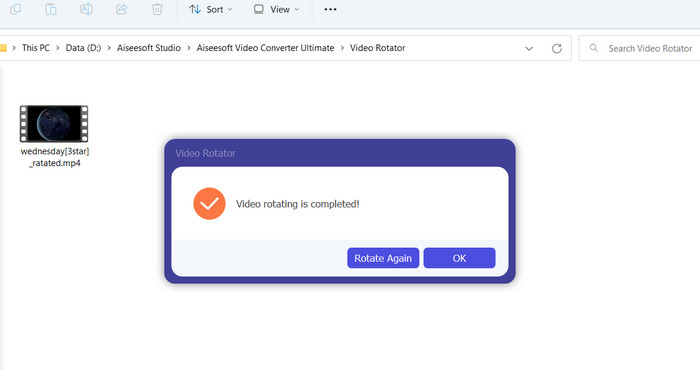
अंत में, अपने एडिट किए गए वीडियो की कॉपी प्राप्त करने के लिए Export बटन पर क्लिक करें। इसके तुरंत बाद एक नोटिफ़िकेशन दिखाई देगा और वह फ़ोल्डर खुल जाएगा, जहाँ आपका वीडियो सेव है।.
भाग 3. वीडियो रोटेटर्स ऑनलाइन के बारे में अक्सर पूछे जाने वाले प्रश्न
क्या ऑनलाइन वीडियो रोटेटर उपयोग करने के लिए सुरक्षित हैं?
अधिकांश इंटरनेट वीडियो रोटेटर उपयोग करने के लिए सुरक्षित हैं। यह सुनिश्चित करने के लिए कि आपका डेटा और गोपनीयता सुरक्षित है, एक प्रसिद्ध और विश्वसनीय उपकरण का चयन करना आवश्यक है।
क्या मैं अपने स्मार्टफोन पर वीडियो घुमा सकता हूं?
हां, कई ऑनलाइन वीडियो रोटेटर मोबाइल के अनुकूल हैं और आपके स्मार्टफोन के वेब ब्राउजर पर उन तक पहुंचा जा सकता है।
क्या ऑनलाइन वीडियो रोटेटर का उपयोग करने की कोई सीमाएँ हैं?
हां, कुछ ऑनलाइन वीडियो रोटेटर की सीमाएं हो सकती हैं जैसे फ़ाइल आकार प्रतिबंध, सीमित संपादन क्षमताएं, या कम वीडियो गुणवत्ता।
निष्कर्ष
ऑनलाइन वीडियो रोटेटर्स बिना कोई सॉफ़्टवेयर डाउनलोड या इंस्टॉल किए, वीडियो को घुमाने का एक सुविधाजनक और उपयोगकर्ता‑अनुकूल तरीका प्रदान करते हैं। इन्हें किसी भी ऐसे डिवाइस पर एक्सेस किया जा सकता है, जिसमें इंटरनेट कनेक्शन हो, और इन्हें चलते‑फिरते भी इस्तेमाल किया जा सकता है। हालाँकि, इनकी क्षमताओं में कुछ सीमाएँ हो सकती हैं, जैसे फ़ाइल साइज की पाबंदी और वीडियो क्वालिटी में कमी। इसलिए, हमने एक ऑफ़लाइन विकल्प भी प्रदान किया है, जो इन सीमाओं का समाधान देता है।.
-
 [4 तरीके] ऑनलाइन अपने वीडियो को आसानी से कैसे तेज करें
 क्या आप ऑनलाइन वीडियो को गति देना चाहते हैं? वीडियो को अलग-अलग तरीकों से तेज करने के बारे में अधिक जानने के लिए इस लेख को पढ़ें।
-
 वीडियो को आसानी से ऑनलाइन कैसे काटें इसके बारे में उत्कृष्ट तरीके
 वीडियो हाइलाइट करने का सबसे अच्छा तरीका वीडियो को काटना है। तो, यह पोस्ट आपको आसानी से वीडियो को ऑनलाइन ट्रिम करने के तरीके बताएगी। अधिक जानने के लिए पढ़ें।
-
 ऑनलाइन GIF मेकर [2023] के माध्यम से अपना सर्वश्रेष्ठ एनिमेटेड GIF बनाएं
 इन सरल ऑनलाइन जीआईएफ निर्माताओं का उपयोग करके जीआईएफ बनाने के तरीके के बारे में एक जानकारीपूर्ण समीक्षा, जिसका आप पहले से ही वेब पर सामना कर रहे हैं या नहीं।
