


 वीडियो कनवर्टर अंतिम
 स्क्रीन अभिलेखी
 वीडियो मरम्मत
 सुरक्षित डाउनलोड
आइसक्रीम स्क्रीन रिकॉर्डर: वह सब कुछ जो आपको जानना आवश्यक है
यदि आप किसी स्क्रीन रिकॉर्डर टूल की तलाश में हैं, तो आज के समय में आपके पास चुनने के लिए बहुत सारे विकल्प हैं। यक़ीनन आपने Icecream Screen Recorder के बारे में सुना होगा। अगर आप इसके बारे में अनिश्चित हैं या इस टूल के बारे में और जानना चाहते हैं, तो आप सही जगह पर हैं।.
इस लेख में, हम आइसक्रीम स्क्रीन रिकॉर्डर के बारे में विस्तार से जानेंगे। शुरुआत में हम इस टूल का एक संक्षिप्त अवलोकन करेंगे ताकि आपको यह समझने में मदद मिल सके कि यह क्या-क्या ऑफर करता है। इसके बाद, हम इसकी मुख्य विशेषताओं, खूबियों और कमियों पर चर्चा करेंगे ताकि आप यह तय कर सकें कि यह आपकी ज़रूरतों को पूरा करता है या नहीं। हम मुफ़्त वर्ज़न की तुलना प्रो वर्ज़न से भी करेंगे ताकि आपको यह तय करने में मदद मिल सके कि अपग्रेड करना फायदेमंद है या नहीं। इसके बाद, हम आपको आइसक्रीम स्क्रीन रिकॉर्डर को डाउनलोड और इस्तेमाल करने का तरीका चरण दर चरण समझाएँगे। अंत में, अगर आप अभी भी आश्वस्त नहीं हैं, तो हम आपको एक बेहतरीन विकल्प से परिचित कराएँगे जो शायद वही हो जिसकी आपको तलाश है।
आइए आइसक्रीम स्क्रीन रिकॉर्डर की मुख्य विशेषताओं पर एक नज़र डालते हैं। आगे पढ़ें!

भाग 1. आइसक्रीम स्क्रीन रिकॉर्डर पर एक नज़र
बारीकियों में जाने से पहले, आइए आइसक्रीम स्क्रीन रिकॉर्डर की खूबियों पर एक नज़र डालते हैं। नीचे दी गई तालिका में मुख्य विशेषताओं का विवरण दिया गया है ताकि आप यह तय कर सकें कि यह आपकी स्क्रीन रिकॉर्डिंग ज़रूरतों के लिए सही है या नहीं।
भाग 2. आइसक्रीम स्क्रीन रिकॉर्डर के बारे में और जानें
आइसक्रीम स्क्रीन रिकॉर्डर एक स्क्रीन रिकॉर्डिंग और स्क्रीन कैप्चरिंग टूल है। यह टूल उपयोगकर्ताओं को अपनी पूरी स्क्रीन आसानी से रिकॉर्ड करने या रिकॉर्ड करने के लिए विशिष्ट क्षेत्रों का चयन करने की अनुमति देता है। इसके अलावा, इस स्क्रीन रिकॉर्डिंग टूल में एक स्क्रीनशॉट सुविधा भी है जिससे आप अपनी स्क्रीन की स्थिर तस्वीरें कैप्चर कर सकते हैं और एनोटेशन जोड़ सकते हैं। इसके अलावा, इसमें कई सुविधाएँ हैं जिनका आप मुफ़्त और प्रो, दोनों संस्करणों में आनंद ले सकते हैं।
मुख्य विशेषताएं:
• पूर्ण स्क्रीन या चयनित क्षेत्र रिकॉर्ड करें।
• वीडियो को टेक्स्ट, तीर और रेखाचित्रों से एनोटेट करें।
• रिकॉर्डिंग ट्रिम करें और प्लेबैक गति समायोजित करें।
• माइक्रोफ़ोन और सिस्टम ऑडियो दोनों रिकॉर्ड करें।
• समायोज्य आकार और आकृति के साथ वेबकैम ओवरले जोड़ें।
• रिकॉर्डिंग को स्वचालित रूप से शुरू और बंद करने के लिए शेड्यूल करें।
• रिकॉर्डिंग के दौरान उपयोग की जाने वाली हॉटकीज़ प्रदर्शित करें।
पेशेवरों
- सरल और शुरुआती अनुकूल इंटरफ़ेस.
- सिस्टम ऑडियो और माइक्रोफ़ोन इनपुट दोनों का समर्थन करता है।
- आपको व्यक्तिगत टिप्पणी के लिए वेबकैम ओवरले जोड़ने की अनुमति देता है।
- हाथों से मुक्त उपयोग के लिए अनुसूचित रिकॉर्डिंग प्रदान करता है।
विपक्ष
- कुछ उन्नत सुविधाएं प्रो संस्करण में बंद हैं।
- अन्य उपकरणों की तुलना में सीमित निर्यात प्रारूप।
- आउटपुट वीडियो के निःशुल्क संस्करण में वॉटरमार्क होता है।
भाग 3. आइसक्रीम स्क्रीन रिकॉर्डर प्रो बनाम आइसक्रीम स्क्रीन रिकॉर्डर फ्री
आइसक्रीम स्क्रीन रिकॉर्डर मुफ़्त और प्रो, दोनों वर्ज़न उपलब्ध कराता है, जिन्हें अलग-अलग ज़रूरतों को पूरा करने के लिए डिज़ाइन किया गया है। मुफ़्त वर्ज़न बुनियादी स्क्रीन रिकॉर्डिंग और कैप्चरिंग के लिए कई बेहतरीन सुविधाएँ प्रदान करता है, जबकि प्रो वर्ज़न ज़्यादा उन्नत सुविधाएँ प्रदान करता है। यहाँ एक तुलना दी गई है जिससे आपको यह तय करने में मदद मिलेगी कि कौन सा वर्ज़न आपकी ज़रूरतों के लिए सबसे उपयुक्त है।
इसका मुफ़्त संस्करण काफ़ी उदार है, जो उपयोगकर्ताओं को अपनी स्क्रीन रिकॉर्ड करने, ऑडियो कैप्चर करने, स्क्रीनशॉट लेने और बुनियादी संपादन टूल का उपयोग करने की सुविधा देता है। यह सामान्य उपयोग या नए उपयोगकर्ताओं के लिए आदर्श है। हालाँकि, इसमें कुछ सीमाएँ भी हैं, जैसे रिकॉर्डिंग समय सीमा, वीडियो पर वॉटरमार्क, और शेड्यूल की गई रिकॉर्डिंग और कस्टम वॉटरमार्क जैसी कुछ सुविधाओं तक सीमित पहुँच।
दूसरी ओर, प्रो संस्करण इन प्रतिबंधों को हटा देता है और असीमित रिकॉर्डिंग समय, व्यक्तिगत लोगो जोड़ने की क्षमता और अधिक निर्यात प्रारूपों तक पहुँच जैसे उन्नत विकल्पों को अनलॉक करता है। कुल मिलाकर, जबकि मुफ़्त संस्करण बुनियादी कार्यों के लिए बहुत अच्छा है, अगर आप बिना किसी सीमा के टूल की क्षमता को अधिकतम करना चाहते हैं तो प्रो में अपग्रेड करना फायदेमंद हो सकता है।
भाग 4. आइसक्रीम स्क्रीन रिकॉर्डर को कैसे डाउनलोड और उपयोग करें
आइसक्रीम स्क्रीन रिकॉर्डर का इंटरफ़ेस सरल और सहज है, जिससे इसे इस्तेमाल करना और नेविगेट करना आसान हो जाता है। नीचे आपको बताया जाएगा कि आप इस टूल को कैसे डाउनलोड और इस्तेमाल कर सकते हैं।
चरण 1. उनकी आधिकारिक वेबसाइट पर जाएँ और Free Download पर क्लिक करें। डाउनलोड होने के बाद इस टूल को अपने कंप्यूटर डिवाइस पर इंस्टॉल करें।.
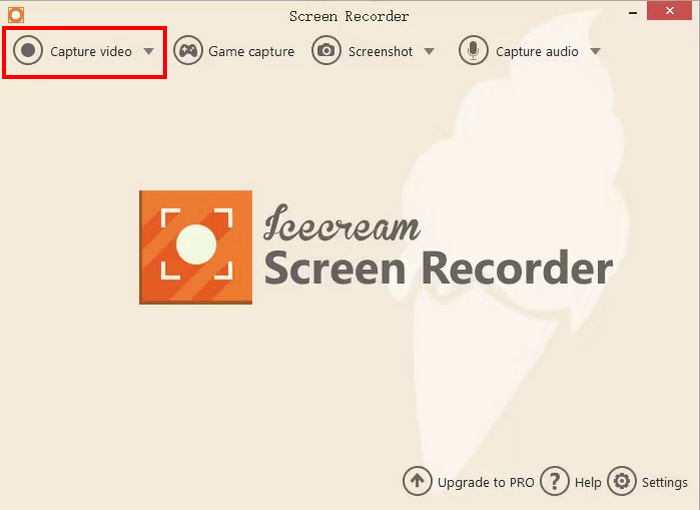
चरण 2. उसके बाद, टूल को लॉन्च करें और अपनी स्क्रीन के ऊपर मौजूद Capture Video मेनू पर जाएँ।.
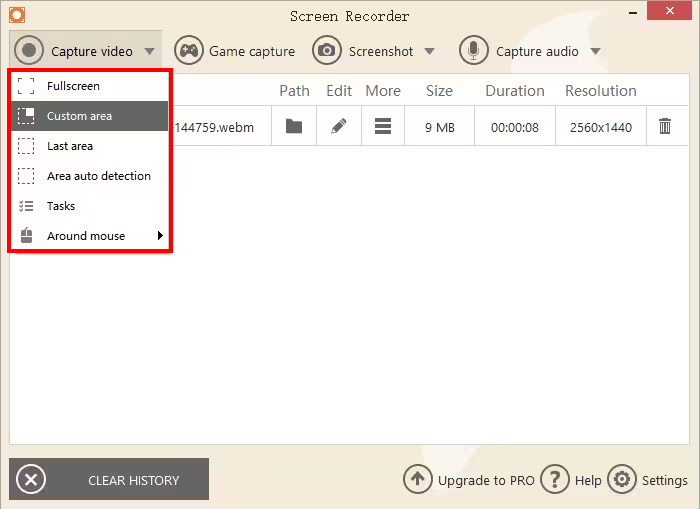
चरण 3. अगला चरण, सूची में से यह चुनें कि आप अपनी स्क्रीन को किस तरह रिकॉर्ड करना चाहते हैं।.
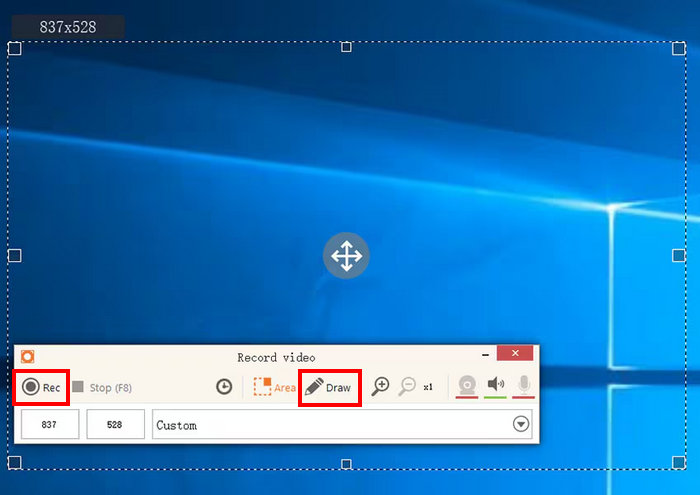
चरण 4. आपकी स्क्रीन पर एक पॉप‑अप टैब दिखाई देगा। स्क्रीन रिकॉर्डिंग शुरू करने के लिए Rec बटन पर क्लिक करें। वैकल्पिक रूप से, आप रिकॉर्डिंग शुरू करने के लिए Draw विकल्प का भी उपयोग कर सकते हैं।.
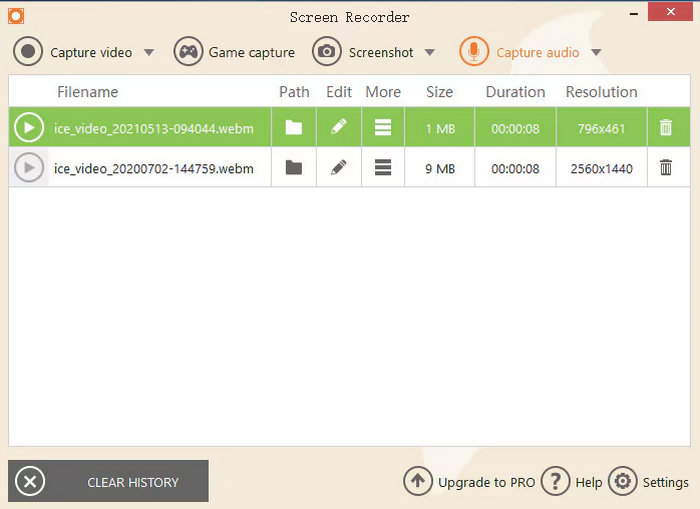
चरण 5. अंत में, काम पूरा हो जाने पर, अपने कीबोर्ड पर F8 दबाएँ ताकि वीडियो फ़ाइल आपके कंप्यूटर में सेव हो सके।.
नोट: Icecream Screen Recorder की सभी सुविधाओं का पूरा लाभ उठाने के लिए, जैसे कि अनलिमिटेड रिकॉर्डिंग समय, बिना वॉटरमार्क, शेड्यूल्ड रिकॉर्डिंग और अन्य फीचर्स, Pro संस्करण में अपग्रेड करना बेहतर विकल्प है। यह विशेष रूप से तब उपयोगी है जब आप इस टूल को पेशेवर कामों या लंबी रिकॉर्डिंग के लिए नियमित रूप से इस्तेमाल करने की योजना बना रहे हों।.
भाग 5. क्या आइसक्रीम स्क्रीन रिकॉर्डर सुरक्षित है?
आइसक्रीम स्क्रीन रिकॉर्डर एक सुरक्षित और विश्वसनीय टूल है। इसे आइसक्रीम ऐप्स द्वारा विकसित किया गया है, जो एक विश्वसनीय सॉफ़्टवेयर प्रदाता है। यह प्रोग्राम वायरस, मैलवेयर या संदिग्ध ऐड-ऑन से मुक्त है, खासकर जब इसे सीधे आधिकारिक वेबसाइट से डाउनलोड किया जाता है। बस अपने डिवाइस की सुरक्षा सुनिश्चित करने के लिए अनधिकृत स्रोतों से बचें।
यदि आप इच्छुक हों तो ScreenPal रिव्यू के बारे में और पढ़ने के लिए यहाँ क्लिक करें।.
भाग 6. आइसक्रीम स्क्रीन रिकॉर्डर का सबसे अच्छा विकल्प
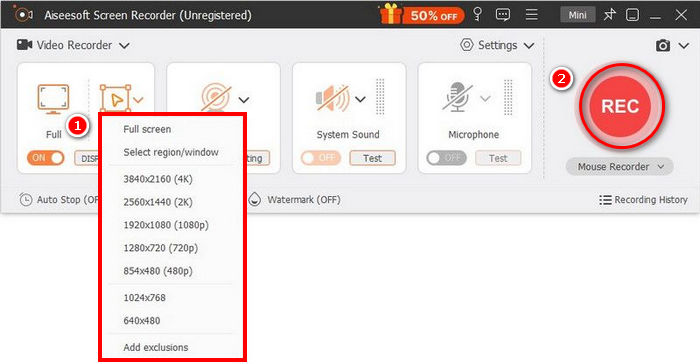
यदि Icecream Screen Recorder अब भी आपको पूरी तरह आश्वस्त नहीं कर पा रहा है, तो इसका सबसे अच्छा विकल्प, जो समान ही नहीं बल्कि उससे भी बेहतर सुविधाएँ देता है, FVC Screen Recorder है। यह टूल कई मोड में स्क्रीन रिकॉर्ड कर सकता है, जैसे फुल स्क्रीन, सक्रिय विंडो और कस्टम क्षेत्र, और यही बात इसके स्क्रीनशॉट फीचर पर भी लागू होती है। Icecream के विपरीत, यह टूल आउटपुट फ़ॉर्मैट्स की एक विस्तृत रेंज को सपोर्ट करता है, जो उन उपयोगकर्ताओं के लिए उत्कृष्ट है जो लचीलापन पसंद करते हैं। अंत में, यह टूल काफ़ी सहज (इंट्यूटिव) है और शुरुआती उपयोगकर्ताओं द्वारा भी आसानी से इस्तेमाल किया जा सकता है।.
मुफ़्त डाउनलोडWindows 7 या उससे बाद के लिएसुरक्षित डाउनलोड
मुफ़्त डाउनलोडMacOS 10.7 या उससे बाद के लिएसुरक्षित डाउनलोड
पेशेवरों
- आपको पूर्ण स्क्रीन, चयनित विंडो या कस्टम क्षेत्र रिकॉर्ड करने की अनुमति देता है।
- वीडियो कॉल, मीटिंग, गेमप्ले और ऑनलाइन कक्षाओं को कैप्चर करता है।
- आपको पाठ, रेखाओं, हाइलाइट्स और आकृतियों के साथ वास्तविक समय में एनोटेट करने की अनुमति देता है।
- सिस्टम ऑडियो और माइक्रोफ़ोन आवाज़ दोनों रिकॉर्ड करता है।
- विभिन्न वीडियो और ऑडियो आउटपुट प्रारूपों का समर्थन करता है।
- HD गुणवत्ता में वीडियो रिकॉर्ड करता है.
विपक्ष
- निःशुल्क संस्करण सीमित लग सकता है।
भाग 7. आइसक्रीम स्क्रीन रिकॉर्डर के बारे में अक्सर पूछे जाने वाले प्रश्न
क्या आइसक्रीम स्क्रीन रिकॉर्डर का उपयोग पूरी तरह से निःशुल्क है?
आइसक्रीम स्क्रीन रिकॉर्डर मुफ़्त और प्रो दोनों वर्ज़न उपलब्ध कराता है। मुफ़्त वर्ज़न बुनियादी रिकॉर्डिंग सुविधाएँ प्रदान करता है, लेकिन इसमें 5 मिनट की रिकॉर्डिंग समय सीमा और आउटपुट वीडियो पर वॉटरमार्क जैसी सीमाएँ भी हैं। असीमित रिकॉर्डिंग समय और वॉटरमार्क रहित जैसी पूर्ण कार्यक्षमता प्राप्त करने के लिए, आपको प्रो वर्ज़न में अपग्रेड करना होगा।
क्या आइसक्रीम स्क्रीन रिकॉर्डर वीडियो पर वॉटरमार्क छोड़ता है?
हाँ, फ्री वर्ज़न में रिकॉर्ड किए गए वीडियो पर वॉटरमार्क शामिल होता है। हालाँकि, Pro वर्ज़न इस वॉटरमार्क को हटा देता है और चाहें तो अपना कस्टम वॉटरमार्क लगाने का विकल्प भी प्रदान करता है। आप कुछ ऐसे स्क्रीन रिकॉर्डर भी ढूँढ़ सकते हैं जिन पर वॉटरमार्क नहीं आता।.
आइसक्रीम स्क्रीन रिकॉर्डर किन प्लेटफॉर्मों पर समर्थित है?
आइसक्रीम स्क्रीन रिकॉर्डर विंडोज, मैकओएस और एंड्रॉइड डिवाइसों के लिए उपलब्ध है, जिससे यह अधिकांश उपयोगकर्ताओं के लिए उनके पसंदीदा प्लेटफॉर्म की परवाह किए बिना सुलभ है।
क्या मैं आइसक्रीम स्क्रीन रिकॉर्डर से स्क्रीन के केवल चयनित क्षेत्र को ही रिकॉर्ड कर सकता हूँ?
हाँ, आइसक्रीम स्क्रीन रिकॉर्डर आपको रिकॉर्डिंग के लिए अपनी स्क्रीन का एक विशिष्ट क्षेत्र चुनने की अनुमति देता है। आप अपनी ज़रूरतों के अनुसार पूरी स्क्रीन, एक सक्रिय विंडो या एक कस्टम क्षेत्र चुन सकते हैं, जिससे यह विभिन्न रिकॉर्डिंग परिदृश्यों के लिए उपयोगी हो जाता है।
क्या मैं रिकॉर्ड किए गए वीडियो को सीधे यूट्यूब या अन्य प्लेटफॉर्म पर निर्यात कर सकता हूं?
हालांकि आइसक्रीम स्क्रीन रिकॉर्डर में यूट्यूब या अन्य प्लेटफॉर्म पर सीधे निर्यात की सुविधा नहीं है, फिर भी आप अपनी रिकॉर्डिंग को वीडियो फ़ाइल के रूप में आसानी से सहेज सकते हैं और फिर इसे मैन्युअल रूप से अपने इच्छित प्लेटफॉर्म पर अपलोड कर सकते हैं।
निष्कर्ष
Icecream Screen Recorder वाकई एक उपयोगकर्ता‑अनुकूल टूल है, जो बेसिक स्क्रीन रिकॉर्डिंग के लिए मज़बूत सुविधाएँ प्रदान करता है। यह टूल सामान्य उपयोगकर्ताओं या शुरुआती लोगों के लिए आदर्श है। हालाँकि फ्री वर्ज़न में समय सीमा और वॉटरमार्क जैसी कुछ पाबंदियाँ हैं, लेकिन Pro वर्ज़न अधिक उन्नत सुविधाएँ अनलॉक कर देता है, जिनमें अनलिमिटेड रिकॉर्डिंग समय और वॉटरमार्क को कस्टमाइज़ करने की सुविधा शामिल है। यदि आप कोई बहुउद्देश्यीय और आसानी से इस्तेमाल होने वाला स्क्रीन रिकॉर्डिंग टूल ढूँढ़ रहे हैं, तो फ्री वर्ज़न भी एक ठोस विकल्प है, हालाँकि ज़्यादा पेशेवर उपयोग के लिए Pro वर्ज़न में अपग्रेड करने की सलाह दी जाती है। लेकिन अगर आप और अधिक लचीलापन और अतिरिक्त सुविधाएँ चाहते हैं, तो FVC Screen Recorder जैसा विकल्प विचार करने लायक हो सकता है। तो फिर किस बात का इंतज़ार है? आइए शुरू करते हैं!
-
 फ्रैप्स स्क्रीन रिकॉर्डर समीक्षा: क्या यह अभी भी उपयोगी है?
 क्या फ्रैप्स स्क्रीन रिकॉर्डर आपकी सूची में है और इसके बारे में और जानना चाहते हैं? इस विस्तृत समीक्षा को पढ़ें और जानें कि यह क्या है, इसका उपयोग कैसे करें और क्या यह उपयोगी है।
-
 स्क्रीन वीडियो कैप्चर करने के लिए 4 सर्वश्रेष्ठ मुफ्त वेब लॉन्च रिकॉर्डर
 एक पैसे का भुगतान किए बिना अपने डेस्कटॉप पर ऑनस्क्रीन गतिविधियों को रिकॉर्ड करने का सबसे अच्छा तरीका खोज रहे हैं? यहां 4 सबसे अधिक बार उपयोग किए जाने वाले मुफ्त वेब लॉन्च रिकॉर्डर हैं।
-
 Bandicam की समीक्षा - क्या Bandicam स्क्रीन रिकॉर्डर सॉफ्टवेयर वर्थ उपयोग है
 यह Bandicam स्क्रीन रिकॉर्डर की पूरी समीक्षा है। आप इसकी विशेषताओं, मूल्य निर्धारण, लाभ और नुकसान के बारे में जानेंगे और सबसे अच्छे विकल्प ढूँढेंगे।
