


 वीडियो कनवर्टर अंतिम
 स्क्रीन अभिलेखी
 वीडियो मरम्मत
 सुरक्षित डाउनलोड
Android और iOS पर आसानी से कैमरे को मिरर करने के सही तरीके
अजीब कोणों और खराब रोशनी को अलविदा कहें और आश्चर्यजनक सेल्फी और वीडियो को नमस्कार करें जो आपकी असली सुंदरता दिखाते हैं। आपके कैमरे को मिरर या फ़्लिप करने की क्षमता आपके फ़ोटो और वीडियो की गुणवत्ता को बहुत बढ़ा सकती है। लेकिन वास्तव में आपके कैमरे को मिरर करने या फ़्लिप करने का क्या मतलब है? सीधे शब्दों में कहें, यह आपके डिवाइस के कैमरे द्वारा कैप्चर की गई छवि को क्षैतिज या लंबवत रूप से उलटने की प्रक्रिया से संबंधित है।
यह विशेष रूप से तब उपयोगी हो सकता है जब आप सेल्फ़ी ले रहे हों या वीडियो रिकॉर्ड कर रहे हों, क्योंकि यह आपको बेहतर एंगल पाने, रोशनी में सुधार करने और अपने सबसे आकर्षक रूप को कैप्चर करने की अनुमति देता है। इसी के साथ, यह पोस्ट आपको आपके फ़ोन पर फ्रंट कैमरा को मिरर करने के अविश्वसनीय और सबसे आसान तरीकों से परिचित कराएगी।.

भाग 1. मिरर कैमरा का परिचय
मिरर कैमरा डिवाइस के कैमरे द्वारा क्षैतिज या लंबवत रूप से कैप्चर की गई छवि को पलटने या उलटने की प्रक्रिया को संदर्भित करता है। यह सॉफ्टवेयर या हार्डवेयर हेरफेर के माध्यम से प्राप्त किया जा सकता है और आमतौर पर सेल्फी लेने या वीडियो रिकॉर्ड करते समय इसका उपयोग किया जाता है। कैमरे को मिरर करके, उपयोगकर्ता अधिक आकर्षक कोण प्राप्त कर सकते हैं, प्रकाश व्यवस्था में सुधार कर सकते हैं और अद्वितीय दृश्य प्रभाव बना सकते हैं। तकनीक विशेष रूप से सामग्री निर्माताओं और सोशल मीडिया प्रभावितों के लिए उपयोगी है, क्योंकि यह उन्हें भीड़ से अलग दिखने वाली उच्च-गुणवत्ता वाली फ़ोटो और वीडियो कैप्चर करने की अनुमति देती है। इससे कोई फर्क नहीं पड़ता कि आप एंड्रॉइड या आईओएस डिवाइस का उपयोग कर रहे हैं, आप अपने फोटोग्राफी कौशल को महत्वपूर्ण रूप से बढ़ाने और अपनी दृश्य सामग्री को अगले स्तर पर ले जाने के लिए एंड्रॉइड या आईफोन मिरर फ्रंट कैमरा का प्रदर्शन करना सीख सकते हैं।
भाग 2। कैसे iPhone पर सामने और पीछे कैमरा मिरर करने के लिए
आईफोन पर अंतर्निर्मित कैमरे का उपयोग करना, जिसमें फ्रंट-फेसिंग कैमरे को मिरर करने के लिए फ्लिप विकल्प है, कैमरे को आईफोन पर मिरर करना संभव है। सामने वाले कैमरे को फ्लिप करके, आप अधिक आकर्षक कोण प्राप्त कर सकते हैं और अपने फ़ोटो और वीडियो की समग्र संरचना में सुधार कर सकते हैं। सोशल मीडिया के लिए सही शॉट लेने की कोशिश करते समय या व्लॉग या ट्यूटोरियल रिकॉर्ड करते समय यह विशेष रूप से मददगार हो सकता है। इसके अतिरिक्त, यह आपको अपने परिवेश को बेहतर ढंग से फ़िट करने के लिए कैमरे के अभिविन्यास को समायोजित करने की अनुमति देता है। यहाँ iPhone कैमरा मिरर स्टेप्स हैं जिनका आप अनुसरण कर सकते हैं:
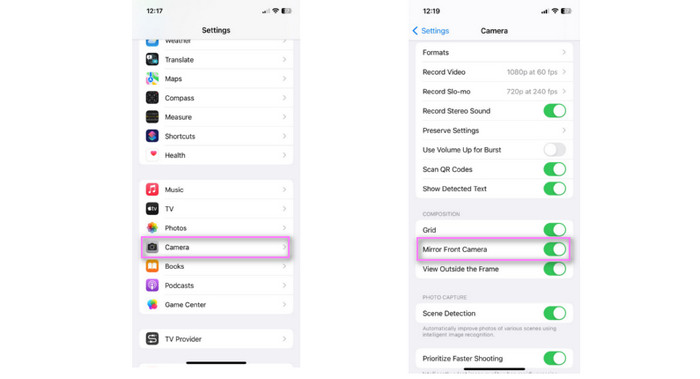
चरण 1. सबसे पहले, अपने iPhone पर Settings ऐप खोलें और Camera विकल्प को ढूँढ़ें।.
चरण 2. जब आप Camera विकल्प पर पहुँच जाएँ, तो Composition सेक्शन पर जाएँ।.
चरण 3. अब, इस फ़ीचर को सक्षम करने के लिए Mirror Front Camera बटन को टॉगल करें। इसके बाद, आप मिरर किए हुए कैमरे के साथ सेल्फ़ी और वीडियो ले सकते हैं। बस इतना ही! इस तरह iPhone पर बैक कैमरा को मिरर किया जाता है।.
भाग 3. Android पर आगे और पीछे के कैमरे को कैसे मिरर करें
एंड्रॉइड कैमरा मिरर उपयोगकर्ताओं को क्षैतिज या लंबवत रूप से फ़्लिप करने या सामने वाले कैमरे द्वारा प्राप्त छवि को प्रतिबिंबित करने की अनुमति देता है। यह विकल्प अधिकांश Android कैमरा ऐप्स की सेटिंग में पाया जा सकता है, और इसका उपयोग अक्सर सेल्फी लेने, वीडियो कॉल, समूह शॉट लेने और छवि की समग्र संरचना को बढ़ाने के लिए किया जाता है। परिवेश के लिए कैमरे के अभिविन्यास को बदलने, व्यापक कोण या अधिक विषयों को कैप्चर करने और अधिक प्राकृतिक दिखने वाली तस्वीर बनाने के लिए मिरर फ़ंक्शन बेहद उपयोगी हो सकता है। निम्न चरणों के माध्यम से जानें कि Android कैमरा मिरर कैसे काम करता है:
चरण 1. अपने Android फ़ोन के Settings मेनू में जाएँ।.
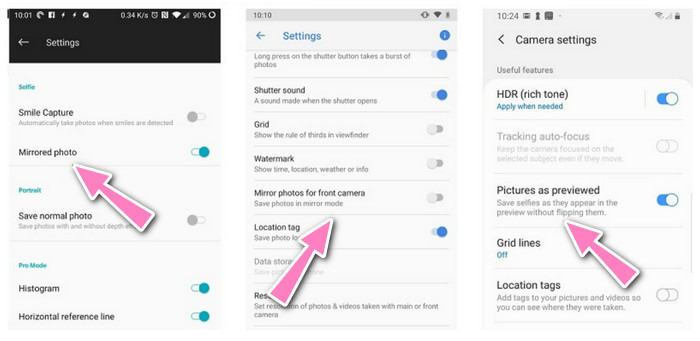
चरण 2. नीचे दी गई सेटिंग्स में से चुनें और फिर Camera पर टैप करें।.
चरण 3. Camera चुनने के बाद, आप उसकी सेटिंग्स पर पहुँच जाएँगे। फ्रंट मिरर कैमरा सक्षम करने की बात आए तो, हर डिवाइस में नैविगेशन विकल्प अलग‑अलग हो सकते हैं, जैसे Photographs as Previewed, Mirror Photos for Front Camera या Mirrored Photo। आपको इनमें से किसी एक को ही सक्षम करना है।.
भाग 4. कैसे iPhone और Android वीडियो एक पीसी पर मिरर करने के लिए
अब, हम आगे देखते हैं कि आप अपने Android और iPhone के वीडियो कंप्यूटर पर कैसे मिरर कर सकते हैं। जैसा कि हम जानते हैं, कंप्यूटर मोबाइल डिवाइसों की तुलना में अधिक शक्तिशाली होते हैं। यही बात मोबाइल और PC के ऐप्लिकेशन की तुलना पर भी लागू होती है। इसलिए, हमने FVC Video Converter Ultimate नामक ऐप से आपको परिचित कराने के बारे में सोचा।.
ऐप बिना किसी परेशानी के वीडियो को घुमाने और पलटने का काम करता है। आप मिरर किए गए वीडियो को क्षैतिज या लंबवत रूप से फ़्लिप या नकल कर सकते हैं। इनके अलावा, उपयोगकर्ता अपने वीडियो और ऑडियो आउटपुट की सेटिंग में हेरफेर कर सकते हैं। आप प्रारूप, गुणवत्ता, रिज़ॉल्यूशन आदि को बदल सकते हैं। नीचे दी गई सरल मार्गदर्शिका को देखकर इस कार्यक्रम का अधिकतम लाभ उठाएं।
चरण 1. ऐप प्राप्त करें और इंस्टॉल करें
इस निःशुल्क, डाउनलोड करने योग्य एप्लिकेशन को प्राप्त करने के लिए नीचे दिए गए बटनों में से किसी एक पर क्लिक करें। स्थापना पूर्ण होने के बाद एप्लिकेशन लॉन्च करें।
Free DownloadWindows 7 या बाद के वर्ज़न के लिएसिक्योर डाउनलोड
Free DownloadMacOS 10.7 या बाद के वर्ज़न के लिएसिक्योर डाउनलोड
चरण 2. एक वीडियो क्लिप आयात करें
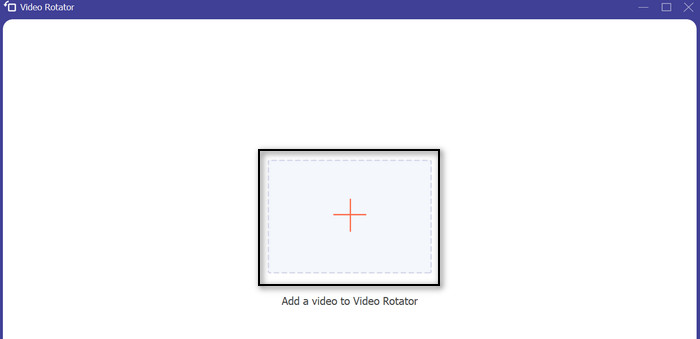
टूल के मुख्य इंटरफ़ेस से, Toolbox टैब पर क्लिक करें और टूल्स के चयन में से Video Rotator चुनें। इसके बाद, आप अपने रिकॉर्ड किए गए वीडियो को आयात करने के लिए बीच में स्थित Plus चिह्न पर टैप कर सकते हैं। फिर, आप एडिटिंग सेक्शन पर पहुँच जाएँगे।.
चरण 3. वीडियो को फ़्लिप करें
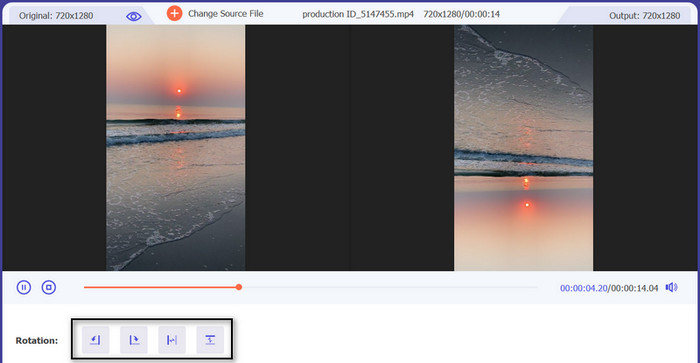
संपादन अनुभाग में ले जाने के बाद, टैब आपको नीचे विकल्प देगा कि आप वीडियो को क्षैतिज या लंबवत रूप से मिरर करना चाहते हैं या नहीं। बस नीचे दिए गए विकल्पों में से अपना लक्षित स्थान चुनें, और परिवर्तन वास्तविक समय में दिखाई देंगे।
चरण 4. मिरर किए हुए वीडियो को सेव करें
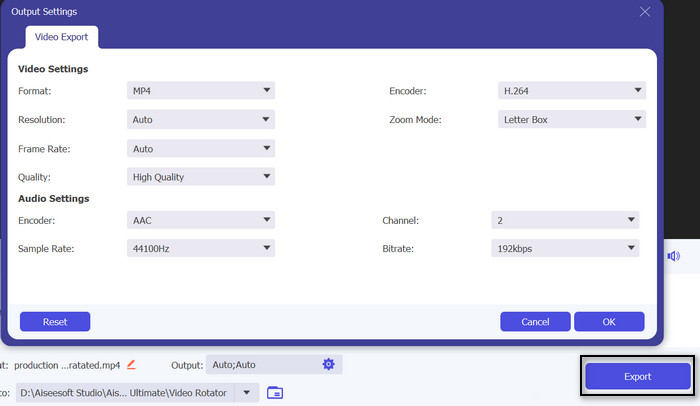
आप Output विकल्प पर टिक करके कुछ सेटिंग्स संशोधित कर सकते हैं। एक बार हो जाने पर, इंटरफ़ेस के दाएँ नीचे कोने में स्थित Export बटन पर क्लिक करें ताकि वीडियो एक्सपोर्ट हो जाए और आपके कंप्यूटर पर सेव हो जाए।.
और पढ़ें
iPhone पर HEIC बंद करने के लिए बेहतरीन और आसान तरीके
उचित व्यूइंग के लिए Android डिवाइसों पर वीडियो कैसे घुमाएँ
भाग 5. Android और iOS पर कैमरा मिरर करने के बारे में अक्सर पूछे जाने वाले प्रश्न
मैकबुक पर कैमरा कैसे मिरर करें?
मैकबुक पर कैमरे को मिरर करना एक सीधी प्रक्रिया है जिसे बिल्ट-इन फोटो बूथ ऐप का उपयोग करके किया जा सकता है। एक बार जब आप ऐप लॉन्च कर लेते हैं, तो आप फ्रंट और बैक कैमरों के बीच स्विच कर सकते हैं और मिरर बटन का उपयोग करके मिररिंग सुविधा को सक्षम कर सकते हैं।
आईफोन कैमरे पर मिररिंग कैसे बंद करें?
इसी तरह, iPhone पर कैमरा मिररिंग को बंद करने की प्रक्रिया काफी आसान है। आपको बस इतना करना है कि मिरर फ्रंट कैमरा को टॉगल करना है। फिर, यह आपके iPhone कैमरे पर मिररिंग बंद कर देगा।
क्या मिरर कैमरा छवि गुणवत्ता को प्रभावित करता है?
मिरर कैमरा सुविधा छवि की गुणवत्ता को प्रभावित नहीं करती है, क्योंकि यह केवल छवि को क्षैतिज या लंबवत रूप से फ़्लिप या मिरर करती है।
निष्कर्ष
कैमरा को मिरर करने की प्रक्रिया डिवाइस और ऑपरेटिंग सिस्टम के अनुसार बदल सकती है, लेकिन आम तौर पर यह अधिकांश कैमरा ऐप्स की सेटिंग्स में उपलब्ध होती है। कुल मिलाकर, मिरर कैमरा फ़ीचर एक उपयोगी सुविधा है जो फ़ोटो और वीडियो की गुणवत्ता और क्रिएटिविटी को बढ़ा सकती है।.
-
 3 बेस्ट स्लो मोशन कैमरा जिन्हें आपको खरीदने पर विचार करना चाहिए
 क्या आपको स्लो-मोशन वीडियो बनाने के लिए सबसे अच्छा कैमरा चुनने में मुश्किल हो रही है? पढ़ना जारी रखें और अपने लिए सूचीबद्ध सर्वश्रेष्ठ स्लो-मोशन कैमरा विकल्पों पर विचार करें।
-
 शीर्ष एन्हांसर्स के साथ iPhone फोटो रिज़ॉल्यूशन को बेहतर बनाएं
 क्या आप iPhone फोटो रिज़ॉल्यूशन में सुधार करना चाहते हैं? खैर, इस लेख में हम आपके द्वारा उपयोग किए जा सकने वाले सर्वोत्तम टूल और अन्य ट्रिक्स को कवर करते हैं जिन्हें आपको अवश्य जानना चाहिए!
-
 एक प्रो की तरह संपादित करें: अपने iPhone वीडियो को अनायास कैसे क्रॉप करें
 अगर आप'अपने iPhone वीडियो संपादन कौशल को अगले स्तर पर ले जाना चाहते हैं, तो वीडियो क्रॉप ऐप्स गेम-चेंजर हैं। हम'iPhone के लिए कुछ बेहतरीन वीडियो क्रॉप ऐप्स शामिल करेंगे।
