


 स्क्रीन अभिलेखी
 वीडियो मरम्मत
 सुरक्षित डाउनलोड
प्रभावी प्रोग्राम का उपयोग करके GIF से बैकग्राउंड कैसे हटाएं
GIF का पूरा नाम Graphics Interchange Format है और इसे ऑनलाइन संचार में व्यापक रूप से उपयोग किया जाता है, जैसे किसी को मैसेज करना या किसी पोस्ट पर कमेंट करना। GIF या इमेज से बैकग्राउंड हटाना मुश्किल हो सकता है जब तक कि आपके पास ऐसे सॉफ्टवेयर प्रोग्राम न हों जो खास तौर पर इस तरह के काम के लिए बनाए गए हों। इसकी लोकप्रियता के कारण, और भी ज्यादा उपयोगकर्ता यह जानने के इच्छुक हैं कि GIF को कैसे एडिट और खुद बनाएं। सौभाग्य से, हमने विश्वसनीय और उपयोग में आसान ऑनलाइन सॉफ्टवेयर एकत्र किए हैं जो उपयोगकर्ताओं को GIF से बैकग्राउंड हटाने में मदद कर सकते हैं।.
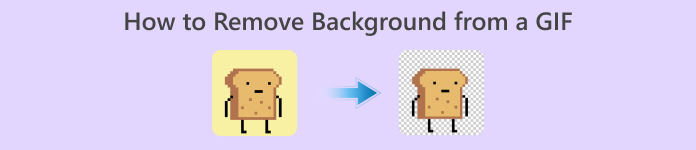
अनुशंसित: FVC मुक्त बैकग्राउंड रिमूवर
FVC Free Background Remover आपकी तस्वीरों से बैकग्राउंड हटाने के लिए एक उपयोगी टूल है। यह फोटो के अंदर व्यक्ति को पहचानने और अलग करने के लिए AI का उपयोग करता है। इसके अलावा, यह टूल Windows/Mac पर उपलब्ध है। कुल मिलाकर, यह एक सुविधाजनक और भरोसेमंद टूल है जिसे आप कभी भी और कहीं भी इस्तेमाल कर सकते हैं।.
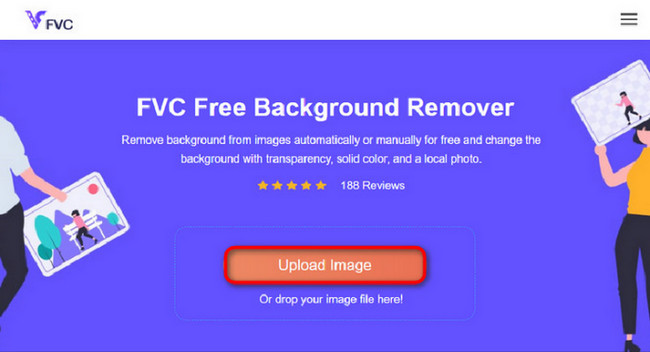
चरण 1. इमेज/GIF अपलोड करें
पहला चरण है अपने कंप्यूटर पर ब्राउज़र खोलना। ऑनलाइन प्रोग्राम खोलने पर आपको इमेज अपलोड करने का विकल्प मिलता है। जिस GIF से आप बैकग्राउंड हटाना चाहते हैं उसे जोड़ने के लिए Upload Image पर क्लिक करें।.
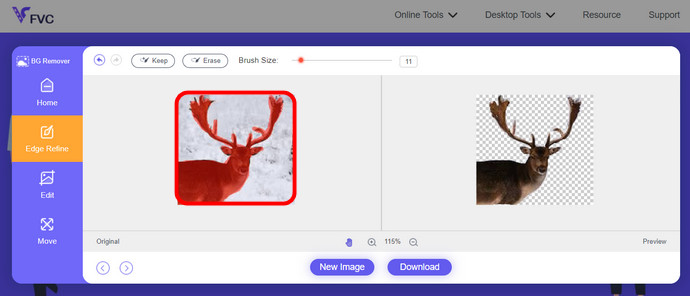
चरण 2. इमेज एडिट करें
अपलोड करने के बाद, अब आपको एआई पहचान से किसी भी अस्पष्ट हाइलाइट्स को हटाने की अनुमति है। बस अपने माउस को क्लिक करें और खींचें, और इसे अपनी पसंद के अनुसार करें।
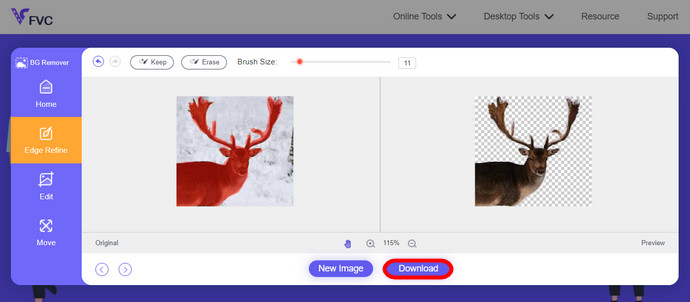
चरण 3. एडिट की हुई इमेज डाउनलोड करें
अंत में, Download बटन पर क्लिक करें। अब आपने सफलतापूर्वक अपनी तस्वीर से बैकग्राउंड हटा दिया है।.
भाग 1. EZGIF.com का उपयोग करके GIF पृष्ठभूमि हटाएँ
यह ऑनलाइन सॉफ्टवेयर एक फोटो/जीआईएफ संपादन और रूपांतरण सॉफ्टवेयर है। यह GIF, PNG, WEBP, IMG और कई अन्य प्रारूपों को संपादित और परिवर्तित कर सकता है। यहां, आप अपने GIF को संपादन सॉफ्टवेयर के साथ संपादित कर सकते हैं जो सॉफ्टवेयर के साथ आता है।
चरण 1. साइट पर जाएं
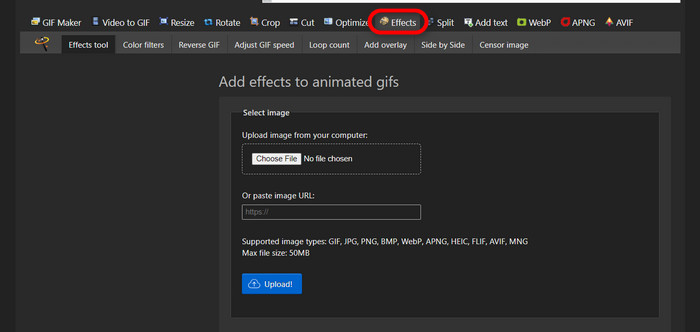
इस ऑनलाइन टूल का उपयोग करने के लिए, अपना ब्राउज़र लॉन्च करें और लिंक दर्ज करें। आपको तुरंत ही अपनी ज़रूरत के अनुसार विकल्प दिए जाएंगे। यह साइट आपको अपने GIF से बैकग्राउंड हटाने की सुविधा देती है। शुरू करने के लिए Effects पर क्लिक करें।.
चरण 2. इमेज/GIF चुनें और अपलोड करें
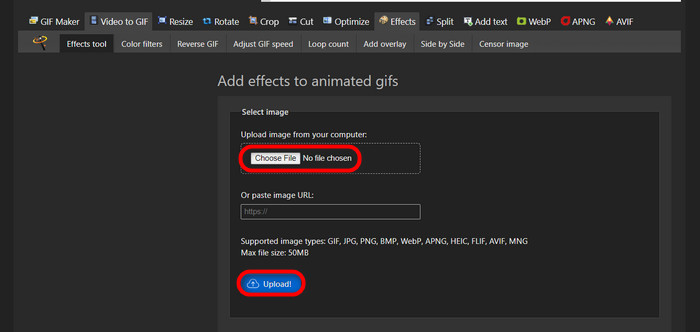
अब, अपलोड करने के लिए अपनी पसंद की फाइल चुनें। Choose Files पर क्लिक करें, अपने तय डायरेक्टरी में उसे ढूंढें, और चुनी हुई फाइल अपलोड करने के लिए Upload पर क्लिक करें।.
चरण 3. इमेज एडिट करें
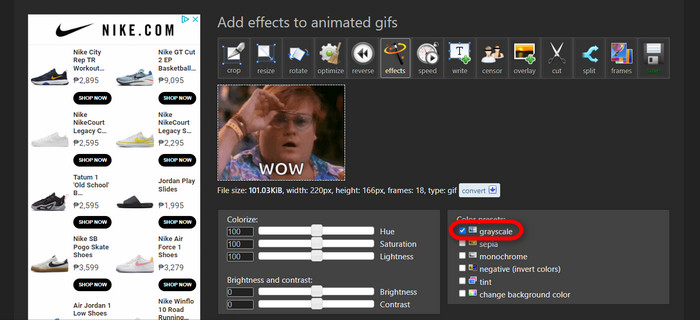
अपलोड करने के बाद, आप अपने GIF से बैकग्राउंड हटाने या GIF का बैकग्राउंड काला करने की प्रक्रिया के करीब हैं। अब, बैकग्राउंड को डार्क करने के लिए grayscale पर क्लिक करें।.
चरण 4. इमेज/GIF प्रीव्यू और कन्वर्ट करें
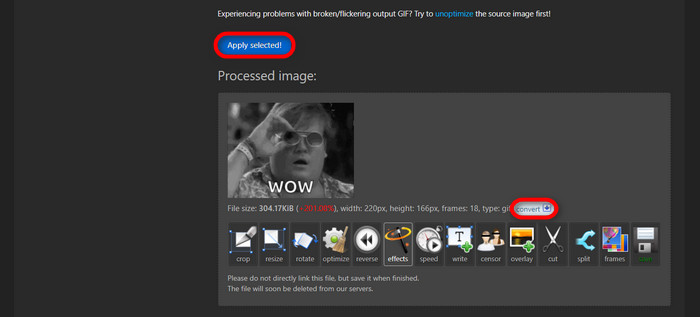
इफेक्ट लगाने, रिसाइज़ और क्रॉप करने के बाद, Apply Selected पर क्लिक करें, और यह आपको आपके एडिट किए हुए GIF का प्रीव्यू दिखाएगा। फिर, अपनी फाइल डाउनलोड करने के लिए convert बटन पर क्लिक करें।.
भाग 2. रिमूव.बीजी में बिना किसी बैकग्राउंड के GIF बनाएं
यह साइट किसी भी फोटो से बैकग्राउंड हटाने के लिए भी डिज़ाइन की गई है। यहां, यह आपको अपने स्वचालित रूप से हटाए गए बैकग्राउंड फोटो को अभी भी संपादित करने का विकल्प देता है। यह एक कुशल एआई से संचालित है जो मुख्य विषय को पहचान सकता है और उसकी पृष्ठभूमि को त्रुटिपूर्ण ढंग से हटा सकता है।
चरण 1. इमेज/GIF अपलोड करें
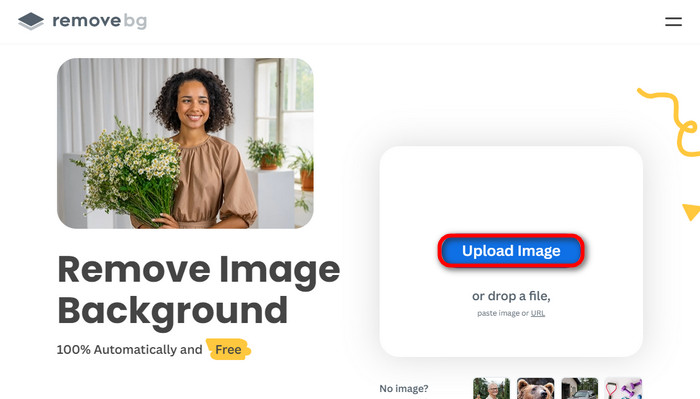
आइए अपनी इमेज अपलोड करने से शुरू करें। जब आप पेज पर हों तो अपने ब्राउज़र में ऑनलाइन सॉफ्टवेयर खोलें। फिर, Upload Image पर क्लिक करें।.
चरण 2. इमेज की जांच और एडिट करें
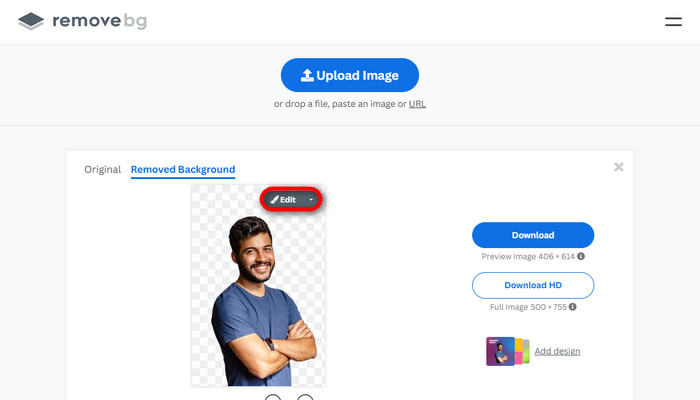
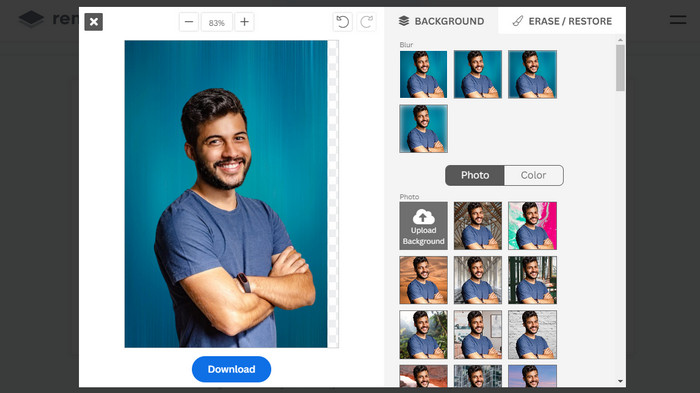
एक बार जब आपकी इमेज अपलोड हो जाती है, तो सामान्यतः उसका बैकग्राउंड अपने आप हट चुका होगा, लेकिन आप फिर भी फोटो को एडिट कर सकते हैं। आप Removed Background बटन के बगल में मौजूद Original बटन पर क्लिक करके ओरिजिनल फोटो देख सकते हैं। उपयोगकर्ता इस सॉफ्टवेयर की मदद से बड़ी आसानी से अपनी इमेज में काला बैकग्राउंड लगा सकते हैं।.
चरण 3. एडिट की हुई इमेज डाउनलोड करें
इस हिस्से में, आप अब एडिटिंग पूरी कर चुके हैं और अब अपनी इमेज डाउनलोड कर सकते हैं। बस अपनी फोटो के नीचे दिए गए Download बटन पर क्लिक करें।.
भाग 3. GIF बैकग्राउंड रिमूवल में GIFMagic का उपयोग करें
GIFMagic में, विशेष प्रभाव, टेक्स्ट जोड़ना, एनिमेट करना और भी बहुत कुछ! ये सब इस ऑनलाइन प्रोग्राम का उपयोग करके संभव है। जब इस सॉफ़्टवेयर में संपादन की बात आती है तो GIF के साथ काम करना आसान होता है!
चरण 1. इमेज/GIF अपलोड करें
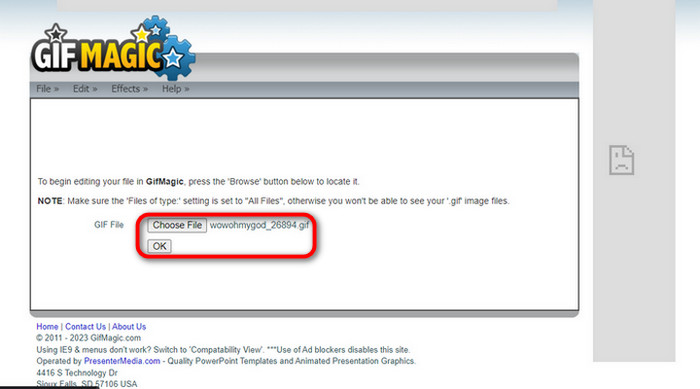
लॉगिन करने के बाद, साइट आपको अपनी चुनी हुई फाइल को सॉफ्टवेयर में अपलोड करने की अनुमति देती है। आप .gif या .img फाइलें अपलोड कर सकते हैं, जो अन्य उपयोगकर्ताओं के लिए भी उपयोगी होती हैं। अपनी फाइल चुनने के लिए Upload पर क्लिक करें, और फाइल चुनने के बाद OK बटन पर क्लिक करें।.
चरण 2. इमेज एडिट करें
जब आप पेज पर पहुंचते हैं, तो आपको File बटन के पास ही Edit और Effects बटन दिखाई देंगे। आपकी फाइल को इसी सेक्शन में एडिट किया जा सकता है, तो मनचाहा काम करें और एडिटिंग का आनंद लें।.
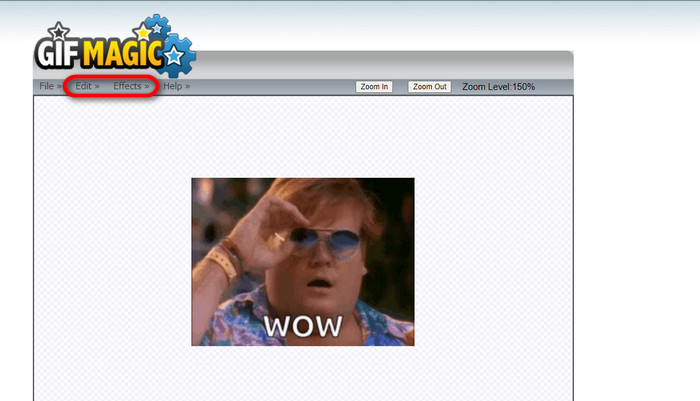
चरण 3. एडिट किया हुआ GIF डाउनलोड करें
जब आप अपने GIF को ट्रांसपेरेंट बैकग्राउंड वाला बना लें, तो बस File बटन पर क्लिक करें और फिर Save पर क्लिक करें। लीजिए, काम हो गया और फाइल डाउनलोड हो गई।.
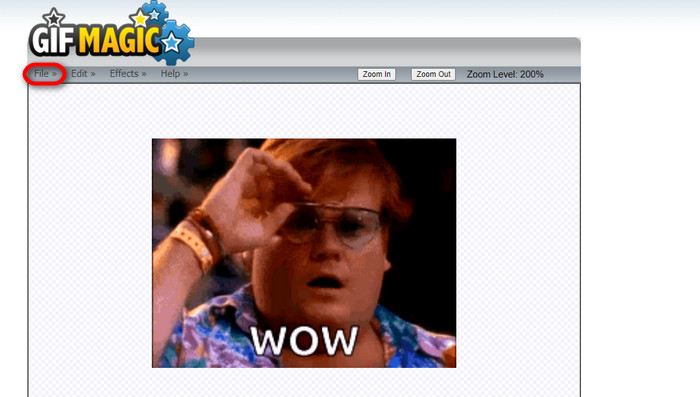
भाग 4. LunaPic का उपयोग करके GIF पृष्ठभूमि को पारदर्शी बनाएं
LunaPic एक मुफ़्त ऑनलाइन टूल है जो बैकग्राउंड GIFs को ऑनलाइन हटाने में सक्षम है। यह पीएनजी, जीआईएफ, जेपीजी, जेपीईजी और कई अन्य प्रकार की छवियों का आकलन और संपादन कर सकता है। यह एक अच्छी तरह से स्थापित सॉफ्टवेयर है जिसका उपयोग कई प्लेटफार्मों पर संपादन के लिए किया जाता है।
चरण 1. इमेज/GIF अपलोड करें
अपने डिफ़ॉल्ट ब्राउज़र या अपनी पसंद के किसी भी ब्राउज़र में साइट पर जाने के बाद, अपनी .img या .gif फाइल साइट पर अपलोड करें। बस Upload बटन पर क्लिक करें।.
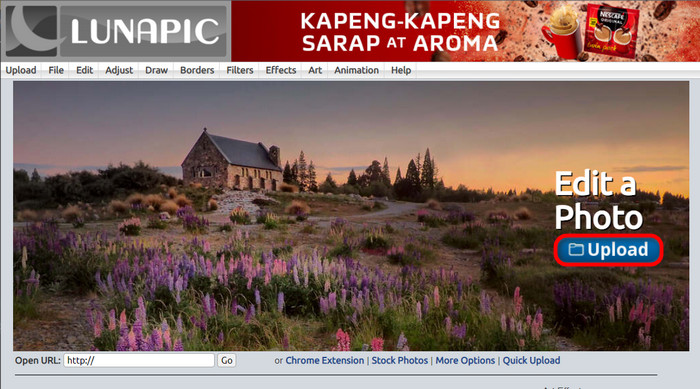
चरण 2. इमेज/GIF एडिट करें
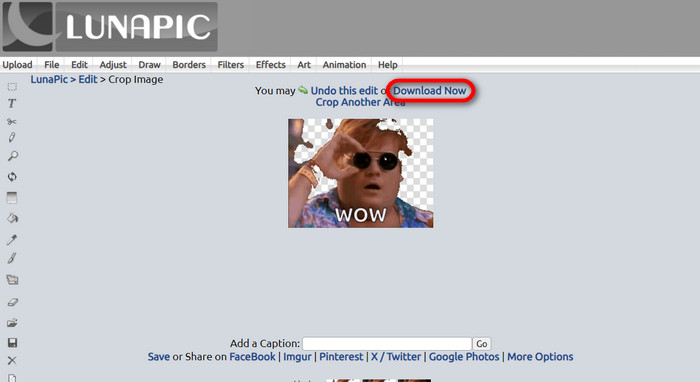
फिर, आप अपनी फाइल को एडिट कर सकते हैं और Edit पर क्लिक करके तथा फिर Crop Image टूल बटन चुनकर GIF का बैकग्राउंड ट्रांसपेरेंट बना सकते हैं। बैकग्राउंड इमेज को क्रॉप करना शुरू करें।.
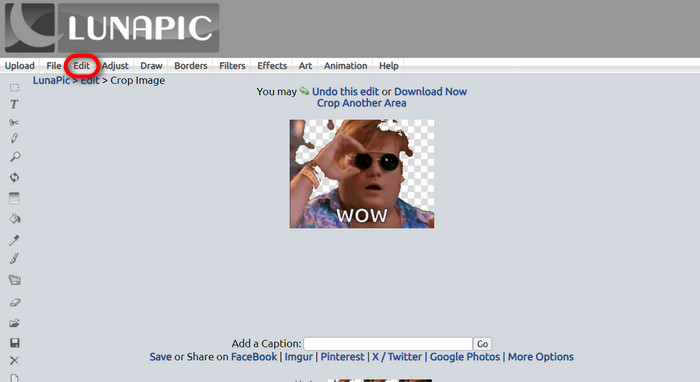
चरण 3. एडिट किया हुआ GIF डाउनलोड करें
बैकग्राउंड क्रॉप करने के बाद, या अगर आपने सफेद बैकग्राउंड वाला GIF बनाने की कोशिश की है, तो अब आप अपनी एडिट की हुई फाइल को सेव करने के लिए Download now! बटन पर क्लिक कर सकते हैं।
अधिक पढ़ें:
GIF से वॉटरमार्क हटाने के 4 बेहतरीन तरीके [ऑनलाइन और ऑफलाइन]
डेस्कटॉप, ऑनलाइन और मोबाइल के लिए बेहतरीन टूल्स का खुलासा

वीडियो कनवर्टर अंतिम
345+ डाउनलोड- उन कष्टप्रद वॉटरमार्क के बिना अपने वीडियो देखने का आनंद लें जो आपकी सामग्री को अवरुद्ध करते हैं।
- बेहतर देखने के लिए उच्च रिज़ॉल्यूशन वाले अच्छी गुणवत्ता वाले वीडियो बनाएं।
- आपको किसी भी प्रकार के वीडियो से वॉटरमार्क हटाने की सुविधा देता है।
- आपको अपनी फ़ाइल को परिवर्तित करने के लिए अनगिनत प्रारूप प्रदान करें।
Free DownloadWindows 7 या बाद के वर्ज़न के लिएसिक्योर डाउनलोड
Free DownloadMacOS 10.7 या बाद के वर्ज़न के लिएसिक्योर डाउनलोड
भाग 5. पृष्ठभूमि हटाने के बारे में अक्सर पूछे जाने वाले प्रश्न
क्या मैं एनिमेटेड पीएनजी को जीआईएफ में बदल सकता हूं?
हाँ, PNG को GIF में बदलना संभव है। हालाँकि, कई प्रकार के डेटा हैं जिन्हें तब तक कई प्रारूपों में परिवर्तित किया जा सकता है जब तक आपके पास सही प्रोग्राम है।
क्या मैं अपने GIF बैकग्राउंड को हटाने के बाद उसका रंग बदल सकता हूँ?
बिल्कुल, ऐसे काम के लिए बहुत से प्रोग्राम उपलब्ध हैं। आसान बैकग्राउंड रिमूवल के लिए FVC Background Remover आज़माएं।.
क्या मैं GIF पृष्ठभूमि को पेंट से पारदर्शी बना सकता हूँ?
नहीं, पेंट में उस तरह की क्षमता नहीं है। लेकिन आप ऐसे अन्य कार्यक्रमों की तलाश कर सकते हैं जो उस प्रकार की नौकरी प्रदान करते हैं।
पारदर्शिता के साथ एनिमेटेड GIF क्या है?
पारदर्शिता के साथ एक एनिमेटेड GIF एक छवि है जो एक निश्चित वेबसाइट पर रखे जाने के बाद छवि का केवल एक निश्चित भाग प्रदर्शित करती है। यदि इसे किसी अन्य वेबसाइट पर डाला जाए तो इसमें कई छवियां प्रदर्शित हो सकती हैं।
क्या GIF पारदर्शिता की अनुमति देता है?
हां, लेकिन पूरी तरह पारदर्शी नहीं. यह केवल 1-बिट पारदर्शिता का समर्थन करता है।
निष्कर्ष
अब GIF एडिट करने वाले प्रोग्राम, जैसे कि ऊपर बताए गए हैं, की अहमियत और मांग काफी बढ़ गई है। क्रॉपिंग, एडिटिंग, लेयरिंग और डिलीट करना अब कुछ ही क्लिक में संभव है। उपयोगकर्ता अब नए-नए प्रयोग कर रहे हैं और ऐसी चीजें सोच रहे हैं जो पहले किसी ने न की हों, जैसे कि सफेद बैकग्राउंड वाला GIF बनाना। ऐसे ही उपयोगकर्ताओं की वजह से FVC Background Remover जैसे शक्तिशाली प्रोग्राम बनाए जाते हैं।.
-
 जीआईएफ क्रॉप करने के लिए सर्वश्रेष्ठ जीआईएफ क्रॉपर ऑनलाइन और ऑफलाइन चुनें [2023]
 जीआईएफ निर्माताओं पर यह सुविधा उपलब्ध होने पर सबसे अच्छा क्रॉपिंग टूल चुनना जरूरी है। तो फ़ाइलों को क्रॉप करने के लिए आपके पास सबसे अच्छा विकल्प क्या है और इसका उपयोग कैसे करें?
-
 इमेज से GIF बनाने के 4 तरीके जानें [ऑनलाइन और ऑफलाइन]
 क्या आप जानना चाहते हैं कि अपनी छवियों के संकलन से GIF कैसे बनाएं? फिर इस लिंक पर क्लिक करें और निम्नलिखित उदाहरण पढ़ें
-
 विंडोज़ और मैक पर सर्वश्रेष्ठ एनिमेटेड जीआईएफ लूपर के साथ लूप जीआईएफ
 सर्वोत्तम लूप GIF का रहस्य जानना चाहते हैं और एक बनाना चाहते हैं? यदि ऐसा है तो आप सही जगह पर है। उपलब्ध सर्वोत्तम लूपर के साथ लूप बनाना सीखें।
