


 वीडियो कनवर्टर अंतिम
 स्क्रीन अभिलेखी
 वीडियो मरम्मत
 सुरक्षित डाउनलोड
क्या गूगल ड्राइव पर वीडियो अपलोड करने से गुणवत्ता कम हो जाती है? यहा जांचिये
Google ड्राइव एक क्लाउड-आधारित डिपॉजिटरी सिस्टम है जो उपयोगकर्ताओं को इंटरनेट कनेक्शन के साथ विभिन्न उपकरणों से फ़ाइलों को साझा करने, संग्रहीत करने, सहेजने और एक्सेस करने की अनुमति देता है। यह प्लेटफ़ॉर्म उपयोगकर्ताओं को वास्तविक समय के दस्तावेज़, स्प्रेडशीट और प्रस्तुतियाँ बनाते समय अपने सहयोगियों और दोस्तों के साथ आसानी से सहयोग करने की अनुमति देता है। यह सेवा शुल्क देकर अतिरिक्त स्टोरेज प्लान में अपग्रेड करने के अवसर के साथ 15 जीबी मुफ्त स्टोरेज स्पेस प्रदान करती है।
कुल मिलाकर, यह क्लाउड‑आधारित स्टोरेज एक बहुउद्देशीय और उपयोग में आसान क्लाउड स्टोरेज समाधान है, जो व्यक्तियों और व्यवसायों दोनों के लिए फायदेमंद हो सकता है। चाहे आपको महत्वपूर्ण दस्तावेज़ स्टोर करने हों या दूसरों के साथ प्रोजेक्ट्स पर सहयोग करना हो, Google Drive एक सुविधाजनक और भरोसेमंद प्लेटफ़ॉर्म प्रदान करता है। इस प्लेटफ़ॉर्म पर सबसे ज़्यादा स्टोर की जाने वाली फ़ाइलें वीडियो होती हैं। लेकिन कम स्टोरेज क्षमता के बावजूद यह कई फ़ाइलें कैसे बचा कर रख सकता है? क्या Google Drive वीडियो को कंप्रेस करता है? इन सभी सवालों के जवाब इस लेख में दिए जाएंगे।.

भाग 1. क्या गूगल ड्राइव पर वीडियो अपलोड करने से गुणवत्ता कम हो जाती है?
Google Drive पर वीडियो अपलोड करने से आपके वीडियो की गुणवत्ता कम हो सकती है। ऐसा Google Drive द्वारा सर्वर स्थान बचाने के लिए वीडियो फ़ाइलों को संपीड़ित करने के कारण होता है। इससे वीडियो को दूसरों के साथ साझा करना भी आसान हो सकता है। जब वीडियो संपीड़ित होते हैं, तो उनके कुछ विवरण खो जाते हैं, और कभी-कभी, फ़ाइल की समग्र गुणवत्ता कम हो सकती है। गुणवत्ता हानि की मात्रा विभिन्न कारकों पर निर्भर करती है, जैसे मूल वीडियो का रिज़ॉल्यूशन, फ़ाइल प्रारूप और Google ड्राइव द्वारा उपयोग की जाने वाली संपीड़न सेटिंग्स। उदाहरण के लिए, संपीड़ित होने पर, उच्च-रिज़ॉल्यूशन वाले वीडियो को कम-रिज़ॉल्यूशन वाले वीडियो की तुलना में अधिक गुणवत्ता हानि का अनुभव हो सकता है। Google ड्राइव पर वीडियो अपलोड करते समय गुणवत्ता हानि को कम करने के लिए सलाह दी गई वीडियो प्रारूप और संपीड़न सेटिंग्स का उपयोग करने की अनुशंसा की जाती है। आप MP4 जैसे वीडियो प्रारूपों का उपयोग कर सकते हैं, जिसमें AVC (H.264) और HEVC (H.265) शामिल हैं जो वीडियो फ़ाइल आकार को संपीड़ित करते हैं लेकिन फिर भी वीडियो की गुणवत्ता बनाए रखते हैं।
भाग 2. क्या मैं वीडियो को संपीड़ित करने के लिए Google ड्राइव का उपयोग कर सकता हूँ?
हां, जैसा कि हमने ऊपर बताया, Google ड्राइव संपीड़ित वीडियो, जो उपयोगकर्ताओं को अपने सर्वर पर कई वीडियो संग्रहीत करने में सक्षम बनाता है। इस प्रक्रिया का एकमात्र नकारात्मक पक्ष यह है कि जब उपयोगकर्ता 4K जैसे उच्च गुणवत्ता वाले वीडियो अपलोड करते हैं तो यह फ़ाइल की गुणवत्ता को काफी कम कर सकता है। यहां बताया गया है कि आप Google ड्राइव का उपयोग करके वीडियो को कैसे संपीड़ित कर सकते हैं।
स्टेप 1. जिस फ़ाइल का साइज कम करना है उसे अपने Google Drive अकाउंट में अपलोड करें। आप वीडियो को खींचकर (drag) अपने Google Drive पर छोड़ सकते हैं, जिससे वह इसकी सर्वर पर इम्पोर्ट हो जाएगी।.
स्टेप 2. जैसे ही वीडियो फ़ाइल Google Drive पर अपलोड हो जाती है, यह उसे अपनी अनुशंसित फ़ाइल सेटिंग्स के अनुसार अपने‑आप कंप्रेस कर देता है। आप बिल्ट‑इन मीडिया प्लेयर का उपयोग करके वीडियो फ़ाइल चला सकते हैं।.
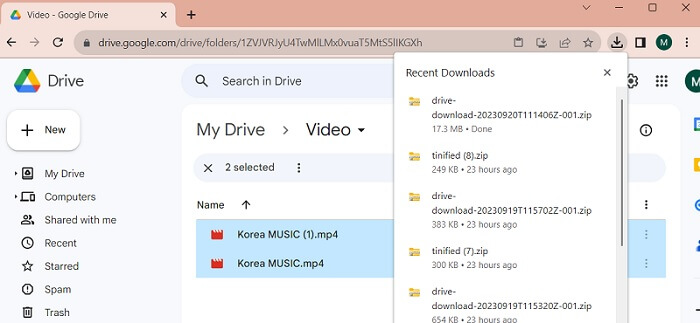
स्टेप 3. अंत में, आप वीडियो फ़ाइल को डाउनलोड कर सकते हैं या उसे ज़िप कर सकते हैं ताकि वह छोटे फ़ाइल साइज में मिल सके। आप एक साथ कई वीडियो फ़ाइलों का चयन करें और माउस से राइट‑क्लिक करें। एक मेनू सूची दिखाई देगी। Download बटन चुनें, और Google Drive ज़िप की हुई वीडियो फ़ाइलें डाउनलोड करके आपके पीसी पर सेव कर देगा।.
भाग 3. गूगल ड्राइव के लिए वीडियो को कैसे कंप्रेस करें
क्या आप अपने डिवाइस पर वीडियो फ़ाइलों को कंप्रेस करने के लिए एक प्रभावी टूल खोज रहे हैं? आप हमेशा Video Converter Ultimate का उपयोग कर सकते हैं, जिससे आप अपने पीसी पर वीडियो फ़ाइल का साइज कम और संशोधित कर सकते हैं। यह एप्लिकेशन Mac और Windows दोनों के साथ संगत और उपयोग‑योग्य है, इसलिए आप इसे लैपटॉप, पीसी आदि किसी भी डिवाइस पर प्राप्त कर सकते हैं। इसमें वीडियो कंटेनर फॉर्मैट्स की एक व्यापक रेंज है, जिनमें MP4, MOV, MKV, WebM, AVI आदि शामिल हैं। इसमें एक स्लाइडर दिया गया है, जिसकी मदद से यूज़र वीडियो की अवधि कम किए बिना ही वीडियो फ़ाइल साइज का एक निश्चित प्रतिशत तक कंप्रेस कर सकते हैं। यह ऐप 4K वीडियो को भी बिना किसी परेशानी के प्रोसेस कर सकता है। यह आपकी वीडियो को प्रोसेस और कंप्रेस करने के लिए उन्नत तकनीक का उपयोग करता है। फ़ाइल साइज को बिना किसी लिमिटेशन और रेस्ट्रिक्शन के कम करने की इसकी क्षमता इसे एक अनोखा कंप्रेसर बनाती है। इस टूल का उपयोग करने के लिए नीचे दिए गए विस्तृत गाइड को देखें और परखें।.
स्टेप 1. ऐप इंस्टॉल करें
सबसे पहले आपको अपने कंप्यूटर या लैपटॉप डिवाइस पर Video Converter Ultimate डाउनलोड करना होगा। इस ऐप को आसानी से इंस्टॉल करने के लिए नीचे दिया गया Free Download आइकन दबाएँ।.
Free DownloadWindows 7 या बाद के वर्ज़न के लिएसिक्योर डाउनलोड
फ्री डाउनलोडMacOS 10.7 या उसके बाद के वर्ज़न के लिएसुरक्षित डाउनलोड
Step 2. Import the Video File
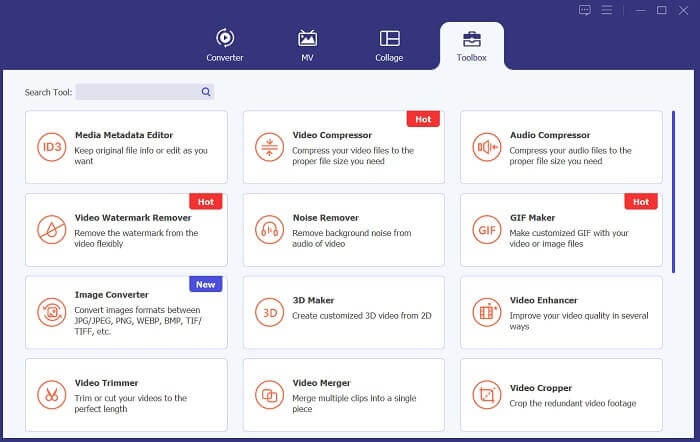
अगला स्टेप है कि आप अपना वीडियो ऐप के इंटरफ़ेस पर इम्पोर्ट करें। ऐसा करने के लिए टूल के इंटरफ़ेस पर जाएँ और Toolbox विकल्प पर क्लिक करें। सूची में से Video Compressor फीचर चुनें और + आइकन दबाएँ।.
स्टेप 3. वीडियो कंप्रेस करें
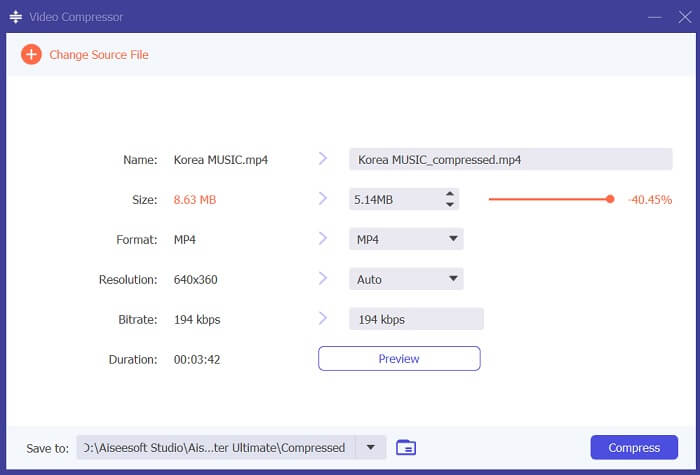
इसके बाद आप अपने पीसी के फ़ोल्डर्स को ब्राउज़ कर पाएँगे। जिस वीडियो को कंप्रेस करना है उसे चुनें और इम्पोर्ट करने के लिए Open पर क्लिक करें। एक नया पेज खुलेगा, जहाँ आप फ़ाइल साइज कम कर सकते हैं। slider को ग्लाइड करें या Resolutions, Formats और Bitrate जैसे वीडियो पैरामीटर्स को बदलें। प्रक्रिया शुरू करने के लिए Compress विकल्प दबाएँ।.
स्टेप 4. आउटपुट फ़ाइल चलाएँ
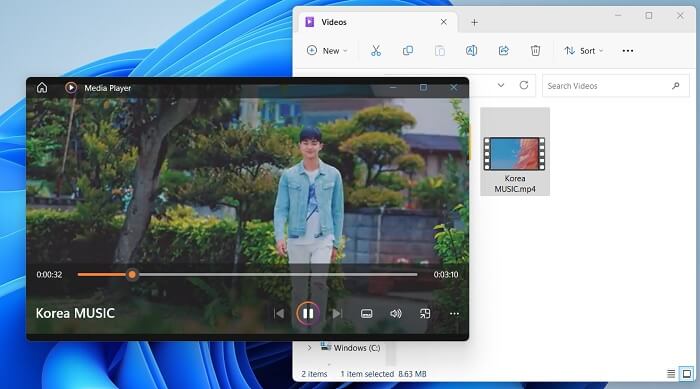
अंतिम चरण संपीड़न प्रक्रिया समाप्त होने तक प्रतीक्षा करना है। इसके आउटपुट फ़ोल्डर में जाएं और फ़ाइल का पूर्वावलोकन करें। आप वीडियो को अपने पीसी के मीडिया प्लेयर से लॉन्च करने के लिए उस पर डबल-टैप कर सकते हैं।
अधिक पढ़ें:
[सॉल्व्ड] Google Drive में MP4 फ़ाइलें कैसे चलाएँ
iPhone/Android/Online पर ईमेल के लिए वीडियो कंप्रेस करने का ट्यूटोरियल
भाग 4. गूगल ड्राइव कंप्रेस वीडियो के बारे में अक्सर पूछे जाने वाले प्रश्न
क्या आप Google Drive पर 4K वीडियो अपलोड कर सकते हैं?
हाँ, आप Google Drive पर 4K वीडियो अपलोड कर सकते हैं! यह आपके उच्च-गुणवत्ता वाले वीडियो को संग्रहीत करने और दूसरों के साथ साझा करने का एक शानदार तरीका है। सुनिश्चित करें कि आपके पास पर्याप्त संग्रहण स्थान है, क्योंकि 4K वीडियो अधिक जगह ले सकते हैं। एक बार जब आप अपना वीडियो अपलोड कर लेते हैं, तो आपको अपनी वीडियो फ़ाइल की मूल प्रति साझा करने की आवश्यकता नहीं होती है। वीडियो फ़ाइल तक पहुंचने के लिए बस उन्हें ड्राइव का लिंक भेजें। इस वेब-आधारित प्लेटफ़ॉर्म से आप आसानी से वीडियो फ़ाइलें साझा कर सकते हैं।
आप गुणवत्ता खोए बिना किसी वीडियो को Google ड्राइव में कैसे सहेजते हैं?
इन चरणों का पालन करके आप बिना क्वालिटी खोए Google Drive पर वीडियो अपलोड कर सकते हैं। सबसे पहले, सुनिश्चित करें कि आपका वीडियो 4K रेज़ोल्यूशन में हो। फिर, अपना Google Drive अकाउंट खोलें और ऊपर बाईं ओर स्थित New बटन पर क्लिक करें। वहाँ से File Upload चुनें और वह वीडियो सेलेक्ट करें जिसे आप अपलोड करना चाहते हैं। अपलोड पूरा हो जाने के बाद, आप फ़ाइल का लिंक भेजकर आसानी से वीडियो दूसरों के साथ साझा कर सकते हैं। इन सरल चरणों के साथ आप यह सुनिश्चित कर सकते हैं कि आपका वीडियो Google Drive पर उसकी क्वालिटी से समझौता किए बिना अपलोड हो।.
Google Drive के लिए अधिकतम वीडियो रिज़ॉल्यूशन क्या है?
Google Drive के लिए अधिकतम वीडियो रिज़ॉल्यूशन 4K है। इसलिए, यदि आप गुणवत्ता खोए बिना वीडियो अपलोड करना चाहते हैं, तो सुनिश्चित करें कि यह 4K रिज़ॉल्यूशन में है। आप अपनी मीडिया फ़ाइलों को अपने Google ड्राइव खाते पर आसानी से अपलोड करने और उन्हें दूसरों के साथ साझा करने के लिए पिछले चरणों का पालन कर सकते हैं।
निष्कर्ष
वीडियो वे कीमती डिजिटल डेटा हैं जिन्हें हम हर उस डिवाइस पर संजोकर रखते हैं जो हमारे पास होता है। चाहे वह मोबाइल फ़ोन हो, डिजिटल कैमरा, पर्सनल कंप्यूटर या टैबलेट, हम हमेशा अपने वीडियो फ़ाइलों को स्टोर और सुरक्षित रखने के लिए विकल्प और व्यवस्थाएँ ढूँढ़ते रहते हैं। सौभाग्य से, Google Drive सबसे सुविधाजनक मीडिया‑शेयरिंग और स्टोरेज प्लेटफ़ॉर्म में से एक है। हमने यह भी सीखा कि यह सेवा यूज़र्स के लिए उपयुक्त रूप से वीडियो फ़ाइलों को कम और कंप्रेस कर सकती है। तो, अगर आप अब भी सोच रहे हैं, क्या Google Drive वीडियो को कंप्रेस करता है? ऊपर बताई गई जानकारी और समाधानों को दोबारा देखिए और परखिए।.
-
 कैसे गुणवत्ता खोने के बिना वेब के लिए वीडियो को संपीड़ित करने के लिए
 जब आपकी वेबसाइट के वीडियो को ग्राहकों से बहुत सारी शिकायतें मिलती हैं कि यह हमेशा बहुत बफर करता है, तो आप वेब के लिए वीडियो को 2 कुशल तरीकों से संपीड़ित करने का प्रयास कर सकते हैं, जो ग्राहकों को बनाए रखने के लिए वेबसाइट बफर समय को कम करने में आपकी सहायता करेगा।
-
 [विस्तृत मार्गदर्शिका] कंप्यूटर पर नहीं चल रहे Google डिस्क वीडियो को कैसे ठीक करें
 Google डिस्क पर वीडियो "इस वीडियो को चलाने में एक समस्या थी" त्रुटि के साथ नहीं चलते हैं। यह स्वयं Google ड्राइव या क्रोम समस्याओं के कारण हो सकता है। यह लेख विस्तार से 6 समाधान पेश करेगा।
-
 Google ड्राइव पर HEIC को JPG में बदलने के सर्वोत्तम तरीके
 यदि आप सीखना चाहते हैं कि Google ड्राइव पर HEIC को JPG में कैसे परिवर्तित किया जाए, तो पीसी पर Google ड्राइव पर HEIC को JPG में बदलने का सबसे आसान तरीका जानने के लिए इस गाइड पोस्ट को पढ़ें।
