


 वीडियो कनवर्टर अंतिम
 स्क्रीन अभिलेखी
 वीडियो मरम्मत
 सुरक्षित डाउनलोड
वीडियो न चलने की समस्या का समाधान कैसे करें: कारण और तरीके
हमने हमेशा की तरह एक वीडियो पर क्लिक किया और उसकी सामग्री का आनंद लेने ही वाले थे कि अचानक प्लेयर ने एक विंडो खोली जिसमें दिखाया गया कि वीडियो प्रारूप असमर्थित था, वीडियो प्लेबैक विफल हो गया, एक त्रुटि हुई, और हम केवल काली स्क्रीन को घूर सकते थे। क्या आपने कभी ऐसी स्थिति का सामना किया है? इस समय, आप आश्चर्यचकित हो सकते हैं और जल्दी से यह पता लगाने की कोशिश कर रहे होंगे कि मेरा फ़ोन वीडियो क्यों नहीं चला रहा है।
घबराइए नहीं; वीडियो न चलने की समस्या काफ़ी आम है और इसके कई अलग‑अलग कारण हो सकते हैं। मौजूदा स्थिति को हल करने के लिए हमें यह पता लगाना होगा कि वीडियो लोड क्यों नहीं हो पा रहा है—क्या फ़ाइल में ही कोई गड़बड़ी है, या जो प्लेयर हम इस्तेमाल कर रहे हैं वह असंगत है, या फिर सिर्फ़ वह नेटवर्क अस्थिर है जिससे हम जुड़े हुए हैं। इस लेख में हम आपको जवाब ढूँढने में मदद करेंगे। कुछ सामान्य कारणों की सूची दी जाएगी और उनसे निपटने के तरीक़े व चरणों को अगले उप‑खंड में दिखाया जाएगा।.

भाग 1. वीडियो न चलने के सामान्य कारण
मेरे iPhone पर मेरे वीडियो क्यों नहीं चल रहे हैं? त्रुटि के बाद ऐसे प्रश्न आना असामान्य नहीं है। बेकार प्रयासों को बचाने और वीडियो फ़ाइलों को अन्य नुकसान से बचाने के लिए, आइए समस्या का विश्लेषण करें और तय करें कि किस समाधान का उपयोग करना है। हम पहले बिंदुओं में सामान्य कारणों को सूचीबद्ध करेंगे और फिर आपको बताएंगे कि तालिका में प्रत्येक बिंदु के लिए कौन सा समाधान है।
आपका प्लेयर इस वीडियो प्रारूप का समर्थन नहीं करता है.
यह सबसे आम कारण है। अलग-अलग ऑपरेटिंग सिस्टम वाले डिवाइस दूसरे सिस्टम के डिफ़ॉल्ट फ़ॉर्मेट में फ़ाइलें खोलने में सक्षम नहीं हो सकते हैं। हमारे द्वारा उपयोग किए जाने वाले कुछ प्लेटफ़ॉर्म, प्लेयर में फ़ॉर्मेट सपोर्ट रेंज भी होती है, इसलिए आप जाँच सकते हैं कि मौजूदा वीडियो का फ़ॉर्मेट उनमें से है या नहीं। हालाँकि, अगर वीडियो MP4 जैसे फ़ॉर्मेट में है, जिसमें व्यापक संगतता है, तो आप इस कारण को खारिज कर सकते हैं।
वीडियो फ़ाइल स्वयं दूषित है.
अगर वीडियो स्रोत फ़ाइल दूषित है, तो कोई भी प्लेयर उसे पढ़ नहीं पाएगा। वीडियो के दूषित होने के कई कारण हो सकते हैं, जैसे कि अधूरा डाउनलोड, स्थानांतरण विफलता और आंशिक डेटा हानि।
वीडियो चलाने के लिए आवश्यक कोडेक स्थापित नहीं है।
कंप्यूटर का उपयोग करके वीडियो चलाते समय, यदि हमारे डिवाइस पर आवश्यक वीडियो कोडेक स्थापित नहीं है, तो वीडियो नहीं खुलेगा।
वीडियो प्लेयर असामान्य रूप से चल रहा है.
कुछ वीडियो प्लेयर इतने पुराने हो सकते हैं कि वे नए डाउनलोड किए गए या रिकॉर्ड किए गए वीडियो को नहीं पढ़ सकते हैं; यदि हम ऑनलाइन प्लेयर का उपयोग कर रहे हैं, तो हम यह भी विचार कर सकते हैं कि ब्राउज़र को अपडेट करने की आवश्यकता है या नहीं।
अस्थिर इंटरनेट कनेक्शन.
अगर हमारा डिवाइस इंटरनेट से कनेक्ट नहीं है या जिस नेटवर्क से हम जुड़े हैं वह धीमा है, तो यह ऑनलाइन वीडियो प्लेबैक विफल होने का कारण भी बन सकता है। अगर आप सोच रहे हैं कि मेरे YouTube वीडियो क्यों नहीं चल रहे हैं, तो इंटरनेट कनेक्शन की जाँच करें।
डिवाइस के सिस्टम को अपडेट करने की आवश्यकता है.
यदि हम जिस कंप्यूटर या सेल फोन का उपयोग कर रहे हैं उसका सिस्टम बहुत पुराना है, तो हम नए डाउनलोड किए गए वीडियो को भी सफलतापूर्वक नहीं खोल पाएंगे।
नीचे इन कारणों से संबंधित समाधान दिए गए हैं। विकल्पों पर क्लिक करके, आप संबंधित अनुभाग पर जा सकते हैं।
| कारण | समाधान |
| असमर्थित वीडियो प्रारूप | वीडियो प्रारूप परिवर्तित करें |
| टूटी हुई वीडियो फ़ाइल | प्रोफेशनल टूल से वीडियो की मरम्मत करें |
| आवश्यक कोडेक अनुपलब्ध | नया कोडेक या प्लगइन स्थापित करें |
| टूटा हुआ वीडियो प्लेयर | समर्थित वीडियो प्लेयर प्राप्त करें |
| अस्थिर इंटरनेट | स्थिर इंटरनेट से कनेक्ट करें |
| पुराना डिवाइस सिस्टम | अपना सिस्टम अपडेट करें |
भाग 2. मेरे वीडियो न चलने की समस्या को ठीक करने के 6 तरीके
Aiseesoft Video Converter Ultimate के साथ वीडियो प्रारूप बदलें
फ्री डाउनलोडWindows 7 या उसके बाद के वर्ज़न के लिएसुरक्षित डाउनलोड
फ्री डाउनलोडmacOS 10.7 या उसके बाद के वर्ज़न के लिएसुरक्षित डाउनलोड
यहां बताया गया है कि Aiseesoft Video Converter Ultimate का उपयोग करके वीडियो प्रारूप को कैसे परिवर्तित किया जाए।
चरण 1. अपने डिवाइस पर Aiseesoft Video Converter Ultimate डाउनलोड और इंस्टॉल करें। इसे खोलें और Converter इंटरफ़ेस पर जाएँ। लक्षित वीडियो अपलोड करने के लिए Add Files पर क्लिक करें।.
चरण 2. Convert All to के तहत मेनू को विस्तार करें, और अपने डिवाइस या मीडिया प्लेयर द्वारा समर्थित फ़ॉर्मैट चुनें।.
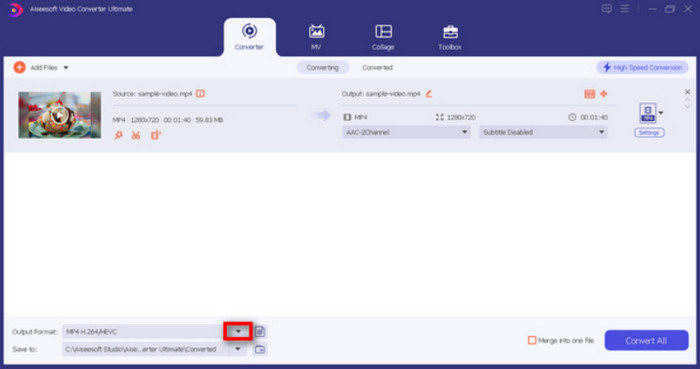
चरण 3. अंत में, Convert All पर क्लिक करें।.
Aiseesoft वीडियो रिपेयर से दूषित वीडियो ठीक करें
फ्री डाउनलोडWindows 7 या उसके बाद के वर्ज़न के लिएसुरक्षित डाउनलोड
फ्री डाउनलोडmacOS 10.7 या उसके बाद के वर्ज़न के लिएसुरक्षित डाउनलोड
यहां बताया गया है कि Aiseesoft वीडियो रिपेयर के साथ टूटे हुए वीडियो की मरम्मत कैसे करें।
चरण 1. अपने कंप्यूटर पर Aiseesoft Video Repair डाउनलोड और इंस्टॉल करें। टूटी हुई (करप्ट) वीडियो अपलोड करने के लिए लाल + बटन पर क्लिक करें, और सैंपल वीडियो जोड़ने के लिए बैंगनी + बटन पर क्लिक करें।.
उदाहरण वीडियो का प्रारूप दूषित वीडियो के समान होना चाहिए, तथा अन्य पैरामीटर, जैसे अवधि, रिज़ॉल्यूशन, बिटरेट आदि, यथासंभव करीब होने चाहिए।
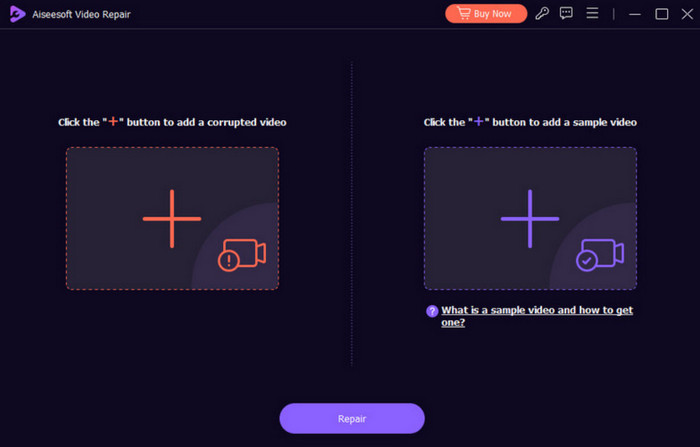
चरण 2. अपलोड पूरा होने के बाद, ठीक करना शुरू करने के लिए Repair पर क्लिक करें।.
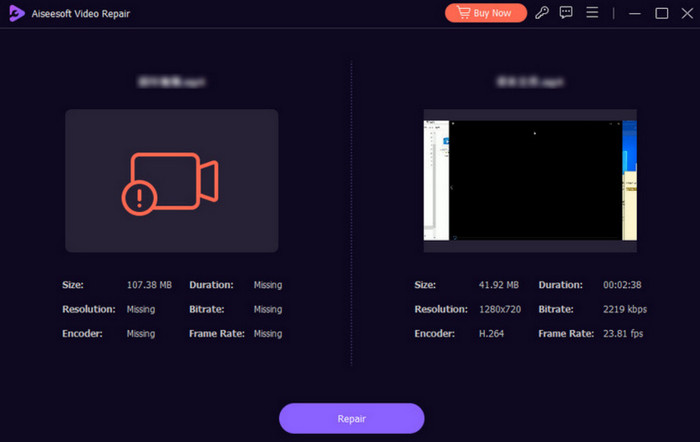
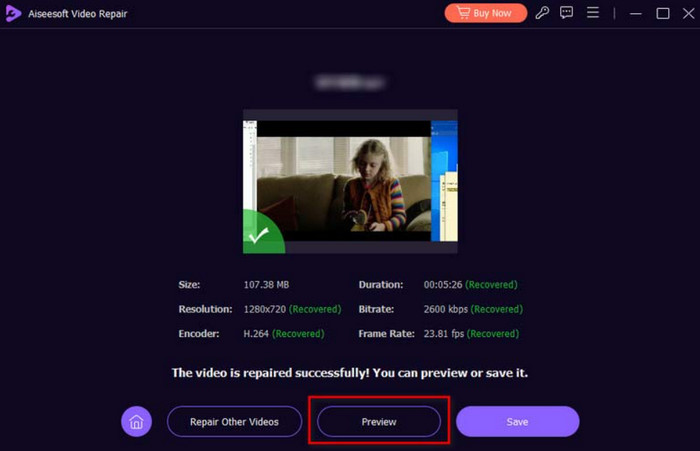
Step 3. जब रिपेयर प्रक्रिया पूरी हो जाए, तो परिणाम जाँचने के लिए Preview पर क्लिक करें। यदि सब ठीक है, तो Save पर क्लिक करें।.
नया कोडेक या प्लगइन स्थापित करें
जब आप पाते हैं कि मेरा मीडिया प्लेयर वीडियो नहीं दिखा रहा है और कोडेक गुम या अनुपलब्ध होने का संकेत भी है, तो आप समझ जाएंगे कि वीडियो इसलिए नहीं चल रहा है क्योंकि डिवाइस पर कोई आवश्यक वीडियो कोडेक नहीं है। यदि ऐसा है, तो आपको ओके पर क्लिक करना होगा और कोडेक स्थापित करने के लिए अगले निर्देशों का पालन करना होगा।
यदि ऐसा प्लगइन के अभाव के कारण है, तो आप इसे स्थापित करने के लिए निम्नलिखित गाइड का संदर्भ ले सकते हैं।
चरण 1. अपने प्लेयर के ऊपर बाएँ कोने पर राइट‑क्लिक करें और Tools > Plugins > Options चुनें।.
चरण 2. श्रेणियों में से अपने लक्षित प्लगइन्स चुनें। उन्हें सक्रिय करें और Apply चुनें।.
समर्थित वीडियो प्लेयर प्राप्त करें
सिस्टम के साथ आने वाले कुछ वीडियो प्लेयर नए फॉर्मेट या डीवीडी जैसी फ़ाइलों से निपटने में भी भारी पड़ सकते हैं। इसलिए प्लेयर चुनते समय, हम ऐसे प्लेयर का उपयोग करना चाहते हैं जो अपनी अनुकूलन क्षमता के लिए जाना जाता हो और अधिमानतः ऐसा प्लेयर जो डीवीडी या ब्लू-रे डिस्क से भी फ़ाइलें खोल सकता हो। बाजार में उपलब्ध विकल्पों में से, VLC मीडिया प्लेयर बेहतरीन है।
स्थिर इंटरनेट से कनेक्ट करें
मेरा MP4 वीडियो क्यों नहीं चल रहा है? यह स्पष्ट रूप से किसी प्रारूप बेमेल के कारण नहीं हो रहा है; यदि वीडियो लोड होता रहता है, तो ऐसा इसलिए हो सकता है क्योंकि वर्तमान इंटरनेट कनेक्शन अस्थिर है। यह देखने के लिए कि क्या यह समस्या हल करता है, अधिक स्थिर WiFi पर स्विच करने का प्रयास करें। वैकल्पिक रूप से, कुछ वीडियो साइटें वीडियो नहीं चला सकती हैं क्योंकि आपके क्षेत्र में प्लेटफ़ॉर्म उपलब्ध नहीं है। इस मामले में, आप वीडियो खोलने से पहले किसी अन्य क्षेत्र में नेटवर्क से कनेक्ट करने के लिए VPN का उपयोग कर सकते हैं।
अपना सिस्टम अपडेट करें
पुराने सिस्टम के कारण आपका डिवाइस बाह्य स्टोरेज, जैसे डीवीडी, एसडी कार्ड आदि से वीडियो को सही ढंग से पढ़ने में सक्षम नहीं हो पाता है। इस स्थिति में, आपको अपने सिस्टम को तुरंत नवीनतम संस्करण में अपडेट कर लेना चाहिए।
चरण 1. अपने कंप्यूटर पर Settings खोलें। नीचे स्क्रॉल करें और Update > Security चुनें।.
चरण 2. फिर Windows Update > Check for Updates पर क्लिक करें। अगर कोई नया वर्ज़न उपलब्ध है, तो आपका कंप्यूटर उसे अपने‑आप पहचान लेगा और डाउनलोड करना शुरू कर देगा।.
भाग 3. मेरे वीडियो न चलने के बारे में अक्सर पूछे जाने वाले प्रश्न
मेरे फ़ोन पर वीडियो क्यों नहीं चल रहे हैं?
संभव है वीडियो करप्ट हो या आपका फ़ोन अभी उस फ़ॉर्मैट को सपोर्ट न करता हो। आप Aiseesoft Video Repair से वीडियो को रिपेयर कर सकते हैं या Aiseesoft Video Converter Ultimate से वीडियो फ़ॉर्मैट को MP4 में कन्वर्ट करा सकते हैं।.
मेरा स्नैपचैट वीडियो क्यों नहीं चला रहा है?
सबसे पहले, जांचें कि कनेक्टेड नेटवर्क स्थिर है या नहीं, और फिर देखें कि आपके स्नैपचैट ऐप के संस्करण को अपडेट करने की आवश्यकता है या नहीं। आप ऐप को पुनः आरंभ करने या कैश साफ़ करने का भी प्रयास कर सकते हैं।
मैं फ़ायरफ़ॉक्स पर अपना वीडियो क्यों नहीं चला सकता?
यह हो सकता है कि आपके ब्राउज़र का वर्ज़न अपडेट करने की ज़रूरत हो। अगर समस्या फिर भी हल न हो, तो संभव है कि Firefox आपके वीडियो के फ़ॉर्मैट के अनुरूप न हो। कोई दूसरा ब्राउज़र या डेस्कटॉप वीडियो प्लेयर आज़माएँ।.
निष्कर्ष
यह एक गाइड है जो आपको उन कारणों का विश्लेषण करने में मदद करेगी कि वीडियो क्यों नहीं चलेगा और ऐसी समस्याओं को ठीक करेगा। हमने 6 संभावनाएँ और प्रत्येक के लिए एक समाधान प्रदान किया है। यदि प्लेबैक प्रारूप बेमेल या दूषित वीडियो फ़ाइल के कारण विफल हो जाता है, तो सुनिश्चित करें कि आप Aiseesoft Video Converter Ultimate और Aiseesoft Video Repair को न छोड़ें।
वीडियो प्लेबैक संबंधी समस्याओं को अपने वीडियो देखने के अनुभव को ख़राब न होने दें। उन्हें अभी ठीक करें!
-
 क्रोम पर वीडियो न चलना: कारण और समाधान यहां देखें
 क्या आप सोच रहे हैं कि आपके वीडियो Chrome पर क्यों नहीं चल रहे हैं? इस लेख में, उन उत्तरों और त्वरित समाधानों के बारे में जानें जिनकी आपको एक सहज देखने के अनुभव के लिए आवश्यकता हो सकती है।
-
 वीडियो चलाने में असमर्थ त्रुटि 5 अंक को आसानी से कैसे ठीक करें
 क्या आपने अपने डाउनलोड किए गए किसी वीडियो को चलाने का अनुभव किया है, लेकिन वीडियो चलाने में असमर्थ त्रुटि 5 संदेश के कारण बाधा उत्पन्न हुई है? यहां वह सब कुछ है जो आपको जानना आवश्यक है।
-
 वीडियो कोडेक समर्थित नहीं: क्या, क्यों और इसे कैसे हल करें
 क्या आप गुम कोडेक या असमर्थित वीडियो कोडेक के कारण परेशान हो गए हैं? कोडेक त्रुटि के बारे में इस पोस्ट को पढ़ना समाधान जानने का आपका सबसे बुद्धिमान तरीका होगा।
