


 वीडियो कनवर्टर अंतिम
 स्क्रीन अभिलेखी
 वीडियो मरम्मत
 सुरक्षित डाउनलोड
2 तरीके से YouTube के लिए वीडियो फ़ाइल का आकार कैसे कम करें
“मैं YouTube पर अपलोड करने के लिए वीडियो को कैसे कंप्रेस करूँ ताकि मेरा लैपटॉप गरम न हो?'
वीडियो बनाना एक लंबी प्रक्रिया है जिसमें समय और संसाधन लगते हैं। तो एक वीडियो अपलोड करें।
जब आप कंप्यूटर से YouTube तक बड़े फ़ाइल आकार के साथ एक लंबा वीडियो अपलोड करते हैं, तो लंबे समय तक अपलोड करने से आपका कंप्यूटर गर्म हो सकता है। इसके अलावा, YouTube ने अपलोड करने के लिए वीडियो का आकार और लंबाई सीमित कर दी है।
कोई फर्क नहीं पड़ता कि आप किस मुद्दे को चूसते हैं, आप वीडियो का आकार कम करने के लिए एक वीडियो कंप्रेसर प्राप्त कर सकते हैं ताकि आप उन्हें YouTube के लिए अपलोड कर सकें।
YouTube के लिए वीडियो कंप्रेशर्स और वीडियो कंप्रेस करने के बारे में अधिक जानने के लिए नीचे स्क्रॉल करें।

भाग 1. YouTube अधिकतम अपलोड आकार और लंबाई सीमा
डिफ़ॉल्ट रूप से, आप YouTube पर 15 मिनट तक के वीडियो अपलोड कर सकते हैं। YouTube पर अधिक समय तक वीडियो फ़ाइल अपलोड करने के लिए, आपको अपना खाता सत्यापित करना चाहिए।
अधिकतम वीडियो फ़ाइल का आकार जिसे आप YouTube पर अपलोड कर सकते हैं 128 जीबी या 12 घंटे है।
एक बड़े वीडियो को कुशलतापूर्वक YouTube पर अपलोड करने के लिए, आपके पास एक वीडियो कंप्रेसर होना चाहिए जो फ़ाइल का आकार कम करे।
इसके बाद, आप सीखेंगे कि YouTube के लिए वीडियो को 2 तरीकों से कैसे संपीड़ित किया जाए।
भाग 2। YouTube को बिना वॉटरमार्क के ऑनलाइन कैसे कंप्रेस करें मुफ्त
फ्री ऑनलाइन वीडियो कंप्रेसर एक 100% मुफ़्त ऑनलाइन वीडियो साइज रिड्यूसर है। यह एक आसान YouTube वीडियो कंप्रेसर टूल है, जिसकी मदद से आप 3 आसान चरणों में वीडियो अपलोड, कंप्रेस और कंप्रेस की गई वीडियो फ़ाइल डाउनलोड कर सकते हैं। आपकी कंप्रेशन प्रक्रिया पूरी होने के बाद कोई भी फ़ाइल सर्वर पर नहीं रखी जाएगी, इसलिए आप निश्चिंत रह सकते हैं। MP4, WMV, MOV, AVI और अन्य जैसे किसी भी लोकप्रिय फॉर्मेट के साथ काम करते हुए, यह वीडियो कंप्रेसर YouTube, Instagram, Facebook और अन्य प्लेटफॉर्म के लिए फ़ाइल साइज कम कर सकता है।.
YouTube के लिए वीडियो कंप्रेस करने के चरण बहुत आसान हैं:
1. ऑनलाइन एक वीडियो अपलोड करें।
2. वीडियो फ़ाइल का साइज, रेज़ोल्यूशन और YouTube द्वारा समर्थित आउटपुट फ़ॉर्मेट चुनें।
3. संपीड़ित वीडियो फ़ाइल को संपीड़ित और डाउनलोड करने के लिए प्रारंभ करें।
विस्तृत चरण नीचे दिए गए हैं:
स्टेप 1. ऑनलाइन वीडियो फ़ाइल अपलोड करें
अपने कंप्यूटर पर ब्राउज़र के ज़रिए इस फ्री ऑनलाइन वीडियो कंप्रेसर को खोलें। Add Files to Compress बटन पर क्लिक करें और वीडियो लॉन्चर इंस्टॉल करें। यह लॉन्चर फ़ाइल साइज घटाकर और कंप्रेस की गई फ़ाइल को अपने आप डाउनलोड करके आपकी कंप्रेशन प्रक्रिया को तेज़ कर देता है।.
उसके बाद, ओपन-सोर्स विंडो में, अपना वीडियो चुनें और जोड़ें जिसे आप YouTube के लिए कंप्रेस करना चाहते हैं।

स्टेप 2. YouTube के लिए फ़ाइल साइज चुनें
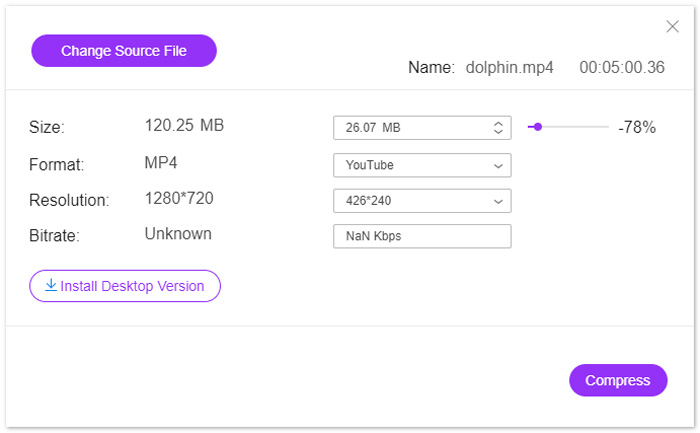
वीडियो को सफलतापूर्वक अपलोड करने के बाद, आप कंप्रेसिंग विंडो देखेंगे, जहां आप आउटपुट फ़ाइलों की सेटिंग्स को संपादित कर सकते हैं।
Size के आगे नीचे या ऊपर वाले तीर (arrow-down या arrow-up) आइकन पर क्लिक करके आउटपुट वीडियो साइज समायोजित करें। वैकल्पिक रूप से, आप स्लाइड बार को खिसकाकर भी वीडियो साइज नियंत्रित कर सकते हैं। आप YouTube के लिए वीडियो साइज को GB से MB तक कम कर सकते हैं।.
इसके बाद, Resolution के लिए, यह 1080p HD, 720p HD और इससे अधिक रेज़ोल्यूशन को YouTube पर अपलोड करने के लिए अच्छी तरह सपोर्ट करता है।.
अंत में, यह आउटपुट प्रारूप की बात आती है, आप ड्रॉप-डॉन विकल्प से YouTube का चयन कर सकते हैं या अन्य साइटों जैसे WMV, MOV, MKV, M4V, FLV, MPG, आदि के लिए अन्य प्रारूपों का चयन कर सकते हैं।
स्टेप 3. YouTube के लिए वीडियो कंप्रेस करें
जब सेटिंग्स पूरी हो जाएँ, तो नीचे दिए गए “Compress” बटन पर क्लिक करें, कंप्रेस की गई वीडियो फ़ाइल को सेव करने के लिए लोकेशन चुनें और तुरंत YouTube के लिए वीडियो को छोटा करना शुरू करें।.
भाग 3. बिना गुणवत्ता खोए YouTube के लिए वीडियो कैसे संपीड़ित करें
YouTube के लिए वीडियो संपीड़ित करने का दूसरा तरीका वीडियो कन्वर्टर अल्टीमेट का उपयोग करना है।
यह कंप्यूटर पर एक सभी में एक वीडियो कंप्रेसर, संपादक और कनवर्टर कार्यक्रम है।
न केवल अपने आकार को कम करके एक वीडियो फ़ाइल को संपीड़ित करना, बल्कि यह सॉफ़्टवेयर विभाजन द्वारा एक वीडियो फ़ाइल की लंबाई को भी छोटा कर सकता है।
इसके अलावा, आप कर सकते हैं:
1. समर्थन 8K, 5K, 4K, 1080pHD और अन्य वीडियो संकल्प।
2. फिल्टर, वॉटरमार्क, क्रॉप, रोटेट आदि जैसे वीडियो प्रभाव संपादित करें।
3. टूलबॉक्स वीडियो की गुणवत्ता बढ़ा सकता है, मेटाडेटा जानकारी संपादित कर सकता है, 3D वीडियो परिवर्तित कर सकता है और GIF बना सकता है।
4. स्वतंत्र रूप से वीडियो देखने के लिए GIF और स्प्लिट स्क्रीन बनाएं।
फ्री डाउनलोडWindows 7 या बाद के संस्करण के लिएसुरक्षित डाउनलोड
फ्री डाउनलोडMacOS 10.7 या बाद के संस्करण के लिएसुरक्षित डाउनलोड
अब, आइए देखें कि इस सॉफ़्टवेयर के साथ वीडियो फ़ाइल को कैसे संपीड़ित किया जाए।
स्टेप 1. वीडियो कंप्रेसर चुनें
अपने कंप्यूटर पर इस YouTube वीडियो कंप्रेसर को फ्री डाउनलोड करें। इसे इंस्टॉल करके तुरंत चलाएँ। Toolbox टैब पर जाएँ। Video Compressor चुनें।.
स्टेप 2. वीडियो फ़ाइल जोड़ें
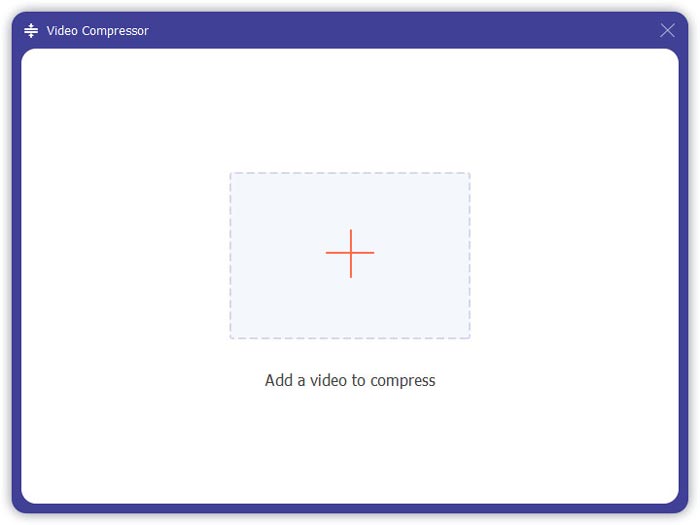
उस वीडियो फ़ाइल को चुनने और जोड़ने के लिए बड़े प्लस बटन पर क्लिक करें जिसे आप YouTube पर अपलोड करना चाहते हैं।
स्टेप 3. YouTube के लिए वीडियो कंप्रेस करें
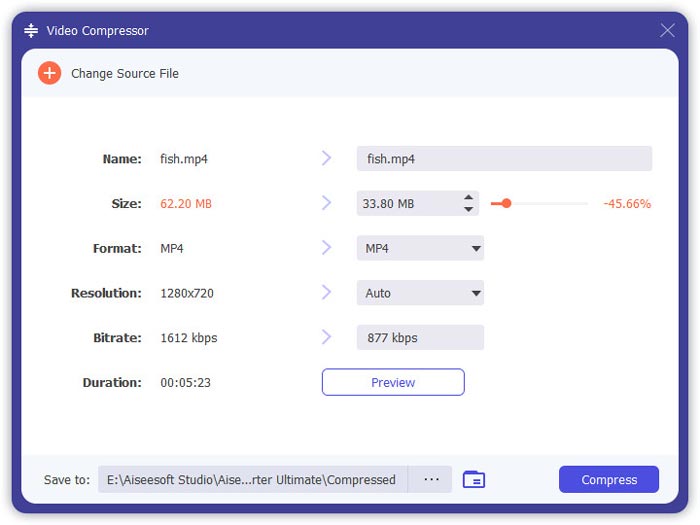
जिस वीडियो फ़ाइल का आकार आप रखना चाहते हैं, उसे चुनने के लिए स्लाइड बार को स्थानांतरित करें, वीडियो प्रारूप, रिज़ॉल्यूशन और आउटपुट स्वरूप चुनें।
Preview बटन आपको कंप्रेस की गई वीडियो देखने की सुविधा देता है, ताकि आप देख सकें कि क्वालिटी आपकी ज़रूरत के अनुसार है या नहीं।.
अंत में, नीचे दिए गए उस लोकेशन की जाँच करें जहाँ आप कंप्रेस की गई वीडियो स्टोर करना चाहते हैं, और फिर Compress पर क्लिक करके YouTube के लिए वीडियो फ़ाइल साइज कम करना शुरू करें।.
यदि आप गुणवत्ता खोए बिना एक वीडियो फ़ाइल को संपीड़ित करना चाहते हैं, तो अनुशंसित तरीका H.264 में वीडियो फ़ाइल को एन्कोड करना है।
1. इस सॉफ़्टवेयर को फिर से चलाएँ, और वीडियो फ़ाइलों को जोड़ने के लिए बड़े प्लस पर क्लिक करें।
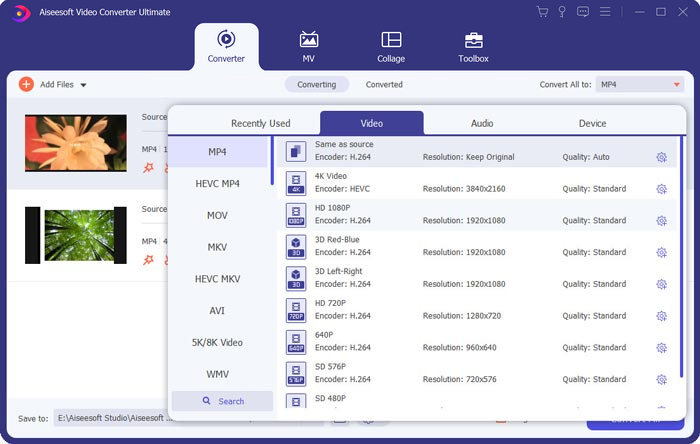
2. H.264 एन्कोडिंग के साथ YouTube समर्थित स्वरूपों का चयन करें।
3. H.264 में YouTube वीडियो ट्रांसकोडिंग शुरू करने के लिए कन्वर्ट ऑल पर क्लिक करें।
भाग 4. YouTube के लिए वीडियो फ़ाइलों को संकलित करने के सामान्य प्रश्न
YouTube पर आप प्रतिदिन कितने वीडियो अपलोड कर सकते हैं?
वीडियो अपलोड लिमिट क्षेत्र या चैनल हिस्ट्री के अनुसार अलग-अलग हो सकती है। अगर आप वीडियो अपलोड करते समय 'Upload limit reached' जैसी एरर मैसेज देखें, तो आप 24 घंटे बाद दोबारा वीडियो अपलोड करने की कोशिश कर सकते हैं।.
YouTube पर वर्टिकल वीडियो कैसे अपलोड करें?
यदि आप iPhone पर एक ऊर्ध्वाधर वीडियो रिकॉर्ड करते हैं, तो वीडियो के किनारों पर काली सलाखों को न जोड़ें। YouTube सामग्री प्रदर्शित करने और thre स्क्रीन को फिट करने का सबसे अच्छा तरीका है।
समर्थित YouTube फ़ाइल प्रारूप क्या हैं?
MOV
MPEG4
MP4
AVI
WMV
MPEGPS
FLV
3GPP
WebM
DNxHR
ProRes
CineForm
HEVC (h265)
निष्कर्ष
YouTube टीवी शो, वृत्तचित्र, संगीत वीडियो, मूवी ट्रेलर, शैक्षिक वीडियो, वीडियो रिकॉर्डिंग, ब्लॉग वीडियो और कई और अधिक जैसे वीडियो क्लिप साझा करने के प्लेटफार्मों में से एक है। हालाँकि, जब आप वीडियो फ़ाइल को लंबे समय या उच्च-गुणवत्ता के साथ अपलोड करते हैं, तो वीडियो आम तौर पर एक बड़ी फ़ाइल का प्रतिनिधित्व करता है, जिसका अर्थ है कि अपलोड करने में लंबा समय लगेगा। यह पोस्ट YouTube के लिए वीडियो संपीड़ित करने के 2 तरीके साझा करता है।
क्या आप ऑनलाइन एक वीडियो आकार कम करना चाहते हैं?
या आप एक वीडियो फ़ाइल को रीकोडिंग द्वारा संपीड़ित करना चाह सकते हैं।
किसी भी तरह से, अपनी टिप्पणी नीचे छोड़ दें, यदि आपके पास कोई अन्य सुझाव है।
-
 अपलोड करने के लिए Vimeo वीडियो का आकार कम करने का सबसे अच्छा तरीका
 इस पोस्ट में, हम आपको दिखाएंगे कि कैसे Vimeo पर फ़ाइल अपलोड करने के लिए अपनी वीडियो फ़ाइल को संपीड़ित करें, साथ ही वीडियो और ऑडियो संपीड़न के लिए आवश्यक दिशानिर्देशों के साथ।
-
 2 तरीके से YouTube के लिए वीडियो फ़ाइल का आकार कैसे कम करें
 YouTube वीडियो अपलोड करने के लिए बड़े और धीमे हैं? ऑनलाइन और कंप्यूटर पर 2 तरह से YouTube के लिए वीडियो फ़ाइल का आकार छोटा करें।
-
 फेसबुक फ्री और ऑनलाइन के लिए वीडियो को कंप्रेस कैसे करें
 यदि आप फेसबुक पर एक बड़ा वीडियो अपलोड करने के लिए प्रतिबंधित हैं, तो चिंता न करें। बस मुफ्त वीडियो कंप्रेसर के साथ जीबी से एमबीएस तक बड़े वीडियो आकार को संपीड़ित करें।
