


 वीडियो कनवर्टर अंतिम
 स्क्रीन अभिलेखी
 वीडियो मरम्मत
 सुरक्षित डाउनलोड
इंस्टाग्राम पर आवाज़ न आने की समस्या को कैसे ठीक करें [100% काम कर रहा है]
क्या आपके वीडियो इंस्टाग्राम पर अपलोड करने के बाद बिना आवाज़ के चल रहे हैं? आप अकेले नहीं हैं, कई उपयोगकर्ताओं को आपकी ही तरह यह समस्या हुई है। अच्छी बात यह है कि इस आम समस्या का समाधान मौजूद है। अगर आप अपने इंस्टाग्राम फ़ीड पर मूक (साइलेंट) वीडियो से जूझ रहे हैं, तो आप अब एक आसान उपाय जानने वाले हैं, जो आपके अपलोड किए गए कंटेंट की ऑडियो को फिर से बहाल कर सकता है। नीचे दिए गए चरणों का पालन करें, ताकि बिना आवाज़ वाली समस्या को जल्दी से दूर किया जा सके और आपके वीडियो इंस्टाग्राम पर बिना रुकावट के चलने के लिए तैयार हों।.

भाग 1. मेरे इंस्टाग्राम पर आवाज़ क्यों नहीं आती?
अगर आपको Instagram पर आवाज़ न आने जैसी समस्या आ रही है, तो इसके कई कारण हो सकते हैं। यहाँ कुछ संभावित कारण दिए गए हैं:
म्यूट किया गया मीडिया.
इंस्टाग्राम पर कंटेंट क्रिएटर्स के पास वीडियो अपलोड करते समय ऑडियो म्यूट करने का विकल्प होता है। अगर आपको कोई आवाज़ सुनाई नहीं दे रही है, तो संभव है कि कंटेंट पोस्ट करने वाले व्यक्ति ने जानबूझकर ऑडियो बंद करने का विकल्प चुना हो।
डिवाइस वॉल्यूम सेटिंग्स.
वॉल्यूम सेटिंग आपके डिवाइस पर ध्वनि आउटपुट को नियंत्रित करती है। यदि डिवाइस म्यूट पर सेट है या वॉल्यूम बहुत कम है, तो आपको Instagram वीडियो देखते समय कोई आवाज़ सुनाई नहीं देगी। इन सेटिंग्स को जाँचना और तदनुसार समायोजित करना आवश्यक है।
ऐप सेटिंग्स.
Instagram ऐप में ऑडियो प्लेबैक को नियंत्रित करने वाली विशिष्ट सेटिंग हैं। अगर आपके डिवाइस पर ऐप सेटिंग में कोई समस्या है, तो यह ध्वनि को चलने से रोक सकता है। यह सुनिश्चित करने के लिए ऐप सेटिंग में नेविगेट करना महत्वपूर्ण है कि ऑडियो सक्षम है।
मीडिया वॉल्यूम कंट्रोल.
Instagram वीडियो प्लेबैक के दौरान ध्वनि को नियंत्रित करने के लिए आपके डिवाइस पर मीडिया वॉल्यूम सेटिंग का उपयोग करता है। यदि मीडिया वॉल्यूम म्यूट है या बहुत कम सेट है, तो यह Instagram पर ऑडियो सुनने की आपकी क्षमता को प्रभावित करेगा। ध्वनि को सुनने योग्य बनाने के लिए इस सेटिंग को उचित रूप से कॉन्फ़िगर किया जाना चाहिए।
इंटरनेट कनेक्शन.
आपके इंटरनेट कनेक्शन की गुणवत्ता Instagram पर मीडिया सामग्री के प्लेबैक में एक महत्वपूर्ण भूमिका निभाती है, जिसमें ध्वनि भी शामिल है। कमज़ोर इंटरनेट कनेक्शन के कारण वीडियो ठीक से लोड नहीं हो पाते हैं, जिससे ध्वनि की कमी हो सकती है। निर्बाध मीडिया प्लेबैक के लिए एक स्थिर और विश्वसनीय इंटरनेट कनेक्शन होना बहुत ज़रूरी है।
भाग 2. मेरे इंस्टाग्राम को ठीक करने का त्वरित तरीका जिसमें कोई आवाज़ नहीं है
Instagram पर बिना आवाज़ वाले वीडियो को जल्दी और अपने आप ठीक करने का सबसे आम तरीका वीडियो रिपेयर टूल का इस्तेमाल करके वीडियो में ही समस्याओं का समाधान करना है। जब आपके Instagram अपलोड में ऑडियो संबंधी समस्याएँ आती हैं, तो गायब आवाज़ को वापस लाने के लिए एक विश्वसनीय वीडियो रिपेयर टूल का इस्तेमाल करना ज़रूरी हो जाता है।
FVC Video Repair इंस्टाग्राम पर वीडियो में आवाज़ न आने की समस्या को ठीक करने का अंतिम समाधान है। AI से संचालित यह टूल न केवल आपकी वीडियो फ़ाइलों में मौजूद त्रुटियों की पहचान करता है, बल्कि उन्हें ठीक भी करता है, ताकि वे सही फ़ॉर्मेट और एनकोडिंग में हों और बिना रुकावट के चल सकें। इसके उपयोगकर्ता‑अनुकूल इंटरफ़ेस की बदौलत बिना आवाज़ वाली समस्याओं को सुलझाना एक सीधी‑सादी प्रक्रिया बन जाता है।.
इस उपकरण का उपयोग करने के चरण निम्नलिखित हैं:
चरण 1. आसान वीडियो ट्रांसफ़र के लिए अपने डिवाइस को पीसी या डेस्कटॉप से कनेक्ट करें।.
चरण 2. अपने पीसी या डेस्कटॉप पर FVC Video Repair सॉफ़्टवेयर डाउनलोड और इंस्टॉल करें।.
फ्री डाउनलोडWindows 7 या उससे बाद के लिएसुरक्षित डाउनलोड
फ्री डाउनलोडMacOS 10.7 या उससे बाद के लिएसुरक्षित डाउनलोड
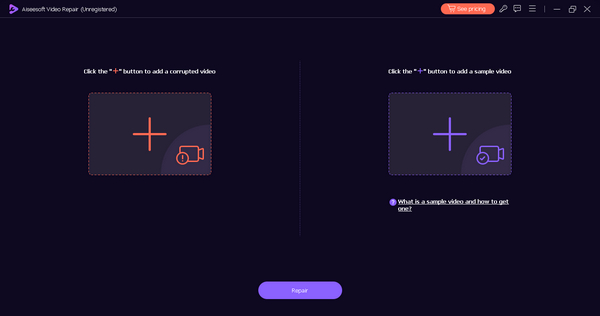
चरण 3. अपने डिवाइस से इंस्टाग्राम पर बिना आवाज़ वाले वीडियो को रेड प्लस बटन का उपयोग करके जोड़ें। एक सैंपल वीडियो को शामिल करने के लिए ब्लू प्लस बटन पर क्लिक करें।.
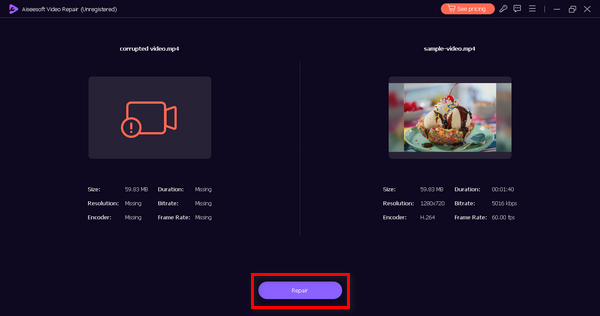
चरण 4. वीडियो जोड़ने के बाद Repair बटन पर क्लिक करें।.
चरण 5. Preview बटन पर क्लिक करके मरम्मत किए गए वीडियो की प्ले होने की क्षमता की जाँच करें। जब संतुष्ट हो जाएँ, तो Save बटन पर क्लिक करके ठीक किए गए वीडियो को सेव करें।.
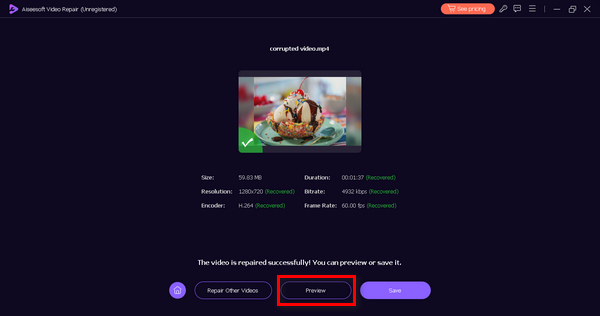
FVC वीडियो रिपेयर के साथ, आप आत्मविश्वास से ध्वनि की कमी की समस्या का समाधान कर सकते हैं और एक बेहतर Instagram अनुभव के लिए अपने वीडियो को बेहतर बना सकते हैं।
भाग 3. मेरे इंस्टाग्राम को ठीक करने की मैनुअल विधि जिसमें कोई आवाज़ नहीं है
Instagram पर आवाज़ न आने की समस्या को ठीक करने के लिए अन्य तरीके भी हैं। इस समस्या को ठीक करने के लिए आप निम्नलिखित मैन्युअल समाधान अपना सकते हैं:
विधि 1: अपनी इंटरनेट कनेक्टिविटी स्थिति जांचें
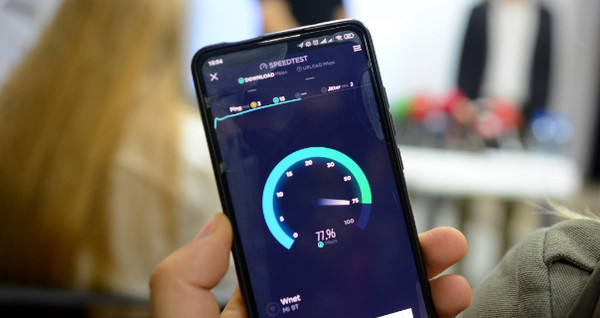
इंस्टाग्राम वीडियो में आवाज़ न आने से जुड़ी समस्याओं को हल करने के लिए आपका इंटरनेट कनेक्शन जाँचना बहुत ज़रूरी है। कमज़ोर इंटरनेट कनेक्शन एक बड़ा कारण है कि इंस्टाग्राम पर वीडियो कंटेंट बिना रुकावट या देरी के स्मूथ तरीके से स्ट्रीम नहीं हो पाता। अगर कनेक्शन कमज़ोर हो, तो इससे वीडियो फ्रीज़ हो सकता है या वीडियो कंटेंट लोड नहीं हो पाता, जिसके कारण आवाज़ न आने की समस्या उत्पन्न हो सकती है।.
ऑनलाइन स्पीड टेस्ट टूल का उपयोग करके, आप अपने इंटरनेट कनेक्शन की गुणवत्ता और स्थिरता का आकलन कर सकते हैं। यह विधि एक बुनियादी कदम है क्योंकि Instagram पर मल्टीमीडिया सामग्री के उचित कामकाज के लिए एक विश्वसनीय कनेक्शन आवश्यक है। यदि इंटरनेट कनेक्शन को समस्या के रूप में पहचाना जाता है, तो राउटर को पुनरारंभ करने जैसी क्रियाएं इसकी स्थिरता को बेहतर बनाने में मदद कर सकती हैं।
विधि 2: अपना इंस्टाग्राम ऐप अपडेट करना
बग, गड़बड़ियों या संगतता समस्याओं से संबंधित संभावित समस्याओं को दूर करने के लिए Instagram ऐप को अपडेट करना ज़रूरी है, जिसके कारण वीडियो बिना आवाज़ के चल सकते हैं। ऐप डेवलपर ऐप के प्रदर्शन को बेहतर बनाने, बग को ठीक करने और नई सुविधाएँ पेश करने के लिए नियमित रूप से अपडेट जारी करते हैं। अपने Instagram ऐप को अपडेट रखने से, आप सुनिश्चित करते हैं कि वीडियो के प्लेबैक को प्रभावित करने वाली कोई भी समस्या, जिसमें ध्वनि से संबंधित समस्याएँ शामिल हैं, का समाधान हो जाता है।
अपने इंस्टाग्राम ऐप को अपडेट करने के लिए, अगर आप iPhone उपयोगकर्ता हैं तो App Store पर जाएँ, या अगर आप Android उपयोगकर्ता हैं तो Google Play पर जाएँ और ऐप को खोजें। आपको Update बटन दिखाई देगा। उस पर क्लिक करें।.
यह वही समाधान है जब इंस्टाग्राम पर वीडियो चल ही नहीं रहे हों।.
भाग 4. इंस्टाग्राम पर ध्वनि न आने के बारे में अक्सर पूछे जाने वाले प्रश्न
मैं इंस्टाग्राम के लिए ध्वनि कैसे चालू करूं?
इंस्टाग्राम पर आवाज़ चालू करने के लिए निम्न चरणों का पालन करें:
चरण 1. अपने डिवाइस पर Instagram ऐप खोलें।
चरण 2. अपनी प्रोफ़ाइल पर जाएँ और दाएँ निचले कोने में अपनी प्रोफ़ाइल तस्वीर पर टैप करें।
चरण 3. मेन्यू खोलने के लिए ऊपर दाएँ कोने में तीन क्षैतिज लाइनों पर टैप करें।
चरण 4. Account सेक्शन के तहत Sounds पर टैप करें।
चरण 5. अगर वे बंद हैं, तो Sound Effects और Voice Messages विकल्पों को टॉगल करके चालू करें।.
मेरे इंस्टाग्राम रील्स चुप क्यों हैं?
यदि आपके इंस्टाग्राम रील्स में आवाज़ नहीं आ रही है, तो इसके कुछ संभावित कारण हो सकते हैं:
◇ देखें कि डिवाइस की वॉल्यूम बढ़ी हुई है या नहीं। यह साधारण लग सकता है, लेकिन कभी‑कभी वॉल्यूम गलती से म्यूट हो जाती है।
◇ यह सुनिश्चित करें कि इंस्टाग्राम ऐप को आपके डिवाइस की ऑडियो तक पहुँचने की आवश्यक अनुमतियाँ मिली हुई हैं। अपने डिवाइस की सेटिंग्स में जाएँ, इंस्टाग्राम को ढूँढें, और यह पक्का करें कि उसे माइक्रोफ़ोन और ऑडियो सेटिंग्स का उपयोग करने की अनुमति हो।
◇ यदि समस्या बनी रहती है, तो यह किसी बग या अस्थायी गड़बड़ी के कारण हो सकती है। इंस्टाग्राम ऐप को बंद करके फिर से खोलने की कोशिश करें, या ऐप को नवीनतम संस्करण में अपडेट करने पर विचार करें।.
क्या अभी इंस्टाग्राम में कोई समस्या है?
नहीं। लेकिन अगर आपको अभी ऐप तक पहुंचने में कठिनाई हो रही है, तो आप सीधे ऐप को तकनीकी समस्या की रिपोर्ट कर सकते हैं।
निष्कर्ष
संक्षेप में, इंस्टाग्राम पर आवाज़ न आने वाले वीडियो एक आम चिंता है, जो कई कारणों से जुड़ी हो सकती है। यह किसी भी तरह की वीडियो समस्या की तरह ही है, तो जब भी आप ऐसी समस्याओं का सामना करें—आशा है कि न करना पड़े—तो सबसे बेहतर तरीका यह है कि FVC Video Repair जैसी वीडियो रिपेयर टूल का उपयोग करें।.
-
 वीडियो चलाने में असमर्थ त्रुटि 150 को ठीक करने के लिए त्वरित समाधान
 क्या आपने कभी अपने वीडियो देखने के अनुभव के दौरान वीडियो चलाने में निराशाजनक असमर्थता त्रुटि 150 का सामना किया है? चिंता न करें क्योंकि हमने आपको बताया है कि इसे कैसे ठीक किया जाए।
-
 इंस्टाग्राम पर GIF कमेंट कैसे करें [एक चरण-दर-चरण मार्गदर्शिका]
 इस लेख में, आप इंस्टाग्राम पोस्ट पर GIF टिप्पणी करने के तरीके के बारे में चरण-दर-चरण मार्गदर्शिका सीख सकेंगे। अधिक जानने के लिए आगे पढ़ें।
-
 डेस्कटॉप, iPhone या Android पर Instagram के लिए फ़ोटो का आकार बदलें
 अगर आप इंस्टाग्राम के लिए अपनी तस्वीरों का आकार बदलना चाहते हैं, तो हम आपको इसे करने के तरीके के बारे में बताएंगे। Instagram के लिए फ़ोटो का आकार बदलने के चरण जानने के लिए पढ़ें।
