


 वीडियो कनवर्टर अंतिम
 स्क्रीन अभिलेखी
 वीडियो मरम्मत
RAR को MP4 में कैसे बदलें: RAR फ़ाइलों को सही तरीके से अनपैक करें और MP4 में बदलें
यदि आप एक तकनीकी समझ रखने वाले व्यक्ति हैं, तो आप जानते होंगे कि RAR और MP4 फाइलें रोज़मर्रा के इस्तेमाल में आम हैं। बुनियादी तौर पर, RAR फाइलें ऐसे संकुचित बंडल की तरह होती हैं जो तरह–तरह की चीज़ें समेट सकती हैं – वीडियो, तस्वीरें, जो भी आप कहें। तो क्या आपने कभी सोचा है कि बेहतर अनुकूलता के लिए किसी RAR फाइल को MP4 में बदला जाए? यह सवाल तब अक्सर दिमाग में आता है जब आप वेब से RAR टैग वाली कोई मूवी डाउनलोड करते हैं या ईमेल के ज़रिए RAR में पैक किए हुए वीडियो पाते हैं, है ना? इन्हें MP4 में बदलने के लिए आपको पहले RAR फाइल को अनपैक या अनज़िप करना होता है और फिर उन वीडियो को MP4 फॉर्मेट में बदलना होता है। इसलिए, इस पोस्ट के साथ जुड़े रहें ताकि आप ऑफ़लाइन और ऑनलाइन, दोनों तरीके से इस RAR से MP4 बदलने की दो आसान विधियाँ जान सकें।.

भाग 1. ezyZip के साथ RAR को MP4 में ऑनलाइन कन्वर्ट करें
अनुशंसित ऑनलाइन कनवर्टर से शुरू करें जो RAR फ़ाइलों को कुशलतापूर्वक संभाल सकता है। जब भी आप फ़ाइल रूपांतरणों के साथ परेशानी में हों, तो Ezyzip आपका सबसे अच्छा साथी है। यह RAR संग्रह से MP4 फ़ाइलों को परेशानी-मुक्त तरीके से निकालने के लिए सबसे अच्छा ऑनलाइन विकल्प है। आपको अपने कंप्यूटर डिवाइस को अतिरिक्त MP4 कनवर्टर सॉफ़्टवेयर से अव्यवस्थित करने की आवश्यकता नहीं होगी। ऐसा इसलिए है क्योंकि ezyZip आपके ब्राउज़र में ही काम करता है, जिससे आपको इंस्टॉलेशन की परेशानी से बचा जा सकता है। इसके अलावा, यह टूल केवल RAR फ़ाइल को MP4 में ऑनलाइन मुफ़्त में बदलने तक ही सीमित नहीं है क्योंकि यह कई अन्य फ़ाइल निष्कर्षण और रूपांतरण विकल्पों का भी समर्थन करता है।
ईज़ीज़िप को बाकी ऑनलाइन कन्वर्टर्स से अलग करने वाली बात इसका अनूठा तरीका है। यह आपके ब्राउज़र में स्थानीय रूप से पूरी चीज़ को प्रोसेस करके आपकी फ़ाइलों को सुरक्षित और सही रखता है। इसका मतलब है कि बाहरी सर्वर पर अपलोड या डाउनलोड करने की कोई थकाऊ ज़रूरत नहीं है, जिसके परिणामस्वरूप बिजली की गति से रूपांतरण होता है। उल्लेखनीय रूप से, आप ईज़ीज़िप का उपयोग करते समय आकार प्रतिबंधों के बारे में भूल सकते हैं क्योंकि यह उपकरण कोई सीमा नहीं लगाता है। इसका यह भी अर्थ है कि आपकी गोपनीयता बरकरार रहती है क्योंकि आपकी फ़ाइलें कभी भी आपके ब्राउज़र से बाहर नहीं जाती हैं! अब, हम आपको अपनी फ़ाइलों को RAR से MP4 में बदलने के लिए ezyZip की प्रक्रिया सिखाए बिना इस स्लाइड को नहीं जाने देंगे। इसलिए, नीचे गाइड दिया गया है।
चरण 1. कन्वर्टर की आधिकारिक वेबसाइट पर जाएँ और Select rar file to convert बटन पर क्लिक करके अपनी RAR फाइल इम्पोर्ट करें।.
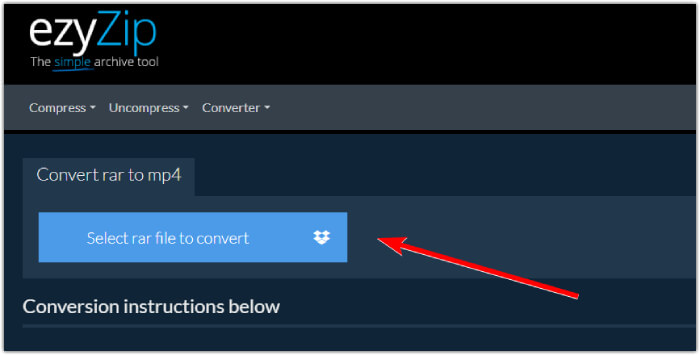
चरण 2. जैसे ही फाइलें लोड हो जाएँगी, यह टूल उन्हें RAR आर्काइव के भीतर अपने आप कन्वर्ट कर देगा। अब हर MP4 फाइल को अपनी मनचाही लोकेशन पर सेव करने के लिए Save बटन पर क्लिक करें।.
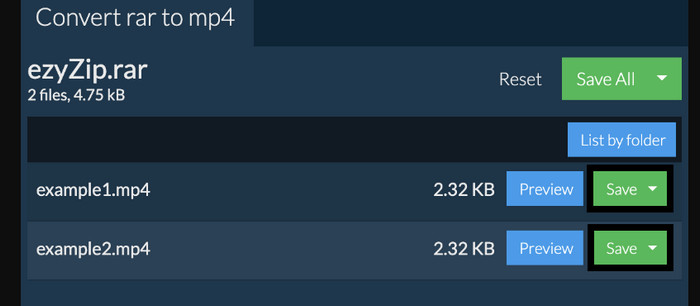
चरण 3. अगर किसी कारण से Save बटन निष्क्रिय (disabled) हो, तो समझ लें कि आप जिस ब्राउज़र का उपयोग कर रहे हैं, वह इस कन्वर्टर द्वारा समर्थित नहीं है। अन्यथा, जब फाइलें सफलतापूर्वक सेव हो जाएँगी, तो आपको कन्वर्ट की गई फाइलें देखने का विकल्प दिया जाएगा।.
भाग 2. WinRAR के साथ RAR को MP4 में ऑफ़लाइन रूपांतरित करें
WinRAR के साथ RAR को MP4 में बदलने के लिए बेहतरीन ऑफ़लाइन तरीके हैं। WinRAR एक लोकप्रिय सॉफ़्टवेयर है जिसे खास तौर पर Windows उपयोगकर्ताओं के लिए डिज़ाइन किया गया है। यह एक ऐसा सॉफ़्टवेयर है जो संपीड़ित फ़ाइलों को प्रबंधित करने के लिए कई उपयोगी सुविधाएँ प्रदान करता है। इसके अलावा, यह प्रोग्राम RAR फ़ाइलों को अनज़िप या डिकंप्रेस करने की प्रक्रिया को सरल बनाता है ताकि उन्हें निकाला और एक्सेस किया जा सके। इसके अलावा, WinRAR जारी है क्योंकि यह RAR फ़ाइलों को MP4 या M4V जैसे विभिन्न वीडियो फ़ॉर्मेट में बदलने की क्षमता भी प्रदान करता है। यह कार्यक्षमता उन उपयोगकर्ताओं के लिए अमूल्य साबित होती है जिन्हें RAR अभिलेखागार में संग्रहीत मल्टीमीडिया सामग्री के साथ काम करने की आवश्यकता होती है। इस प्रकार, यदि आप जानना चाहते हैं कि WinRar के साथ RAR फ़ाइलों को कैसे अनपैक और MP4 में बदला जाए, तो नीचे दिए गए चरण-दर-चरण निर्देशों को पढ़ते रहें।
चरण 1. सबसे पहले, अपने डेस्कटॉप पर लोकप्रिय RAR एक्सपर्ट प्रोग्राम डाउनलोड करें। इसे डाउनलोड करते समय किसी भरोसेमंद स्रोत का ही उपयोग करें। फिर इंस्टॉलेशन के बाद कन्वर्शन प्रक्रिया शुरू करने के लिए इसे तुरंत लॉन्च करें।.
चरण 2. प्रोग्राम लॉन्च होने पर आप तुरंत वह RAR फाइल खोल या अपलोड कर सकते हैं जिसे आप MP4 में बदलना चाहते हैं। आपको यह पता चल जाएगा कि फाइल लोड हुई है या नहीं, क्योंकि वह इंटरफ़ेस के बीचों–बीच दिखाई देगी।.
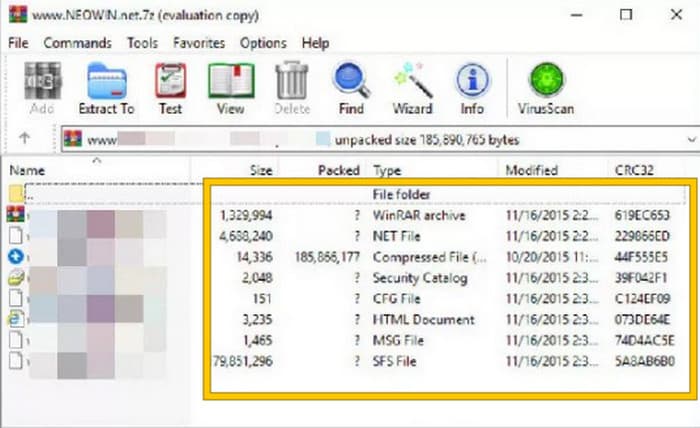
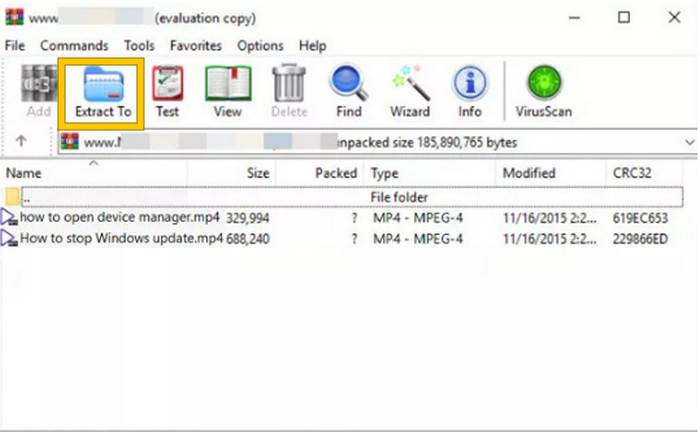
चरण 3. अंत में, कन्वर्शन या अनपैकिंग शुरू करने के लिए मेन्यू टैब सूची में Extract To बटन पर क्लिक करें। काम पूरा होने पर आप इंटरफ़ेस में ही कन्वर्ट की गई फाइलें सीधे खोल सकते हैं।.
भाग 3. बोनस टिप: किसी भी ऑडियो/वीडियो को ऑनलाइन MP4 में बदलने का सबसे अच्छा तरीका
आपको एक बोनस टिप देने की इजाज़त दीजिए, जहाँ आप किसी भी वीडियो और ऑडियो फाइल को सबसे बेहतर और तेज़ तरीके से MP4 में बदल सकते हैं! मिलिए इस FVC Free Video Converter Online से, जो एक ऐसा कन्वर्टर है जो आपके वीडियो और ऑडियो फाइलों को MP4 जैसे अलग–अलग फॉर्मेट में बदलना बेहद आसान और पूरी तरह मुफ़्त बना देता है। इसके अलावा, आप अपने हाई-डेफिनिशन वीडियो को लोकप्रिय फॉर्मेट्स में बहुत जल्दी बदल सकते हैं, वह भी उनकी मूल गुणवत्ता और शार्पनेस को बरक़रार रखते हुए। साथ ही, आपको इसका बिजली–सी तेज़ प्रोसेस भी पसंद आएगा, जो आपको कई फाइलों को एक साथ, बहुत कम समय में कन्वर्ट करने देता है!
और भी बहुत कुछ है! यह FVC मुफ़्त वीडियो कन्वर्टर ऑनलाइन आपको अपने वीडियो और ऑडियो को अपनी पसंद के हिसाब से बदलने की सुविधा भी देता है। ऐसा इसलिए है क्योंकि यह कनवर्टर आपको रिज़ॉल्यूशन, फ़्रेम रेट, बिटरेट और यहां तक कि वॉल्यूम और बिटरेट जैसी ऑडियो सेटिंग्स को अपनी पसंदीदा सेटिंग में एडजस्ट करने की सुविधा देता है। इसका मतलब है कि आप अपने मीडिया को अपनी पसंद के हिसाब से कस्टमाइज़ कर सकते हैं और इसे आसानी से एक्सपोर्ट कर सकते हैं। इसलिए, अगर आप सोच रहे हैं कि अपने वीडियो या ऑडियो फ़ाइलों को ऑनलाइन MP4 में कैसे कन्वर्ट करें, तो नीचे दिखाए गए सरल चरणों का पालन करें।
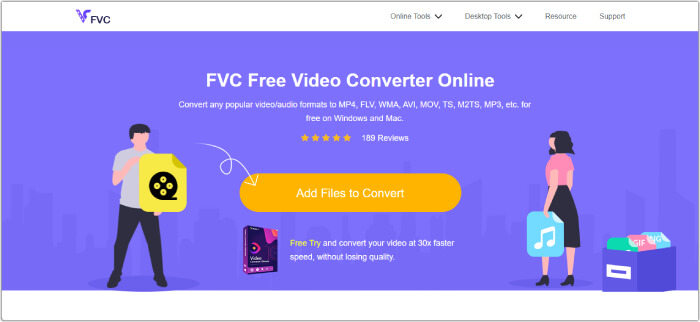
चरण 1. प्रक्रिया की शुरुआत FVC Free Video Converter Online की आधिकारिक वेबसाइट पर जाकर करें। वहाँ पहुँचने के बाद, लॉन्चर पाने और शुरुआती फाइल अपलोड करने के लिए Add Files to Convert बटन पर क्लिक करें।.
चरण 2. फाइल अपलोड हो जाने के बाद, आप मुख्य कार्यक्षेत्र (वर्कस्पेस) में Add File बटन पर क्लिक करके और मीडिया फाइलें भी जोड़ सकते हैं। फिर फाइलों पर क्लिक करके और नीचे दिए गए MP4 फॉर्मेट को चुनकर उन्हें MP4 पर सेट करें।.
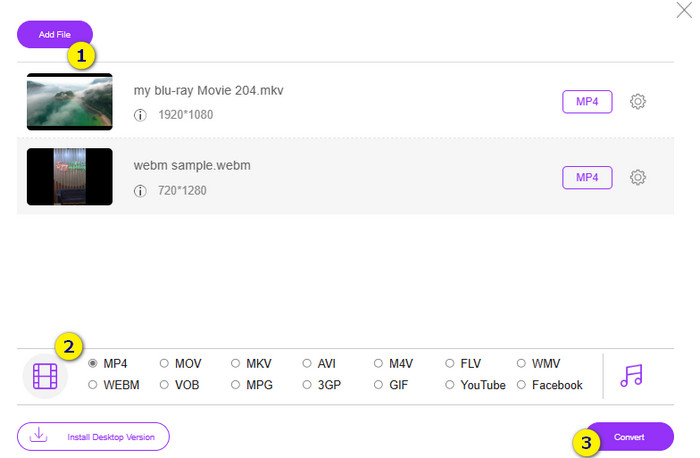
चरण 3. इसके बाद, नीचे दिए गए Convert बटन पर क्लिक करके तेज़ और_bulk_ कन्वर्शन शुरू करने का समय है।.
अधिक पढ़ें:
MOV बनाम MP4 – आप किसे चुनेंगे?
2025 में Windows और Mac के लिए सबसे अच्छा MP4 एडिटर्स
भाग 4. RAR और MP4 रूपांतरण के बारे में अक्सर पूछे जाने वाले प्रश्न
RAR फ़ाइल क्या है?
RAR फ़ाइलें आर्काइव फ़ाइल फ़ॉर्मेट में संपीड़ित होती हैं। यह आपको एक ही कंटेनर में कई फ़ाइलों को संग्रहीत करने की अनुमति देता है, जबकि उनका समग्र आकार कम हो जाता है।
मैं मैक पर RAR को MP4 में कैसे परिवर्तित करूं?
Mac पर RAR को MP4 में कन्वर्ट करने के लिए, आप पहले Unarchiver जैसे वीडियो कन्वर्ज़न सॉफ़्टवेयर का उपयोग करके RAR आर्काइव की सामग्री एक्सट्रैक्ट कर सकते हैं। फिर, एक्सट्रैक्ट की गई सामग्री में मौजूद कोई भी अनुकूल (compatible) वीडियो फाइलें एक शक्तिशाली कन्वर्टर की मदद से MP4 फॉर्मेट में बदली जा सकती हैं। यह करने के लिए, आप FVC Video Converter Ultimate का उपयोग कर सकते हैं।.
क्या RAR फ़ाइल में वीडियो हो सकते हैं?
RAR फ़ाइल एक ज़िप फ़ोल्डर की तरह होती है जिसमें किसी भी तरह की फ़ाइल रखी जा सकती है। तो, हाँ, RAR फ़ाइल में वीडियो हो सकते हैं।
निष्कर्ष
यह पोस्ट आपके RAR से MP4 कन्वर्शन कार्य के लिए एकदम उपयुक्त है, क्योंकि यह आपको आपके डिवाइस पर इसे करने के बेहतरीन तरीके बताती है। सौभाग्य से, आपके पास ऐसा बेहतरीन ऑनलाइन वीडियो और ऑडियो कन्वर्टर है जो आपको प्रोफेशनल की तरह काम करने में मदद करता है!
-
 वीडियो फ़ाइल का आकार कम करने के लिए वीडियो को ऑनलाइन संपीड़ित करने के तरीके
 यदि आप ऑनलाइन वीडियो कंप्रेसर ढूंढ रहे हैं, तो और न ढूंढें क्योंकि हमने आपको कवर कर लिया है! यहां कुछ सबसे सुविधाजनक उपकरण दिए गए हैं जिनका आप उपयोग कर सकते हैं।
-
 एक MP4 वीडियो को छोटे आकार में कैसे संपीड़ित करें
 MP4 वीडियो अपलोड करने के लिए बहुत बड़ा है? वीडियो का आकार कम करना चाहते हैं? यहां MP4 फ़ाइल को छोटे आकार में संकुचित करने के 3 कुशल तरीके हैं जिनकी कोई सीमा नहीं है।
-
 कैसे मुफ्त के लिए वीडियो संपीड़ित करें / इन 7 ऑनलाइन वीडियो कंप्रेशर्स का प्रयास करें
 अपने कंप्यूटर या फोन पर मुफ्त में वीडियो सेक करने के 7 तरीके पढ़ें और प्राप्त करें। आप ईमेल, ट्विटर, इंस्टाग्राम, यूट्यूब, व्हाट्सएप और अधिक आसानी से छोटे फ़ाइल आकारों में बड़े वीडियो को कम कर सकते हैं।
