


 वीडियो कनवर्टर अंतिम
 स्क्रीन अभिलेखी
 वीडियो मरम्मत
 सुरक्षित डाउनलोड
[समाधान] दूसरों को बताए बिना स्नैपचैट पर स्क्रीनशॉट कैसे लें
आज भी Snapchat सबसे लोकप्रिय मैसेजिंग ऐप्स में से एक है। यहाँ बातचीत करना आसान होने के साथ‑साथ, यह यूज़र्स को ऐसी फ़ोटो, वीडियो और मैसेज भेजने देता है जो देखे जाने के बाद अपने‑आप गायब हो जाते हैं, और वे इसमें क्रिएटिव भी हो सकते हैं। अब, हम अक्सर स्क्रीनशॉट लेते रहते हैं क्योंकि आजकल यह आम बात हो गई है, खासकर जब हमें कोई ज़रूरी जानकारी सेव करनी हो या कोई मज़ेदार लम्हा कैप्चर करना हो। लेकिन, अगर कोई आपके कंटेंट का स्क्रीनशॉट लेता है तो Snapchat यूज़र को नोटिफिकेशन भेज देता है। इसलिए, अगर आप चाहते हैं कि आप Snapchat पर चुपके से स्क्रीनशॉट लें और उन्हें पता भी न चले, तो यह लेख पढ़िए, क्योंकि हमने आपके लिए यह काम गुपचुप तरीके से करने की चार विधियाँ तैयार की हैं।.

भाग 1: क्या आप स्नैपचैट पर उनके जाने बिना स्क्रीनशॉट ले सकते हैं?
किसी भी सोशल मीडिया प्लेटफ़ॉर्म की तुलना में, स्नैपचैट का इस्तेमाल आमतौर पर इसके रचनात्मक और आकर्षक कैमरा और वीडियो फ़िल्टर की वजह से किया जाता है, जिसका इस्तेमाल यूज़र प्लेटफ़ॉर्म के भीतर दूसरे यूज़र को भेजने के लिए करते हैं। हालाँकि, स्क्रीनशॉट लेने के मामले में, जब दूसरे लोग उनके स्नैप का स्क्रीनशॉट लेते हैं, तो स्नैपचैट दूसरों को सूचित करता है।
यदि आपको लगता है कि आप स्नैपचैट पर उनकी जानकारी के बिना स्क्रीनशॉट नहीं ले सकते, तो आप गलत हैं!
सौभाग्य से, ऐसे तरीके हैं जिनका उपयोग करके आप दूसरों को सूचित किए बिना स्नैपचैट पर स्क्रीनशॉट ले सकते हैं। ये स्क्रीन रिकॉर्डिंग टूल का उपयोग करके, स्नैप कैप्चर करने के लिए किसी अन्य डिवाइस का उपयोग करके या स्क्रीन मिररिंग कार्यक्षमता का उपयोग करके किया जा सकता है।
भाग 2: आप स्नैपचैट पर बिना उनकी जानकारी के स्क्रीनशॉट कैसे ले सकते हैं?
सौभाग्य से, ऐसे कई तरीके हैं जिनका उपयोग करके आप स्नैपचैट पर स्क्रीनशॉट ले सकते हैं, बिना उन्हें पता चले।
विधि 1: FVC स्क्रीन रिकॉर्डर
Snapchat पर बिना किसी को पता चले स्क्रीनशॉट लेने के लिए आप जिन बेहतरीन तरीकों का इस्तेमाल कर सकते हैं, उनमें से एक है किसी थर्ड‑पार्टी टूल का इस्तेमाल, जैसे कि FVC Screen Recorder। यह टूल Windows और Mac कंप्यूटरों के साथ कंपैटिबल है, जिन्हें Android और iPhone डिवाइस से कनेक्ट किया जा सकता है। जिस कंप्यूटर पर यह टूल चल रहा हो, उसमें इन डिवाइसों में से किसी को भी कनेक्ट करने पर यूज़र इसके फोन रिकॉर्डर फ़ीचर की मदद से स्नैप के स्क्रीनशॉट ले सकते हैं। यही फ़ीचर जादू की तरह काम करेगा और आपको इस तरह स्क्रीनशॉट लेने देगा कि जिससे जिसके साथ आप चैट कर रहे हैं, उसे कोई नोटिफिकेशन न मिले।.
चरण 1. सबसे पहले, अपने कंप्यूटर पर FVC Screen Recorder डाउनलोड करें और खोलें।.
मुफ़्त डाउनलोडWindows 7 या उससे बाद के लिएसुरक्षित डाउनलोड
मुफ़्त डाउनलोडMacOS 10.7 या उससे बाद के लिएसुरक्षित डाउनलोड
चरण 2. अब, Phone recorder विकल्प पर क्लिक करें। यह आपको टूल की विंडो के दाईं तरफ अन्य 3 विकल्पों के साथ दिखाई देगा।
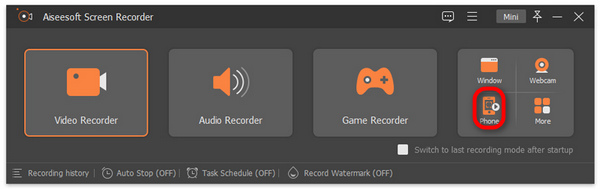
चरण 3. इसके बाद, अगर आप Android यूज़र हैं तो Android Recorder पर क्लिक करें, और अगर आप iPhone यूज़र हैं तो iOS Recorder चुनें।.
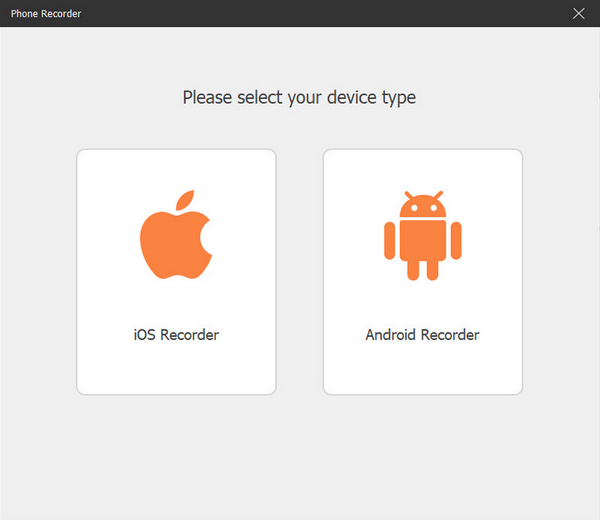
चरण 4. इसके बाद, एक नई विंडो खुलेगी जिसमें ऑन‑स्क्रीन निर्देश दिए होंगे। वहाँ से आपको Screen Mirroring या Audio Mirroring में से चुनना होगा; आपके मामले में Screen Mirroring चुनें।.
स्टेप 5. अब अपने iPhone पर Control Center खोलें, और वहाँ से Screen Mirroring पर टैप करें ताकि ड्रॉप‑डाउन सूची खुले। फिर Aiseesoft Screen Recorder पर टैप करें, ताकि iPhone कंप्यूटर से कनेक्ट हो जाए।.

स्टेप 6. अब अपने मोबाइल डिवाइस पर इंस्टाग्राम खोलें।.
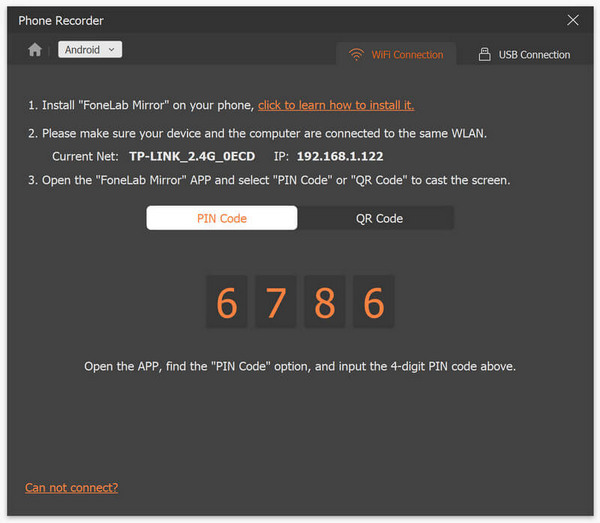
चरण 6. सेटअप हो जाने के बाद, अपने iPhone या Android डिवाइस पर Snapchat ऐप खोलें।.
चरण 7. इसके बाद, जब भी आप स्क्रीनशॉट लेना चाहें, Snapshot आइकन पर क्लिक करें।.
चरण 8. अंत में, अपने कंप्यूटर के उस निर्धारित Windows फ़ोल्डर में जाएँ जहाँ आपके स्क्रीनशॉट इमेज पहले से ही सीधे सेव हो चुके होंगे।.

अब, आप स्नैपचैट पर बिना किसी को पता चले स्क्रीनशॉट ले सकते हैं। आपको बस चरणों का पालन करने की आवश्यकता है, और निश्चित रूप से, इसके सहज इंटरफ़ेस के साथ, कोई भी उपयोगकर्ता इसे जल्दी से कर सकता है।
विधि 2: दूसरे फ़ोन का उपयोग करें
स्नैपचैट को बिना किसी सूचना के स्क्रीनशॉट लेने का दूसरा तरीका है कि आप किसी दूसरे फोन से उसका फोटो लें। स्नैपचैट कंटेंट का फोटो या वीडियो लेने के लिए, बस उसका फोटो लें। ऐसा करने से, यूजर बिना किसी नोटिफिकेशन या अलर्ट के स्नैप को कैप्चर कर सकता है।
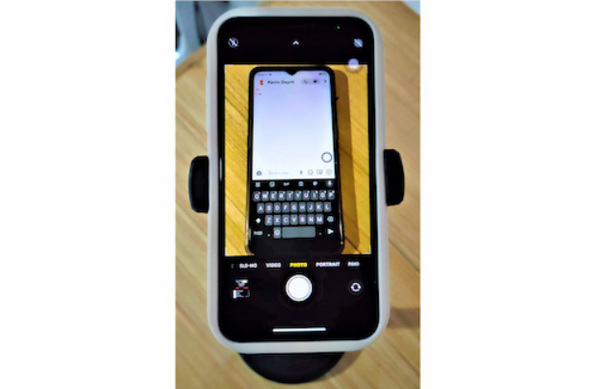
चरण 1. दो फ़ोन तैयार करें। एक फ़ोन में Snapchat इंस्टॉल होना चाहिए, जबकि दूसरे में साफ़‑सुथरी तस्वीरें लेने के लिए अच्छी कैमरा क्वालिटी होनी चाहिए।.
चरण 2. इसके बाद, अपने Snapchat ऐप में वह मैसेज खोलें जिसमें वह स्नैप है जिसे आप कैप्चर करना चाहते हैं।.
चरण 3. अंत में, दूसरे फ़ोन की कैमरा ऐप्लिकेशन की मदद से पहले फ़ोन की स्क्रीन पर खुले स्नैप की फोटो लेकर उसे कैप्चर कर लें।.
यह ध्यान रखना महत्वपूर्ण है कि इस पद्धति के परिणामस्वरूप निम्न-गुणवत्ता वाले कैप्चर प्राप्त हो सकते हैं और यह सभी स्थितियों के लिए उपयुक्त नहीं हो सकता है।
विधि 3: iPhone उपयोगकर्ताओं के लिए क्विकटाइम प्लेयर
अगर आपके पास मैक है और आप iPhone यूजर हैं तो बिना किसी को बताए स्नैपचैट पर स्क्रीनशॉट लेने का दूसरा तरीका क्विकटाइम प्लेयर का इस्तेमाल करना है। यह टूल macOS में एक बिल्ट-इन सॉफ्टवेयर है जो स्नैपचैट पर स्क्रीनशॉट लेने में आपकी मदद कर सकता है।
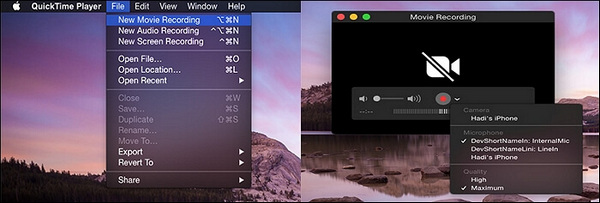
चरण 1. सबसे पहले, अपने iPhone को एक लाइटनिंग केबल की मदद से Mac से कनेक्ट करें।.
चरण 2. अगला कदम है कि आप अपने Mac पर QuickTime ऐप्लिकेशन खोलें। वहाँ से File पर जाएँ और New Movie Recording चुनें।.
चरण 3. इसके बाद, एक रिकॉर्डिंग विंडो नज़र आएगी और आपको उसमें अपने iPhone का चयन करना होगा।.
चरण 4. अपने iPhone पर Record बटन पर क्लिक करें और फिर अपने iOS डिवाइस पर Snapchat खोलें।.
चरण 5. अंत में, Stop बटन दबाएँ और उसके बाद सेव की गई वीडियो से स्क्रीनशॉट ले लें।.
इस तरीके से आप वास्तव में बिना नोटिफिकेशन के Snapchat पर स्क्रीनशॉट ले सकते हैं। हालाँकि, यह केवल iPhone और Mac यूज़र्स तक ही सीमित है। साथ ही, वीडियो रिकॉर्ड करना और फिर उसमें से स्नैप निकालना थोड़ा समय‑साध्य लगता है। इसके अलावा, हो सकता है कि QuickTime Player आपके iPhone या Mac पर काम न करे।.
विधि 4: स्क्रीन मिररिंग
एंड्रॉयड और आईफोन दोनों में स्क्रीन मिररिंग फीचर है, जिसका इस्तेमाल स्नैपचैट पर स्क्रीनशॉट लेने के लिए किया जा सकता है। यह फीचर आपके फोन की स्क्रीन को मिरर या प्रोजेक्ट करता है, जिसमें आपकी स्नैपचैट सामग्री शेयर की जा सकती है।
चरण 1. सबसे पहले, अपने iOS या Android डिवाइस पर स्क्रीन मिररिंग सक्षम करें और Snapchat की सामग्री को किसी दूसरे ऐसे डिवाइस पर मिरर करें जिसमें स्क्रीनशॉट लेने की सुविधा हो।.
चरण 2. इसके बाद, Snapchat की वह सामग्री ढूँढें जिसे आप स्क्रीनशॉट करना चाहते हैं, जो अब दूसरे डिवाइस पर मिरर हो चुकी है। जैसे ही वह दूसरी स्क्रीन पर प्रोजेक्ट हो जाए, वहीं से उसका स्क्रीनशॉट ले लें।.
हालांकि यह विधि स्नैपचैट पर लोगों की जानकारी के बिना आसानी से स्क्रीनशॉट लेने के लिए आदर्श प्रतीत होती है, लेकिन डिवाइस संगतता और स्क्रीन मिररिंग कार्यक्षमताओं में संभावित भिन्नताओं के कारण यह विधि सार्वभौमिक रूप से सुलभ नहीं हो सकती है।
भाग 3: स्नैपशॉट पर स्क्रीनशॉट लेने के बारे में अक्सर पूछे जाने वाले प्रश्न
जब मैं स्नैपचैट में स्क्रीनशॉट लेता हूं तो क्या होता है?
बेशक, जब आप स्नैपचैट पर किसी के स्नैप का स्क्रीनशॉट लेते हैं, तो उम्मीद करें कि उन्हें इसके बारे में सूचित किया जाएगा। इसका मुख्य कारण यह है कि स्नैपचैट अपने उपयोगकर्ताओं के लिए एक सुरक्षित स्थान बनाना चाहता है। इसलिए, इसके साथ, वे अपने उपयोगकर्ताओं को बताते हैं कि उनके स्नैप का स्क्रीनशॉट कौन ले रहा है और इसके विपरीत।
क्या किसी के स्नैप का स्क्रीनशॉट लेना गैरकानूनी है?
जब वैधता की बात आती है, तो यह वास्तव में इस बात पर निर्भर करता है कि स्नैप के स्क्रीनशॉट का उपयोग किस संदर्भ में किया जाना था। साथ ही, यह सच हो सकता है कि व्यक्तिगत उपयोग के लिए स्क्रीनशॉट लेना अनिवार्य रूप से अवैध नहीं है। हालाँकि, दूसरे उपयोगकर्ता की जानकारी के बिना उन्हें वितरित करना उनके गोपनीयता अधिकारों का उल्लंघन करता है। इस संदर्भ में, स्नैप का स्क्रीनशॉट लेना अवैध हो जाता है।
स्नैपचैट सामग्री कैप्चर करते समय गोपनीयता कैसे सुनिश्चित करें?
स्नैपचैट पर स्क्रीनशॉट लेने से पहले एक-दूसरे की निजता की सुरक्षा और सम्मान सुनिश्चित करने के लिए पहले पूछा जाना चाहिए। इसलिए, यदि आप किसी दूसरे के स्नैप का स्क्रीनशॉट लेना चाहते हैं, तो आपको अनुमति मांगनी होगी। इसके अलावा, जब स्क्रीनशॉट के उपयोग की बात आती है, तो कृपया उन्हें दूसरों को नुकसान पहुँचाने के इरादे से साझा या वितरित करने से बचें।
निष्कर्ष
हालाँकि, बिना किसी की जानकारी के स्नैपचैट पर स्क्रीनशॉट लेना हममें से कुछ लोगों के लिए असहज लगता है, लेकिन सही इरादे से ऐसा करना कुछ ऐसा है जिसके बारे में उपयोगकर्ताओं को चिंता करने की ज़रूरत नहीं है। बस हमेशा दूसरों की गोपनीयता और सीमाओं को प्राथमिकता देना याद रखें। तो आप किस बात का इंतज़ार कर रहे हैं? अगर आप ये सब अच्छे इरादे से कर रहे हैं, तो अभी इन तरीकों को आज़माएँ और बिना किसी सूचना के स्नैपचैट पर असीमित स्क्रीनशॉट लें।
-
 HP पर आसानी से स्क्रीनशॉट कैसे कैप्चर करें [2025 गाइड]
 हमारे चरण-दर-चरण गाइड से जानें कि डेल कंप्यूटर पर स्क्रीनशॉट कैसे लें। इस सरल प्रक्रिया से अपनी कार्यकुशलता बढ़ाएँ और समय बचाएँ। अभी पढ़ें!
-
 इस बेसिक गाइड से आसानी से वीडियो का स्क्रीनशॉट लें [2025]
 इन सरल तरीकों से आसानी से वीडियो से स्क्रीनशॉट लेना सीखें। हमारे गाइड का पालन करें और अभी अपने पसंदीदा वीडियो के स्क्रीनशॉट लेना शुरू करें!
-
 इस बुनियादी गाइड के साथ आसानी से मैक पर स्क्रीनशॉट कैसे लें
 क्या आप अपने मैक पर स्क्रीनशॉट लेना चाहते हैं लेकिन यह नहीं जानते कि कैसे? हम आपकी मदद करेंगे! हम आपको स्क्रीनशॉट लेने और अपनी स्क्रीन की तस्वीरें सेव करने के सबसे आसान और तेज़ तरीके बताएँगे।
