


 वीडियो कनवर्टर अंतिम
 स्क्रीन अभिलेखी
 वीडियो मरम्मत
 सुरक्षित डाउनलोड
शीर्ष 4 HEVC से MP4 कन्वर्टर्स [त्वरित और आसान समाधान]
क्या आपके वीडियो HEVC फ़ाइल फ़ॉर्मेट में हैं? और आपको उन्हें ज़्यादातर डिवाइस पर चलाने में दिक्कत हो रही है? हम आपकी परेशानी समझते हैं! HEVC फ़ॉर्मेट को Apple ने इस तरह डिज़ाइन किया है कि वीडियो को कम साइज़ में कंप्रेस करके भी वही क्वालिटी बनाए रखी जा सके। लेकिन, इसकी कुशलता के बावजूद HEVC कोडेक की कुछ सीमाएँ हैं, क्योंकि सभी डिवाइस या सॉफ़्टवेयर इसे सपोर्ट नहीं करते। नतीजतन, HEVC को MP4 में बदलने की ज़रूरत पड़ती है, जो थोड़ा झंझट भरा काम है, लेकिन वही एक तरीका है जिससे आप उस वीडियो को चला सकते हैं। इसलिए, अगर आप भी ऐसी ही स्थिति में हैं और समाधान ढूंढ रहे हैं, तो यह लेख आपके लिए बिल्कुल उपयुक्त है। आइए शुरू करते हैं।.

भाग 1: HEVC को MP4 में क्यों बदलें
कम बिटरेट पर गुणवत्ता बढ़ाएँ या उसी बिटरेट पर गुणवत्ता बढ़ाएँ। इसका मतलब है कि उपयोगकर्ता अतिरिक्त स्टोरेज या डेटा खपत की आवश्यकता के बिना उच्च-गुणवत्ता वाले वीडियो का आनंद ले सकते हैं, जिससे निपटना थोड़ा कठिन हो सकता है।
हालाँकि यह प्रारूप स्मार्टफ़ोन, टैबलेट, स्मार्ट टीवी और कंप्यूटर जैसे विभिन्न उपकरणों द्वारा समर्थित है, लेकिन इसकी अनुकूलता चुनिंदा मॉडलों तक ही सीमित है। नतीजतन, HEVC को MP4 में बदलने की आवश्यकता एक आवश्यकता बन जाती है, क्योंकि MP4 वीडियो अधिकांश उपकरणों और मॉडलों में व्यापक अनुकूलता का आनंद लेते हैं। ऐसा न करने पर प्लेबैक समस्याएँ हो सकती हैं।
इसके साथ, HEVC को MP4 फ़ाइलों में परिवर्तित करना इस समस्या का एक प्रभावी समाधान प्रदान करता है। MP4 फ़ाइलें विभिन्न प्लेटफ़ॉर्म और डिवाइस द्वारा व्यापक रूप से समर्थित हैं, जो संगतता संबंधी चिंताओं के बिना निर्बाध प्लेबैक सुनिश्चित करती हैं। उन्हें परिवर्तित करके, उपयोगकर्ता अपने द्वारा चुने गए किसी भी डिवाइस या मीडिया प्लेयर पर अपने वीडियो का आनंद बिना किसी परेशानी के ले सकते हैं।
भाग 2: गुणवत्ता खोए बिना HEVC को MP4 में बदलें [अनुशंसित]
जब आप HEVC को MP4 में बिना क्वालिटी खोए कन्वर्ट करना चाहते हैं, तो इसके लिए सबसे अच्छा टूल है FVC Video Converter Ultimate। यह एक फुल-फ़ीचर्ड कन्वर्टर है, जिसका उपयोग HEVC फ़ाइलों को आपकी मनचाही किसी भी फ़ॉर्मेट में बदलने के लिए किया जा सकता है, क्योंकि यह टूल MP4, AVI, WMV, MOV और अन्य आउटपुट फ़ॉर्मेट को सपोर्ट करता है। इसके अलावा, इसका इंटरफ़ेस बहुत ही बेहतरीन और सहज है, जो उपयोगकर्ताओं को फ़ॉर्मेट, कोडेक, रेज़ॉल्यूशन आदि को आसानी से और सटीक रूप से चुनने या बदलने की अनुमति देता है। ख़ास बात यह है कि यह कन्वर्टर हाई-क्वालिटी कन्वर्ज़न के लिए उपयुक्त है, खासकर तब जब HEVC 4K, 5K या 8K रेज़ॉल्यूशन में हो।.
स्टेप 1. अपने Windows या Mac कंप्यूटर पर FVC Video Converter Ultimate डाउनलोड और इंस्टॉल करें।.
फ्री डाउनलोडWindows 7 या बाद के संस्करण के लिएसुरक्षित डाउनलोड
फ्री डाउनलोडMacOS 10.7 या बाद के संस्करण के लिएसुरक्षित डाउनलोड
स्टेप 2. टूल खोलें, और Converters टैब पर Add Files बटन पर क्लिक करके HEVC वीडियो जोड़ें।.

स्टेप 3. HEVC को MP4 वीडियो में कन्वर्ट करना शुरू करने के लिए, नीचे दिए गए Output format बटन पर क्लिक करें और MP4 चुनें।.

स्टेप 4. इसी बीच, यदि आप फ़ॉर्मेट को बदलना या कस्टमाइज़ करना चाहते हैं, तो Settings पर क्लिक करें। वहाँ से आप वीडियो की क्वालिटी, एन्कोडर, रेज़ॉल्यूशन, फ्रेम रेट और बिटरेट को एडजस्ट कर सकते हैं। सब सेट हो जाने पर Create New बटन पर क्लिक करें।.
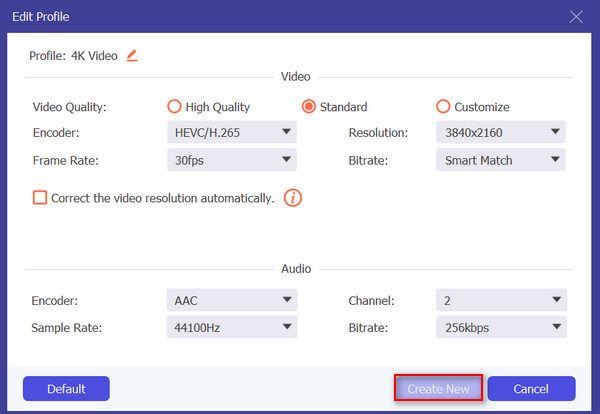
स्टेप 5. अब, अगर सब कुछ सेट है, तो Convert All बटन पर क्लिक करें।.
HEVC को MP4 या किसी भी वीडियो फ़ॉर्मेट में कनवर्ट करते समय, मूल गुणवत्ता को बनाए रखना और अपने डिवाइस के साथ संगतता सुनिश्चित करना महत्वपूर्ण है। अपनी प्राथमिकताओं के अनुसार सेटिंग्स को समायोजित करके, आप इष्टतम परिणाम प्राप्त कर सकते हैं। इसलिए, FVC वीडियो कन्वर्टर अल्टीमेट सबसे अच्छा कनवर्टर टूल है, जो आसान अनुकूलन प्रदान करता है और रूपांतरण प्रक्रिया के दौरान उच्च गुणवत्ता को संरक्षित करता है।
भाग 3: ऑनलाइन कनवर्टर के साथ HEVC को MP4 में बदलने का त्वरित तरीका
HEVC को MP4 में बदलने का दूसरा तरीका ऑनलाइन कन्वर्टर्स का उपयोग करना है। इन उपकरणों का उपयोग करने से सॉफ़्टवेयर डाउनलोड करने और इंस्टॉल करने की आवश्यकता समाप्त हो जाती है, जिससे उपयोगकर्ता सीधे अपने वेब ब्राउज़र से फ़ाइलों को परिवर्तित कर सकते हैं। इससे उपयोगकर्ता के डिवाइस पर समय और संग्रहण स्थान की बचत होती है। इसके अतिरिक्त, ऑनलाइन टूल में अक्सर सहज इंटरफ़ेस होते हैं, जो तकनीकी विशेषज्ञता के विभिन्न स्तरों वाले उपयोगकर्ताओं के लिए रूपांतरण प्रक्रिया को सरल बनाते हैं।
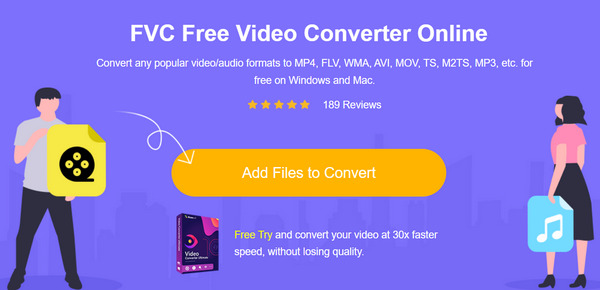
आज के बेहतरीन ऑनलाइन कन्वर्टर टूल्स में से एक है FVC Free Video Converter Online। इस टूल की मदद से आप कुछ ही चरणों में HEVC को MP4 वीडियो फ़ाइलों में तेज़ी से कन्वर्ट कर सकते हैं। आपको बस उनकी वेबसाइट पर जाना है, HEVC वीडियो अपलोड करना है और आउटपुट फ़ॉर्मेट के रूप में MP4 सेट करना है। इसके अलावा, यह टूल पूरी तरह से मुफ़्त है, इसलिए आप इसकी खूबियों का भरपूर लाभ उठा सकते हैं। MP4 के अलावा, अगर आप अन्य वीडियो फ़ाइल फ़ॉर्मेट भी कन्वर्ट करना चाहते हैं, तो ध्यान दें कि यह FLV, WMA, AVI, MOV, TS, M2TS, MP3 और अन्य फ़ॉर्मेट में भी वीडियो कन्वर्ट करने का समर्थन करता है। साथ ही, यह बैच कन्वर्ज़न भी सपोर्ट करता है, ताकि आप एक साथ कई HEVC फ़ाइलों को MP4 में बदल सकें।.
स्टेप 1. सबसे पहले उनकी आधिकारिक वेबसाइट पर जाएँ।.
स्टेप 2. अब Add Files to Convert बटन पर क्लिक करें, ताकि आप अपनी लाइब्रेरी तक पहुँच सकें, फिर वह HEVC वीडियो ढूँढें जिसे आप कन्वर्ट करना चाहते हैं। जब वह मिल जाए, तो फ़ाइल का चयन करके इम्पोर्ट करें।.
स्टेप 3. उसके बाद, नीचे दिए गए कई आउटपुट फ़ॉर्मेट में से MP4 पर क्लिक करें।.
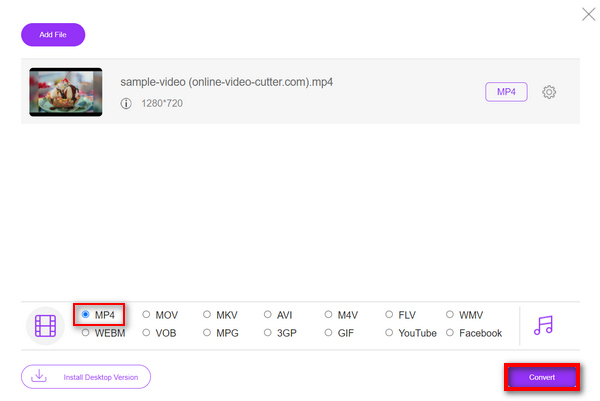
स्टेप 4. जब आप सही आउटपुट फ़ॉर्मेट सेट कर लें, तो HEVC फ़ाइल को MP4 में कन्वर्ट करना शुरू करने के लिए Convert बटन पर क्लिक करें।.
FVC Free Video Converter Ultimate Online यूजर-फ्रेंडली इंटरफ़ेस और 30x कन्वर्जन स्पीड के साथ, यह अन्य कन्वर्जन टूल की तुलना में HEVC को MP4 में बदलने का सबसे आसान और तेज़ तरीका है। इसके अलावा, यह पूरी तरह से मुफ़्त है, जो इसे सभी उपयोगकर्ताओं के लिए एक सुलभ विकल्प बनाता है।
भाग 4: iPhone/ Android पर HEVC को MP4 में बदलें
Inverse.ai द्वारा वीडियो कन्वर्टर और कंप्रेसर एक ऐसा ऐप है जो मोबाइल डिवाइस, चाहे iPhone हो या Android डिवाइस, के बीच वीडियो को कन्वर्ट या कंप्रेस करता है। इसलिए, यदि आपके पास HEVC फ़ाइल फ़ॉर्मेट में कोई वीडियो है, तो आप अपने वीडियो को MP4 में आसानी से कन्वर्ट करने के लिए इस टूल का लाभ उठा सकते हैं। इसके अलावा, यह कंप्रेसिंग, रिज़ॉल्यूशन बदलना, फ़्रेम रेट और बिटरेट जैसी अन्य वीडियो ज़रूरतों को भी सपोर्ट करता है।
स्टेप 1. सबसे पहले अपने iPhone या Android डिवाइस पर उनके संबंधित डिजिटल स्टोर से Inverse.ai का Video Converter and Compressor डाउनलोड और इंस्टॉल करें।.
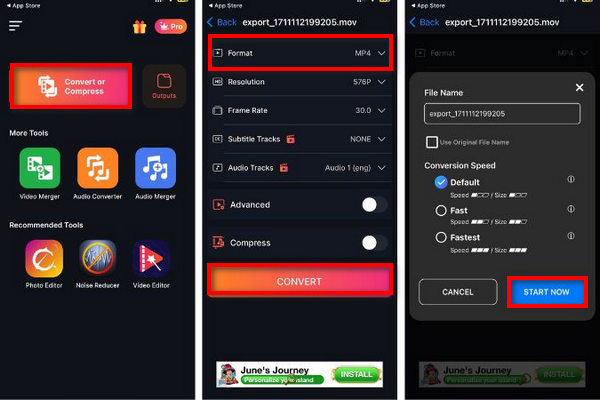
स्टेप 2. अब Convert or Compress बटन पर क्लिक करके वह HEVC वीडियो जोड़ें जिसे आप MP4 में कन्वर्ट करना चाहते हैं। उसके बाद फ़ॉर्मेट के रूप में MP4 चुनें, फिर Convert पर क्लिक करें।.
स्टेप 3. अंत में, आप अपने iPhone या Android से कन्वर्टेड वीडियो को सेव करने से पहले फ़ाइल का नाम बदल सकते हैं।.
स्टेप 4. आख़िर में, वीडियो सेव करने के लिए Start Now बटन पर क्लिक करें।.
यह टूल बहुत बढ़िया है और इस्तेमाल में आसान है। हालाँकि, कन्वर्ज़न प्रक्रिया के दौरान विज्ञापन परेशान करने वाले होते हैं।
भाग 5: FFmpeg के साथ HEVC को MP4 में बदलने का निःशुल्क तरीका
FFmpeg एक ओपन-सोर्स लाइब्रेरी है। इसका व्यापक रूप से उपयोग किया जाता है क्योंकि यह मुफ़्त, लचीला है, और कई प्रारूपों का समर्थन करता है, जो इसे पेशेवरों और उत्साही दोनों के लिए आसान बनाता है। इसके अलावा, इस टूल ने HEVC एन्कोडिंग के लिए समर्थन जोड़ा है जो उपयोगकर्ताओं को मल्टीकोरवेयर x265 या DivX HEVC एनकोडर के माध्यम से HEVC को MP4, MKV और MOV में बदलने की अनुमति देता है।
स्टेप 1. सबसे पहले आपको अपने कंप्यूटर पर FFmpeg इंस्टॉल करना होगा।.
स्टेप 2. अगला कदम है कमांड प्रॉम्प्ट या टर्मिनल खोलना। उसके बाद, कमांड रन करें।.
स्टेप 3. HEVC फ़ाइल को MP4 में कन्वर्ट करने के लिए, कमांड टर्मिनल में यह टाइप या पेस्ट करें: ffmpeg -i input-hevc output.mp4.
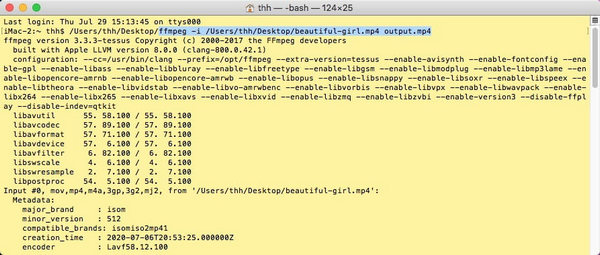
स्टेप 4. अंत में, अपनी HEVC फ़ाइल बदलने के लिए Enter दबाएँ।.
यह टूल मुफ़्त है और HEVC को MP4 फ़ाइलों में बदलने के लिए एक बढ़िया विकल्प हो सकता है। हालाँकि, आपको कोडिंग से परिचित होना चाहिए ताकि आप रूपांतरण प्रक्रिया में परेशान न हों।
भाग 6: HEVC से MP4 के बारे में अक्सर पूछे जाने वाले प्रश्न
क्या ऑनलाइन HEVC से MP4 कन्वर्टर्स का उपयोग करना सुरक्षित है?
जबकि कई ऑनलाइन कन्वर्टर्स सुरक्षित हैं, HEVC से MP4 कन्वर्टर्स की सुरक्षा पर विचार करना महत्वपूर्ण है। सबसे पहले, आपको यह सुनिश्चित करने की आवश्यकता है कि आप जिस वेबसाइट तक पहुँच रहे हैं वह प्रतिष्ठित है और आप उनकी आधिकारिक वेबसाइटों से उपकरण डाउनलोड करते हैं। लेकिन चूंकि गोपनीयता और सुरक्षा संबंधी चिंताएँ ऑनलाइन एक लंबी समस्या रही हैं, इसलिए आज इनमें से अधिकांश वीडियो कन्वर्टर्स अपने उपयोगकर्ताओं की गोपनीयता की सुरक्षा पर विचार करते हैं।
क्या मैं HEVC को MP4 के अलावा अन्य प्रारूपों में परिवर्तित कर सकता हूँ?
हां, FVC Video Converter Ultimate जैसे अधिकांश रूपांतरण उपकरण विभिन्न आउटपुट प्रारूप प्रदान करते हैं। आप अपनी प्राथमिकताओं या डिवाइस संगतता के आधार पर HEVC को MKV, AVI, MOV या अधिक प्रारूपों में परिवर्तित कर सकते हैं।
क्या व्यक्तिगत उपयोग के लिए HEVC को MP4 में परिवर्तित करना कानूनी है?
आम तौर पर, निजी इस्तेमाल के लिए HEVC को MP4 में बदलना कानूनी है। हालाँकि, यह सुनिश्चित करना ज़रूरी है कि हम जो वीडियो कन्वर्ट करते हैं, वे कॉपीराइट वाले न हों क्योंकि ऐसा करना गैरकानूनी है।
क्या HEVC को MP4 में परिवर्तित करने से गुणवत्ता ख़राब होती है?
जब आप HEVC को MP4 में बदलते हैं, तो गुणवत्ता खोने की संभावना होती है, लेकिन यह इस बात पर निर्भर करता है कि यह कैसे किया जाता है और आप किस कनवर्टर टूल का उपयोग करते हैं। HEVC आमतौर पर अपने कुशल संपीड़न के कारण अधिक गुणवत्ता बनाए रखता है। हालाँकि, MP4 में कनवर्ट करने से यह गुणवत्ता कम हो सकती है यदि सेटिंग्स को फ़ाइल को और अधिक संपीड़ित करने के लिए समायोजित किया जाता है या यदि रूपांतरण प्रक्रिया में त्रुटियाँ आती हैं। इसे रोकने के लिए, FVC Video Converter Ultimate जैसे अच्छे रूपांतरण सॉफ़्टवेयर का उपयोग करें और सुनिश्चित करें कि सेटिंग्स मूल वीडियो के मापदंडों से मेल खाती हैं ताकि गुणवत्ता को यथासंभव बनाए रखा जा सके।
क्या VLC HEVC फ़ाइलों का समर्थन करता है?
हाँ। VLC Media Player HEVC फ़ाइलों को सपोर्ट करता है। VLC, वर्ज़न 3.0 से Windows, Android, macOS और iOS समेत विभिन्न प्लेटफ़ॉर्म पर HEVC का हार्डवेयर डिकोडिंग सपोर्ट करता है। हालांकि, कुछ उपयोगकर्ताओं को प्लेबैक के दौरान समस्याओं का सामना करना पड़ सकता है, जिससे यह ज़रूरी हो जाता है कि सॉफ़्टवेयर को अपडेटेड रखा जाए और उत्पन्न होने वाली संभावित समस्याओं का समाधान किया जाए। अगर आप ऐसे मुफ़्त टूल्स का उपयोग करना चाहते हैं, तो आप यहाँ VLC alternatives देख सकते हैं।.
निष्कर्ष
इसलिए, यदि आप अपने डिवाइस या सॉफ़्टवेयर पर अपनी HEVC फ़ाइलों के साथ संगतता समस्याओं से निपट रहे हैं, तो उन्हें MP4 फ़ॉर्मेट में बदलना वास्तव में एक व्यावहारिक समाधान है। अब आपके पास HEVC को MP4 में आसानी से बदलने के लिए बहुत सारे तरीके और उपकरण हैं। संगतता समस्याओं को अपने देखने के अनुभव में बाधा न बनने दें। अपनी HEVC फ़ाइलों को अभी MP4 में बदलें!
-
 फोन / कंप्यूटर पर फ्री में MP4 करने के लिए क्विकटाइम मूवीज कन्वर्ट करने के 4 तरीके
 अपने फोन या कंप्यूटर पर क्विकटाइम को मुफ्त में MP4 वीडियो में बदलने के 4 तरीके पढ़ें और प्राप्त करें। आप फ़ाइल स्वरूप को MOV से MP4 में आसानी से बदल सकते हैं।
-
 VOB to MP4 - बल्क में फ्री में VOB फाइल को MP4 में कन्वर्ट करने के 3 तरीके
 यह लेख MP4 कन्वर्टर्स और संबंधित ट्यूटोरियल के लिए 3 मुक्त VOB का परिचय देता है। आप आसानी से विंडोज / मैक / ऑनलाइन पर मुफ्त में वीओबी को MP4 फाइलों में बदल सकते हैं।
-
 AVCHD को MP4 में परिवर्तित करने के 5 तरीके (निःशुल्क और बैच और त्वरित और सुरक्षित)
 आपके कंप्यूटर पर AVCHD को MP4 वीडियो में बदलने के 5 आसान तरीके हैं। आप किसी भी कनवर्टर के साथ गुणवत्ता खोए बिना AVCHD वीडियो को MP4 में बदल सकते हैं।
