


 वीडियो कनवर्टर अंतिम
 स्क्रीन अभिलेखी
 वीडियो मरम्मत
 सुरक्षित डाउनलोड
3 सर्वश्रेष्ठ ऑनलाइन तरीकों से अपने MP4 को टेक्स्ट में बदलें
क्या आपको जानकारीपूर्ण वीडियो देखना पसंद है? क्या आप हमेशा खुद को उन वीडियो से जानकारी नोट करने की ज़रूरत में पाते हैं जिन्हें आप देखते हैं, लेकिन जो बातें कही जा रही हैं उन्हें सही‑सही लिख पाने में मुश्किल होती है? नतीजतन, आप उन्हें ठीक से लिखने के लिए बार‑बार वीडियो रोकते रहते हैं। लेकिन अब चिंता की कोई बात नहीं, क्योंकि हम इस समस्या के लिए आपके साथ हैं। हम समझते हैं कि कुछ लोग यह पसंद करते हैं कि वे सिर्फ़ जो देख और सुन रहे हैं उस पर ध्यान दें और मल्टीटास्किंग करने का विचार उन्हें पसंद नहीं। इसलिए, इस लेख में हमने MP4 को टेक्स्ट में बदलने के 3 अलग‑अलग तरीके तैयार किए हैं, जिनकी मदद से आप बिना वीडियो रोके और नोट्स लिए आसानी से जानकारी हासिल कर सकते हैं। तो फिर किस बात का इंतज़ार? आइए शुरू करते हैं!

भाग 1: MP4 को टेक्स्ट में बदलने के लिए मुफ़्त ऑनलाइन टूल का अवलोकन
आज, ऐसे कई ऑनलाइन टूल हैं जो हमारी ज़िंदगी को आसान बनाने में मदद कर सकते हैं। पहले, अगर आपको MP4 फ़ाइलों से नोट्स लेने में परेशानी होती थी, तो अब, उन्हें MP4 से टेक्स्ट में निकालने के कई तरीके हैं।
| उत्पाद | उपयोग में आसानी | शुद्धता | सहयोग | पेशेवरों | विपक्ष |
| हैप्पी स्क्राइब | ⭐⭐⭐ | 85% | नहीं | • उपयोगकर्ता-अनुकूल वेब ऐप अनुभव। • संपादन योग्य प्रतिलिपियाँ आसानी से साझा करें। | • प्रतिलिपि को प्रूफ़रीड करने की आवश्यकता है। |
| जाओ ट्रांसक्राइब | ⭐⭐⭐⭐ | 80% | नहीं | • उपयोगकर्ता के अनुकूल और उपयोग करने में कुशल। • वीडियो प्रारूपों की एक पूरी श्रृंखला का समर्थन करता है। | • कभी-कभी प्रतिलेखन में असंगतताएँ। |
| ओटर.ai | ⭐⭐⭐⭐ | 83% | हाँ | • रिकॉर्ड की गई फ़ाइलों और लाइव मीटिंग दोनों के प्रतिलेखन का समर्थन करता है। • ट्रांस्क्रिप्शन संपादन और टीम सहयोग उपकरण प्रदान करता है। | • जटिल वीडियो ऑडियो परीक्षणों के लिए खराब प्रतिलेखन सटीकता। • केवल अंग्रेजी प्रतिलेखन का समर्थन करता है. |
भाग 2: MP4 को ऑनलाइन टेक्स्ट में बदलने के 3 तरीके [निःशुल्क]
हैप्पी स्क्राइब
हैप्पी स्क्राइब एक विशेष उपकरण है जिसका उपयोग आमतौर पर ट्रांसक्रिप्शन और सबटाइटलिंग के लिए किया जाता है। इसमें एक ट्रांसक्रिप्शन सुविधा है जो उपयोगकर्ताओं को वीडियो और ऑडियो को आसानी से टेक्स्ट में ट्रांसक्राइब करने की अनुमति देती है। इसके अलावा, यह अपने उच्च-सटीकता वाले ट्रांसक्रिप्शन परिणाम और उपयोगकर्ता के अनुकूल इंटरफ़ेस के लिए जाना जाता है, इसलिए यदि आप एक ऐसे टूल की तलाश कर रहे हैं जो MP4 को टेक्स्ट में बदल दे, तो यह आपके लिए सबसे अच्छा है!
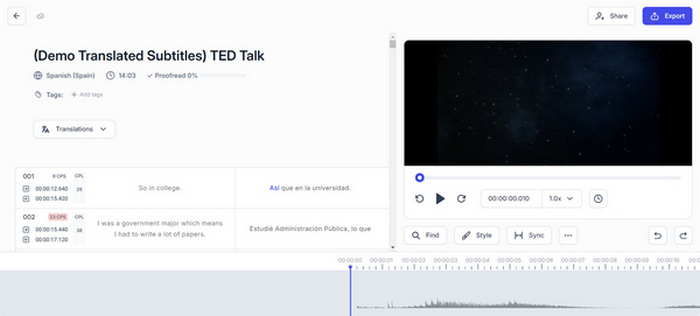
कदम 1. अपने ब्राउज़र में Happy Scribe की आधिकारिक वेबसाइट पर जाएँ।.
कदम 2. जब आप उनकी साइट पर हों, तो पहले आपको एक अकाउंट बनाना होगा, लेकिन अगर आपके पास पहले से अकाउंट है तो बस लॉग इन कर लें।.
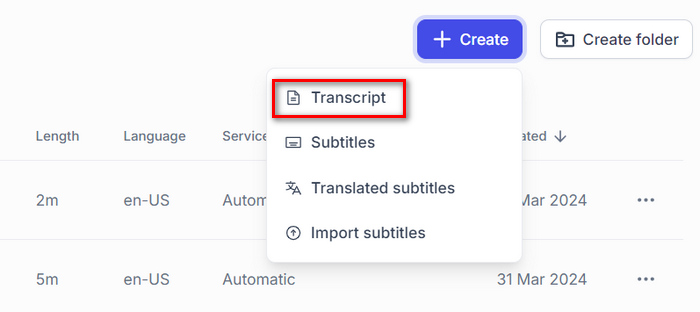
कदम 3. जब आप उनके मुख्य इंटरफ़ेस पर हों, तो Create पर क्लिक करें, Transcript चुनें, और फिर वह MP4 फ़ाइल चुनें जिसे आप टेक्स्ट में बदलना चाहते हैं।.
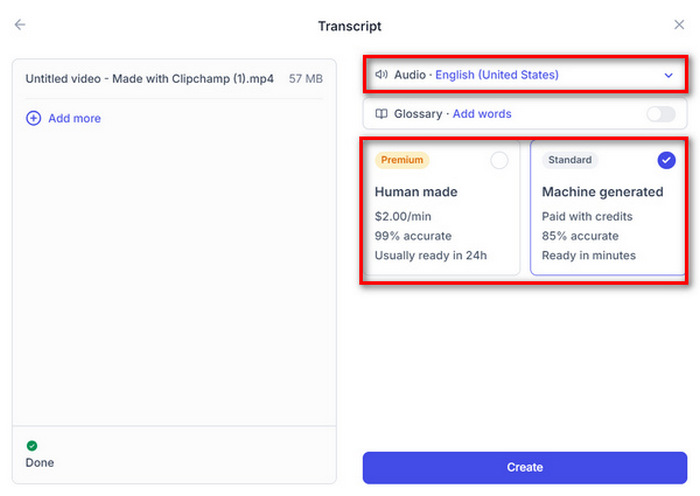
कदम 4. उसके बाद, वीडियो की Language चुनें। साथ ही आपसे पूछा जाएगा कि आप ट्रांसक्रिप्शन Human-made (मानव द्वारा) चाहते हैं या Machine generated (मशीन द्वारा), लेकिन इस बार Machine generated चुनें और फिर Create बटन पर क्लिक करें।.
कदम 5. अब आपको MP4 फ़ाइल से निकाला गया टेक्स्ट दिखाई देगा। इसे सेव करने के लिए, बस Export बटन पर क्लिक करें।.
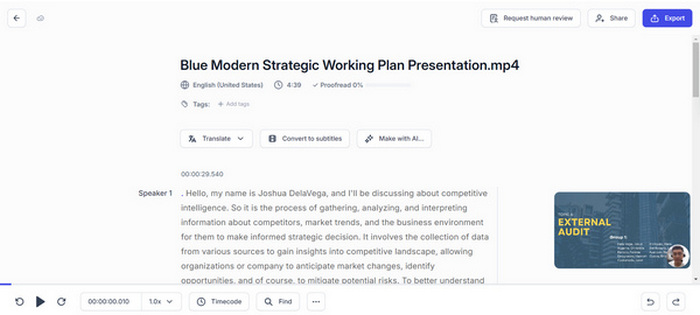
हैप्पी स्क्राइब के साथ, आप इसकी मशीन ट्रांसक्रिप्शन सुविधा का उपयोग करके MP4 फ़ाइलों को आसानी से टेक्स्ट में ट्रांसक्राइब कर सकते हैं। हालाँकि, वीडियो के अधिक सटीक ट्रांसक्रिप्शन के लिए आपको ट्रांसक्राइब किए गए परिणाम को प्रूफ़रीड करना होगा।
अगर आप इसके विपरीत किसी वीडियो में टेक्स्ट जोड़ना चाहते हैं, तो बस यहाँ दिए गए इस पोस्ट को फ़ॉलो करें।.
जाओ ट्रांसक्राइब
गो ट्रांसक्राइब MP4 को टेक्स्ट में बदलने का एक और तरीका है क्योंकि यह टूल त्वरित और किफायती स्वचालित ट्रांसक्रिप्शन सेवाएँ प्रदान करता है। बस अपनी ऑडियो या वीडियो फ़ाइलें अपलोड करें, और मिनटों में, अपने ट्रांसक्रिप्शन वापस पाएँ। हालाँकि यह मानव ट्रांसक्राइबर की तुलना में सही नहीं है, लेकिन यह बहुत तेज़ और सस्ता है। इसके अलावा, इस टूल से, आप ट्रांसक्राइब किए गए नोट्स से महत्वपूर्ण भागों को हाइलाइट कर सकते हैं और अन्य उपयोगकर्ताओं के साथ संपादन में सहयोग कर सकते हैं।
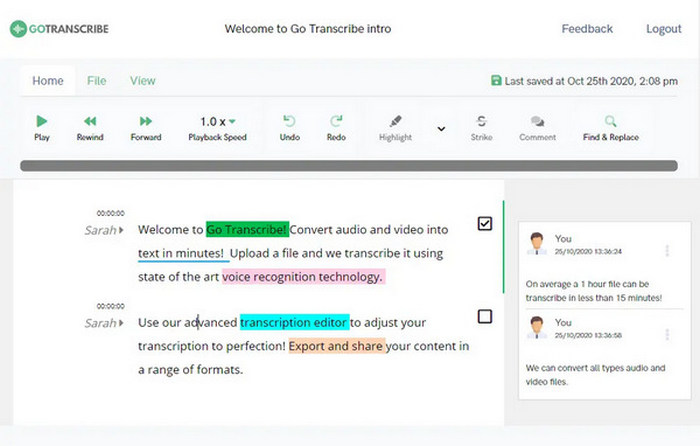
कदम 1. सबसे पहले, आपको उनकी वेबसाइट पर जाना होगा।
कदम 2. जब आप उनकी साइट पर पहुँच जाएँ, तो Create बटन पर क्लिक करें; इससे एक नया विंडो खुलेगा, जहाँ आप उस MP4 फ़ाइल को इम्पोर्ट कर सकते हैं जिसे आप टेक्स्ट में बदलना चाहते हैं, या तो फ़ाइल को ड्रैग करके या फिर Select to Transcribe बटन पर क्लिक करके।.
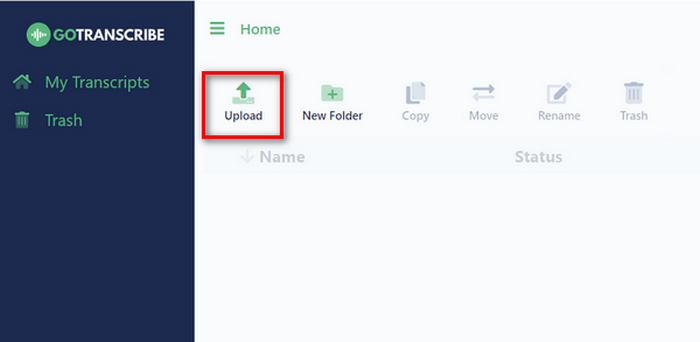
नोट:जिस MP4 फ़ाइल को आप कन्वर्ट करना चाहते हैं, उसकी भाषा चुनना न भूलें। सेट हो जाने के बाद, नीचे दिए गए Upload and Transcribe बटन पर क्लिक करें।.
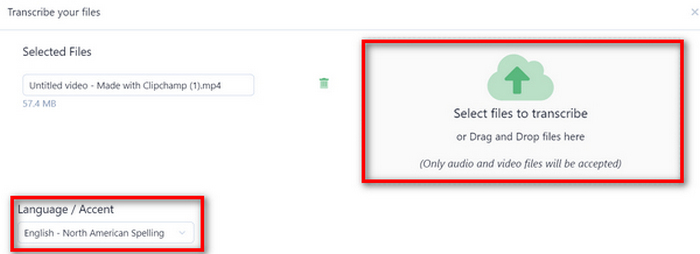
कदम 3. उसके बाद, ट्रांसक्रिप्शन में किसी भी गलती को ठीक करें या ज़रूरत के अनुसार उसमें बदलाव करें। जब सब हो जाए, तो अपने ट्रांसक्रिप्ट को Word, PDF और SRT समेत कई फ़ॉर्मैट में शेयर और एक्सपोर्ट करें।.
उपयोगकर्ताओं को मशीन ट्रांसक्रिप्शन परिणाम के साथ कुछ त्रुटियों के बारे में पता होना चाहिए। यही कारण है कि यह उपकरण उपयोगकर्ताओं को निर्यात करने से पहले निकाले गए परिणामों को संपादित करने की अनुमति देता है। लेकिन, कुल मिलाकर, गो ट्रांसक्राइब MP4 को टेक्स्ट में बदलने के लिए एक व्यावहारिक समाधान प्रदान करता है क्योंकि यह MP4 से टेक्स्ट को ट्रांसक्राइब करने की प्रक्रिया को सरल बनाता है।
ओटर.ai
Otter.ai एक प्रसिद्ध ट्रांसक्रिप्शन टूल है जिसे मुख्य रूप से भाषण को टेक्स्ट में बदलने की क्षमता के लिए जाना जाता है। इसका उपयोग आमतौर पर मीटिंग असिस्टेंट के रूप में किया जाता है जो ज़ूम और गूगल मीट में मीटिंग नोट्स लिखता और सारांशित करता है। हालाँकि, इसमें एक ऐसी सुविधा भी शामिल है जो उपयोगकर्ताओं को MP4 को टेक्स्ट में बदलने की अनुमति देती है। यह सुविधा इसकी बहुमुखी प्रतिभा को बढ़ाती है, जिससे उपयोगकर्ता वीडियो से ऑडियो सामग्री को तेज़ी से और सटीक रूप से ट्रांसक्राइब कर सकते हैं।
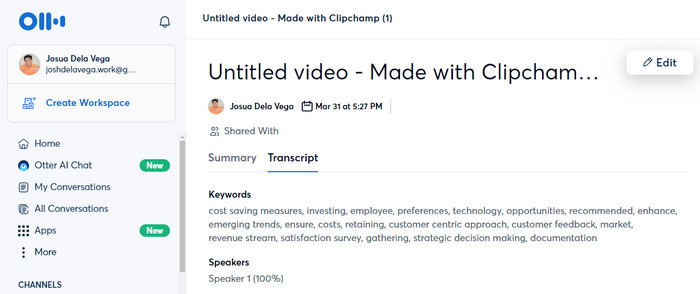
कदम 1. उनकी वेबसाइट पर आपको सबसे पहले एक अकाउंट बनाना होगा।.
कदम 2. उसके बाद, Create बटन पर क्लिक करें और वह MP4 फ़ाइल ब्राउज़ करें या ड्रैग करें जिसे आप टेक्स्ट में बदलना चाहते हैं। जब वीडियो इम्पोर्ट हो जाए, तो Go to Transcript पर क्लिक करें।.
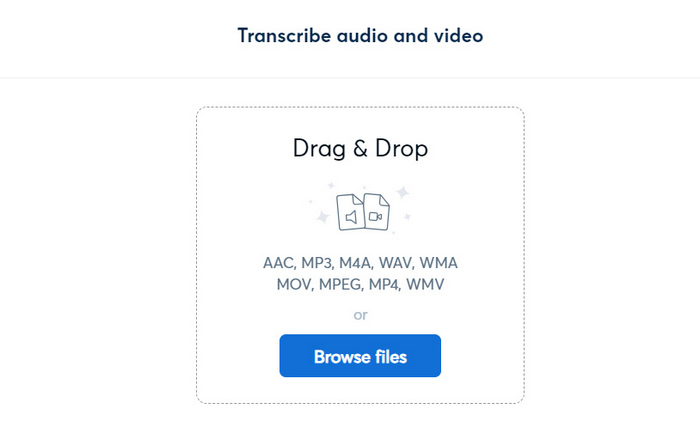
कदम 3. अब आपका टेक्स्ट तैयार है। आप सेव करने से पहले ट्रांसक्रिप्शन को प्रूफ़रीड और एडिट कर सकते हैं। लेकिन अगर सब कुछ ठीक है, तो बस तीन डॉट्स पर क्लिक करें और Export चुनें।.
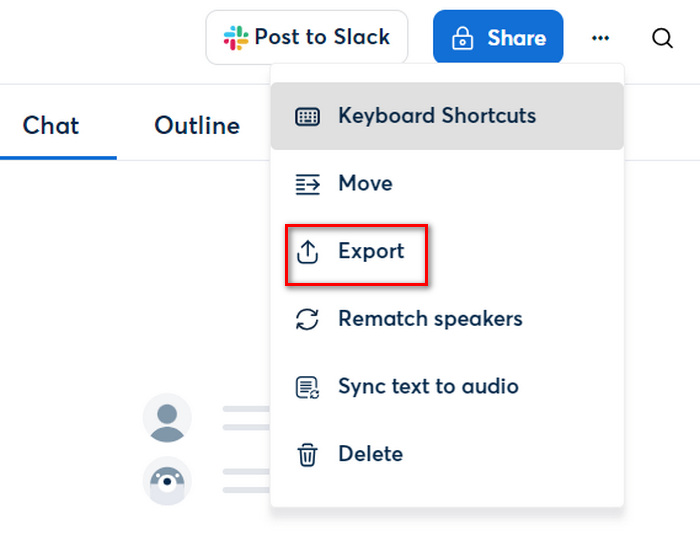
Otter.ai के साथ आप वाकई MP4 को टेक्स्ट में बदल सकते हैं, जिससे मैन्युअल ट्रांसक्रिप्शन के लिए आपका समय बच सकता है। साथ ही, ट्रांसक्रिप्शन को संपादित करने के लिए दूसरों के साथ सहयोग करने की इसकी क्षमता इस टूल को अन्य MP4 से टेक्स्ट कन्वर्टर टूल से अलग बनाती है।
भाग 3: MP4 को टेक्स्ट में बदलने के बारे में अक्सर पूछे जाने वाले प्रश्न
क्या MP4 फ़ाइलों से परिवर्तित पाठ का सटीक प्रतिलेखन होता है?
ऑनलाइन टूल MP4 को टेक्स्ट में बदलने में सुविधा प्रदान करते हैं, लेकिन ट्रांसक्रिप्शन की सटीकता भिन्न हो सकती है। ऑडियो क्वालिटी, उच्चारण और बैकग्राउंड शोर जैसी चीजें ट्रांसक्रिप्शन की गुणवत्ता को प्रभावित कर सकती हैं।
क्या मैं MP4 फ़ाइलों से अपने मशीन-जनरेटेड ट्रांस्क्रिप्शन को सटीकता के लिए संपादित कर सकता हूँ?
हां। MP4 फ़ाइलों को टेक्स्ट में बदलने वाले अधिकांश ऑनलाइन टूल उपयोगकर्ताओं को सुधार के लिए ट्रांसक्रिप्शन को संपादित करने की अनुमति देते हैं। इस मैन्युअल संपादन प्रक्रिया में ट्रांसक्रिप्शन को अंतिम रूप देने से पहले ट्रांसक्रिप्ट की प्रूफरीडिंग और टेक्स्ट की सटीकता, विशेष रूप से इसकी सामग्री को बेहतर बनाने के लिए आवश्यक समायोजन करना शामिल हो सकता है।
क्या गैर-अंग्रेजी सामग्री वाली MP4 फ़ाइलों को पाठ में लिप्यंतरित किया जा सकता है?
हाँ। MP4 से टेक्स्ट ऑनलाइन कन्वर्टर टूल बहुत सारे हैं जो कई भाषाओं का समर्थन करते हैं और गैर-अंग्रेजी सामग्री वाली MP4 फ़ाइलों को ट्रांसक्राइब कर सकते हैं। इसलिए, उपयोगकर्ताओं के पास सटीक परिणाम सुनिश्चित करने के लिए ट्रांसक्रिप्शन प्रक्रिया शुरू करने से पहले ऑडियो सामग्री की भाषा चुनने का विकल्प होता है।
निष्कर्ष
सिर्फ़ वीडियो देखकर और सुनकर कंटेंट पर निर्भर रहने के बजाय टेक्स्ट पढ़ने की ताक़त को कम मत आँकिए। अब, इस लेख में बताए गए तरीक़ों की मदद से आप MP4 को टेक्स्ट में बदल सकते हैं। बस वह विकल्प चुनें जो आपकी ज़रूरतों और पसंद के हिसाब से सबसे अच्छा हो। इसे नज़रअंदाज़ न करें, और अपने वीडियो कंटेंट को बिना मेहनत लिखित रूप में बदलना शुरू करें।.
-
 विंडोज़/मैक/ऑनलाइन पर छवि से टेक्स्ट कैसे हटाएं
 अपनी छवियों में ध्यान भटकाने वाले टेक्स्ट को अलविदा कहें! टेक्स्ट हटाने के लिए सहजता से डिज़ाइन किए गए इन आसान समाधानों के साथ छवियों से टेक्स्ट को मिटाने का तरीका जानें।
-
 Mac और iPhone पर iMovie का उपयोग करके वीडियो में टेक्स्ट जोड़ने के सरल तरीके
 iMovie का उपयोग करके किसी वीडियो में टेक्स्ट जोड़ने की आवश्यकता है? विस्तृत चरणों के साथ अपने iMovie पर टेक्स्ट शीर्षक जोड़ने का तरीका जानने के लिए संपूर्ण ब्लॉग पोस्ट पढ़ें।
-
 स्क्रीनशॉट से स्नैपचैट टेक्स्ट को हटाने के सबसे आसान तरीके
 आइए ऑनलाइन और ऑफलाइन विश्वसनीय टूल्स का उपयोग करके फोटो और वीडियो से स्नैपचैट टेक्स्ट हटा दें। हम आपको आसान तरीके बता रहे हैं। इसे अभी आज़माएं, और चलिए इसे आजमाते हैं!
