


 वीडियो कनवर्टर अंतिम
 स्क्रीन अभिलेखी
 वीडियो मरम्मत
 सुरक्षित डाउनलोड
Google फ़ोटो को आसानी से कैसे संपीड़ित करें [सही तरीका]
Google फ़ोटो एक ऐसा प्लेटफ़ॉर्म है जिसका इस्तेमाल आम तौर पर फ़ोटो शेयरिंग और स्टोरेज के लिए किया जाता है। यह उपयोगकर्ताओं को किसी भी डिवाइस और किसी भी समय से अपनी फ़ोटो को आसानी से सहेजने, व्यवस्थित करने और एक्सेस करने की अनुमति देता है। हालाँकि, यह टूल Google Drive के साथ एकीकृत है, जिसका अर्थ है कि जैसे-जैसे आप उच्च-रिज़ॉल्यूशन वाली छवियों की बढ़ती संख्या को अपलोड और संग्रहीत करते हैं, आप उस स्टोरेज ड्राइव पर 15GB का मुफ़्त स्टोरेज भी ले रहे हैं। नतीजतन, यह आपके उपलब्ध संग्रहण स्थान को प्रबंधित करने में चुनौतियों का कारण बनेगा और आपको स्थान को अनुकूलित और खाली करने के तरीकों पर विचार करने के लिए प्रेरित कर सकता है।
इस तरह, इन्हें संपीड़ित (कम्प्रेस) करने की आवश्यकता लगातार बढ़ती जाती है। इसलिए, इस लेख में आप जानेंगे कि उपलब्ध स्टोरेज को अधिकतम करने के लिए आप किस तरह आसानी से Google Photos को कम्प्रेस कर सकते हैं। इन 3 तरीकों को देखें और अपनी ज़रूरतों के अनुसार सबसे बेहतर तरीका चुनें।.

भाग 1. Google फ़ोटो को संपीड़ित करने का सबसे कुशल तरीका (एक साथ 40 छवियाँ)
जब इमेज कम्प्रेशन की बात आती है, तो एक मनचाही कम्प्रेस्ड फोटो आउटपुट प्राप्त करने के लिए एक कुशल और प्रभावी उपकरण की आवश्यकता होती है। आज भी ऐसे कई उदाहरण हैं जब लोग अपनी तस्वीरों को इस तरह से कम्प्रेस करते हैं कि वे बहुत ज़्यादा दिखाई देती हैं। यही वह चीज़ है जिससे हमें बचना चाहिए।
जब बात उच्च गुणवत्ता वाले संपीड़ित आउटपुट की आती है, तो Google Photos को कुशलतापूर्वक कम्प्रेस करने के लिए सबसे अच्छा टूल है FVC Free Image Compressor। यह ऑनलाइन इमेज कम्प्रेशन टूल पूरी तरह मुफ़्त है और Mac व Windows उपयोगकर्ता इसे आसानी से एक्सेस कर सकते हैं, जिससे वे सिर्फ एक क्लिक में अपनी फ़ाइलों को कम्प्रेस कर सकते हैं। इसके अलावा, यह एक बार में 40 तक इमेजेस को एक साथ कम्प्रेस कर सकता है और बेहतरीन ऑप्टिमाइज़ेशन व कम्प्रेशन एल्गोरिदम का उपयोग करता है, ताकि कम्प्रेशन के बाद भी इमेज फ़ाइलों की गुणवत्ता बनी रहे।.
FVC Free Image Compressor का उपयोग करके Google Photos को कम्प्रेस करने का तरीका इस प्रकार है:
स्टेप 1. सबसे पहले, आपको उनकी आधिकारिक वेबसाइट पर जाना होगा।.
स्टेप 2. इसके बाद, Upload Images पर क्लिक करें और वे Google Photos इम्पोर्ट करें जिन्हें आप कम्प्रेस करना चाहते हैं।.

स्टेप 3. Google Photos को कम्प्रेस करने के बाद, आप उनका नया साइज देखकर उन्हें प्रीव्यू कर सकते हैं। अंत में, अपनी इमेज सहेजने के लिए Download All पर क्लिक करें।.

FVC फ्री इमेज कंप्रेसर वास्तव में Google फ़ोटो को संपीड़ित करने के लिए एक बेहतरीन और बेहतरीन विकल्प है। यह बहुत उपयोगकर्ता के अनुकूल है, इसे आसानी से एक्सेस किया जा सकता है, और यह शुरुआती लोगों के लिए चीजों को आसान बनाता है।
पेशेवरों
- 100% मुफ्त।
- 5MB तक के आकार की छवियों को संभाल सकता है।
- फ़ोटो को स्वचालित रूप से संपीड़ित करता है.
- सर्वोत्तम अनुकूलन और संपीड़न एल्गोरिदम का उपयोग करता है।
- यह 40 छवियों तक संपीड़ित कर सकता है।
विपक्ष
- JPEG, PNG, SVG, और GIF सहित लोकप्रिय छवि प्रारूपों के लिए व्यापक समर्थन।
- कोई अनुकूलन विकल्प नहीं.
भाग 2. स्टोरेज सेवर का चयन करके Google फ़ोटो को संपीड़ित करें
Google Photos में उपयोगकर्ता अपने फोटो को सीधे और अपने आप स्टोरेज सेवर फीचर की मदद से कम्प्रेस कर सकते हैं। यह फीचर तब काम करता है जब उपयोगकर्ता हर उस फोटो के लिए कम्प्रेशन सेटिंग निर्धारित कर लेते हैं जिसे टूल पर अपलोड किया जाना है। ऐसा करने पर, Google Photos अपने आप उनके फोटो को कम्प्रेस कर देता है, जिससे फ़ाइल साइज कम हो जाती है।.
स्टोरेज सेवर का चयन करके Google फ़ोटो को संपीड़ित करने का तरीका यहां दिया गया है:
स्टेप 1. ऐप में या वेब ब्राउज़र के ज़रिए अपने Google अकाउंट में लॉगिन कर के Google Photos खोलें।.
स्टेप 2. गैलरी से वे इमेज चुनें जिन्हें आप कम्प्रेस करना चाहते हैं।.
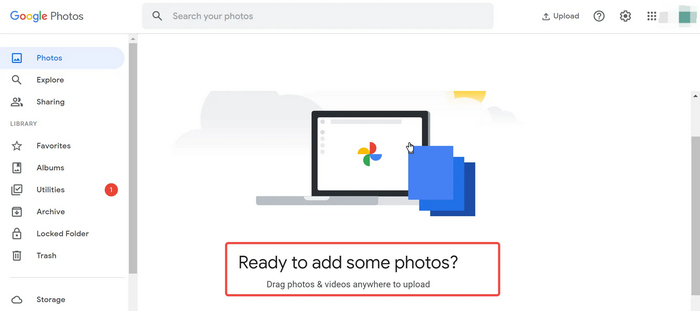
स्टेप 3. मेन्यू में Storage Saver विकल्प चुनें।.
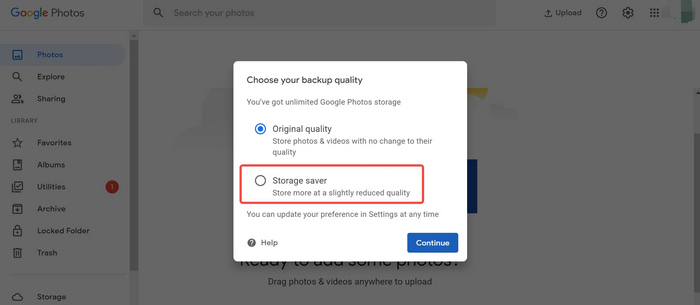
स्टेप 4. कम्प्रेशन प्रक्रिया शुरू करने के लिए Continue पर क्लिक करें, जो फ़ाइल साइज कम करते हुए अच्छी इमेज क्वालिटी बनाए रखती है।.
Google फ़ोटो में स्टोरेज सेवर सुविधा आपके ड्राइव के स्टोरेज को अधिकतम करने में मदद करती है। हालाँकि, यह ध्यान रखना ज़रूरी है कि एक बार जब वे फ़ोटो अपलोड हो जाएँगी, तो वे अपने आप संपीड़ित हो जाएँगी, और उनकी गुणवत्ता अपरिवर्तनीय होगी।
पेशेवरों
- अपलोड करने पर फ़ोटो को त्वरित और स्वचालित रूप से संपीड़ित करें।
- असीमित फ़ोटो संपीड़ित कर सकते हैं, जब तक कि भंडारण फ़ाइलों का समर्थन कर सकता है।
- संपीड़ित फ़ोटो तक आसानी से पहुँचा जा सकता है।
विपक्ष
- संपीड़न स्तर पर सीमित नियंत्रण.
- छवि गुणवत्ता में उल्लेखनीय हानि.
भाग 3. TinyPNG के साथ Google फ़ोटो को संपीड़ित करें
हालाँकि TinyPNG एक वेब कम्प्रेसर टूल के रूप में जाना जाता है, लेकिन Google Photos को कम्प्रेस करने में इसका उपयोग करने पर भी यह उतना ही प्रभावी है। यह ऑनलाइन इमेज कम्प्रेशन टूल इमेज की फ़ाइल साइज को कम गुणवत्ता हानि के साथ घटाता है, जो उन लोगों के लिए बेहतरीन है जो फोटो को कम्प्रेस तो करना चाहते हैं लेकिन अच्छी क्वालिटी भी बनाए रखना चाहते हैं। अंत में, उपयोगकर्ता बैच कम्प्रेशन भी कर सकते हैं, जिसके तहत वे एक साथ 20 तक इमेज को अधिकतम 5MB फ़ाइल साइज में कम्प्रेस कर सकते हैं।.
TinyPNG का उपयोग करके Google फ़ोटो को संपीड़ित करने का तरीका यहां बताया गया है
स्टेप 1. उनकी आधिकारिक वेबसाइट पर, Drop your images here पर क्लिक करें और वे Google Photos इम्पोर्ट करें जिन्हें आप कम्प्रेस करना चाहते हैं।.

स्टेप 2। फ़ोटो इम्पोर्ट और सिलेक्ट करने के बाद, वे अपने-आप कम्प्रेस हो जाएँगी। प्रक्रिया पूरी होने पर, अपनी कम्प्रेस की गई इमेज सेव करने के लिए Download all images पर क्लिक करें।.

इन त्वरित चरणों के साथ, इस टूल का उपयोग करके Google फ़ोटो को संपीड़ित करना आसान हो जाएगा। लेकिन ध्यान रखें कि बड़ी फ़ाइलों को संपीड़ित करने में समय लगता है। फिर भी, यह अभी भी छवि संपीड़न के लिए एक अच्छा विकल्प है।
पेशेवरों
- मुफ़्त।
- न्यूनतम गुणवत्ता हानि के साथ फ़ाइल आकार को कम करता है।
- एक साथ 20 छवियों तक के बैच संपीड़न की अनुमति देता है।
- उपयोग में आसान एवं सीधी प्रक्रिया।
विपक्ष
- बड़ी फ़ाइलों को संपीड़ित करना समय लेने वाला हो सकता है।
- प्रति छवि अधिकतम फ़ाइल आकार 5MB तक सीमित।
भाग 4. Google फ़ोटो को संपीड़ित करने के बारे में अक्सर पूछे जाने वाले प्रश्न
क्या गूगल फ़ोटो छवियों का आकार बदल सकता है?
हां। Google फ़ोटो अपने बिल्ट-इन स्टोरेज सेवर फ़ीचर के ज़रिए छवियों का आकार बदल सकता है। जब आप स्टोरेज सेवर का उपयोग करके फ़ोटो अपलोड करते हैं, तो छवियों का आकार अपने आप बदल जाता है और फ़ाइल आकार को कम करने के लिए संपीड़ित हो जाता है। यह प्रक्रिया स्टोरेज स्पेस को अधिक प्रभावी ढंग से प्रबंधित करने में मदद करती है, लेकिन इसके परिणामस्वरूप छवि की गुणवत्ता में थोड़ी कमी आती है।
मैं Google फ़ोटो पर स्थान कैसे कम करूँ?
Google फ़ोटो पर जगह कम करने के लिए, आप कई तरीकों का इस्तेमाल कर सकते हैं। सबसे पहले, स्टोरेज सेवर सुविधा को सक्षम करें, जो अपलोड होने पर छवियों को स्वचालित रूप से संपीड़ित और आकार देता है, जिससे उनकी फ़ाइल का आकार कम हो जाता है। इसके अतिरिक्त, आप स्थान खाली करने के लिए अवांछित या डुप्लिकेट फ़ोटो और वीडियो को मैन्युअल रूप से हटा सकते हैं। एक अन्य प्रभावी तरीका FVC फ्री इमेज कंप्रेसर या TinyPNG जैसे थर्ड-पार्टी टूल का उपयोग करना है, जो छवियों के बैच संपीड़न की अनुमति देता है, जिससे उचित गुणवत्ता बनाए रखते हुए उनका आकार और कम हो जाता है।
क्या गूगल फोटो अब मुफ़्त नहीं है?
Google फ़ोटो अभी भी मुफ़्त है, लेकिन यह अब फ़ोटो और वीडियो के लिए असीमित मुफ़्त स्टोरेज प्रदान नहीं करता है। इसके बजाय, उपयोगकर्ताओं को 15GB मुफ़्त स्टोरेज प्रदान की जाती है, जिसके बाद उन्हें Google One प्लान के माध्यम से अतिरिक्त स्टोरेज खरीदना होगा।
क्या मैं संपीड़ित Google फ़ोटो की मूल गुणवत्ता बहाल कर सकता हूँ?
नहीं। Google फ़ोटो या अन्य संपीड़न टूल में स्टोरेज सेवर सुविधा का उपयोग करके फ़ोटो संपीड़ित होने के बाद, प्रक्रिया अपरिवर्तनीय होती है, और मूल गुणवत्ता को पुनर्स्थापित नहीं किया जा सकता है। उन्हें संपीड़ित करने से पहले अपनी उच्च-गुणवत्ता वाली छवियों की वास्तव में बैकअप फ़ाइल रखना महत्वपूर्ण है।
निष्कर्ष
अंत में, Google Photos पर स्टोरेज प्रबंधन बेहद ज़रूरी है क्योंकि आपके पास उपयोग के लिए केवल 15GB मुफ़्त स्पेस होता है। अपने फोटो को कम्प्रेस करना इस मुफ़्त स्टोरेज का अधिकतम लाभ उठाने का एक बढ़िया तरीका है। इसलिए, FVC Free Image Compressor, Google Photos Storage Saver और TinyPNG जैसे टूल्स का उपयोग करके आप बिना किसी झंझट के प्रभावी रूप से Google Photos कम्प्रेस कर सकते हैं। तो फिर देर किस बात की? आइए शुरू करें!
-
 वेब के लिए छवियों को संपीड़ित करने के 3 तरीके [तेज़ वेब लोडिंग]
 छोटे आकार में फ़ोटो का उपयोग करने से आपका वेब तेज़ी से लोड होता है। इस लेख में, बेहतर प्रदर्शन प्राप्त करने के लिए वेब के लिए छवियों को संपीड़ित करने के 3 तरीके जानें।
-
 PNG को संपीड़ित करें: 5 बेहतरीन तरीके जो आपको अवश्य जानने चाहिए [2024]
 क्या आप सोच रहे हैं कि PNG को संपीड़ित करने के लिए कौन से उपकरण सबसे अच्छे हैं? इस लेख में, उनमें से 5 के बारे में जानें और जानें कि आप उनके विज़ुअल को बनाए रखते हुए उन्हें कैसे छोटा कर सकते हैं।
-
 गुणवत्ता खोए बिना छवियों का आकार बदलने के 3 प्रभावी तरीके
 क्या आप फ़ोटो को कंप्रेस करते समय उसकी क्वालिटी खोने के बारे में चिंतित हैं? अब चिंता न करें! इस लेख में, बिना क्वालिटी खोए आसानी से इमेज का आकार बदलने के 3 तरीकों के बारे में जानें।
