


 वीडियो कनवर्टर अंतिम
 स्क्रीन अभिलेखी
 वीडियो मरम्मत
 सुरक्षित डाउनलोड
गुणवत्ता खोए बिना वेब के लिए वीडियो को संपीड़ित करने के 2 कुशल तरीके
यदि आप अपनी वेबसाइट का प्रबंधन कर रहे हैं या वेबसाइट डिजाइन कर रहे हैं, तो वीडियो बफर समय को कम करने और बेहतर उपयोगकर्ता अनुभव प्रदान करने के लिए वेब के लिए वीडियो को कंप्रेस करना बहुत आवश्यक है। आम तौर पर, आसानी से चलाया जाने वाला वेबसाइट वीडियो वेबएम/एमपी4 प्रारूप में 10 एमबी से कम का होता है। इसलिए, यदि आपके वीडियो लोड करने के लिए बहुत बड़े हैं, तो अपनी वेबसाइट को अनुकूलित करने के लिए वेब के लिए वीडियो को कंप्रेस करना ठीक वही है जो आपको अभी करने की आवश्यकता है।

भाग 1: वेब के लिए मुफ्त ऑनलाइन वीडियो को कैसे कंप्रेस करें
FVC फ्री ऑनलाइन वीडियो कंप्रेसर आपको वेब के लिए वीडियो को छोटे आकार में मुफ़्त और प्रभावी रूप से कंप्रेस करने में मदद कर सकता है। किसी भी सॉफ़्टवेयर को डाउनलोड करने की ज़रूरत नहीं है, आप सिर्फ़ 3 आसान चरणों में मनचाही कंप्रेस्ड वीडियो फ़ाइल प्राप्त कर सकते हैं।.
- 1. वेब के लिए वीडियो को सरल अपलोडिंग और आकार सेटिंग्स को मुफ्त ऑनलाइन समायोजित करने के साथ संपीड़ित करें।
- 2. किसी भी बड़े वीडियो को 50MB से कम का कंप्रेस करें ताकि आपकी वेबसाइट जल्दी से विजिट की जा सके।
- 3. वेब के लिए वीडियो को संगत वेबएम और एमपी4 प्रारूपों सहित किसी भी प्रारूप में कनवर्ट करें।
- 4. बिना वॉटरमार्क के अपने वीडियो सेव करें, जो आपके स्वामित्व की रक्षा करेगा।
चरण 1: FVC फ्री वीडियो कंप्रेसर वेबसाइट खोलें और Add Files to Compress बटन पर क्लिक करें। निर्देशों का पालन कर प्लग‑इन को लॉन्च करें, और फिर Add Files पर दोबारा क्लिक करके वे वीडियो चुनें जिन्हें आपको वेब के लिए कंप्रेस करना है।.

चरण 2: आकार, फ़ॉर्मैट और रेज़ॉल्यूशन को विस्तार से समायोजित करके वेब के लिए वीडियो कंप्रेस करें। वेबसाइट वीडियो के लिए सबसे अच्छा आकार सेटिंग 10 MB से कम और 640x480 रेज़ॉल्यूशन है। Chrome के साथ संगत फ़ॉर्मैट WEBM या MP4 हैं।.

चरण 3: Compress बटन पर क्लिक करें और सेव करने के लिए मनचाहा फ़ोल्डर चुनें।.

भाग 2: वेब के लिए वीडियो को संपीड़ित करने का सबसे कुशल तरीका
यदि आप एन्कोडर, रेज़ॉल्यूशन, बिटरेट और फ़्रेम रेट जैसी विस्तृत सेटिंग्स को समायोजित करना चाहते हैं, तो प्रोफ़ेशनल टूल – FVC Video Converter Ultimate वेब के लिए वीडियो कंप्रेस करने की सबसे अच्छी पसंद है। यह आपको बिना गुणवत्ता खोए वीडियो को आदर्श आकार और फ़ॉर्मैट में बदलने में मदद कर सकता है।.
- 1. बहुत अधिक गुणवत्ता खोए बिना वीडियो को कम परिभाषाओं जैसे 640×480 या उससे कम में संपीड़ित करें।
- 2. अपने वीडियो के लिए उपयुक्त एक को चुनने के लिए 10 से अधिक संकल्प प्रदान करें।
- 3. आपको वेबएम या एमपी4 प्रारूप सहित 200 से अधिक प्रारूपों में वीडियो परिवर्तित करने में सक्षम बनाता है जो वेबसाइट के अनुकूल है।
- 4. पूर्वावलोकन फ़ंक्शन का समर्थन करें जो आपको पैरामीटर बदलने का संदर्भ देगा।
फ्री डाउनलोडWindows 7 या बाद के संस्करण के लिएसुरक्षित डाउनलोड
फ्री डाउनलोडMacOS 10.7 या बाद के संस्करण के लिएसुरक्षित डाउनलोड
चरण 1: Windows/Mac के लिए FVC Video Converter Ultimate डाउनलोड करें और लॉन्च करें। Toolbox बटन पर क्लिक करें और Video Compressor टूल चुनें।.
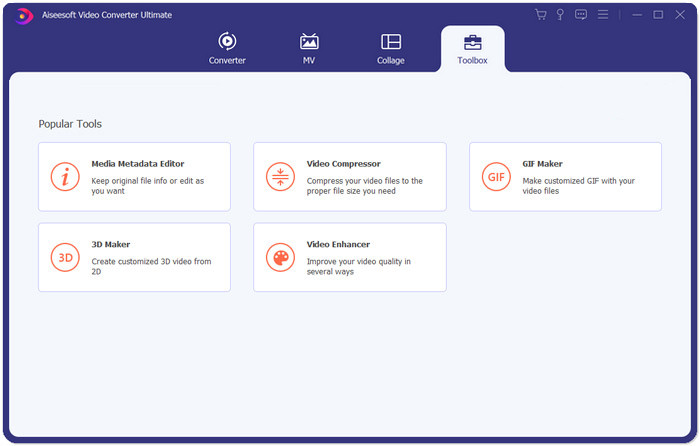
चरण 2: मनचाही वीडियो फ़ाइलें चुनने के लिए Plus icon पर क्लिक करें जिन्हें आप कंप्रेस करना चाहते हैं। फिर सेटिंग्स इंटरफ़ेस में जाने के बाद आप वीडियो का आकार, फ़ॉर्मैट, रेज़ॉल्यूशन और बिटरेट सहित विस्तृत पैरामीटर बदल सकते हैं।.
- • आकार: जैसा कि पहले बताया गया है, आकार 10 एमबी से कम होना चाहिए। इस प्रकार, आप वीडियो आकार को कम करने के लिए नीचे की ओर तीर पर क्लिक कर सकते हैं।
- • प्रारूप: क्योंकि MP4 प्रारूप का आकार अपेक्षाकृत उच्च गुणवत्ता वाला छोटा है, इसलिए बेहतर होगा कि आप MP4 प्रारूप को चुनें।
- • समाधान: वेब के लिए वीडियो का आकार 10 एमबी से कम करने के लिए, आप मानक 640×480 या उससे कम रिज़ॉल्यूशन का बेहतर उपयोग करेंगे
- • बिटरेट: यह रिजॉल्यूशन के साथ अपने आप बदल जाएगा। यदि आप 640*480 रिजॉल्यूशन चुनते हैं, तो बिटरेट लगभग 1000kbps होगा।
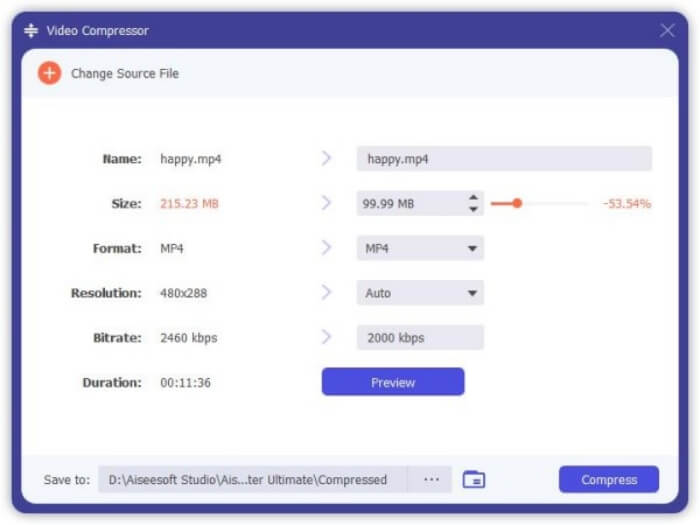
चरण 3: वेब के लिए वीडियो कंप्रेस करने से पहले, आप प्रभाव जाँचने के लिए Preview बटन पर क्लिक कर सकते हैं। फिर Compress बटन पर क्लिक करें और सेव करने के लिए मनचाहा लोकल फ़ोल्डर चुनें।.
यह सॉफ़्टवेयर लगभग सभी वीडियो फ़ॉर्मैट के साथ संगत है, और आप आसानी से YouTube, Facebook और अन्य वेब उपयोगों के लिए वीडियो कंप्रेस कर सकते हैं।.
भाग 3: वेब के लिए वीडियो को कंप्रेस करने के अक्सर पूछे जाने वाले प्रश्न
1.वेब बैकग्राउंड के लिए वीडियो को कंप्रेस करने का सबसे अच्छा आकार कौन सा है?
वेब बैकग्राउंड के लिए वीडियो को कंप्रेस करने का सबसे अच्छा आकार 1 मिनट के भीतर 10 एमबी से कम है, जिसे लोड होने में केवल 1 से 2 सेकंड का समय लगता है।
2. कौन सा वीडियो प्रारूप वेबसाइट के साथ सबसे अधिक संगत है?
WebM या MP4 प्रारूप सबसे अच्छा है क्योंकि यह Google Chrome, Safari, Firefox, आदि सहित सभी प्रमुख ब्राउज़रों द्वारा समर्थित है। इसके अलावा, WebM और MP4 प्रारूप HTML 5 प्लेयर के साथ भी संगत हैं जो मुख्य रूप से वेब वीडियो देखने के लिए उपयोग किया जाता है।
3. मुझे वेब के लिए वीडियो को कंप्रेस क्यों करना चाहिए?
क्योंकि वीडियो जितने बड़े होंगे, लोड होने में उतना ही अधिक समय लगेगा। यदि आप अपनी खुद की वेबसाइट विकसित कर रहे हैं, तो तेज़ लोडिंग गति अधिक ग्राहकों को आपकी वेबसाइट ब्राउज़ करने के लिए तैयार करेगी।
निष्कर्ष
जब आप अपनी खुद की वेबसाइट का प्रबंधन कर रहे होते हैं और यह हमेशा बहुत अधिक बफर करता है, तो आपको वेब के लिए वीडियो को छोटे आकार में मुफ्त ऑनलाइन संपीड़ित करके या बहुत अधिक गुणवत्ता खोए बिना वीडियो को कम रिज़ॉल्यूशन में परिवर्तित करके वीडियो लोडिंग गति में सुधार करने का प्रयास करना चाहिए। वेब के लिए वीडियो को आसानी से सिकोड़ने के लिए FVC फ्री ऑनलाइन कंप्रेसर का उपयोग करना या उच्च गुणवत्ता वाले वेब के लिए वीडियो को कंप्रेस करने के लिए पेशेवर FVC वीडियो कन्वर्टर अल्टीमेट डाउनलोड करना।
-
 जीबी से एमबीएस तक फेसबुक के लिए कंप्रेस फ्री वीडियो कैसे करें
 यदि आप फेसबुक पर एक बड़ा वीडियो अपलोड करने के लिए प्रतिबंधित हैं, तो चिंता न करें। बस मुफ्त वीडियो कंप्रेसर के साथ जीबी से एमबीएस तक बड़े वीडियो आकार को संपीड़ित करें।
-
 WhatsApp के लिए बड़ी वीडियो फ़ाइलों को संपीड़ित करने और परिवर्तित करने के 3 तरीके
 इस लेख से, आप व्हाट्सएप के लिए ऑनलाइन वीडियो सेक करने के 3 आसान तरीके प्राप्त कर सकते हैं। आप व्हाट्सएप पर वीडियो क्यों नहीं भेज सकते? व्हाट्सएप वीडियो साइज लिमिट तय करने के लिए आप क्या कर सकते हैं? बस पढ़िए और जांचिए।
-
 ट्यूटोरियल iPhone / Android / ऑनलाइन पर ईमेल के लिए एक वीडियो को संपीड़ित करने के लिए
 बहुत बड़े ईमेल के माध्यम से वीडियो नहीं भेज सकते? यदि आपके पास यह समस्या है, तो आप यहां ईमेल के लिए वीडियो संपीड़ित करने के लिए व्यावहारिक तरीके प्राप्त कर सकते हैं। यह लेख आपको दिखाएगा कि विवरण में मुफ्त में बड़ी वीडियो फ़ाइलों को कैसे सिकोड़ें।
