


 वीडियो कनवर्टर अंतिम
 स्क्रीन अभिलेखी
 वीडियो मरम्मत
 सुरक्षित डाउनलोड
वीडियो फ़ाइल मरम्मत: त्वरित बहाली के लिए उपयोग की जाने वाली सामान्य विधियाँ
हम वीडियो देखने के लिए आकर्षित होते हैं, और इसे बोरियत से बचने और बिना कुछ सोचे-समझे दिन का आनंद लेने का एक अच्छा तरीका माना जाता है, बस अपने पसंदीदा वीडियो देखना और सब कुछ। लेकिन क्या होगा अगर, आपके बहुत अच्छे पल के बीच में, आपको अपने वीडियो में अचानक रुकावट का सामना करना पड़े? यह बंद हो गया, एक त्रुटि संदेश आया, इसका ऑडियो ट्रैक बंद हो गया, और भी बहुत कुछ। इस स्थिति में, अधिकांश लोग अपनी झुंझलाहट के कारण इसे अनदेखा कर देते हैं, और अन्य लोग इसे ठीक करने के लिए बुनियादी तरीके अपनाने की कोशिश करते हैं।
गलत तरीके से काम करके आपका समय और मेहनत बर्बाद न हो, इसके लिए यह लेख आपको वीडियो फ़ाइल रिपेयर करने के 2 प्रभावी तरीकों के बारे में मार्गदर्शन देगा। इससे आप अपने वीडियो को ठीक करने की प्रक्रिया को सुव्यवस्थित कर पाएँगे और पलों को तुरंत वापस पा सकेंगे। तो बिना देर किए, शुरू करते हैं!

भाग 1. क्या वीडियो रिपेयर वास्तविक है, और यह कैसे काम करता है
यह विश्वास करना कठिन हो सकता है, लेकिन वीडियो रिपेयर वास्तविक है। ये सॉफ़्टवेयर एप्लिकेशन टूल हैं जो विशेष रूप से सबसे आम वीडियो समस्याओं को संबोधित करने और उन्हें तदनुसार ठीक करने के लिए डिज़ाइन किए गए हैं। वीडियो समस्याएँ एक समस्या तक सीमित नहीं हैं। उनमें से प्रत्येक का एक अलग मूल कारण और समाधान है जिसे यह टूल स्वचालित रूप से पढ़ेगा और अंततः ठीक करेगा।
वीडियो फ़ाइल की मरम्मत वीडियो फ़ाइल की संरचना का विश्लेषण करके काम करती है। इसलिए, जब आपके वीडियो को चलाने में कुछ परेशानी होती है या यह रुक जाता है, तो यही वह समय है जब आपको इसके लिए वीडियो मरम्मत उपकरण की आवश्यकता होती है। अब, यह उपकरण वीडियो फ़ाइल को संभावित विसंगतियों, जैसे कि गुम डेटा, टूटे हुए फ़्रेम, ऑडियो-वीडियो सिंक्रोनाइज़ेशन समस्याएँ, या फ़ाइल हेडर में भ्रष्टाचार के लिए स्कैन या पढ़ता है। उसके बाद, उपकरण गुम या क्षतिग्रस्त डेटा को ठीक करने के लिए स्वचालित रूप से एल्गोरिदम की एक श्रृंखला लागू करेगा। मरम्मत प्रक्रिया में आमतौर पर वीडियो और ऑडियो गुणवत्ता को बहाल करना, प्लेबैक समस्याओं को ठीक करना और यह सुनिश्चित करना शामिल है कि वीडियो फ़ाइल बिना किसी त्रुटि के विभिन्न मीडिया प्लेयर पर चलाई जा सके।
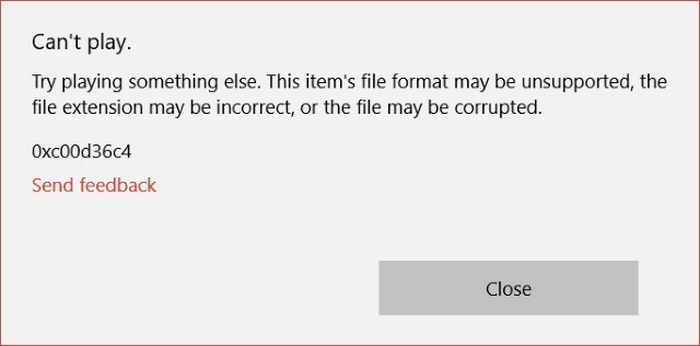
वीडियो क्षति के सामान्य कारण निम्नलिखित हैं:
फ़ाइल करप्शन
ऑनलाइन वीडियो स्ट्रीमिंग के अलावा, हम उन्हें देखने के लिए किसी वीडियो फ़ाइल को किसी दूसरे डिवाइस पर डाउनलोड या ट्रांसफ़र भी करते हैं। हालाँकि, जब किसी वीडियो फ़ाइल में ट्रांसफ़रिंग प्रक्रिया के दौरान किसी तरह की रुकावट आती है, जैसे अचानक बिजली चली जाना, अनुचित शटडाउन या हार्डवेयर विफलता, तो वीडियो में अधूरा डेटा होगा जिससे वह दूषित हो जाएगा।
अधूरे डाउनलोड
यह भी, अपेक्षाकृत फ़ाइल भ्रष्टाचार के समान ही है क्योंकि अधूरे डाउनलोड कभी-कभी वीडियो फ़ाइल को भ्रष्ट कर देते हैं। हालाँकि, अधूरे डाउनलोड के कारण डेटा गायब हो जाता है या खंड टूट जाते हैं, जिसके परिणामस्वरूप प्लेबैक त्रुटियाँ होती हैं या फ़ाइल बिल्कुल नहीं खुलती है।
कोडेक से संबंधित समस्याएँ
वीडियो डेटा को एनकोड और डिकोड करने के लिए विशिष्ट कोडेक्स पर निर्भर करते हैं। अब, बात यह है कि जब कोई कोडेक गायब या असंगत होता है, तो वीडियो सही ढंग से नहीं चल सकता है, जिससे कोई आवाज़ नहीं आना, प्लेबैक में रुकावट आना या पूरी तरह से खुल न पाना जैसी समस्याएँ हो सकती हैं।
भाग 2. दूषित वीडियो फ़ाइल की मरम्मत करें
अब जब आप वीडियो के खराब होने के कुछ सामान्य कारणों को जान गए हैं, तो अब समय आ गया है कि आप वीडियो फ़ाइल की मरम्मत करने के अलग-अलग तरीके सीखें। कुछ लोग पूछ सकते हैं कि अगर आप कोई दूसरा स्रोत ढूँढ सकते हैं या फिर उसी प्रक्रिया को दोहरा सकते हैं, लेकिन इस बार चरणों के साथ ज़्यादा सावधानी बरतें, तो इस वीडियो की मरम्मत क्यों करें? हालाँकि यह एक अच्छी बात हो सकती है, लेकिन यहाँ बात यह है कि यह आपको 100% गारंटी नहीं देता है कि आप अपने वीडियो को फिर से खराब या त्रुटि-मुक्त बना सकते हैं। इसलिए, इस समस्या को ठीक करने का सबसे आसान और सबसे प्रभावी तरीका वीडियो मरम्मत उपकरण का उपयोग करना है।
विधि 1: FVC वीडियो मरम्मत का उपयोग करना
FVC Video Repair एक वीडियो रिपेयर सॉफ़्टवेयर है, जो विभिन्न प्रकार की वीडियो समस्याओं को ठीक करने के लिए बनाया गया है, जिनमें वे टूटी हुई वीडियो भी शामिल हैं जो उपकरण की खराबी, सिस्टम क्रैश, वायरस अटैक आदि के कारण चल नहीं पा रही हैं। यह टूल उस वीडियो की जानकारी को स्कैन करके काम करता है जिसे रिपेयर करने की ज़रूरत है। इसके बाद पूरी वीडियो रिपेयर प्रक्रिया अपने‑आप हो जाती है। अंत में, जो बात इस टूल को आज के बेहतरीन वीडियो रिपेयर टूल्स में से एक बनाती है, वह यह है कि यह नवीनतम AI एल्गोरिदम अपनाता है, जिसकी मदद से यह क्षतिग्रस्त वीडियो को कुशलतापूर्वक ठीक करता है, और यह कई व्यापक रूप से इस्तेमाल होने वाले वीडियो फ़ॉर्मैट्स को सपोर्ट करता है।.
मुख्य फीचर्स:
• कुशल वीडियो मरम्मत के लिए नवीनतम एआई एल्गोरिदम को अपनाता है।
• स्वचालित रूप से वीडियो को स्कैन और मरम्मत करता है।
• पुनर्स्थापित वीडियो का पूर्वावलोकन करें.
• MP4, MOV और 3GP जैसे वीडियो प्रारूपों का समर्थन करता है।
• क्षतिग्रस्त और न चलाए जा सकने वाले वीडियो की मरम्मत कर सकते हैं।
• दूषित वीडियो फ़ाइलों को पुनर्स्थापित करता है.
• पुनर्स्थापित वीडियो रिज़ॉल्यूशन, फ्रेम दर और बिटरेट को बरकरार रखता है।
यहाँ बताया गया है कि FVC Video Repair का उपयोग करके आप करप्टेड वीडियो फ़ाइलों को कैसे रिपेयर कर सकते हैं:
चरण 1। सबसे पहले उनकी आधिकारिक वेबसाइट पर जाएँ। फिर टूल को डाउनलोड करें और उसे अपने डिवाइस पर इंस्टॉल करें।.
Free DownloadWindows 7 या उससे नए वर्ज़न के लिएसुरक्षित डाउनलोड
Free DownloadMacOS 10.7 या उससे नए वर्ज़न के लिएसुरक्षित डाउनलोड
चरण 2। अगला कदम, रेड प्लस बटन पर क्लिक करके करप्टेड वीडियो फ़ाइल जोड़ें, और इसी तरह ब्लू प्लस बटन से सैंपल वीडियो जोड़ें। इसके बाद, रिपेयर प्रक्रिया शुरू करने के लिए Repair बटन पर क्लिक करें।.

स्टेप 3. अंत में, प्रोसेस किए गए वीडियो को देखने के लिए Preview बटन पर क्लिक करें। जब रिपेयर प्रक्रिया सफल हो जाए, तो आप Save बटन पर क्लिक करके वीडियो को सेव कर सकते हैं।.
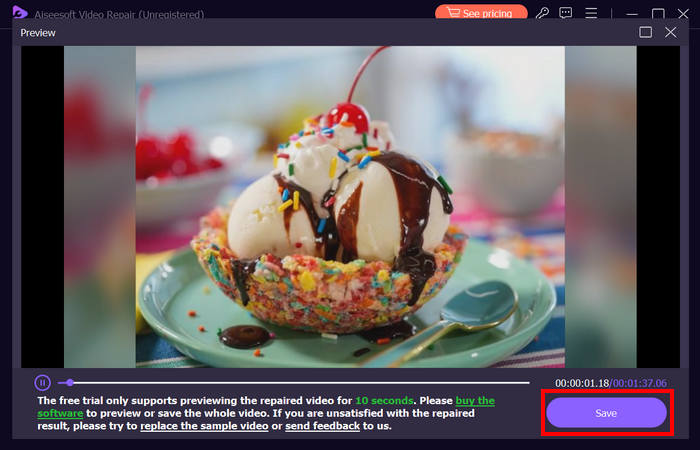
जब वीडियो मरम्मत की ज़रूरतों की बात आती है, तो FVC वीडियो रिपेयर वास्तव में एक शीर्ष स्तरीय विकल्प है क्योंकि इसकी सादगी और विभिन्न प्रकार की वीडियो समस्याओं को ठीक करने का व्यापक तरीका है। उन्नत तकनीक के उपयोग और इसके सहज ज्ञान युक्त इंटरफ़ेस के साथ यह आज विश्वसनीय और सुलभ वीडियो मरम्मत उपकरण है।
विधि 2: मैनुअल मरम्मत तकनीक
जबकि FVC वीडियो रिपेयर जैसे स्वचालित उपकरण एक सुविधाजनक समाधान प्रदान करते हैं, कुछ मैनुअल तकनीकें भी हैं जिन्हें आप छोटी वीडियो समस्याओं को ठीक करने के लिए आज़मा सकते हैं:
सिस्टम को रीस्टार्ट करें
वीडियो के लिए सबसे पहली चीज़ जो आप कर सकते हैं, वह है अपने कंप्यूटर को रीस्टार्ट करना। आमतौर पर, यह तकनीक आपके कंप्यूटर पर अस्थायी गड़बड़ियों या सॉफ़्टवेयर संघर्षों को हल करती है जो आपके वीडियो के असामान्य होने का कारण हो सकते हैं।
अपने विंडोज कंप्यूटर को पुनः आरंभ करने के लिए:
चरण 1। अपने होम स्क्रीन पर Start पर जाएँ।.
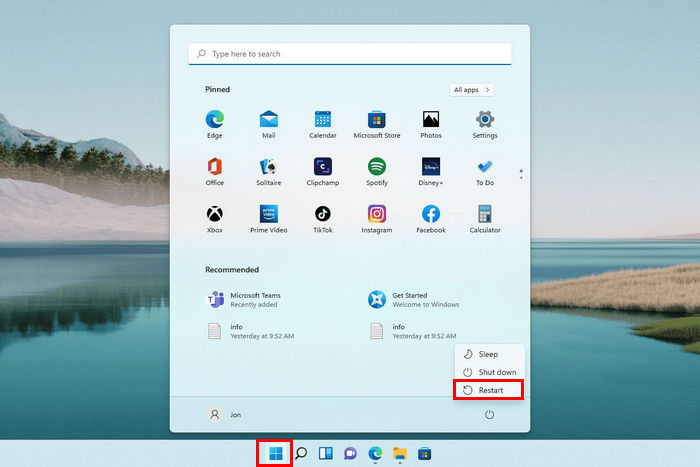
चरण 2। अब, Power बटन पर क्लिक करें और Restart चुनें।.
इस बीच, अपने macOS कंप्यूटर को पुनः आरंभ करने के लिए, नीचे दिए गए चरणों का पालन करें:
चरण 1। सबसे पहले, Apple मेन्यू पर क्लिक करें, System Settings चुनें, और फिर साइडबार में General पर क्लिक करें।.
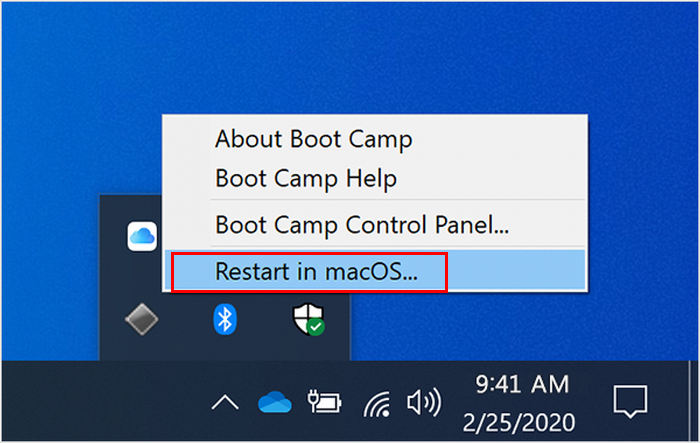
चरण 2। दाईं ओर Startup Disk पर क्लिक करें, Boot Camp वॉल्यूम चुनें, फिर Restart पर क्लिक करें।.
अगर आपके सिस्टम को रीस्टार्ट करने से समस्या ठीक नहीं होती है, तो हो सकता है कि यह सिर्फ़ एक छोटी वीडियो समस्या न हो। अब, अगर आपको लगता है कि समस्या आपके द्वारा इस्तेमाल किए जा रहे मीडिया प्लेयर में है, तो अगली विधि का पालन करें।
वीडियो चलाने के लिए किसी दूसरे मीडिया प्लेयर का उपयोग करें
कुछ मीडिया प्लेयर कुछ वीडियो प्रारूपों या क्षतिग्रस्त फ़ाइलों को संभालने के लिए बेहतर ढंग से सुसज्जित होते हैं। यदि आपका वीडियो एक प्लेयर में नहीं चलता है, तो इसे किसी दूसरे प्लेयर से खोलने का प्रयास करें, जैसे कि VLC मीडिया प्लेयर, जिसमें बिल्ट-इन कोडेक्स और बेहतर त्रुटि-हैंडलिंग क्षमताएँ हैं।
अपना वीडियो VLC Media Player में चलाने के लिए नीचे दिए गए चरणों का पालन करें:
चरण 1। अपनी लाइब्रेरी में जाएँ और जिस वीडियो को आप देखना चाहते हैं उस पर राइट‑क्लिक करें।.
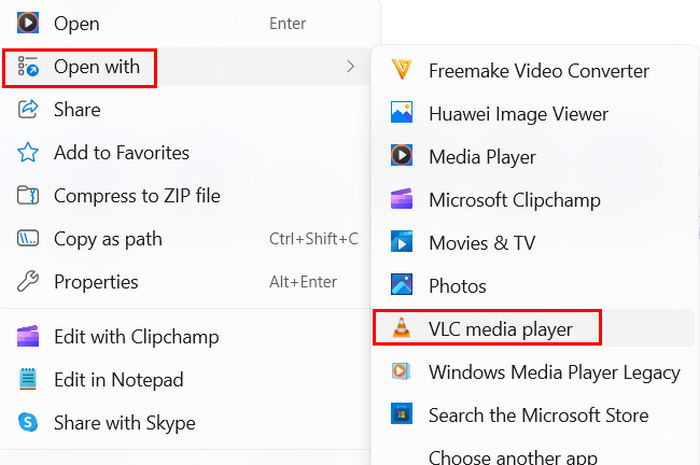
चरण 2। अब, Open With पर क्लिक करें और VLC media player चुनें।.
इस तरह, अपने वीडियो को VLC जैसे किसी दूसरे मीडिया प्लेयर पर चलाने से संभवतः समस्या हल हो सकती है। हालाँकि, अगर समस्या बनी रहती है, तो आपको वास्तव में FVC वीडियो रिपेयर जैसे वीडियो रिपेयर टूल का उपयोग करने की आवश्यकता है।
भाग 3. वीडियो रिपेयर के बारे में अक्सर पूछे जाने वाले प्रश्न
क्या किसी दूषित वीडियो फ़ाइल को वास्तव में ठीक किया जा सकता है?
यह निश्चित रूप से हाँ है! FVC वीडियो रिपेयर जैसे विशेष वीडियो रिपेयर टूल का उपयोग करके दूषित वीडियो फ़ाइल को ठीक किया जा सकता है। यह टूल विशेष रूप से दूषित वीडियो फ़ाइलों सहित कई वीडियो समस्याओं और समस्याओं को हल करने के लिए डिज़ाइन किया गया है।
क्या वीडियो फ़ाइल को मैन्युअल रूप से ठीक करना कठिन है?
वीडियो फ़ाइल को मैन्युअल रूप से ठीक करना चुनौतीपूर्ण हो सकता है, खासकर यदि आप तकनीक-प्रेमी नहीं हैं। जबकि कुछ छोटी वीडियो समस्याओं को आपके सिस्टम को पुनरारंभ करके, सही कोडेक्स इंस्टॉल करके या VLC जैसे किसी अन्य मीडिया प्लेयर का उपयोग करके आसानी से हल किया जा सकता है। हालाँकि, अधिक गंभीर भ्रष्टाचार के लिए आमतौर पर समर्पित मरम्मत सॉफ़्टवेयर का उपयोग करने की आवश्यकता होती है।
क्या आप वीएलसी में वीडियो मरम्मत कर सकते हैं?
हां, आपके लिए VLC में अपने वीडियो को रिपेयर करना संभव है। VLC मीडिया प्लेयर में कुछ बिल्ट-इन रिपेयर फीचर हैं जो छोटी-मोटी वीडियो समस्याओं में मदद कर सकते हैं। हालाँकि, अगर आपके वीडियो में वाकई कोई गंभीर समस्या है, तो आपको अपने क्षतिग्रस्त वीडियो को प्रभावी ढंग से पुनर्स्थापित करने के लिए अधिक व्यापक वीडियो रिपेयर टूल की आवश्यकता होगी।
क्या कोई वीडियो इतना क्षतिग्रस्त हो सकता है कि उसकी मरम्मत न की जा सके?
कुछ मामलों में, अगर कोई वीडियो फ़ाइल गंभीर रूप से दूषित हो जाती है, तो उसे सुधारना असंभव हो सकता है, और यहां तक कि उन्नत उपकरण भी वीडियो को पूरी तरह से पुनर्स्थापित करने में सक्षम नहीं हो सकते हैं। हालाँकि, FVC वीडियो रिपेयर जैसे विशेष वीडियो रिपेयर टूल का उपयोग करने से सफल रिकवरी की संभावना बढ़ जाती है।
क्या आप मरम्मत उपकरणों का उपयोग करके हटाई गई वीडियो फ़ाइलों को पुनर्प्राप्त कर सकते हैं?
नहीं। वीडियो रिपेयर टूल डिलीट की गई फ़ाइलों को रिकवर करने के लिए डिज़ाइन नहीं किए गए हैं। इनका इस्तेमाल खास तौर पर मौजूदा वीडियो फ़ाइलों में समस्याओं को ठीक करने के लिए किया जाता है जो क्षतिग्रस्त या दूषित हैं। अगर कोई वीडियो फ़ाइल डिलीट हो गई है, तो आपको किसी भी रिपेयर का प्रयास करने से पहले डेटा रिकवरी के लिए डिज़ाइन किए गए फ़ाइल रिकवरी सॉफ़्टवेयर या सेवाओं का उपयोग करना होगा।
निष्कर्ष
वीडियो रिपेयर सही तरीके से करना और सही टूल चुनना वाकई मायने रखता है। यह ऐसे है जैसे आपके पास जेब में रखा एक भरोसेमंद समाधान हो, जो किसी भी समय आपकी वीडियो फ़ाइलों को बहाल करने के लिए तैयार हो, जब भी कुछ गड़बड़ हो जाए। इसलिए, चाहे समस्या मामूली हो या वीडियो में गंभीर करप्शन हो, FVC Video Repair के साथ आप कभी गलत नहीं पड़ेंगे।.
-
 वीडियो के लिए स्टेलर रिपेयर: ऐसी बातें जो आप नहीं जानते होंगे [समीक्षा]
 स्टेलर रिपेयर फॉर वीडियो के बारे में जानने के लिए उत्सुक हैं? इस लेख में, इसके बारे में सब कुछ जानें, इसकी कार्यक्षमता, फायदे और नुकसान, अनुकूलता और कीमत से।
-
 पिक्सेलेटेड वीडियो को कैसे ठीक करें: क्या कारण हैं और इसे कैसे ठीक करें
 पिक्सेलेशन को अपने वीडियो बर्बाद न करने दें। हमारी विशेषज्ञ रणनीतियों के साथ वीडियो को कम पिक्सेलयुक्त बनाने का तरीका जानें। पिक्सेल-परिपूर्ण गुणवत्ता के लिए अपने वीडियो को उन्नत करें।
-
 MP4 फ़ाइल को कैसे सुधारें: मिनटों में अपने वीडियो पुनर्स्थापित करें
 MP4 मरम्मत के रहस्य खोलें! समस्या निवारण और समाधान के लिए हमारे समझने में आसान ट्यूटोरियल का अनुसरण करें। क्षतिग्रस्त वीडियो को अपने मीडिया अनुभव को बर्बाद न करने दें।
