


 वीडियो कनवर्टर अंतिम
 स्क्रीन अभिलेखी
 वीडियो मरम्मत
 सुरक्षित डाउनलोड
विंडोज मीडिया प्लेयर द्वारा डीवीडी न चलाने की समस्या को ठीक करने के 3 समाधान
Windows कंप्यूटरों में डिफ़ॉल्ट रूप से एक DVD प्लेयर आता है – Windows Media Player। क्या आपके पास कोई डिस्क है जिसे आप चलाना चाहते हैं? हालाँकि, बहुत‑से उपयोगकर्ताओं ने एक आम खराबी की शिकायत की है: वे वीडियो चलाते समय काली/खाली स्क्रीन देखते हैं या यह संदेश मिलता है कि फ़ाइल प्रकार समर्थित नहीं है। Windows Media Player द्वारा DVD न चलाने की समस्या के कई अलग‑अलग कारण हो सकते हैं।.
हम विस्तार से बताएंगे कि ऐसी खराबी क्यों होती है और यहाँ एक विशिष्ट समाधान प्रदान करेंगे। आप यहाँ सबसे अच्छे प्लेयर को भी पहचान सकते हैं। हमारे गाइड का चरण दर चरण पालन करें और सबसे सहज DVD-प्लेइंग अनुभव का आनंद लें।
भाग 1. क्या विंडोज़ मीडिया प्लेयर डीवीडी चलाएगा?
क्या Windows Media Player DVD चलाएगा? हाँ, लेकिन हर DVD नहीं।
जब आपको DVD न चलने की समस्या हो, तो घबराइए नहीं। पहले यह देखते हैं कि इसके संभावित कारण क्या हो सकते हैं।.
कुछ DVD विंडोज मीडिया प्लेयर में क्यों काम नहीं कर सकतीं?
• Windows Media Player DVD को सपोर्ट नहीं करता
विंडोज सिस्टम पर सभी विंडोज मीडिया प्लेयर डीवीडी पढ़ने का समर्थन नहीं करते हैं; यदि आप विंडोज विस्टा या विंडोज 7 का उपयोग कर रहे हैं, तो आपको इस बारे में चिंता करने की आवश्यकता नहीं है; हालाँकि, विंडोज 8, विंडोज 10 और विंडोज 11 पर विंडोज मीडिया प्लेयर डीवीडी पढ़ने का समर्थन नहीं करता है। हालाँकि, विंडोज 8, विंडोज 10 और विंडोज 11 पर विंडोज मीडिया प्लेयर फिलहाल डीवीडी चलाने का समर्थन नहीं करता है, और आपको ऐप स्टोर से एक विशेष डीवीडी प्लेयर डाउनलोड करने की आवश्यकता हो सकती है।
• अनुकूल DVD डिकोडर (Decoder) की कमी
क्या Windows Media Player में DVD दिखाई नहीं दे रही है? कुछ उपयोगकर्ताओं को एक संदेश के साथ स्वागत किया जाता है जो उन्हें सचेत करता है कि उनके डिवाइस पर संगत DVD डिकोडर स्थापित नहीं है। इस मामले में, आपको सही कोडेक प्राप्त करने के तरीके पर सुझावों का पालन करने की आवश्यकता है। यदि स्थापना के बाद भी समस्या बनी रहती है, तो इसे अनइंस्टॉल करके पुनः इंस्टॉल करने का प्रयास करें।
• डिजिटल कॉपी प्रोटेक्शन से जुड़ी समस्या
आपको एक और तरह की पॉप-अप विंडो भी देखने को मिल सकती है जो आपको संकेत देती है कि आपके डीवीडी ड्राइव, डिकोडर और डिजिटल कॉपी प्रोटेक्शन के बीच कोई समस्या है। यह भी संकेत दे सकता है कि आपका डीवीडी ड्राइव पुराना हो चुका है।
• मेमोरी (RAM) पर्याप्त नहीं है
जब आपके कंप्यूटर में बैकग्राउंड में बहुत सारे प्रोग्राम चल रहे हों, तो इसकी वजह से Windows Media Player पर DVD न चलने की समस्या हो सकती है। आप टास्क मैनेजर में चल रहे प्रोग्राम की जाँच कर सकते हैं।
• आपकी डिस्क खराब या करप्ट है
यदि आपकी डिस्क पर दाग या खरोंच हैं, तो डीवीडी ड्राइव सामग्री को ठीक से पढ़ने में सक्षम नहीं होगी।
भाग 2. विंडोज 7 पर विंडोज मीडिया प्लेयर पर डीवीडी कैसे चलाएं
Windows Media Player पर DVD कैसे चलाएँ?
जैसा कि हम ऊपर से समझ चुके हैं, Windows 7 में मौजूद Windows Media Player DVD चलाने में सक्षम है। आपको ज़्यादा अतिरिक्त काम करने की ज़रूरत नहीं होती। इस भाग में इसके लिए विस्तृत चरण‑दर‑चरण निर्देश दिए गए हैं।.
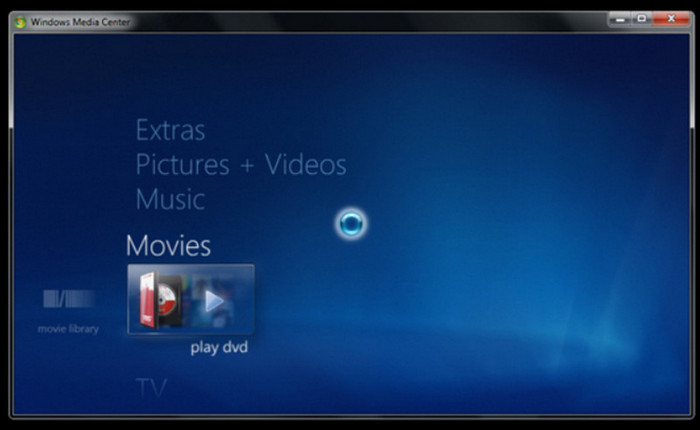
Step 1. सुनिश्चित करें कि आपके पास CD/DVD ड्राइव है और उसे अपने कंप्यूटर से जोड़ें। फिर वह डिस्क लगाएँ जिसे आप चलाना चाहते हैं।.
Step 2. CD/DVD ड्राइव को बंद करें। अब डाली गई DVD अपने आप चलने लगेगी।.
Step 3. अगर DVD नहीं चलती है, तो Windows Media Player खोलें। Player Library ढूँढें और वह डिस्क या चैप्टर क्लिक करें जिसे आप देखना चाहते हैं।.
भाग 3. विंडोज 8/10 पर विंडोज मीडिया प्लेयर पर डीवीडी नहीं चल रही है
समाधान 1: DVD कोडेक का उपयोग करना
विंडोज 8 और 10 डीवीडी चलाने का समर्थन नहीं करते हैं, लेकिन वे अभी भी डीवीडी के साथ संगत हैं। इन दो सिस्टम के माध्यम से डिस्क चलाने के लिए, आपको एक थर्ड-पार्टी कोडेक डाउनलोड करना होगा।
यहाँ बताया गया है कि Windows Media Player पर DVD के लिए डिकोडर कैसे प्राप्त करें। इन चरणों का पालन करें और Windows Media Player पर DVD चलाने की कोशिश करें।.
Step 1. नीचे बाएँ कोने में जाएँ। Start पर क्लिक करें और सर्च बॉक्स में troubleshooter टाइप करें। फिर Troubleshooter > View All > Windows Media Player चुनें।
Step 2. एक विंडो खुलेगी जो आपसे Windows Media Player के लिए डिकोडर इंस्टॉल करने को कहेगी। स्क्रीन पर दिए गए निर्देशों का पालन करें और इंस्टॉलेशन पूरा करें।.
Step 3. अपने कंप्यूटर पर CD/DVD ड्राइव को चालू करें। डिस्क डालें और ड्राइव बंद करें। Windows Media Player अपने‑आप DVD वीडियो चलाना शुरू कर देगा। अगर ऐसा न हो, तो Windows Media Player खोलें और Player Library चुनें। वह DVD चुनें जिसे आप चलाना चाहते हैं।.
समाधान 2: प्लेयर का उपयोग करना वैकल्पिक: Aiseesoft ब्लू-रे प्लेयर
हालाँकि Windows 8 और 10 पर Windows Media Player डिफ़ॉल्ट रूप से DVD चलाने को सपोर्ट नहीं करता, फिर भी वह उन्हें पढ़ सकता है। इसलिए आप किसी अधिक विशेषीकृत DVD डिस्क प्लेयर की तलाश कर सकते हैं, जैसे कि Aiseesoft Blu-Ray Player।.
Aiseesoft Blu-Ray Player DVD डिस्क, Blu-ray डिस्क, Blu-ray फ़ोल्डर, ISO इमेज फ़ाइलें, इत्यादि चलाने का समर्थन करता है। यह 1080p, 720p और यहाँ तक कि 4K UHD की परिभाषा के साथ HD वीडियो फुटेज प्रस्तुत कर सकता है। इसका उपयोग MP4, MPG, WMV, MKV, AVI, FLV, आदि जैसे नियमित प्रारूपों में वीडियो या ऑडियो फ़ाइलों को चलाने के लिए भी किया जा सकता है।
Aiseesoft Blu-Ray Player आपको वीडियो प्लेलिस्ट कस्टमाइज़ करने की सुविधा भी देता है। हर दृष्टि से यह Windows Media Player का सबसे अच्छा विकल्प है और CD चलाने के लिए आपका बेहतरीन सहायक है।.
फ्री डाउनलोडWindows 7 या इससे बाद के लिएसिक्योर डाउनलोड
फ्री डाउनलोडMacOS 10.7 या इससे बाद के लिएसिक्योर डाउनलोड
यहां बताया गया है कि आप अपनी डीवीडी को ऐसेससॉफ्ट ब्लू-रे प्लेयर से कैसे चला सकते हैं।
Step 1. अपने Windows कंप्यूटर पर Aiseesoft Blu-Ray Player डाउनलोड और इंस्टॉल करें। अपनी DVD डिस्क ड्राइव में डालें।.
Step 2. Aiseesoft Blu-Ray Player के मुख्य इंटरफ़ेस में जाएँ। Open Disc पर क्लिक करें और वह DVD चुनें जिसे आप चलाना चाहते हैं।.

Step 3. जैसे ही DVD लोड हो जाएगी, वीडियो दिखने लगेगा। आप मेनू इंटरफ़ेस में प्लेबैक, ऑडियो और सबटाइटल से जुड़ी सेटिंग्स बदल सकते हैं।.
समाधान 3: डीवीडी प्लेबैक प्लग-इन और ऐड-ऑन का उपयोग करना
आपके पास डीवीडी प्लेबैक के लिए अपने डिवाइस में प्लग-इन या ऐड-ऑन जोड़ने का विकल्प भी है।
विंडोज 10 के लिए ऐप प्ले स्टोर में एक समर्पित विंडोज डीवीडी प्लेयर ऐप उपलब्ध है। आप इसका उपयोग डीवीडी चलाने के लिए कर सकते हैं, हालांकि यह सीमित समय के लिए ही मुफ्त है।
विंडोज 8.1 पर, आप जिन प्लग-इन का चयन कर सकते हैं उनमें प्योर प्लेयर एक्स, डीवीडी मीडिया प्लेयर, मूवी वीडियो प्लेयर, कूल वीएलएलसी मीडिया प्लेयर और डीवीडी के लिए फास्ट प्लेयर शामिल हैं।
विंडोज़ एक्सपी या विस्टा उपयोगकर्ता एसआरएस ऑडियो एन्हांसमेंट्स या डीएफएक्स पर विचार कर सकते हैं।
भाग 4. विंडोज मीडिया प्लेयर द्वारा डीवीडी न चलाने के बारे में अक्सर पूछे जाने वाले प्रश्न
विंडोज़ मीडिया प्लेयर ने डीवीडी चलाना कब बंद कर दिया?
विंडोज 8 से शुरू करते हुए, माइक्रोसॉफ्ट ने डीवीडी कोडेक को हटा दिया; विंडोज 10 पर, यह सुविधा पूरी तरह से हटा दी गई। लेकिन आप इसे सामान्य रूप से डीवीडी चलाने के लिए सॉफ़्टवेयर स्टोर से मैन्युअल रूप से प्राप्त कर सकते हैं।
क्या विंडोज़ मीडिया प्लेयर डीवीडी चलाता है?
विंडोज 7 पर विंडोज मीडिया प्लेयर डीवीडी चला सकता है। लेकिन उसके बाद विंडोज 8 और 10 इसका समर्थन नहीं करते हैं। आपको अतिरिक्त प्लग-इन डाउनलोड करने की आवश्यकता हो सकती है।
विंडोज 11 के लिए सबसे अच्छा मुफ्त डीवीडी प्लेयर कौन सा है?
हम Aiseesoft Blu-Ray Player को आज़माने की सलाह देते हैं। यह DVD, Blu-ray और नियमित वीडियो फ़ाइलों को पढ़ने में सहायता करता है। इसका उपयोग करना आसान है और इसका प्रदर्शन बेहतरीन है।
निष्कर्ष
Windows Media Player द्वारा DVD न चलाने की समस्या अक्सर होती है। इसका कारण ज़रूरी कोडेक (codecs) की कमी हो सकता है। आप या तो Microsoft App Store से कोडेक दोबारा डाउनलोड कर सकते हैं या ऐसा प्लग‑इन इंस्टॉल कर सकते हैं जो DVD चला सके। इसे हमेशा के लिए हल करने का सबसे अच्छा तरीका है किसी प्रोफ़ेशनल टूल, जैसे Aiseesoft Blu-ray Player का प्रयोग करना। इसकी प्लेबैक क्वालिटी बेहतर है और कम्पैटिबिलिटी भी अच्छी है।.
-
 DVD को AVI में रिप करें: 3 सर्वश्रेष्ठ DVD रिपर सॉफ्टवेयर [ समीक्षा ]
 क्या आप अपनी DVD को AVI में रिप करके उसे आसानी से प्लेबैक और स्टोरेज करना चाहते हैं? अपने लिए सबसे सही उपकरण खोजने के लिए सर्वश्रेष्ठ DVD से AVI कन्वर्टर्स की हमारी विस्तृत समीक्षा पढ़ें।
-
 एंड्रॉइड डीवीडी प्लेयर - एंड्रॉइड मोबाइल पर डीवीडी वीडियो कैसे चलाएं
 एंड्रॉइड मोबाइल पर डीवीडी फाइल कैसे चलाएं? क्या कोई Android DVD प्लेयर हैं? इस लेख में, आप बाहरी ड्राइवर के साथ या उसके बिना एंड्रॉइड मोबाइल पर डीवीडी वीडियो चलाने के 3 तरीकों के बारे में जानेंगे।
-
 डीवीडी प्लेयर प्रारूपों के बारे में आपको जो कुछ पता होना चाहिए
 यह एक गाइड है जो डीवीडी प्लेयर प्रारूप के बारे में ज्ञान प्रदान करती है जिसमें डीवीडी प्लेयर प्रारूप के साथ अपनी फाइलें कैसे खोलें और अन्य प्रारूपों में कैसे परिवर्तित करें।
