


 वीडियो कनवर्टर अंतिम
 स्क्रीन अभिलेखी
 वीडियो मरम्मत
 सुरक्षित डाउनलोड
मैक पर डीवीडी रिप करने में आपकी मदद करने के 5 तरीके, विस्तृत चरणों के साथ
DVD में आपके कई पुराने पसंदीदा फ़िल्में या आपके जीवन के महत्वपूर्ण पलों के वीडियो हो सकते हैं। एक भौतिक स्टोरेज माध्यम के रूप में, DVD हमारी कीमती वीडियो को स्थायी रूप से संरक्षित कर सकती है। हालांकि, DVD को सहेजते और चलाते समय हम अक्सर डिस्क की सतह पर खरोंच लगाने या गलती से DVD तोड़ देने का जोखिम उठाते हैं। ऐसा होने पर, DVD में सहेजा गया हमारा वीडियो डेटा खो जाता है, और हम उस सामग्री को दोबारा नहीं चला पाते। इसलिए सबसे सुरक्षित तरीका यह है कि हम DVD से वीडियो को रिप करके उसका इलेक्ट्रॉनिक बैकअप रख लें। तो, Mac पर हम DVD को कैसे रिप करें? इस लेख में हम आपको 5 समाधान देंगे, जिनमें से प्रत्येक एक उपयोगी टूल से संबंधित है। यहाँ आपको विस्तृत संचालन‑प्रक्रिया भी मिलेगी। हमें उम्मीद है कि आपको हमारी सामग्री उपयोगी लगेगी।.

भाग 1. डीवीडी रिप करने के 5 तरीके
AnyMP4 डीवीडी रिपर
चूंकि आपको अपनी डीवीडी पर मौजूद वीडियो को संपादित और प्रोसेस करने की आवश्यकता हो सकती है, इसलिए हम अधिक व्यापक सुविधाओं वाले डीवीडी रिपर का चयन करने की सलाह देते हैं, अधिमानतः ऐसा रिपर जिसमें वीडियो संपादन के सभी फ़ंक्शन शामिल हों। इसे ध्यान में रखते हुए, हम AnyMP4 DVD Ripper नामक एक पेशेवर वीडियो एडिटर और डीवीडी रिपर की अनुशंसा करते हैं। यह आपकी डीवीडी की सामग्री को पढ़ सकता है और वीडियो को किसी भी लोकप्रिय वीडियो प्रारूप, जैसे MP4, MOV, AVI, FLV, MKV, MPEG आदि में परिवर्तित कर सकता है। वीडियो निर्यात करने से पहले, आप इसके संपादन फ़ंक्शन का उपयोग करके वीडियो प्रभाव और लंबाई को समायोजित कर सकते हैं।
नि:शुल्क डाउनलोडWindows 7 या बाद के संस्करण के लिएसुरक्षित डाउनलोड
नि:शुल्क डाउनलोडMacOS 10.7 या बाद के संस्करण के लिएसुरक्षित डाउनलोड
AnyMP4 DVD Ripper का उपयोग करके Mac पर DVD रिप करने के लिए आपको ये करना होगा।
चरण 1: अपने Mac कंप्यूटर पर AnyMP4 DVD Ripper डाउनलोड और इंस्टॉल करें। अपने कंप्यूटर के डिस्क ड्राइव में DVD डालें।.
नि:शुल्क डाउनलोडWindows 7 या बाद के संस्करण के लिएसुरक्षित डाउनलोड
नि:शुल्क डाउनलोडMacOS 10.7 या बाद के संस्करण के लिएसुरक्षित डाउनलोड
चरण 2: DVD का विश्लेषण करने के बाद, आप अपने DVD टाइटल, ऑडियो ट्रैक संपादित कर सकते हैं और अपनी पसंद का आउटपुट फ़ॉर्मेट चुन सकते हैं।.

चरण 3: "Rip All" पर क्लिक करें और आसानी से अपनी DVD को रिप करना शुरू करें।.

WinX डीवीडी रिपर
WinX DVD Ripper नाम से हमें संदेह हो सकता है कि इसका उपयोग केवल Windows कंप्यूटर पर ही किया जा सकता है। लेकिन अब प्लेटफ़ॉर्म ने Mac कंप्यूटर के लिए भी एक संस्करण लॉन्च किया है। सबसे अच्छे DVD रिपर में से एक के रूप में, यह वीडियो को केवल पाँच मिनट में MP4, HEVC, MOV, AVI, MKV, आदि जैसे सामान्य प्रारूपों में परिवर्तित कर सकता है। चाहे आपकी DVD नई हो, पुरानी हो या क्षतिग्रस्त हो, WinX DVD Ripper के पास आपकी मदद करने के लिए एक संगत रणनीति है। यह टूल कई बैकअप विकल्प प्रदान करता है जो आपकी डिस्क पर मौजूद फ़ाइलों को आपके कंप्यूटर की हार्ड ड्राइव पर पूरी तरह से कॉपी कर सकता है। इस प्रक्रिया में वीडियो की गुणवत्ता खराब नहीं होगी।
यहां वे चरण दिए गए हैं जिनका पालन करके आप WinX DVD Ripper for Mac के साथ DVD को मैक पर रिप कर सकते हैं।
चरण 1: अपने डिवाइस पर WinX DVD Ripper for Mac प्राप्त करें और इसे डेस्कटॉप से लॉन्च करें।.
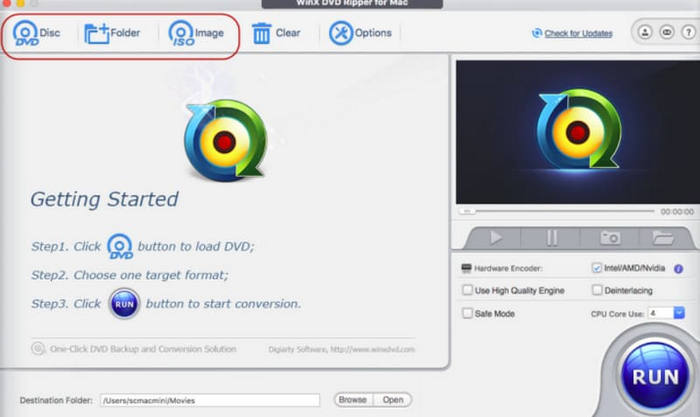
चरण 2: अपनी DVD डालें, और प्रोग्राम को DVD की सामग्री लोड करने देने के लिए Disc पर क्लिक करें।.
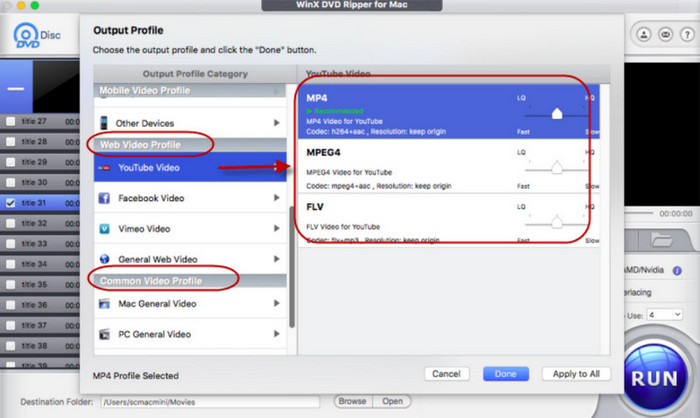
चरण 3: लोड होने के बाद, आपको एक Output Profile विंडो दिखाई देगी। आप अपने वीडियो और ऑडियो आउटपुट के लिए लक्ष्य फ़ॉर्मेट चुन सकते हैं।.
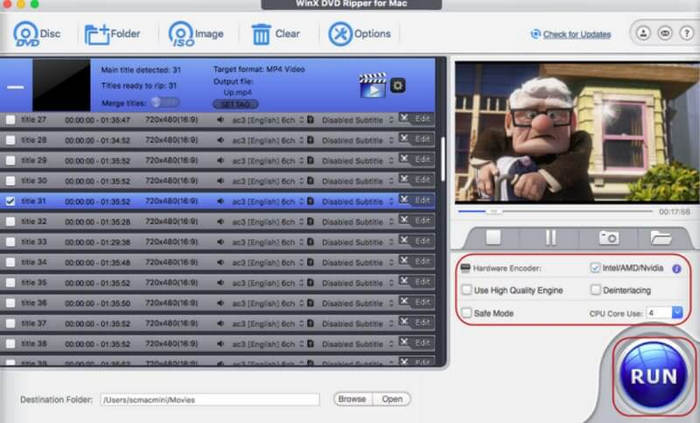
चरण 4: परिवर्तित वीडियो के लिए सेव पाथ सेट करें। अंत में, रिपिंग प्रक्रिया शुरू करने के लिए RUN पर क्लिक करें।.
WinX DVD Ripper हमेशा से ही इंडस्ट्री का सबसे बेहतरीन टूल रहा है। इसे आज़माने के बाद, हमने पाया कि इसमें DVD के लिए बहुत विस्तृत सेटिंग है और यह तेज़ी से रिप करता है। यह एक बहुत ही पेशेवर विकल्प है।
वीएलसी प्लेयर
VLC Player का सबसे आम उपयोग वीडियो और ऑडियो फ़ाइलों को चलाना है। लेकिन इसकी शक्तिशाली क्षमताएँ इस DVD प्लेयर को एक उपयोगी वीडियो एडिटर और कन्वर्टर के रूप में भी प्रचलित बनाती हैं। सबसे चौंकाने वाली बात यह है कि यह DVD को रिप करने का भी समर्थन करता है, और यह काम Windows और Mac दोनों कंप्यूटरों पर किया जा सकता है। लेकिन शुरू करने से पहले आपको यह सुनिश्चित करना होगा कि आपका सॉफ़्टवेयर संस्करण 0.9.6 या उससे ऊपर हो। अगर नहीं है, तो कृपया तुरंत सॉफ़्टवेयर को अपडेट करें।.
यदि नहीं, तो कृपया यथाशीघ्र सॉफ़्टवेयर संस्करण अपडेट करें।
वीएलसी प्लेयर का उपयोग करके मैक पर डीवीडी रिप करने के लिए नीचे दिए गए चरणों का पालन करें।
चरण 1: सुनिश्चित करें कि आपके Mac कंप्यूटर पर VLC Player इंस्टॉल है। इसे खोलें, और वह DVD डालें जिसे आप रिप करना चाहते हैं।.
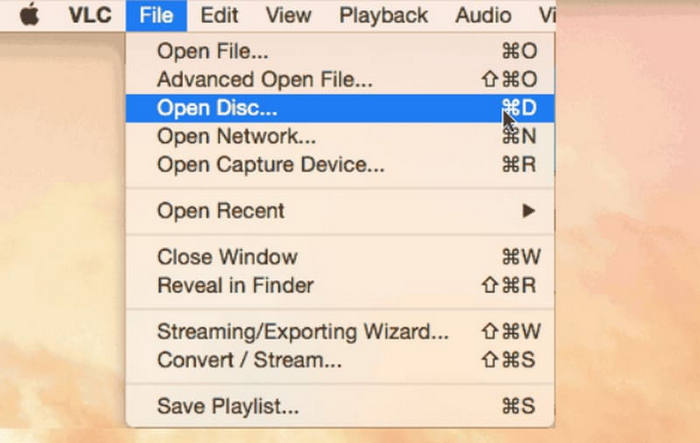
चरण 2: File > Open Disc पर क्लिक करें। जिसे आप रिप करना चाहते हैं, वह DVD चुनें और उसे लोड करें।.
चरण 3: Disable DVD मेन्यू वाला बटन ढूँढें और उस पर क्लिक करें।.
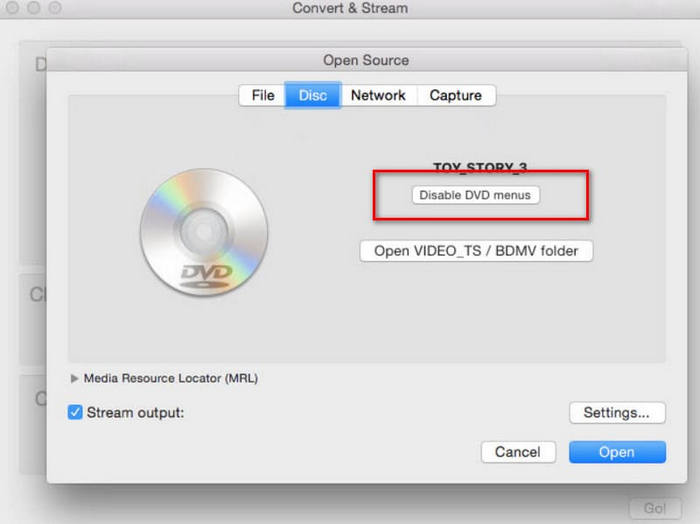
चरण 4: Stream output बॉक्स को सक्षम करें, और नई विंडो खोलने के लिए Settings... पर क्लिक करें।.
चरण 5: Browse.... पर क्लिक करके सेव पाथ चुनें। फिर बदलाव सहेजने के लिए Save पर क्लिक करें।.
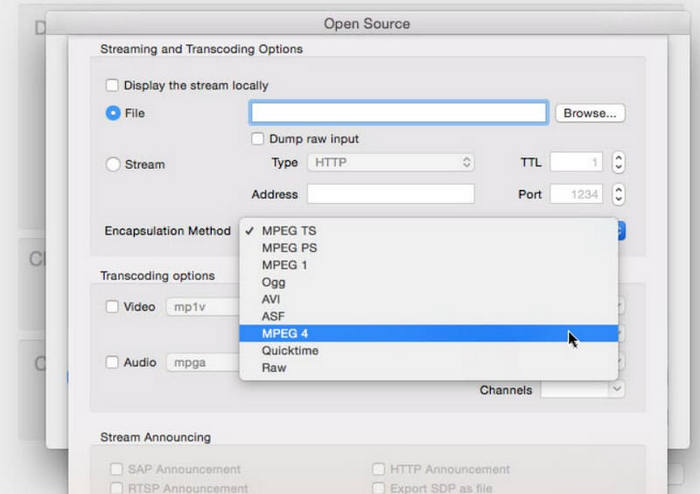
चरण 6: Encapsulation Method टैब के तहत MPEG4 चुनें। अंत में, अपनी DVD को रिप करने के लिए OK पर क्लिक करें।.
वीएलसी प्लेयर का उपयोग करना काफी सरल है, और इसका सबसे बड़ा लाभ यह है कि यह पूरी तरह से मुफ़्त है। मैक के लिए यह मुफ़्त डीवीडी-रिपिंग सॉफ़्टवेयर उन लोगों के लिए बहुत उपयोगकर्ता के अनुकूल है जिनके पास बड़ा बजट नहीं है। हालाँकि, इसके संपादन कार्य और विकल्प अभी भी पेशेवर रिपर्स की तुलना में अपेक्षाकृत सीमित हैं।
विंडोज़ मुफ़्त में
मैक कंप्यूटर भी डीवीडी रिपिंग का समर्थन करते हैं। इसलिए आप अपने कंप्यूटर सिस्टम पर भी ऐसा कर सकते हैं। फिर से, आपको एक ऑप्टिकल ड्राइव की आवश्यकता होगी जो आपकी मदद करने के लिए डिस्क पढ़ सके।
यहां बताया गया है कि मुफ्त में डीवीडी कैसे रिप करें।
चरण 1: अपनी DVD ड्राइव में डालें। DVD प्लेयर उसके भीतर की सामग्री चलाना शुरू कर देगा। उसे रोक दें।.
चरण 2: Finder खोलें, और Applications > Utilities > Disk Utility चुनें।.
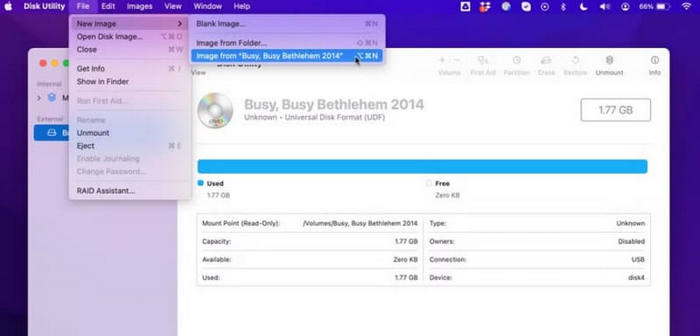
चरण 3: External टैब के तहत दिख रहे DVD टाइटल को चुनें। फिर File > New image > Image from चुनें।.
चरण 4: अब आपको टाइटल और सेव पाथ सेट करने की ज़रूरत है। फिर, Format को read-only पर सेट करें और Save चुनें।.
यह विधि बहुत सरल है; इसे संचालित करने के लिए हमें कोई सॉफ़्टवेयर डाउनलोड या इंस्टॉल करने की आवश्यकता नहीं है। हालाँकि, हम जो वैयक्तिकरण सेटिंग कर सकते हैं, वे बहुत सीमित हैं, और मूल रूप से, हम केवल वीडियो निर्यात कर सकते हैं।
handbrake
Handbrake हमेशा से बेहतरीन वीडियो एडिटर में से एक रहा है। VLC Player की तरह, यह भी पूरी तरह निःशुल्क है, लेकिन इससे इसकी शानदार परफ़ॉर्मेंस पर कोई असर नहीं पड़ता। यह काफ़ी अनुकूलनीय है, और Windows, Mac तथा Linux—तीनों प्लेटफ़ॉर्म के उपयोगकर्ता अपने लिए उपयुक्त संस्करण पा सकते हैं।.
मैक के लिए इस मुफ्त डीवीडी रिप सॉफ्टवेयर का उपयोग कैसे करें, यहां बताया गया है।
चरण 1: अपने कंप्यूटर पर Handbrake का Mac संस्करण डाउनलोड और इंस्टॉल करें।.
चरण 2: डिस्क को ऑप्टिकल ड्राइव में डालें। सिस्टम आपसे स्रोत DVD चुनने के लिए कहेगा। DVD लोड हो जाने पर एक Title ड्रॉप‑डाउन मेन्यू दिखाई देगा।.
चरण 3: Preset मेन्यू खोलें और अपने वीडियो के लिए आउटपुट फ़ॉर्मेट चुनें। इसके बाद वीडियो फ़ाइल के कुछ पैरामीटर समायोजित करें।.
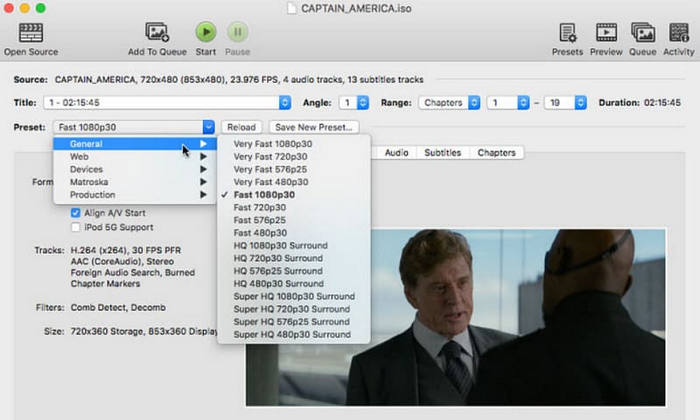
चरण 4: सेव पाथ चुनने के लिए Save as पर क्लिक करें। अंत में, Start Encode पर क्लिक करें।.
हैंडब्रेक अनेक वीडियो प्रारूपों का समर्थन करता है और इसमें बुनियादी वीडियो संपादन उपकरणों का पूरा सेट मौजूद है।
भाग 2. मैक पर डीवीडी रिप करने के अक्सर पूछे जाने वाले प्रश्न
मैं मैक पर निःशुल्क प्रतिलिपि संरक्षित डीवीडी कैसे रिप कर सकता हूँ?
कुछ पेशेवर डीवीडी रिपर, जैसे कि हैंडब्रेक और विनएक्स डीवीडी रिपर, इस ऑपरेशन में आपकी मदद कर सकते हैं। आप आवेदन करने का तरीका जानने के लिए उनके उपयोगकर्ता गाइड पढ़ सकते हैं।
क्या अपनी सीडी को रिप करना कानूनी है?
निजी इस्तेमाल के लिए वीडियो रिप करना कानूनी है। हालाँकि, किसी संरक्षित सीडी की सामग्री को वितरित करने या लाभ के लिए उसका उपयोग करना कानूनी नहीं है।
जब आप सीडी रिप करते हैं तो वह कहां जाती है?
आपके द्वारा रिप किया गया संगीत आपके कंप्यूटर के म्यूज़िक फ़ोल्डर में अपने आप सेव हो जाएगा। बेशक, आप एक्सपोर्ट करने से पहले सेव पथ भी बदल सकते हैं।
निष्कर्ष
यह मैक पर डीवीडी रिप करने के तरीके पर एक विस्तृत गाइड है। आपको यहाँ पाँच संभावित क्रियाएँ मिलेंगी। इनमें सशुल्क उपकरण और मुफ़्त प्लेटफ़ॉर्म दोनों शामिल हैं। आप अपनी ज़रूरतों के अनुसार चुन सकते हैं। हमें उम्मीद है कि हमारी सामग्री आपको वास्तविक और प्रभावी मदद प्रदान कर सकती है।
-
 विंडोज और मैक पर Video_TS को DVD में बर्न करने के 3 तरीके
 यदि आपके पास TS फ़ाइल है और आप इसे DVD पर सहेजना चाहते हैं, तो यह गाइड पढ़ें। हम आपको Windows या Mac कंप्यूटर पर Video_TS को DVD में बर्न करने का विस्तृत तरीका बताएँगे।
-
 2025 विंडोज 10 के लिए 5 फ्री डीवीडी प्लेयर्स की समीक्षा
 विंडोज 10 के लिए सबसे अच्छा मुफ्त डीवीडी प्लेयर क्या है? विंडोज मीडिया प्लेयर को डीवीडी कैसे प्राप्त करें? यह पोस्ट विंडोज 10 के लिए 5 सर्वश्रेष्ठ मुफ्त डीवीडी खिलाड़ियों को सूचीबद्ध करती है।
-
 मैक के लिए डीवीडी प्लेयर सॉफ्टवेयर मुफ्त डाउनलोड 2025
 कैसे एक डीवीडी ड्राइव के बिना मैक पर एक डीवीडी खेलने के लिए? मैं अपने मैक के साथ बाहरी डीवीडी प्लेयर का उपयोग कैसे करूं? यह पोस्ट मैक के लिए 5 मुफ्त डीवीडी प्लेयर साझा करता है।
