


 वीडियो कनवर्टर अंतिम
 स्क्रीन अभिलेखी
 वीडियो मरम्मत
 सुरक्षित डाउनलोड
4 सहायकों की सहायता से DVD से ऑडियो रिप करने की पूरी गाइड
क्या आप अभी भी DVD ख़रीदते हैं या अपने घर के DVD प्लेयर पर फ़िल्में और संगीत का आनंद लेते हैं? आज के युवाओं के लिए DVD फ़ॉर्मेट धीरे‑धीरे अजनबी और दूर होता जा रहा है। लोग स्ट्रीमिंग मीडिया प्लेटफ़ॉर्म पर ऑनलाइन वीडियो देखना या एपिसोड डाउनलोड करके उन्हें डिवाइस की मेमोरी में सहेजना और आराम से देखना‑सुनना ज़्यादा पसंद करते हैं। ऑडियो‑विज़ुअल स्टोर्स में जाने वालों की संख्या भी कम होती जा रही है। लेकिन इसका मतलब यह नहीं है कि DVD अब ज़रूरी नहीं रह गई या व्यापक रूप से इस्तेमाल नहीं हो रही। बहुत‑से फ़िल्म और संगीत स्टूडियो अब भी अपनी सबसे उच्च‑गुणवत्ता वाली सामग्री DVD पर जारी करना चुनते हैं। कुछ फ़िल्म और संगीत प्रेमी भी अभी तक ऐसी DVD इकट्ठा करते हैं जिनमें उच्च गुणवत्ता की वीडियो और ऑडियो फ़ाइलें होती हैं। जैसा कि हम जानते हैं, डिस्क की सामग्री केवल एक समर्पित प्लेयर या ऑप्टिकल ड्राइव की मदद से ही खोली जा सकती है। अगर हम डिस्क में मौजूद संगीत का आनंद कभी भी, कहीं भी लेना चाहते हैं, तो हमें एक पेशेवर टूल का इस्तेमाल करके DVD से ऑडियो रिप करना होगा। तो यह कैसे करें, और कौन‑सा टूल चुनें? इस लेख में, हम आपको सबसे विस्तृत मार्गदर्शिका प्रदान करेंगे।.

भाग 1. डीवीडी से ऑडियो निकालें
अगर आप डीवीडी से ऑडियो रिप करना चाहते हैं, तो पहला विकल्प यह है कि आप डीवीडी से फ़ाइलों को एक्सपोर्ट करके उन्हें डिजिटल ऑडियो फ़ॉर्मेट में बदलने के लिए किसी पेशेवर वीडियो एडिटर का इस्तेमाल करें। हम AnyMP4 DVD Ripper जैसे पेशेवर वीडियो कन्वर्टर का इस्तेमाल करने की सलाह देते हैं। यह 50 गुना रिपिंग स्पीड के साथ 500 से ज़्यादा फ़ॉर्मेट में वीडियो कन्वर्ट कर सकता है, 1,000 से ज़्यादा फ़ॉर्मेट में, और कन्वर्ट की गई फ़ाइलों को 30 गुना तेज़ गति से एक्सपोर्ट कर सकता है। यह अलग-अलग क्षेत्रों से किसी भी डीवीडी को बिना किसी नुकसान के रिप कर सकता है, इसलिए आपको क्वालिटी लॉस की चिंता करने की ज़रूरत नहीं है। AnyMP4 DVD Ripper के बटन और फ़ंक्शन एक नज़र में साफ़ दिखाई देते हैं, और साउंड रिप करने के लिए इसका इस्तेमाल करना बहुत सुविधाजनक है। हम इस सेक्शन में पूरी ऑपरेटिंग प्रक्रिया भी बताएँगे।
नि:शुल्क डाउनलोडWindows 7 या बाद के संस्करण के लिएसुरक्षित डाउनलोड
नि:शुल्क डाउनलोडMacOS 10.7 या बाद के संस्करण के लिएसुरक्षित डाउनलोड
FVC वीडियो कन्वर्टर अल्टीमेट का उपयोग करके डीवीडी से ऑडियो निकालने/हटाने के लिए, आपको यह करना होगा।
चरण 1. सबसे पहले, आपको यह टूल अपने डिवाइस पर डाउनलोड और इंस्टॉल करना होगा और अपनी DVD को डिस्क ड्राइव में डालना होगा।.
नि:शुल्क डाउनलोडWindows 7 या बाद के संस्करण के लिएसुरक्षित डाउनलोड
नि:शुल्क डाउनलोडMacOS 10.7 या बाद के संस्करण के लिएसुरक्षित डाउनलोड
चरण 2. यह आपके DVD को अपने‑आप पहचान कर विश्लेषण करेगा। अगर ऐसा न हो, तो आप “Load DVD” बटन पर क्लिक करके DVD को मैन्युअल रूप से जोड़ सकते हैं।.

चरण 3. इसके बाद, नीचे दिए गए "Output Format" बटन पर क्लिक करें और “Audio” टैब के तहत अपनी पसंद का आउटपुट ऑडियो फ़ॉर्मेट चुनें।.
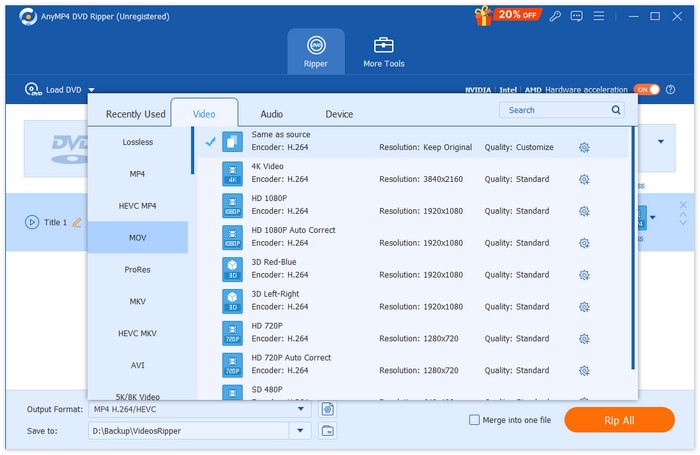
चरण 4. आप अपनी पसंद के अनुसार ऑडियो ट्रैक को ट्रिम या मर्ज भी कर सकते हैं। सब कुछ हो जाने पर, “Rip All” बटन पर क्लिक करके अपनी DVD से ऑडियो ट्रैक निकाल लें।.

अगर आपको ऑडियो एडिट करना हो, तो Cut या Edit पर क्लिक करें।.
चरण 5. अंत में, अपना ऑडियो एक्सपोर्ट करने के लिए Convert All पर क्लिक करें।.

भाग 2. डीवीडी से साउंडट्रैक निकालें
अगर आप डीवीडी से गाने रिप करने में मदद करने वाला कोई मुफ़्त सॉफ़्टवेयर चाहते हैं, तो वीएलसी मीडिया प्लेयर आपके लिए बिल्कुल सही है। इसका मुख्य काम वीडियो, संगीत आदि चलाना है, लेकिन यह डीवीडी फ़ॉर्मैट के साथ भी संगत है और इसका इस्तेमाल डीवीडी पर मौजूद सामग्री को चलाने के लिए किया जा सकता है। इसके अलावा, यह क्रॉस-प्लेटफ़ॉर्म टूल उपयोगकर्ताओं को डीवीडी से वीडियो या ऑडियो फ़ाइलें निकालने की सुविधा देता है। इसके इंटरफ़ेस में हमें कुछ आसान ऑडियो एडिटिंग टूल भी मिलते हैं। वीएलसी मीडिया प्लेयर में व्यापक संगतता है, इसलिए विंडोज़ और मैक उपयोगकर्ता इसे रिपर के रूप में चुन सकते हैं।
वीएलसी मीडिया प्लेयर के साथ डीवीडी से साउंडट्रैक/संगीत निकालने के लिए आपको क्या करना होगा, यह यहां बताया गया है।
चरण 1. अपने कंप्यूटर पर VLC Media Player का नवीनतम संस्करण डाउनलोड और इंस्टॉल करें।.
चरण 2. अपनी DVD को डिवाइस की ड्राइव में डालें।.
चरण 3. VLC Media Player लॉन्च करें और इंटरफ़ेस के ऊपर की ओर Media > Convert/Save पर क्लिक करें।.
चरण 4. एक Open Media विंडो खुलेगी। Disc टैब पर जाएँ।.
चरण 5. No disc menus विकल्प को चेक करें, और Disc device सेक्शन के तहत अपनी DVD चुनें।.
चरण 6. नीचे दिए गए Convert/Save पर क्लिक करें।.
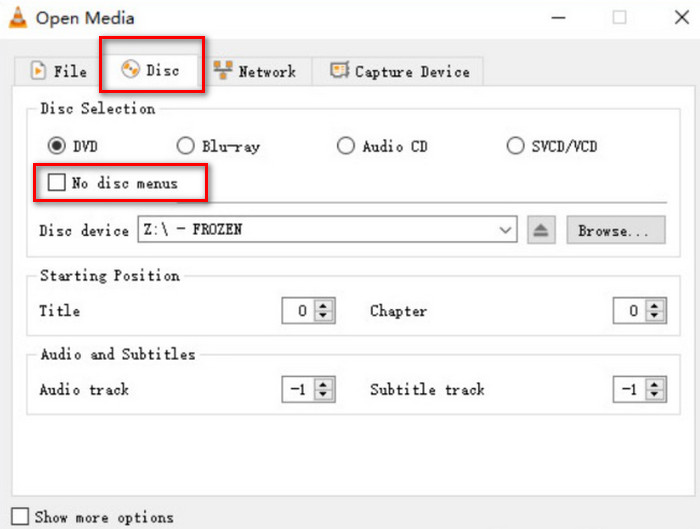
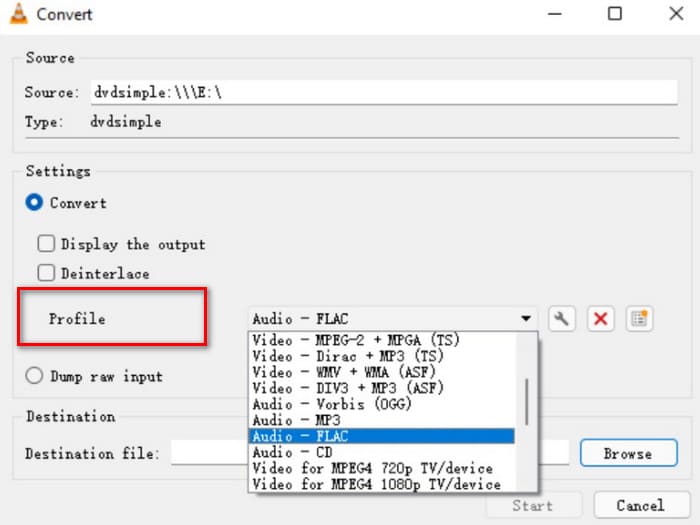
चरण 7. Convert विंडो में जाएँ और Profile चुनें। अपनी रिप की हुई फ़ाइल के लिए एक ऑडियो फ़ॉर्मेट चुनें, और फिर Start पर क्लिक करें।.
भाग 3. डीवीडी से गाने रिप करें
अगर आपके पास विंडोज़ कंप्यूटर है, तो हम XMedia Recode नामक एक उच्च-गुणवत्ता वाला डीवीडी रिपर सुझाते हैं। यह विंडोज़ कंप्यूटरों के लिए डिज़ाइन किया गया है और यह सेवा पूरी तरह से मुफ़्त है। डीवीडी से लॉसलेस ऑडियो निकालने में आपकी मदद करने के अलावा, यह प्लेटफ़ॉर्म आपको चैनल, बिट रेट, सैंपल रेट आदि जैसे विभिन्न मापदंडों को समायोजित करने की भी सुविधा देता है। इस तरह, आप बेहतरीन गुणवत्ता वाला संगीत प्राप्त कर सकते हैं और उसे विभिन्न उपकरणों पर सुन सकते हैं।
XMedia Recode पर DVD से ऑडियो रिप करने के लिए आपको क्या करना होगा, यह यहां बताया गया है।
चरण 1. अपने कंप्यूटर पर XMedia Recode का लक्षित संस्करण डाउनलोड करें।.
चरण 2. अपनी DVD डालें, और उसे लोड करने के लिए Open disc पर क्लिक करें।.
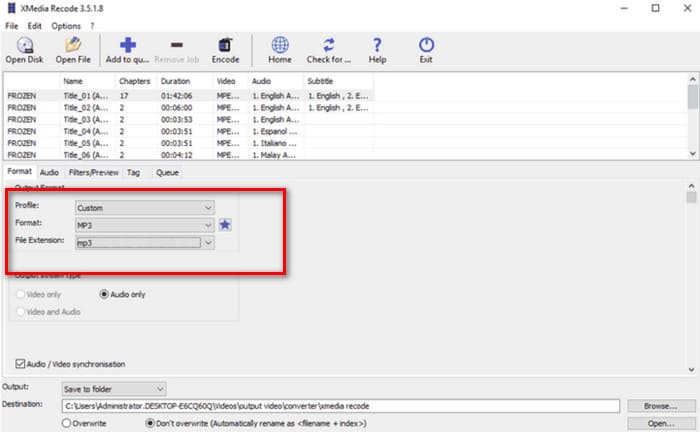
चरण 3. Format टैब पर जाएँ, केवल Audio को सक्षम करें, और कोई डिजिटल ऑडियो फ़ॉर्मेट चुनें।.
चरण 4. Destination के तहत अपना ऑडियो रखने के लिए एक फ़ोल्डर चुनें। अंत में, Add to queue > Encode पर क्लिक करें।.
भाग 4. डीवीडी से ऑडियो कैसे रिप करें
VLC Media Player के अलावा, मुफ़्त टूल्स में एक और उत्कृष्ट विकल्प है: HandBrake। यह एक ओपन‑सोर्स ऑडियो और वीडियो एडिटर है, जिसकी सबसे बड़ी ख़ासियत इसकी व्यापक कम्पैटिबिलिटी और पूरी तरह मुफ़्त सेवा है। आप HandBrake की मदद से DVD से फ़ाइलें एक्सपोर्ट कर सकते हैं और उन्हें MKV और MP4 जैसे विभिन्न आम फ़ॉर्मेट में बदल सकते हैं। आप पूरे प्रोसेस को अपनी ऑपरेटिंग आदतों के अनुसार कस्टमाइज़ कर सकते हैं, जिससे इसका उपयोग बहुत सुविधाजनक हो जाता है। HandBrake का पेज‑स्टाइल थोड़ा पारंपरिक है, लेकिन यह बहुत सुचारु रूप से काम करता है।.
यदि आप हैंडब्रेक के साथ डीवीडी से ऑडियो प्राप्त करना चाहते हैं, तो नीचे दिए गए गाइड का पालन करें।
चरण 1. इसकी आधिकारिक वेबसाइट से अपने कंप्यूटर पर HandBrake प्राप्त करें।.
चरण 2. अपनी DVD को कनेक्टेड ड्राइव में डालें। HandBrake उसे अपने‑आप पहचान लेगा। सारी फ़ाइलें इसकी स्क्रीन पर प्रदर्शित हो जाएँगी। आप चैनल्स, ऑडियो कोडेक आदि समायोजित कर सकते हैं।.
चरण 3. आउटपुट फ़ॉर्मेट चुनने के लिए Summary > Format पर जाएँ। अपनी रिप की हुई ऑडियो के लिए सेव पाथ चुनने के लिए Browse पर क्लिक करें।.
चरण 4. अंत में, प्रक्रिया शुरू करने के लिए Start Encode पर क्लिक करें।.

भाग 5. डीवीडी से ऑडियो रिप करने के अक्सर पूछे जाने वाले प्रश्न
क्या मैं डीवीडी से केवल ऑडियो रिप कर सकता हूँ?
बिल्कुल, आप ऐसा कर सकते हैं। आप पहले फ़ाइल को रिप कर सकते हैं और निर्यात करते समय एक ऑडियो फ़ॉर्मेट चुन सकते हैं। कई रिपर्स उपयोगकर्ताओं को केवल निर्यात की जाने वाली ऑडियो फ़ाइल चुनने की सुविधा भी देते हैं।
डीवीडी से ऑडियो रिप करने के लिए सबसे अच्छा सॉफ्टवेयर कौन सा है?
FVC वीडियो कन्वर्टर अल्टीमेट हर लिहाज़ से सबसे बेहतरीन विकल्प है। यह न सिर्फ़ बेहद बहुमुखी है, बल्कि इस्तेमाल में भी बेहद आसान है।
क्या ऑडियो डीवीडी को रिप करना कानूनी है?
आप DVD को रिप कर सकते हैं और उसे DVD प्लेयर से चलाकर आराम से आनंद ले सकते हैं, और यह प्रक्रिया बिल्कुल झंझट‑रहित है। हालाँकि, आप इस सामग्री का उपयोग व्यावसायिक उद्देश्यों के लिए नहीं कर सकते।.
निष्कर्ष
इस लेख में, हम आपको डीवीडी से ऑडियो सफलतापूर्वक रिप करने में मदद करने के लिए विभिन्न विशेषताओं वाले चार टूल पेश कर रहे हैं। ये सभी उपयोग में अपेक्षाकृत सरल और सभी उपयोगकर्ता समूहों के लिए अनुकूल हैं। हमने एक संपूर्ण चरण-दर-चरण मार्गदर्शिका भी प्रदान की है ताकि आप उसका पालन कर सकें। यदि आप सबसे व्यापक सेवा चाहते हैं, तो हम AnyMP4 DVD Ripper का उपयोग करने की सलाह देते हैं।
नि:शुल्क डाउनलोडWindows 7 या बाद के संस्करण के लिएसुरक्षित डाउनलोड
नि:शुल्क डाउनलोडMacOS 10.7 या बाद के संस्करण के लिएसुरक्षित डाउनलोड
-
 विंडोज और मैक पर Video_TS को DVD में बर्न करने के 3 तरीके
 अगर आपके पास TS फ़ाइल है और आप उसे DVD पर सेव करना चाहते हैं, तो यह गाइड पढ़ें। हम आपको Windows या Mac कंप्यूटर पर Video_TS को DVD में बर्न करने का विस्तृत तरीका बताएँगे।
-
 Wondershare DVD Creator से वॉटरमार्क आसानी से कैसे निकालें?
 यह आलेख Wondershare DVD Creator से वॉटरमार्क निकालने के तरीके के बारे में जानकारी को कवर करता है। आपको आवश्यक सभी जानकारी प्राप्त करने के लिए इसे पढ़ना आवश्यक है।
-
 माई ब्लडी वैलेंटाइन 3डी की गहन समीक्षा और विश्लेषण
 क्या आप संपूर्ण माई ब्लडी वैलेंटाइन 3डी समीक्षा की तलाश में हैं? इस लेख को देखें क्योंकि यह फिल्म के प्रत्येक पहलू को उजागर करता है।
