


 वीडियो कनवर्टर अंतिम
 स्क्रीन अभिलेखी
 वीडियो मरम्मत
 सुरक्षित डाउनलोड
वुडू डिस्क से डिजिटल: जानें कैसे आसानी से अपनी डीवीडी बदलें
अगर आपके पास डीवीडी का संग्रह है और आप उन्हें डिजिटल बनाना चाहते हैं, तो वुडू की डिस्क टू डिजिटल सेवा इसे आसान बनाती है। जगह घेरने वाले भारी-भरकम डीवीडी केस रखने के बजाय, आप बिना डीवीडी प्लेयर के अपने पसंदीदा डिवाइस पर आसानी से अपनी फ़िल्में देख सकते हैं। बस कुछ आसान चरणों के साथ, आप अपनी डीवीडी को डिजिटल फ़ाइलों में बदल पाएँगे जो आपकी वुडू लाइब्रेरी में संग्रहीत होंगी और कभी भी स्ट्रीम करने के लिए तैयार होंगी।
इसलिए, इस गाइड में हम यह जानने वाले हैं कि Vudu Disc to Digital क्या है और इसे कैसे कनवर्ट किया जाए। साथ ही, हम आपको इसके विकल्पों का उपयोग करके इन्हें कनवर्ट करने के चरण भी बताएँगे। क्या आप और जानने के इच्छुक हैं? पढ़ना जारी रखें।.

भाग 1. वुडू डिस्क टू डिजिटल क्या है?
वुडू, वॉलमार्ट के स्वामित्व वाला एक प्रसिद्ध अमेरिकी डिजिटल वीडियो स्टोर और स्ट्रीमिंग सेवा प्लेटफ़ॉर्म है। यह टूल उपयोगकर्ताओं को फ़िल्में खरीदने या किराए पर लेने की सुविधा देता है, या कभी-कभी उन्हें मुफ़्त में देखने की सुविधा भी देता है, लेकिन सीमित विकल्पों के साथ। इसके अलावा, वुडू की एक सबसे अच्छी विशेषता यह है कि यह वुडू डिस्क को डिजिटल सेवा प्रदान करता है। इस सुविधा से आप macOS और Windows के लिए ब्लू-रे या डीवीडी रिपर का उपयोग करके अपनी भौतिक डिस्क को डिजिटल प्रतियों में बदल सकते हैं।
कीमत:
• डीवीडी से एसडी या मानक परिभाषा: $2 प्रति रूपांतरण
• डीवीडी से एचडीएक्स या हाई डेफिनिशन: $5 प्रति रूपांतरण
• ब्लू-रे से HDX: $2 प्रति रूपांतरण
भाग 2. क्या वुडू डिस्क टू डिजिटल अभी भी काम करता है?
दुर्भाग्य से, लाइसेंसिंग समझौतों में बदलाव और तकनीकी अपडेट के कारण, वुडू डिस्क टू डिजिटल सेवा 31 दिसंबर, 2019 से अनुपलब्ध है, जिससे डेस्कटॉप-आधारित सेवा को बनाए रखना चुनौतीपूर्ण हो गया है। इसका मतलब है कि वुडू टू गो सॉफ़्टवेयर का उपयोग करके सीधे डेस्कटॉप कंप्यूटर पर डिस्क को परिवर्तित करने का विकल्प अब उपलब्ध नहीं है। हालाँकि, उन लोगों के लिए अभी भी अच्छी खबर है जो अपने डीवीडी और ब्लू-रे संग्रह को डिजिटल बनाना जारी रखना चाहते हैं। वुडू की मोबाइल डिस्क टू डिजिटल सुविधा अभी भी पूरी तरह से काम कर रही है। मोबाइल डिस्क टू डिजिटल सेवा के साथ, उपयोगकर्ता अभी भी अपने संगत स्मार्टफ़ोन या टैबलेट पर वुडू ऐप का उपयोग करके अपनी भौतिक डिस्क को परिवर्तित कर सकते हैं।
भाग 3. डिजिटाइज्ड डीवीडी के लिए वुडू विकल्प
चूँकि वुडू डिस्क टू डिजिटल अब समर्थित नहीं है, डीवीडी को डिजिटल बनाने के कई तरीके अभी भी उपलब्ध हैं। ये विकल्प एक ही सेवा प्रदान करते हैं, लेकिन उनकी विशेषताएँ और रिपिंग प्रक्रिया अलग-अलग होती है। फिर भी, डीवीडी को डिजिटल बनाने के लिए निम्नलिखित उपकरण एक बेहतरीन विकल्प हैं:
AnyMP4 डीवीडी रिपर
वुडू डिस्क टू डिजिटल के लिए सबसे अच्छे विकल्पों में से एक, AnyMP4 DVD Ripper, इस सूची में सबसे ऊपर है। यह एक विश्वसनीय DVD रिपर है जो MP4, MOV, AVI, MKV, आदि सहित कई व्यापक रूप से उपयोग किए जाने वाले वीडियो आउटपुट फ़ॉर्मेट को सपोर्ट करता है। इसके साथ, उपयोगकर्ता DVD को अपनी ज़रूरत के अनुसार सबसे उपयुक्त फ़ॉर्मेट में रिप कर सकते हैं। इसमें एक अंतर्निहित संपादन सुविधा है जिसका उपयोग वे DVD सामग्री, जैसे शीर्षक, ऑडियो ट्रैक, उपशीर्षक, आदि को रिप करने से पहले और अधिक अनुकूलित करने के लिए कर सकते हैं। इसके अलावा, यह तेज़ और अधिक कुशल DVD डिजिटलीकरण के लिए ब्लू-हाइपर तकनीक जैसी उन्नत तकनीक द्वारा समर्थित है।
डीवीडी को डिजिटाइज़ करने के लिए AnyMP4 DVD Ripper का उपयोग कैसे करें:
चरण 1. सबसे पहले AnyMP4 DVD Ripper इंस्टॉल करें और DVD को DVD ड्राइव में डालें।.
फ्री डाउनलोडWindows 7 या उससे नए संस्करण के लिएसुरक्षित डाउनलोड
फ्री डाउनलोडmacOS 10.7 या उससे नए संस्करण के लिएसुरक्षित डाउनलोड
नोट: अगले चरण पर जाने से पहले आपको अपने कंप्यूटर के DVD ड्राइव में DVD डालनी होगी और कुछ मिनट इंतज़ार करना होगा, जब तक कि वह डिटेक्ट न हो जाए।.
चरण 2. यह अपने‑आप आपकी DVD का पता लगाएगा और उसका विश्लेषण करेगा। सफलतापूर्वक लोड होने के बाद, आप उसके टाइटल, सबटाइटल्स और अन्य चीज़ों को अपनी आवश्यकता के अनुसार संपादित कर सकते हैं।.
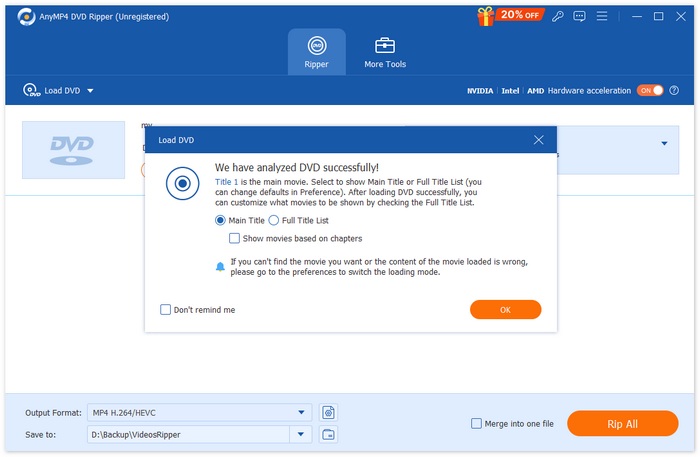
चरण 3. इसके बाद, नीचे दिए गए "Output Format" बटन पर क्लिक करें और Video टैब से अपनी पसंद का डिजिटल फॉर्मेट चुनें। चयन करने के बाद, बस “Rip All” बटन पर क्लिक करें ताकि आपकी DVD रिप होना शुरू हो जाए।.
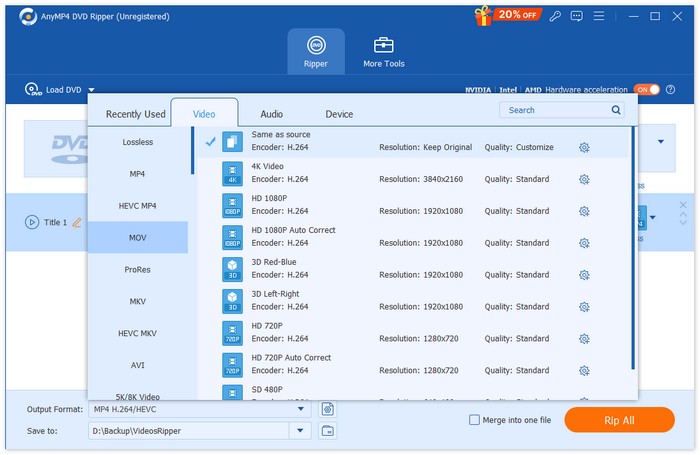
AnyMP4 DVD Ripper वाकई एक गेम-चेंजर है, खासकर वुडू डिस्क को डिजिटल में बदलने के विकल्प के रूप में। यह कई तरह के फॉर्मेट में DVD को डिजिटल बनाना आसान बनाता है, और सबसे अच्छी बात यह है कि इसकी उन्नत तकनीक और एल्गोरिदम के कारण इसकी गुणवत्ता बेहतरीन बनी रहती है।
फ्री डाउनलोडWindows 7 या उससे नए संस्करण के लिएसुरक्षित डाउनलोड
फ्री डाउनलोडmacOS 10.7 या उससे नए संस्करण के लिएसुरक्षित डाउनलोड
डीवीडीफैब
DVDFab भी DVD रिपिंग सॉफ्टवेयर के रूप में Vudu Disc to Digital का एक बेहतरीन विकल्प है, क्योंकि यह उपयोगकर्ताओं को अपनी फिजिकल DVDs को विभिन्न डिजिटल फॉर्मेट में रिप करने की सुविधा देता है। इसके अलावा, यह MP4, MKV, AVI और अन्य कई आउटपुट फॉर्मेट को सपोर्ट करता है, जिससे यह कई मीडिया प्लेयर्स के साथ अनुकूलता सुनिश्चित करता है।.
DVDfab का उपयोग करके DVDs को डिजिटाइज़ करने के चरण:
चरण 1. अपने कंप्यूटर डिवाइस पर DVDfab डाउनलोड और इंस्टॉल करें।.
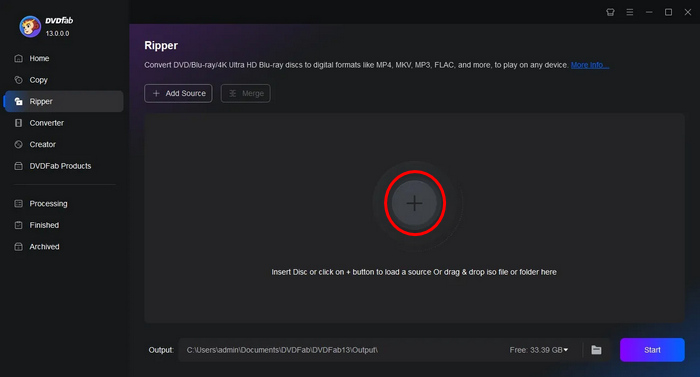
स्टेप 2. इसके बाद टूल लॉन्च करें और अपने डिवाइस से DVD लोड करने के लिए Plus बटन पर क्लिक करें।.
चरण 3. इसके बाद, आउटपुट फॉर्मेट चुनने के लिए Choose Other Titles पर क्लिक करें।.
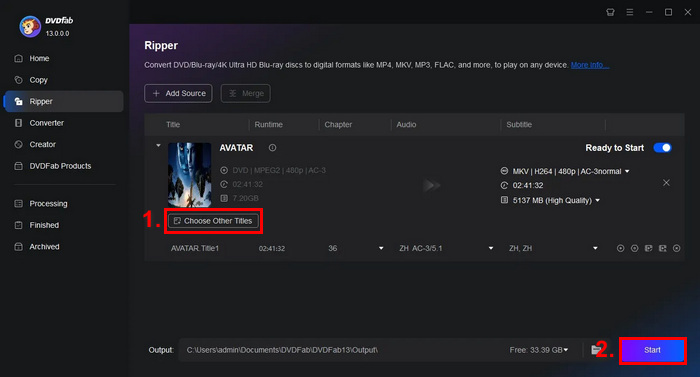
स्टेप 4. अंत में, अपनी DVDs को डिजिटाइज़ करना शुरू करने के लिए Start बटन पर क्लिक करें।.
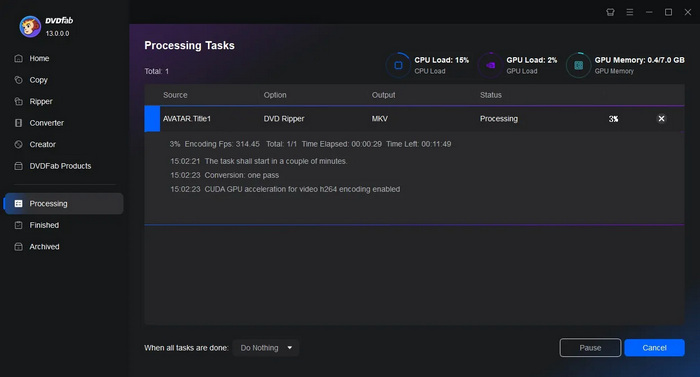
DVDfab उन उपयोगकर्ताओं के लिए बेहतरीन है जो अपनी DVD को आसानी से डिजिटल बनाना चाहते हैं। हालाँकि इसकी मुख्य विशेषताएँ बहुत ज़्यादा हैं, लेकिन एक बार जब उपयोगकर्ता इसे करना सीख जाते हैं, तो रिपिंग प्रक्रिया वाकई आसान हो जाती है।
HandBrake
HandBrake एक लोकप्रिय ओपन‑सोर्स वीडियो कन्वर्ज़न टूल है, जो Vudu Disc to Digital का एक बेहतरीन विकल्प हो सकता है। यह टूल आमतौर पर इस्तेमाल होने वाले कई वीडियो फॉर्मेट को सपोर्ट करता है, जिससे DVDs और Blu‑rays को डिजिटल फाइलों में रिप करना आसान और प्रभावी हो जाता है। इसलिए, जब आप HandBrake DVD Ripper का उपयोग करते हैं, तो आप अपनी फिजिकल डिस्क को आसानी से डिजिटल फाइलों में कनवर्ट कर सकते हैं, ताकि उन्हें कई डिवाइसेज़ पर सुविधाजनक रूप से स्टोर और प्ले किया जा सके।.
HandBrake के साथ DVDs को डिजिटाइज़ करने के चरण:
चरण 1. सबसे पहले, आपको अपने कंप्यूटर पर HandBrake डाउनलोड और इंस्टॉल करना होगा।.
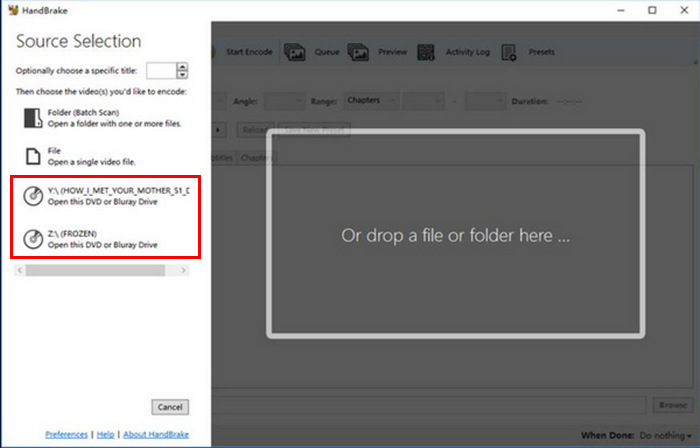
चरण 2. इसके बाद, टूल लॉन्च करें, अपनी DVD को DVD-ROM में डालें, और Source Selection के अंतर्गत अपनी DVD चुनें। फिर टूल DVD मूवी टाइटल्स को स्कैन करना शुरू कर देगा।.
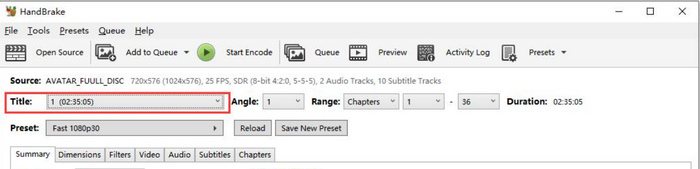
स्टेप 3. जब DVD खुल जाए, तो Title के ड्रॉप‑डाउन मेनू में जाकर वह टाइटल चुनें जिसे आप रिप करना चाहते हैं।.
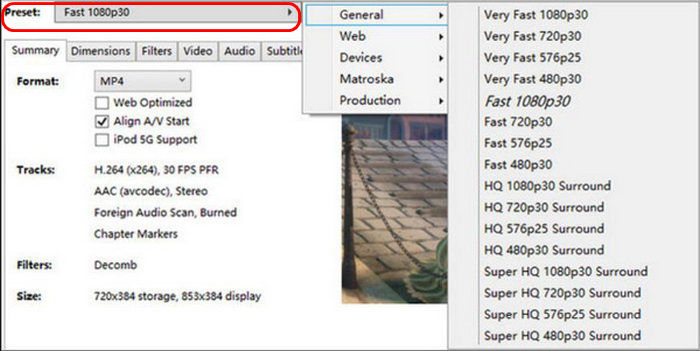
चरण 4. अगला कदम यह तय करना है कि आप अपने आउटपुट फाइल की क्वालिटी कैसी रखना चाहते हैं। आपको बस Preset बटन पर क्लिक करना है और अपनी सेटिंग्स को कस्टमाइज़ करना है। आपकी हर ज़रूरत के लिए प्रीसेट उपलब्ध हैं: Apple TV, Android फोन, PlayStation और कई अन्य।.
चरण 5। एक बार जब आप नाम और प्रीसेट चुन लें, तो अब DVD को रिप करने का समय है; इसके लिए विंडो के शीर्ष पर स्थित Start Encode बटन पर क्लिक करें। आप नीचे एक प्रोग्रेस बार देखेंगे जो बताएगा कि रिप करने में कितना समय बचा है।.
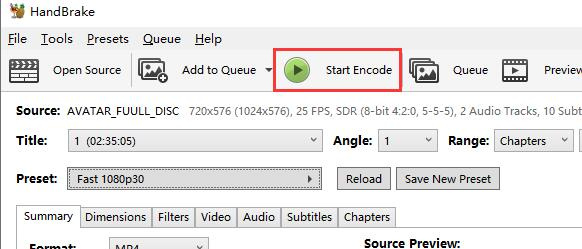
नोट: उच्च गुणवत्ता पर रिप करने में अधिक समय लगेगा, इसलिए आपको अपने कंप्यूटर को कुछ समय तक चलने देना चाहिए।.
हैंडब्रेक के बारे में अच्छी बात यह है कि यह ओपन-सोर्स है, लेकिन डिजिटल डीवीडी के विकल्प के रूप में इसका उपयोग करना शुरुआती लोगों के लिए चुनौती हो सकता है।
भाग 4. वुडू डिस्क के बारे में अक्सर पूछे जाने वाले प्रश्न
यदि मेरी डीवीडी पर खरोंच या क्षति हो तो क्या मैं उसे डिजिटल में परिवर्तित कर सकता हूँ?
यह क्षति की सीमा पर निर्भर करता है। मामूली खरोंच से रूपांतरण प्रक्रिया प्रभावित नहीं हो सकती, लेकिन गंभीर रूप से खरोंच या क्षतिग्रस्त डीवीडी से त्रुटियाँ हो सकती हैं।
क्या मुझे वुडू के मोबाइल डिस्क टू डिजिटल फीचर का उपयोग करने के लिए इंटरनेट कनेक्शन की आवश्यकता है?
रूपांतरण प्रक्रिया। डिजिटल प्रतियाँ आपकी वुडू लाइब्रेरी में जोड़ दी जाएँगी, जिन्हें आप ऑनलाइन एक्सेस कर सकते हैं।
क्या वुडू के मोबाइल डिस्क से डिजिटल में परिवर्तित किये जाने वाले डीवीडी की संख्या की कोई सीमा है?
आप कितनी डिस्क परिवर्तित कर सकते हैं, इसकी कोई सख्त सीमा नहीं है, लेकिन प्रत्येक रूपांतरण की एक लागत होती है, और आपको वुडू द्वारा निर्धारित नियमों का पालन करना होगा, जैसे स्थान-आधारित प्रतिबंध और समर्थित शीर्षक।
निष्कर्ष
हालाँकि Vudu Disc to Digital अब उपलब्ध नहीं है, लेकिन यहाँ बताए गए विकल्प आपकी DVDs को डिजिटाइज़ करने में मदद कर सकते हैं। मोबाइल वर्ज़न अब भी उपलब्ध है, लेकिन यह डेस्कटॉप वर्ज़न जितना कारगर और सुविधाजनक नहीं हो सकता। फिर भी, AnyMP4 DVD Ripper, DVDfab और HandBrake हर कदम पर आपकी मदद कर सकते हैं। तो फिर देर किस बात की? आज ही अपनी DVDs को डिजिटाइज़ करना शुरू करें!
-
 विंडोज/मैकओएस/लिनक्स के लिए 5 सर्वश्रेष्ठ मुफ्त डीवीडी रिपर्स [समीक्षा]
 क्या आप अपनी डिस्क के लिए एक मुफ़्त डीवीडी रिपर की तलाश में हैं? इस लेख में, 5 डीवीडी रिपर टूल्स के बारे में जानें जो आपकी डीवीडी रूपांतरण ज़रूरतों के लिए आपके खर्चे बचा सकते हैं।
-
 4 सर्वश्रेष्ठ बाहरी सीडी/डीवीडी ड्राइव: व्यापक समीक्षा
 अगर आप सबसे बेहतरीन एक्सटर्नल सीडी/डीवीडी ड्राइव की तलाश में हैं, तो आप बिलकुल सही जगह पर हैं। इस लेख में हमने 3 बेहतरीन ड्राइव्स को चुना है और हर एक की विस्तृत समीक्षा की है।
-
 VideoByte BD-DVD Ripper क्या है और इसका उपयोग कैसे करें [समीक्षा]
 यदि आप अपने डीवीडी को रिप करने के लिए वीडियोबाइट बीडी-डीवीडी रिपर का उपयोग करने की योजना बना रहे हैं, तो इसकी विशेषताओं, मूल्य निर्धारण और इसका उपयोग करने के तरीके के बारे में पूरी जानकारी प्राप्त करने के लिए इस लेख को पढ़ें।
