


 वीडियो कनवर्टर अंतिम
 स्क्रीन अभिलेखी
 वीडियो मरम्मत
 सुरक्षित डाउनलोड
आईट्यून्स लाइब्रेरी में डीवीडी आयात करने और जोड़ने का सबसे आसान तरीका
आईट्यून्स सभी एप्पल डिवाइसों के लिए एक प्रसिद्ध मीडिया प्लेयर और प्रबंधन ऐप है, और अक्सर इसका उपयोग विभिन्न मीडिया फ़ाइलों, जैसे संगीत, फिल्में, और कई अन्य को डिवाइसों में सिंक करने के लिए किया जाता है।
यदि आपके पास DVD का संग्रह है और आप उन्हें अपने iTunes में जोड़ना चाहते हैं, तो उन DVDs को डिजिटल फ़ॉर्मेट में कनवर्ट करना होगा। इसी कारण इस लेख में आप दो बातें सीखेंगे: DVDs को रिप करना, क्योंकि आप किसी फिजिकल DVD को iTunes के साथ सिंक नहीं कर सकते। उसके बाद, जब इसे डिजिटल फ़ॉर्मेट में कनवर्ट कर लिया जाएगा, तब यह सीखने का समय होगा कि DVD को iTunes में कैसे जोड़ें। क्या आप अपनी DVDs को iTunes में इम्पोर्ट करके उन्हें अपने सभी Apple डिवाइसेज़ पर सिंक करने के लिए तैयार हैं? तो चलिए शुरू करते हैं!

भाग 1. आईट्यून्स किन वीडियो प्रारूपों का समर्थन करता है
अपनी डीवीडी को डिजिटल फ़ॉर्मेट में रिप करने से पहले, आपको यह जानना ज़रूरी है कि iTunes किस फ़ॉर्मेट को सपोर्ट करता है ताकि किसी भी तरह की संगतता संबंधी समस्या से बचा जा सके। iTunes केवल उन्हीं फ़ॉर्मेट को लेकर बहुत सजग रहता है जिन्हें वह सपोर्ट कर सकता है। इसलिए, समर्थित फ़ॉर्मेट को सीखना और समझना ज़रूरी है ताकि जब आप अंततः iTunes में डीवीडी डालें तो किसी भी असुविधा से बचा जा सके।
आईट्यून्स द्वारा समर्थित प्रारूप:
• एमपी4
• एमओवी
• एच.264
• एएसी
इसके साथ ही, कृपया सुनिश्चित करें कि जब आप अपनी डीवीडी रिप करें, तो आपके द्वारा चुना गया प्रारूप आईट्यून्स द्वारा समर्थित हो।
भाग 2. आईट्यून्स ट्रांसफर के लिए डीवीडी रिप करें
डीवीडी को डिजिटल बनाने के दो तरीके हैं, और इस प्रक्रिया में एक भौतिक डिस्क को रिप करके परिवर्तित करना शामिल है। इस तरह, डीवीडी से मीडिया सामग्री को रिप करके किसी भी डिजिटल प्रारूप में परिवर्तित किया जाता है। इसके बाद, आप इसे आसानी से अपने आईट्यून्स में जोड़ सकते हैं।
विधि 1. FVC द्वारा चुने गए AnyMP4 DVD Ripper का उपयोग करके DVD रिप करें
FVC द्वारा चुना गया AnyMP4 DVD Ripper एक प्रसिद्ध, पूर्ण-विशेषताओं वाला टूल है जो DVD सहित विभिन्न मीडिया इनपुट और आउटपुट फ़ॉर्मेट को संभालने की अद्भुत क्षमता रखता है। DVD को रिप करने और उन्हें किसी भी डिजिटल फ़ॉर्मेट में बदलने के मामले में यह सुविधा बेहद ज़रूरी है। इसके अलावा, इस टूल की उन्नत एन्कोडिंग तकनीक के साथ, यह रिप होने के बाद DVD सामग्री की गुणवत्ता बनाए रख सकता है। इसके अलावा, यह DVD रिपर टूल GPU और CPU-आधारित प्रोसेसिंग के साथ एक तेज़ कनवर्टिंग इंजन द्वारा भी समर्थित है, जिससे अन्य टूल की तुलना में रिपिंग की गति तेज़ हो जाती है।
FVC द्वारा चुने गए AnyMP4 DVD Ripper का उपयोग करके DVD को iTunes के लिए रिप करने के चरण:
चरण 1. अपने डेस्कटॉप पर FVC द्वारा चुने गए AnyMP4 DVD Ripper को डाउनलोड और इंस्टॉल करें, और उसे लॉन्च करें।.
फ्री डाउनलोडWindows 7 या उससे नए संस्करण के लिएसुरक्षित डाउनलोड
फ्री डाउनलोडmacOS 10.7 या उससे नए संस्करण के लिएसुरक्षित डाउनलोड
नोट: सुनिश्चित करें कि आपने अपने कंप्यूटर के DVD ड्राइव में DVD डाल दी है।.
चरण 2. फिर AnyMP4 DVD Ripper लॉन्च करें और अपनी डिस्क को पढ़ने के लिए Getting Started क्षेत्र पर क्लिक करें।.
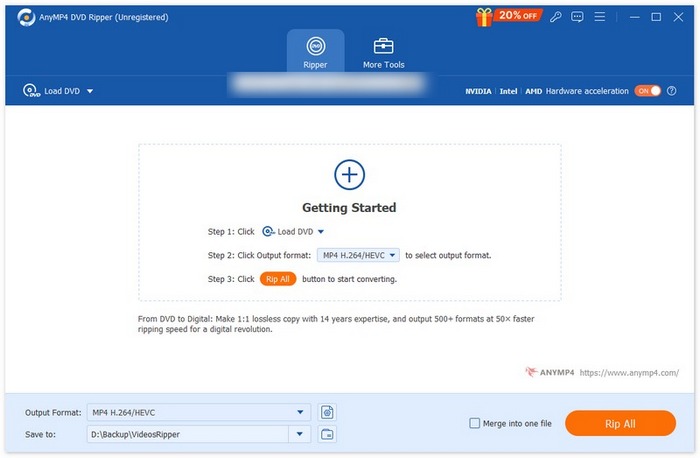
चरण 3. इसके बाद, नीचे दिए गए Output Format पर क्लिक करें और Video टैब से अपनी पसंद का फ़ॉर्मेट चुनें। यह न भूलें कि iTunes केवल MP4, MOV, H.264 और AAC को सपोर्ट करता है। सब सेट होने पर, बस Convert All बटन पर क्लिक करके अपनी DVD को रिप करना शुरू करें।.
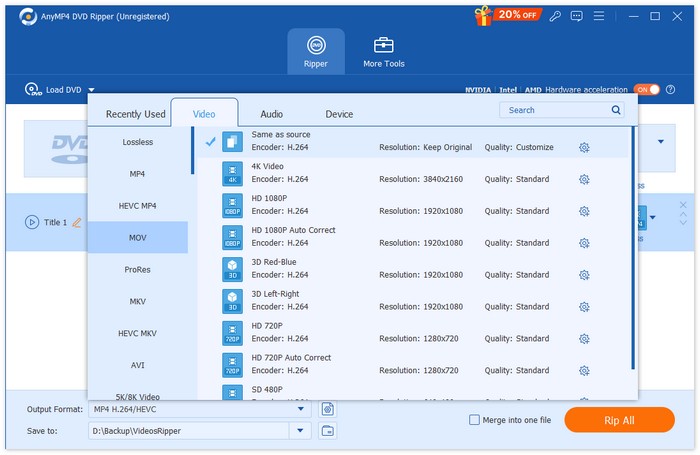
आपकी डीवीडी अब iTunes ट्रांसफर के लिए तैयार है! डीवीडी को रिप करके उनकी सामग्री को डिजिटल बनाना बेहद आसान है। आपको बस डीवीडी लोड करनी है और फिर एक आउटपुट फॉर्मेट चुनकर उसे कन्वर्ट करना है। इसके अलावा, आउटपुट क्वालिटी बेहतरीन है, जिससे यह सुनिश्चित होता है कि रिप की गई डीवीडी भी वैसी ही क्वालिटी की हो। इसलिए, अगर आप डीवीडी को iTunes में आसानी से जोड़ने के लिए एक डीवीडी रिपर की तलाश में हैं, तो यह टूल एक बेहतरीन विकल्प है।
विधि 2. हैंडब्रेक का उपयोग करके डीवीडी रिप करें
इसी बीच, यदि आप iTunes ट्रांसफ़र के लिए अपनी DVDs को रिप करने के लिए कोई मुफ़्त और ओपन‑सोर्स टूल पसंद करते हैं, तो HandBrake आपके लिए हो सकता है। यह टूल अधिकांश प्रचलित वीडियो फ़ॉर्मेट्स की एक विस्तृत रेंज को सपोर्ट करता है, साथ ही DVD और Blu-ray जैसे इनपुट्स को भी। इसके साथ, जब आप DVDs को iTunes में जोड़ना चाहते हैं, तो HandBrake DVD कंटेंट रिप करने की आवश्यकता को पूरा कर सकता है। ऑडियो और वीडियो के विभिन्न फ़ॉर्मेट्स के लिए इसके समृद्ध सपोर्ट के कारण, यह टूल DVDs और Blu-rays को डिजिटल फ़ाइलों में रिप करना आसान और कुशल बना देता है।.
HandBrake का उपयोग करके DVDs को iTunes के लिए रिप करने के चरण:
स्टेप 1. सबसे पहले, अपने MacBook पर DVD को डिस्क ड्राइव में डालें।.
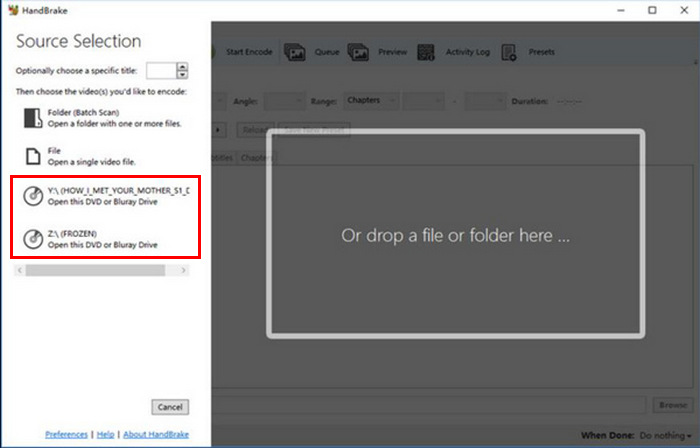
चरण 2. अब अपनी DVD को DVD-ROM में डालें। उसके बाद, टूल को लॉन्च करें और Source Selection के तहत अपनी DVD चुनें। इसके बाद टूल DVD मूवी टाइटल्स को स्कैन करना शुरू कर देगा।.
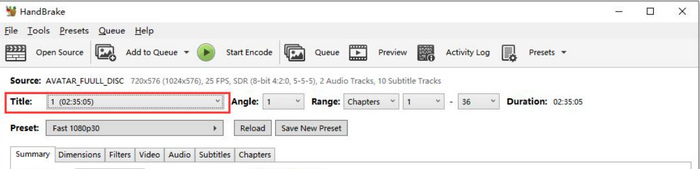
चरण 3. उसके बाद, Title’s ड्रॉप-डाउन मेनू पर जाकर वह टाइटल चुनें जिसे आप रिप करना चाहते हैं।.
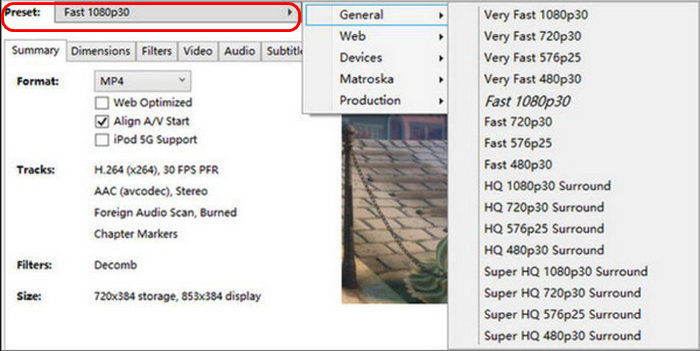
चरण 4. फिर Preset बटन पर क्लिक करें और आउटपुट फ़ाइल की गुणवत्ता तय करने के लिए अपनी सेटिंग्स को कस्टमाइज़ करें।.
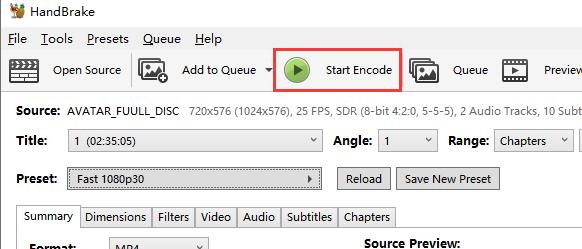
चरण 5. जब आप नाम और प्रीसेट चुन चुके हों, तो अब विंडो के शीर्ष पर स्थित Start Encode बटन पर क्लिक करके DVD को रिप करने का समय है। नीचे आपको एक प्रोग्रेस बार दिखाई देगा, जो बताएगा कि रिपिंग पूरी होने में कितना समय बचा है।.
नोट: HandBrake कॉपी‑प्रोटेक्टेड DVDs को सीधे हैंडल नहीं कर सकता। हालांकि, उपयोगकर्ता कॉपी प्रोटेक्शन को बायपास करने के लिए libdvdcss इंस्टॉल करने का विकल्प रखते हैं।.
भाग 3. डीवीडी रिप्ड फ़ाइलों को iTunes में आयात करें
डीवीडी रिप करने के बाद, आपके पास एक डिजिटाइज़्ड फ़ाइल संस्करण होगा। इसके साथ, अब आप इसे आसानी से iTunes में ट्रांसफर कर सकते हैं, और ऐसा करने के लिए, नीचे दिए गए चरणों का पालन करें:
चरण 1. सबसे पहले, अपने कंप्यूटर पर iTunes ऐप खोलें।.
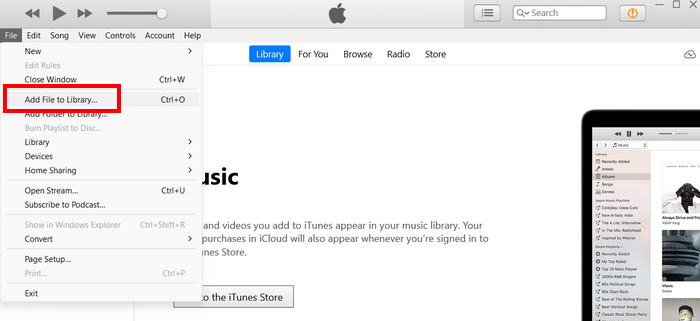
चरण 2. इसके बाद, File विकल्प पर टैप करें और Add File to Library पर क्लिक करें। वहाँ से, वह रिप की गई फ़ाइल ढूंढें जिसे आप ट्रांसफ़र करने जा रहे हैं।.
चरण 3. अगला काम यह है कि अपने iPad को USB केबल के माध्यम से अपने कंप्यूटर से कनेक्ट करें।.
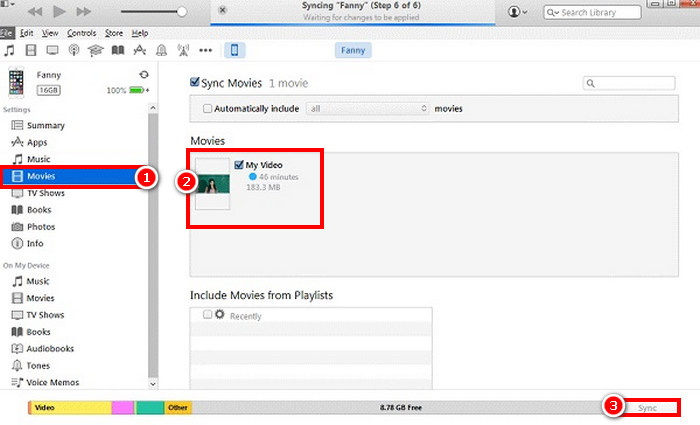
चरण 4. ध्यान दें कि iPad आइकन, iTunes के बाईं ओर Devices टैब के तहत दिखाई देना चाहिए। उसके बाद, उस पर क्लिक करें और Movies टैब पर जाएँ।.
चरण 5. Sync Movies चेकबॉक्स को चेक करें, iTunes लाइब्रेरी में अभी‑अभी इम्पोर्ट की गई DVD मूवीज़ को चुनें, और Sync दबाएँ।.
नोट: ट्रांसफ़र से पहले iTunes द्वारा सपोर्ट किए जाने वाले फ़ॉर्मेट्स MP4, MOV, H.264 या AAC को ध्यान में रखना महत्वपूर्ण है। यदि फ़ाइलें किसी समर्थित फ़ॉर्मेट में नहीं हैं, तो ट्रांसफ़र या प्लेबैक प्रक्रिया के दौरान समस्याएँ आ सकती हैं।.
भाग 4. iTunes में DVD जोड़ने के बारे में अक्सर पूछे जाने वाले प्रश्न
क्या मैं भौतिक डीवीडी को सीधे आईट्यून्स में जोड़ सकता हूं?
दुर्भाग्य से, नहीं। आप किसी भौतिक डीवीडी को सीधे iTunes में नहीं जोड़ सकते। DVD सामग्री स्थानांतरित करने के लिए, आपको पहले DVD को रिप करके उसे iTunes द्वारा समर्थित डिजिटल प्रारूप में परिवर्तित करना होगा। उसके बाद, आप DVD को iTunes में जोड़ सकते हैं।
यदि मेरी रिप्ड डीवीडी फ़ाइल आईट्यून्स पर दिखाई नहीं दे रही है तो मुझे क्या करना चाहिए?
अगर आपकी रिप्ड डीवीडी फ़ाइल iTunes में दिखाई नहीं दे रही है, तो सबसे पहले आपको यह जांचना होगा कि फ़ाइल फ़ॉर्मेट iTunes के साथ संगत है या नहीं। इसके बाद, सुनिश्चित करें कि आपने फ़ाइल सही तरीके से डाली है, और अगर फ़ाइल फिर भी दिखाई नहीं देती है, तो जाँच लें कि वह दूषित तो नहीं है। कुछ मामलों में, समस्या को हल करने के लिए आपको फ़ाइल को फिर से इम्पोर्ट करना पड़ सकता है या डीवीडी को फिर से रिप करना पड़ सकता है।
क्या मैं एक साथ कई रिप्ड डीवीडी फाइलों को आईट्यून्स में स्थानांतरित कर सकता हूं?
हाँ। iTunes आपको अपनी लाइब्रेरी में एक साथ कई फ़ाइलें जोड़ने की सुविधा देता है। आप अपने iTunes में "लाइब्रेरी में फ़ाइल जोड़ें" विकल्प पर जाकर कई रिप्ड DVD फ़ाइलें चुन सकते हैं।
निष्कर्ष
हमेशा यह याद रखें कि आप सीधे DVDs को iTunes में नहीं जोड़ सकते, क्योंकि iTunes किसी भी फिजिकल DVD को चला या हैंडल नहीं कर सकता। इस प्रक्रिया में हमेशा रिपिंग शामिल होगी, जिसमें DVDs को पहले डिजिटल रूप में बदला जाता है। इस संदर्भ में, FVC द्वारा चुना गया Video Converter Ultimate और HandBrake DVDs को रिप करने के लिए बेहतरीन विकल्प हैं।.
-
 6 सर्वश्रेष्ठ डीवीडी रिपिंग सॉफ्टवेयर - सभी आवश्यक जानकारी
 इस लेख में, हम 6 डीवीडी-रिपिंग सॉफ़्टवेयर पेश करेंगे जिनका आप उपयोग करने पर विचार कर सकते हैं। आप उनके फायदे और नुकसान और उन्हें उपयोग करने के चरणों के बारे में भी जानेंगे।
-
 मैक कंप्यूटर पर डीवीडी रिप कैसे करें – 5 तरीके आजमाएं
 क्या आप अपने मैक पर डीवीडी रिप करना चाहते हैं लेकिन यह नहीं जानते कि कौन सा टूल चुनें? इस लेख में, हम आपको 5 व्यावहारिक विकल्प प्रदान करेंगे। साथ मिलकर पढ़ें और जानें।
-
 आसान वीडियो रूपांतरण के लिए 3 सर्वश्रेष्ठ ओपन सोर्स डीवीडी रिपर्स
 क्या आप एक मुफ़्त डीवीडी रिपर ढूंढ रहे हैं? यह लेख पढ़ें। हम तीन ओपन-सोर्स डीवीडी रिपर्स की समीक्षा करेंगे जो आपकी वीडियो रूपांतरण आवश्यकताओं के लिए आसान समाधान प्रदान करते हैं।
