


 वीडियो कनवर्टर अंतिम
 स्क्रीन अभिलेखी
 वीडियो मरम्मत
 सुरक्षित डाउनलोड
WMV फ़ाइल क्या है और इसे DVD कन्वर्टर का उपयोग करके कैसे परिवर्तित करें?
डीवीडी को डिजिटल फ़ाइल में बदलना आजकल ज़्यादातर लोग उन्हें सुरक्षित रखने के लिए करते हैं। डीवीडी पर खरोंच और क्षति का ख़तरा ज़्यादा होता है, खासकर अगर उन्हें ठीक से स्टोर न किया जाए, और जब वे टूट जाती हैं, तो उनमें मौजूद सामग्री को चलाना मुश्किल हो जाता है। हालाँकि, ऐसा कुछ होने से पहले डीवीडी की सामग्री को सुरक्षित रखने का एक तरीका है।
इस लेख में, जानें कि आप भरोसेमंद DVD कन्वर्टर्स का उपयोग करके DVDs को WMV में बदलने के 3 सबसे बेहतरीन तरीके कौन‑से हैं। इस प्रक्रिया से आप अपनी DVDs की डिजिटल कॉपी बना सकेंगे, जो विभिन्न डिवाइसों पर सुलभ और अनुकूल होगी। तो अगर आप सोच रहे हैं कि यह कैसे होने वाला है, तो आगे पढ़ते रहें।.

भाग 1. WMV फ़ाइल क्या है
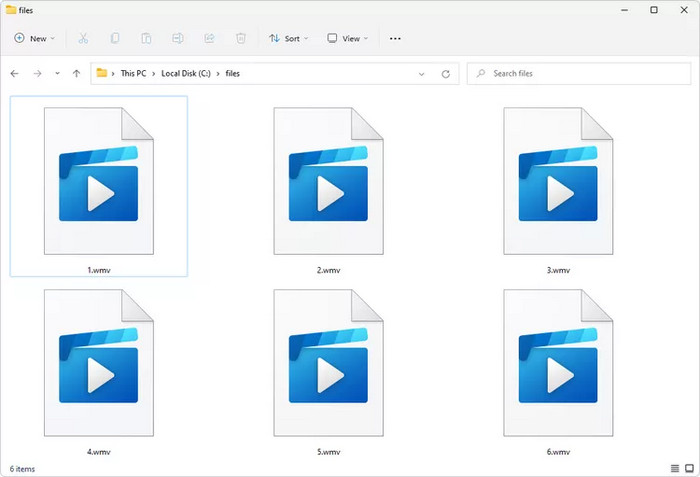
WMV, या wmv एक्सटेंशन वाली कोई भी फ़ाइल, विंडोज मीडिया वीडियो फ़ॉर्मेट के लिए है। यह फ़ाइल फ़ॉर्मेट माइक्रोसॉफ्ट द्वारा विकसित किया गया था और मुख्य रूप से वीडियो सामग्री को अत्यधिक संपीड़ित फ़ॉर्मेट में संग्रहीत करने के लिए उपयोग किया जाता है। WMV फ़ाइलें विंडोज-आधारित उपकरणों और सॉफ़्टवेयर के साथ-साथ कई अन्य प्लेटफ़ॉर्म पर व्यापक रूप से समर्थित हैं। यही कारण है कि डीवीडी कनवर्ट करते समय यह सबसे पसंदीदा डिजिटल फ़ाइल फ़ॉर्मेट में से एक है।
भाग 2. डीवीडी को WMV में कैसे बदलें
डीवीडी को WMV में बदलते समय, अपनी डीवीडी को रिप करने के लिए सबसे अच्छे टूल का इस्तेमाल करना ज़रूरी है। ज़्यादातर डीवीडी रिपर एक जैसे काम करते हैं, लेकिन रिपिंग की प्रक्रिया के आधार पर अक्सर उनमें अंतर होता है। कुछ में कुछ उन्नत सुविधाएँ हो सकती हैं, या फिर कुछ कॉपी-प्रोटेक्टेड डीवीडी को भी संभाल सकते हैं। नीचे तीन बेहतरीन डीवीडी रिपर टूल दिए गए हैं जो आपको डीवीडी को WMV में आसानी से बदलने में मदद कर सकते हैं।
AnyMP4 डीवीडी रिपर
डीवीडी को WMV में आसानी से बदलने का पहला तरीका AnyMP4 DVD Ripper का इस्तेमाल करना है। यह टूल एक जाना-माना, सभी सुविधाओं से युक्त डीवीडी रिपर टूल है, लेकिन इसके अलावा, यह डीवीडी और ब्लू-रे डिस्क को भी संभाल सकता है जिन्हें WMV जैसे डिजिटल फ़ॉर्मेट में बदला जा सकता है। दरअसल, यह टूल लगभग 500 से ज़्यादा आउटपुट फ़ॉर्मेट और डिवाइस को सपोर्ट करता है, जो उन लोगों के लिए एक अच्छी बात है जिन्हें एक बहुमुखी डीवीडी रिपर की ज़रूरत है। इसके अलावा, इस टूल से आउटपुट की क्वालिटी बनी रहती है या बेहतर भी होती है क्योंकि उन्नत एन्कोडिंग तकनीकें इसे सपोर्ट करती हैं। इसके अलावा, यह बुनियादी संपादन टूल भी प्रदान करता है जो उन उपयोगकर्ताओं के लिए उपयोगी हो सकते हैं जो रिप्ड डीवीडी फ़ाइल में कुछ संपादन जोड़ना चाहते हैं। डीवीडी को WMV में बदलने के लिए, नीचे दिए गए चरणों का पालन करें:
स्टेप 1. सबसे पहले, आपको AnyMP4 DVD Ripper अपने डिवाइस पर डाउनलोड और इंस्टॉल करना होगा। आपको DVD को अपने कंप्यूटर के DVD ड्राइव में डालना है और कुछ मिनट इंतज़ार करना है, जब तक कि वह डिटेक्ट न हो जाए।.
फ्री डाउनलोडWindows 7 या उससे नए संस्करण के लिएसुरक्षित डाउनलोड
फ्री डाउनलोडmacOS 10.7 या उससे नए संस्करण के लिएसुरक्षित डाउनलोड
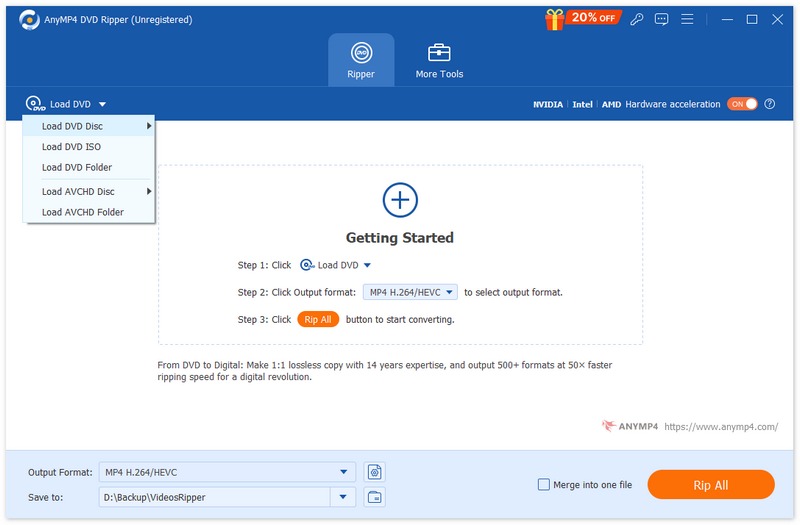
स्टेप 2. “Load DVD” पर क्लिक करें और अपनी DVD का स्रोत चुनें।.
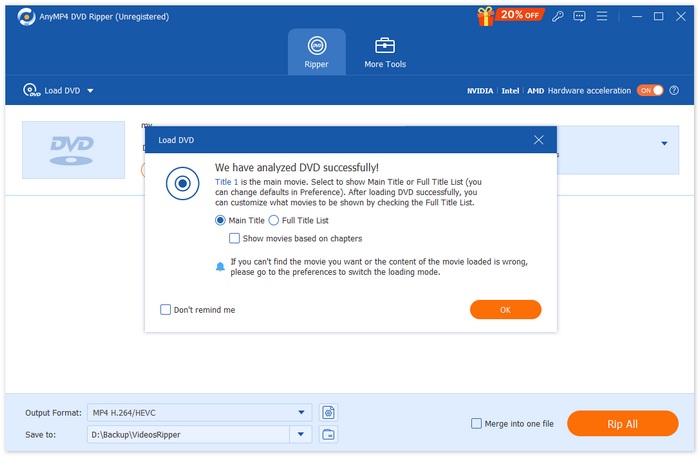
स्टेप 3. फिर, आपकी DVD का सफलतापूर्वक विश्लेषण (analyze) हो जाएगा।.
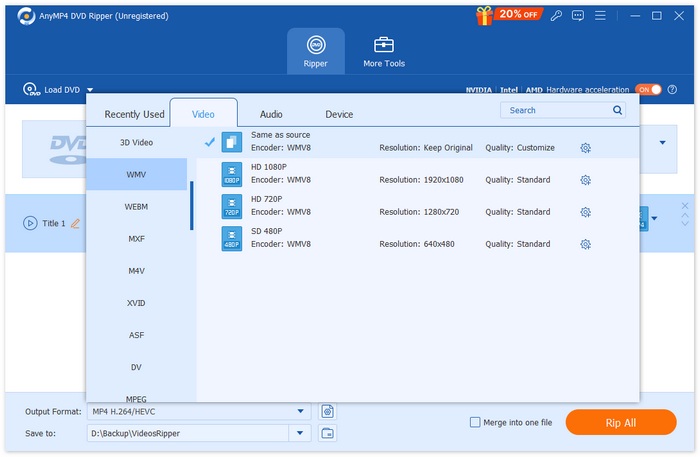
स्टेप 4. अब आप इसे कटिंग, रोटेटिंग आदि करके एडिट करने का चुनाव कर सकते हैं। जब सब सेट हो जाए, तो “Output Format” के बगल में दिए गए ड्रॉप‑डाउन सूची पर क्लिक करें और WMV को अपने आउटपुट फॉर्मैट के रूप में चुनें।.
स्टेप 5. अपनी DVD को WMV में कन्वर्ट करने के लिए “Rip All” पर क्लिक करें।.
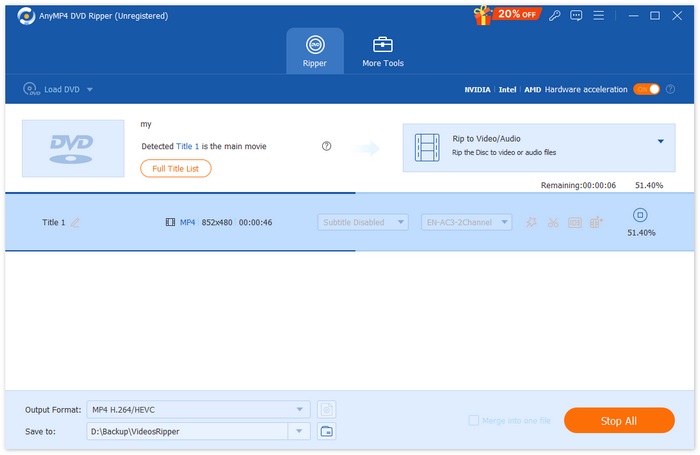
यह तरीका शुरुआती लोगों के लिए आदर्श है क्योंकि डीवीडी को WMV में बदलने के लिए बस कुछ ही कदम उठाने होते हैं। इसके अलावा, इस टूल का इंटरफ़ेस बहुत सहज है और इसे आसानी से नेविगेट किया जा सकता है। अंत में, इस डीवीडी रिपर टूल से, उपयोगकर्ता यह सुनिश्चित कर सकते हैं कि कन्वर्ट होने के बाद भी उनकी डीवीडी सामग्री की गुणवत्ता बनी रहे।
VLC मीडिया प्लेयर
वीएलसी एक व्यापक रूप से इस्तेमाल किया जाने वाला मीडिया प्लेयर सॉफ़्टवेयर ऐप है जिसे मीडिया प्लेयर के नाम से जाना जाता है। हालाँकि, उपयोगकर्ताओं को यह नहीं पता था कि इस टूल से उपयोगकर्ता डीवीडी को WMV में बदल सकते हैं। वीएलसी डीवीडी और ब्लू-रे डिस्क को पढ़ सकता है, और जब इसे चलाया जा सकता है, तो उपयोगकर्ता डिस्क से सामग्री निकालकर उसे WMV जैसे डिजिटल वीडियो फ़ाइल फ़ॉर्मेट में बदल सकते हैं। ऐसा करने के लिए, नीचे दिए गए चरणों का पालन करें:
चरण 1. सबसे पहले, आपको अपने डिवाइस पर VLC डाउनलोड और इंस्टॉल करना होगा। उसके बाद, DVD लोड करें।.
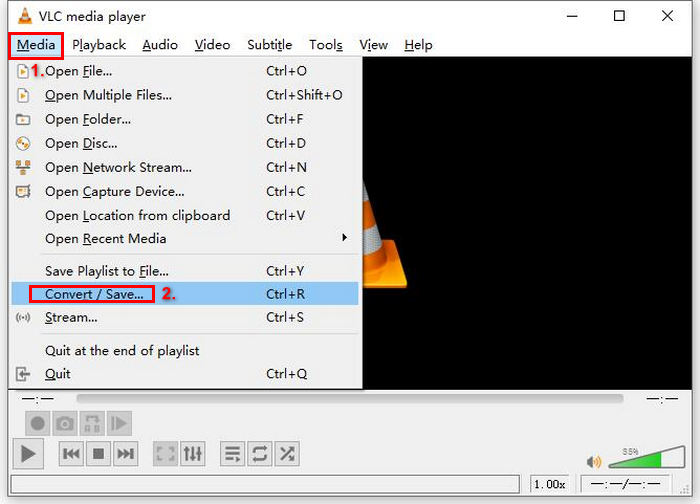
स्टेप 2. अब Media टैब पर जाएँ और सूची में से Convert/ Save विकल्प चुनें।.
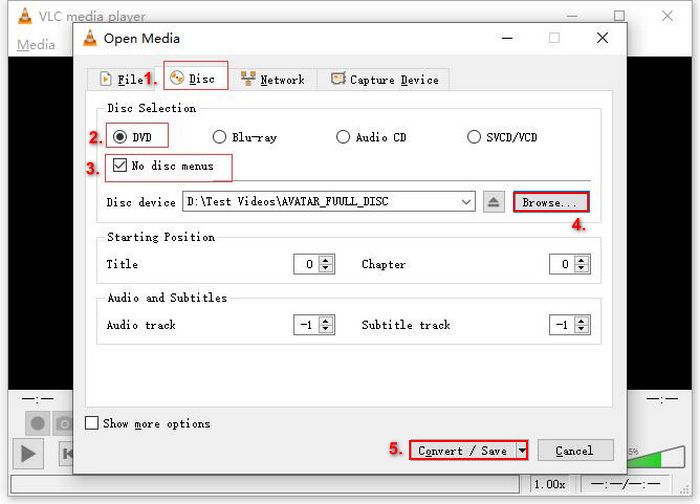
चरण 3. उसके बाद, ऊपर दिए गए टैब से Disc पर क्लिक करें, DVD विकल्प को सक्षम करें, और Disc device में वह DVD चुनें जिसे आप रिप करना चाहते हैं।.
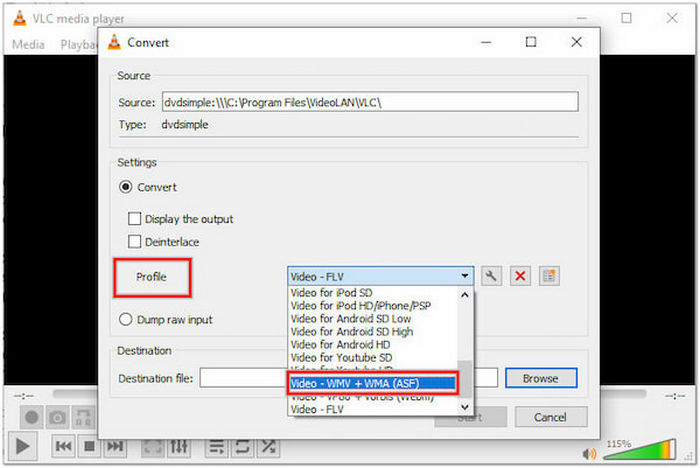
स्टेप 4. अब Convert/ Save बटन पर क्लिक करें और नीचे दिए गए प्रोफ़ाइल ड्रॉप‑डाउन मेनू पर क्लिक करके आउटपुट फॉर्मैट सेट करें। प्रोफ़ाइल फ़ील्ड में Video - WMV + WMA (ASF) चुनें।.
स्टेप 5. इसके बाद, नीचे दिए गए Destination सेक्शन में Browse पर क्लिक करें, कोई फ़ोल्डर चुनें और आउटपुट फ़ाइल को एक नाम दें।.
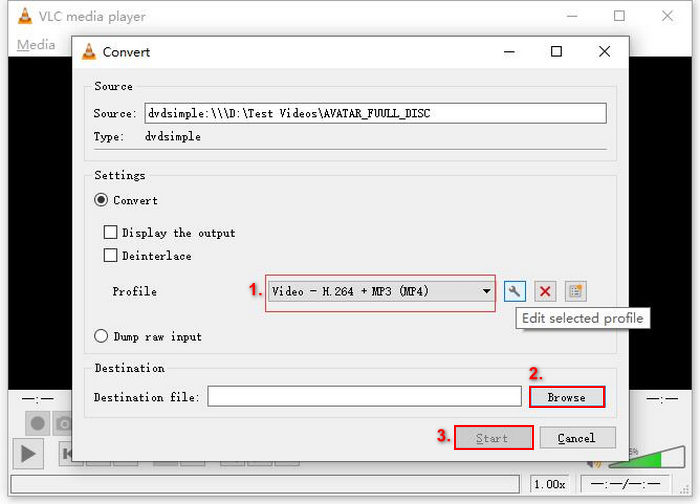
स्टेप 6. जब सब कुछ सेट हो जाए, तो VLC से DVD रिप करने के लिए Start बटन पर क्लिक करें।.
VLC Media Player में DVDs को WMV में कन्वर्ट करना अन्य समर्पित DVD रिपर टूल्स की तुलना में अधिक समय लेता है। साथ ही, यह प्रक्रिया शुरुआती उपयोगकर्ताओं के लिए थोड़ी जटिल लग सकती है। फिर भी, अगर आप अपनी DVDs को WMV में डिजिटाइज़ करना चाहते हैं, तो यह टूल एक बेहतरीन विकल्प है।.
HandBrake
डीवीडी को डिजिटल फॉर्मेट में बदलने के लिए इस्तेमाल किया जाने वाला आखिरी टूल है हैंडब्रेक। यह एक ओपन-सोर्स वीडियो कन्वर्ज़न टूल है और डीवीडी को MP4 और MKV जैसे विभिन्न फॉर्मेट में बदलने के लिए जाना जाता है। हालाँकि, उपयोगकर्ताओं को यह जानना ज़रूरी है कि हैंडब्रेक सीधे डीवीडी को WMV में नहीं बदल सकता। अगर आप कभी अपनी डीवीडी को डिजिटल करना चाहते हैं, तो नीचे दिए गए चरणों का पालन करें:
चरण 1. सबसे पहले, आपको अपने कंप्यूटर डिवाइस पर HandBrake डाउनलोड और इंस्टॉल करना होगा।.
चरण 2. इसके बाद, टूल लॉन्च करें, अपनी DVD को DVD-ROM में डालें, और Source Selection के अंतर्गत अपनी DVD चुनें। फिर टूल DVD मूवी टाइटल्स को स्कैन करना शुरू कर देगा।.
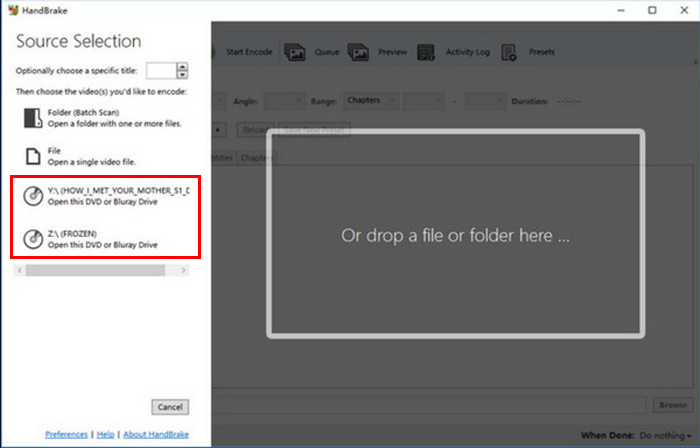
स्टेप 3. जब DVD खुल जाए, तो Title के ड्रॉप‑डाउन मेनू में जाकर वह टाइटल चुनें जिसे आप रिप करना चाहते हैं।.
स्टेप 4. इसके बाद, Format सेक्शन में कंटेनर के रूप में अपना मनचाहा फॉर्मैट चुनें। इस मामले में, WMV चुनें।.
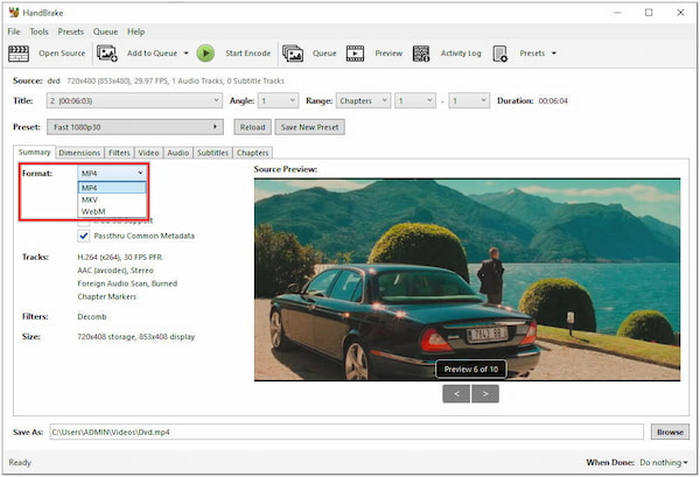
चरण 5. इसके बाद, अपनी DVD को MKV में कनवर्ट करने के लिए विंडो के शीर्ष पर Start Encode बटन पर क्लिक करें।.
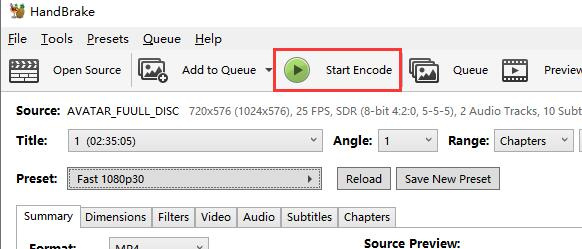
दुर्भाग्य से, हैंडब्रेक WMV फ़ाइल फ़ॉर्मेट को हैंडल नहीं कर सकता। हालाँकि, यह डीवीडी को MKV या MP4 जैसे अन्य डिजिटल फ़ॉर्मेट में रिप करने के लिए अभी भी सबसे अच्छा है।
टिप: अगर आप इच्छुक हैं, तो WMV से MP4 में कन्वर्ट करने के बारे में और पढ़ने के लिए यहाँ क्लिक करें।.
भाग 3. DVD को WMV में बदलने के बारे में अक्सर पूछे जाने वाले प्रश्न
डीवीडी को WMV में परिवर्तित करने के लिए शुरुआती लोगों के लिए कौन सा डीवीडी रिपर सबसे अच्छा है?
शुरुआती लोगों के लिए, AnyMP4 DVD Ripper का उपयोग करना अत्यधिक अनुशंसित है क्योंकि इसका इंटरफ़ेस सहज और सरल रिपिंग प्रक्रिया वाला है। केवल कुछ चरणों में, आप अपनी DVD को WMV में सफलतापूर्वक परिवर्तित कर सकते हैं।
मैं हैंडब्रेक का उपयोग करके डीवीडी को WMV में क्यों नहीं बदल सकता?
हैंडब्रेक आउटपुट फ़ॉर्मेट के रूप में WMV को सपोर्ट नहीं करता। WMV फ़ाइलें बनाने के लिए, आपको VLC मीडिया प्लेयर या FVC द्वारा चुने गए वीडियो कन्वर्टर अल्टीमेट जैसे वैकल्पिक टूल का इस्तेमाल करना होगा, जो दोनों आउटपुट विकल्प के रूप में WMV को सपोर्ट करते हैं।
क्या मैं macOS पर DVD को WMV में परिवर्तित कर सकता हूँ?
हां, वीएलसी मीडिया प्लेयर और FVC द्वारा चुने गए वीडियो कन्वर्टर अल्टीमेट सहित कई डीवीडी कन्वर्टर्स, macOS के साथ संगत हैं।
निष्कर्ष
QuickTime के साथ DVDs प्ले न कर पाना आपको आसानी से कुछ भी न करने पर मजबूर नहीं करना चाहिए। अपनी DVD को QuickTime में कन्वर्ट करने का मतलब है उसे MOV फ़ॉर्मेट में डिजिटाइज़ करना, जो आपकी समस्या का समाधान कर देगा। इसलिए, यदि आप अपनी DVDs को QuickTime पर चलाना चाहते हैं, तो यहाँ दिए गए तरीक़ों को आज़माएँ और आज ही अपनी DVDs को कन्वर्ट करना शुरू करें!
-
 एनटीएससी प्रारूप क्या है और अपने कंप्यूटर पर एनटीएससी डीवीडी कैसे रिप करें?
 अगर आप जानना चाहते हैं कि NTSC फ़ॉर्मेट क्या है और यह PAL से कैसे अलग है, तो यह लेख पढ़ें। हम NTSC की परिभाषा और NTSC DVD को रिप करने का तरीका समझाएँगे।
-
 BUP प्रारूप क्या है - हम BUP फ़ाइल को कैसे चला और परिवर्तित कर सकते हैं?
 अगर आप जानना चाहते हैं कि BUP फ़ाइल क्या होती है या इसे खोलने के लिए हम किस तरह के प्लेयर का इस्तेमाल कर सकते हैं, तो कृपया यह गाइड पढ़ें। हम आपको सबसे विस्तृत जानकारी देंगे।
-
 डीवीडी क्षेत्र कोड क्या हैं और उनका उपयोग क्यों किया जाता है [व्याख्या]
 क्या आप DVD रीजन कोड के बारे में सोच रहे हैं? इस लेख में जानें कि ये DVD कोड क्यों मौजूद हैं और आप बिना किसी प्रतिबंध के वैश्विक सामग्री का आनंद लेने के लिए DVD को कैसे अनलॉक कर सकते हैं।
