


 वीडियो कनवर्टर अंतिम
 स्क्रीन अभिलेखी
 वीडियो मरम्मत
 सुरक्षित डाउनलोड
फ़ाइनल कट प्रो में डीवीडी आयात करने का त्वरित तरीका [शुरुआती मार्गदर्शिका]
फ़ाइनल कट प्रो एक वीडियो एडिटिंग सॉफ़्टवेयर है जिसे macOS उपयोगकर्ताओं के लिए डिज़ाइन किया गया है। यह अपनी व्यापक विशेषताओं के लिए जाना जाता है जो सभी प्रकार के वीडियो एडिटर्स के लिए बेहद उपयोगी हैं। अपनी इन्हीं क्षमताओं के कारण, यह मैक इकोसिस्टम में सबसे पसंदीदा वीडियो एडिटिंग सॉफ़्टवेयर में से एक है।
हालाँकि, अधिकांश वीडियो संपादन टूल्स की तरह, यह टूल भी DVD फ़ॉर्मेट को सपोर्ट नहीं करता, लेकिन घबराएँ नहीं! इस लेख में हम आपको दिखाएँगे कि आप कितनी आसानी से DVDs को Final Cut Pro में आयात कर सकते हैं और उन्हें डिजिटाइज़्ड फ़ॉर्मेट में एडिट कर सकते हैं। अगर यह आपके लिए उपयोगी लगता है, तो और जानने के लिए यह लेख पढ़ते रहें।.

भाग 1. क्या फ़ाइनल कट प्रो डीवीडी का समर्थन करता है?
फ़ाइनल कट प्रो एक पेशेवर वीडियो संपादन सॉफ़्टवेयर है जिसे मैक उपयोगकर्ताओं के लिए डिज़ाइन किया गया है। यह अपने व्यापक वीडियो संपादन सुविधाओं और सहज इंटरफ़ेस के लिए जाना जाता है। यह वीडियो संपादन सॉफ़्टवेयर कई प्रकार के वीडियो फ़ॉर्मेट को सपोर्ट करता है। हालाँकि, यह डीवीडी फ़ॉर्मेट को सपोर्ट नहीं करता। इस विशेष फ़ॉर्मेट के लिए सपोर्ट न होने के बावजूद, जो लोग अपनी डीवीडी को फ़ाइनल कट प्रो में इम्पोर्ट करना चाहते हैं, वे अभी भी ऐसा कर सकते हैं।
फ़ाइनल कट प्रो MOV और कई अन्य फ़ॉर्मेट को सपोर्ट करता है। कहने का तात्पर्य यह है कि उपयोगकर्ताओं के पास अभी भी अपनी डीवीडी को इस वीडियो एडिटिंग सॉफ़्टवेयर में इम्पोर्ट करने का एक तरीका है। ऐसा करने के लिए, उन्हें अपनी डीवीडी को उस फ़ॉर्मेट में बदलने के लिए एक डीवीडी रिपर टूल की आवश्यकता होगी जिसे यह वीडियो एडिटिंग सॉफ़्टवेयर सपोर्ट करता है।
Final Cut Pro द्वारा समर्थित फ़ॉर्मेट्स:
• प्रोरेस (422, 4444, रॉ)
• क्विकटाइम (.MOV)
• एवीसी-इंट्रा
• एक्सएवीसी
• एक्सएफ-एवीसी
• डीएनएक्सएचडी/डीएनएक्सएचआर
• डीवी/डीवीसीपीआरओ
• एच.264
• एच.265/एचईवीसी
• एमपीईजी-4 (एमपी4)
• एवीसीएचडी (एमटीएस, एम2टीएस)
• एमएक्सएफ
• रेडकोड रॉ (R3D)
• अरिराव
• ब्लैकमैजिक रॉ (प्लगइन के साथ)
इस सूची में, उपभोक्ता अपनी डीवीडी को परिवर्तित करने के लिए H.264 (जो MP4 और MOV कंटेनरों में आम है) और H.265/HEVC जैसे लोकप्रिय प्रारूप चुन सकते हैं। इसलिए, अपनी डीवीडी को फ़ाइनल कट प्रो में आयात करने की एक सहज प्रक्रिया के लिए, इन प्रारूपों पर ध्यान देना ज़रूरी है, क्योंकि ये एकमात्र प्रारूप हैं जिन्हें यह वीडियो संपादन सॉफ़्टवेयर संभाल सकता है।
भाग 2. DVD को फ़ाइनल कट प्रो समर्थित फ़ॉर्मेट में कैसे बदलें
अब जब आप जानते हैं कि आप डीवीडी को सीधे फाइनल कट प्रो में आयात नहीं कर सकते, तो डीवीडी को रिप करने का विकल्प एक आवश्यकता बन जाता है।
अपनी डीवीडी को फ़ाइनल कट प्रो द्वारा समर्थित फ़ॉर्मेट में आसानी से बदलने के लिए, FVC द्वारा चुने गए AnyMP4 DVD Ripper का उपयोग करना सबसे अच्छा है। यह टूल उपयोगकर्ताओं को अपनी डीवीडी को MOV, MP4, आदि जैसे विभिन्न फ़ॉर्मेट में आसानी से रिप करने की सुविधा देता है। वास्तव में, यह टूल सैकड़ों इनपुट और आउटपुट फ़ॉर्मेट को सपोर्ट करता है ताकि प्रत्येक उपयोगकर्ता के पास अपने इच्छित फ़ॉर्मेट चुनने के लिए पर्याप्त विकल्प हों। इसके अलावा, इस टूल का इंटरफ़ेस बहुत ही सहज और सरल है, जिससे इसे इस्तेमाल करना आसान हो जाता है। अंत में, आउटपुट क्वालिटी के मामले में, इस टूल की उन्नत एन्कोडिंग और ब्लू-रे हाइपर तकनीक के कारण रिपिंग प्रक्रिया के दौरान और बाद में डीवीडी कंटेंट की क्वालिटी की गारंटी बनी रहती है।
FVC द्वारा चुने गए AnyMP4 DVD Ripper से DVD को रिप करने का तरीका:
चरण 1। सबसे पहले, आपको इस प्रोफ़ेशनल DVD रिपर को डाउनलोड करके अपने डिवाइस पर इंस्टॉल करना होगा।.
फ्री डाउनलोडWindows 7 या उससे नए संस्करण के लिएसुरक्षित डाउनलोड
फ्री डाउनलोडmacOS 10.7 या उससे नए संस्करण के लिएसुरक्षित डाउनलोड
नोट: अगले चरण से पहले, आपको अपने Mac पर DVD ड्राइव में DVD डालनी होगी और कुछ मिनट इंतज़ार करना होगा, जब तक कि वह डिटेक्ट न हो जाए।.
चरण 2। जब आपका डिवाइस DVD को पढ़ ले, तो इस प्रोग्राम को लॉन्च करें और केंद्र में प्लस चिन्ह वाले Getting Started बटन पर क्लिक करके DVD लोड करें।.
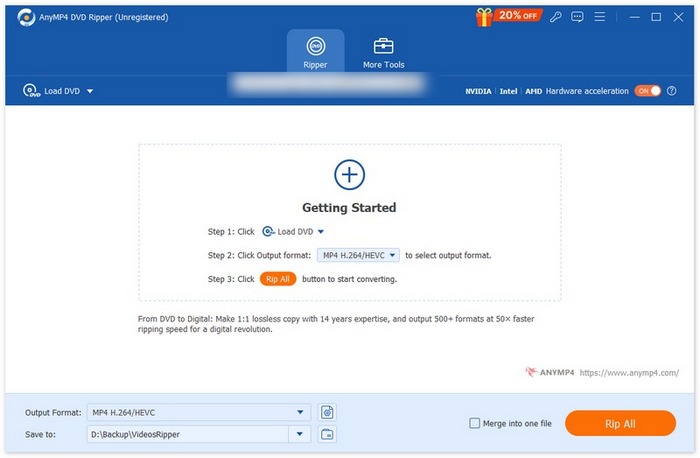
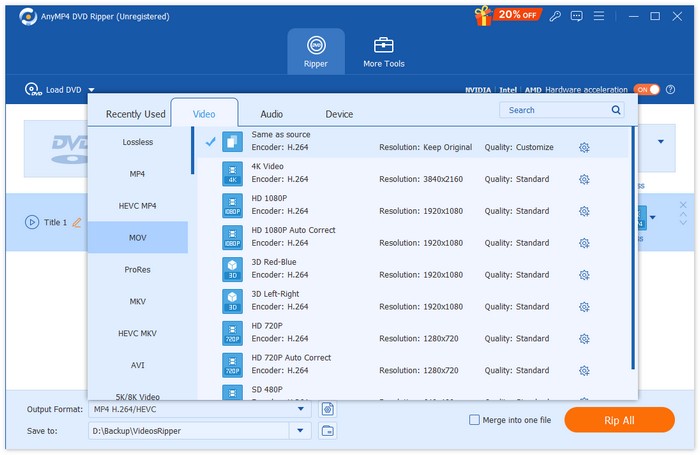
चरण 3। इसके बाद, नीचे दिए गए Output Format पर क्लिक करें और Video टैब से वह फ़ॉर्मेट चुनें, जिसे Final Cut Pro सपोर्ट करता है। हो जाने पर, Rip All बटन पर क्लिक करें ताकि आपकी DVD को डिजिटाइज़ करना शुरू किया जा सके।.
तेज़ और आसान, है ना? FVC द्वारा चुने गए वीडियो कन्वर्टर अल्टीमेट के साथ, आप आसानी से अपनी डीवीडी रिप कर सकते हैं। इस बेहतरीन डीवीडी रिपिंग सॉफ़्टवेयर का इस्तेमाल करने के बाद, आप अगले भाग पर जा सकते हैं, यानी डीवीडी को फ़ाइनल कट प्रो में कैसे इम्पोर्ट करें।
भाग 3. रिप्ड डीवीडी को फ़ाइनल कट प्रो में कैसे आयात करें
अब जब आपने अंततः सीख लिया है कि अपनी डीवीडी को फाइनल कट प्रो द्वारा समर्थित प्रारूप में कैसे रिप किया जाए, तो अगला चरण जो आपको जानना आवश्यक है, वह है कि संपादन के लिए परिवर्तित डीवीडी को फाइनल कट प्रो में कैसे आयात किया जाए।
DVD को Final Cut Pro में आयात करने के लिए, नीचे दिए गए चरणों का पालन करें:
चरण 1। सबसे पहले, अपने Final Cut Pro में, ऊपर मेनू बार पर File पर क्लिक करें।.
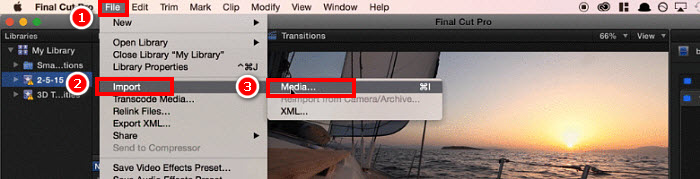
चरण 2। File मेनू में, Import चुनें और फिर Media चुनें या अपने कीबोर्ड पर Command+I दबाएँ।.
चरण 3। अंत में, अपने Mac में लोकल रूप से सेव की गई DVD फ़ाइल को चुनें, और वह Final Cut Pro में लोड हो जाएगी।.
टिप: आप Finder का उपयोग करके अपनी रिप की हुई DVD वीडियो को खोज सकते हैं और तेज़ व आसान इम्पोर्ट के लिए फ़ाइल को सीधे Final Cut Pro की टाइमलाइन में ड्रैग और ड्रॉप भी कर सकते हैं।.
भाग 4. फ़ाइनल कट प्रो में डीवीडी आयात करने के बारे में अक्सर पूछे जाने वाले प्रश्न
क्या फाइनल कट प्रो सीधे डीवीडी आयात कर सकता है?
दुर्भाग्य से, नहीं। फ़ाइनल कट प्रो में डीवीडी फ़ॉर्मैट के लिए सपोर्ट नहीं है, जिसकी वजह से यह सीधे डीवीडी फ़ाइलों को हैंडल नहीं कर पाता। हालाँकि, उपयोगकर्ता अपनी डीवीडी को फ़ाइनल कट प्रो द्वारा समर्थित फ़ॉर्मैट, जैसे MOV या MP4, में रिप करके इम्पोर्ट कर सकते हैं। उसके बाद, एक बार डीवीडी को डिजिटाइज़्ड फ़ॉर्मैट में रिप कर लेने के बाद, वे उसे आसानी से इम्पोर्ट कर सकते हैं।
फ़ाइनल कट प्रो में डीवीडी आयात करने के लिए सबसे अच्छा प्रारूप क्या है?
फ़ाइनल कट प्रो में डीवीडी आयात करने के लिए अनुशंसित प्रारूप MOV और MP4 हैं, क्योंकि वे व्यापक रूप से समर्थित हैं और उच्च वीडियो गुणवत्ता बनाए रखते हैं।
डीवीडी को फाइनल कट प्रो समर्थित प्रारूपों में रिप करने के लिए कौन सा टूल सबसे अच्छा है?
FVC ने Video Converter Ultimate को एक बेहतरीन टूल के रूप में चुना है, जो DVDs को ऐसे फ़ॉर्मेट्स में रिप करता है जिन्हें Final Cut Pro सपोर्ट करता है, जैसे MOV, MP4 और अन्य। यह वीडियो एडिटिंग सॉफ़्टवेयर उच्च-गुणवत्ता वाला आउटपुट सुनिश्चित करता है और 1,000 से अधिक इनपुट और आउटपुट फ़ॉर्मेट्स को सपोर्ट करता है।.
क्या मैं रूपांतरण के बाद रिप्ड डीवीडी सामग्री को सीधे फाइनल कट प्रो में संपादित कर सकता हूं?
हाँ। आप रिप्ड डीवीडी को सीधे फ़ाइनल कट प्रो में एडिट कर सकते हैं, बस यह सुनिश्चित कर लें कि वह समर्थित फ़ॉर्मेट में रिप्ड हो। उसके बाद, रिप्ड डीवीडी फ़ाइल को इम्पोर्ट करें और एडिटिंग शुरू करें।
क्या रिप्ड डीवीडी को फाइनल कट प्रो में आयात करने के लिए कोई त्वरित तरीके हैं?
हाँ। आप रिप्ड डीवीडी फ़ाइल ढूँढने के लिए फ़ाइंडर का इस्तेमाल कर सकते हैं। ऐसा करने के लिए, फ़ाइल को सीधे फ़ाइनल कट प्रो टाइमलाइन में ड्रैग करें।
निष्कर्ष
हालाँकि यह सच है कि Final Cut Pro सीधे DVD फ़ाइलों को हैंडल नहीं कर सकता, लेकिन चिंता की कोई बात नहीं है। FVC द्वारा चुने गए Video Converter Ultimate जैसे थर्ड-पार्टी सॉफ़्टवेयर टूल का उपयोग करके आप पहले DVD को उस फ़ॉर्मेट में रिप कर सकते हैं जिसे यह वीडियो एडिटिंग सॉफ़्टवेयर सपोर्ट करता है, और इस समस्या को आसानी से हल कर सकते हैं। तो, अगर आप इस बात से निराश हो रहे हैं कि अपनी DVD फ़ाइलों को Final Cut Pro में कैसे आयात करें, तो यहाँ दिए गए तरीकों का पालन करें और बिना किसी झंझट के अपनी DVDs इम्पोर्ट करना शुरू करें।.
-
 खाली सीडी/डीवीडी की क्षमता कैसे पता करें [गाइड]
 क्या आप अपनी डीवीडी की क्षमता जानने के लिए उत्सुक हैं? हम आपकी मदद कर सकते हैं। इस लेख को पढ़ें और जानें कि इसे आसानी से कैसे पता करें, साथ ही काली सीडी/डीवीडी की क्षमता भी।
-
 डीवीडी क्षेत्र कोड क्या हैं और उनका उपयोग क्यों किया जाता है [व्याख्या]
 क्या आप DVD रीजन कोड के बारे में सोच रहे हैं? इस लेख में जानें कि ये DVD कोड क्यों मौजूद हैं और आप बिना किसी प्रतिबंध के वैश्विक सामग्री का आनंद लेने के लिए DVD को कैसे अनलॉक कर सकते हैं।
-
 विंडोज/मैकओएस/लिनक्स के लिए 5 सर्वश्रेष्ठ मुफ्त डीवीडी रिपर्स [समीक्षा]
 क्या आप अपनी डिस्क के लिए एक मुफ़्त डीवीडी रिपर की तलाश में हैं? इस लेख में, 5 डीवीडी रिपर टूल्स के बारे में जानें जो आपकी डीवीडी रूपांतरण ज़रूरतों के लिए आपके खर्चे बचा सकते हैं।
