


 वीडियो कनवर्टर अंतिम
 स्क्रीन अभिलेखी
 वीडियो मरम्मत
 सुरक्षित डाउनलोड
डीवीडी को डिवएक्स में बदलें: निर्बाध रूपांतरण के 3 तरीके
DVD को DivX में कन्वर्ट करना का मतलब DVD की सामग्री की एक डिजिटल कॉपी बनाना है जो एक कंप्रेस्ड फ़ॉर्मेट में होती है। DivX एक लोकप्रिय वीडियो फ़ॉर्मेट है जो उच्च गुणवत्ता वाले वीडियो को अपेक्षाकृत छोटे फ़ाइल आकार में संभालने की दक्षता के लिए जाना जाता है।.
अब, अगर आपके पास डीवीडी हैं और आप उन्हें इस वीडियो फ़ॉर्मेट में रिप करना चाहते हैं, तो आप बिल्कुल सही जगह पर हैं। इस लेख में, विंडोज़ और मैकओएस दोनों पर डीवीडी को डिवएक्स में रिप करने के तीन आसान और कारगर तरीकों के बारे में जानें। साथ ही, डिवएक्स फ़ॉर्मेट क्या है और यह एक्सविड से कैसे अलग है, साथ ही इसे मोबाइल डिवाइस पर कैसे चलाया जाता है, यह समझने का मौका न चूकें। और पढ़ें!

भाग 1. DivX किस प्रारूप में है?
DivX एक लोकप्रिय वीडियो कोडेक और मीडिया कंटेनर फ़ॉर्मेट है जो वीडियो फ़ाइलों की गुणवत्ता को कम किए बिना उन्हें संपीड़ित करने की अपनी क्षमता के लिए जाना जाता है। इसका उपयोग अक्सर कंप्यूटर, डीवीडी प्लेयर, गेमिंग कंसोल और मोबाइल उपकरणों जैसे विभिन्न उपकरणों पर वीडियो प्लेबैक के लिए किया जाता है। इसके अलावा, यदि आप डीवीडी को DivX में परिवर्तित कर रहे हैं, तो यह फ़ॉर्मेट एक बेहतरीन विकल्प है। इसके अलावा, इस वीडियो फ़ॉर्मेट को शुरू में एक स्वामित्व तकनीक के रूप में विकसित किया गया था, लेकिन बाद में यह एक खुला मानक बन गया।
सभी उपकरणों में संगतता
H.264 आज सर्वाधिक व्यापक रूप से समर्थित वीडियो कोडेक्स में से एक है; इसलिए, जब आप अपनी डीवीडी को इस प्रारूप में परिवर्तित कर लेते हैं, तो अब आप अपनी डीवीडी पर मीडिया सामग्री देखते समय विभिन्न उपकरणों और मीडिया प्लेयरों तक सीमित होने का अनुभव या अनुभव नहीं करेंगे।
डिवएक्स और एक्सविड में क्या अंतर है?
अगर आप अभी भी इस बात को लेकर असमंजस में हैं कि DivX कौन सा फ़ॉर्मैट है और यह Xvid से कैसे अलग है, तो बता दें कि इन दोनों में कुछ समानताएँ हैं, सिवाय उनकी संरचना और लाइसेंसिंग के। DivX, जो मूल रूप से मालिकाना था, अब कुछ व्यावसायिक विशेषताओं वाला एक खुला मानक है। वहीं, Xvid पूरी तरह से ओपन-सोर्स है और इस्तेमाल करने के लिए मुफ़्त है। अंत में, DivX फ़ाइलें आमतौर पर .divx या .avi एक्सटेंशन का इस्तेमाल करती हैं, जबकि Xvid कई MPEG-4 फ़ॉर्मैट के साथ काम करता है।
इस बीच, अगर आप सोच रहे हैं कि मोबाइल डिवाइस पर DivX या Xvid वीडियो कैसे चलाएँ, तो इसका आम जवाब यह है कि आपको किसी थर्ड-पार्टी टूल की ज़रूरत होगी जो इन फ़ॉर्मैट को संभाल सके। कुछ डिवाइस में इन फ़ॉर्मैट के लिए बिल्ट-इन सपोर्ट भी हो सकता है, लेकिन ज़्यादातर मामलों में, मीडिया प्लेयर इंस्टॉल करने से इन वीडियो फ़ाइलों को आसानी से चलाने का सबसे अच्छा अनुभव मिलेगा।
भाग 2. DVD को DivXX में बदलें
तीन वीडियो कनवर्टर उपकरण आपको डीवीडी को डिवएक्स में परिवर्तित करने में मदद कर सकते हैं, और उनमें से प्रत्येक उनके उपयोग में आसानी, अन्य सुविधाओं और कार्यात्मकता के आधार पर भिन्न होता है।
FVC ने AnyMP4 DVD Ripper चुना
डीवीडी को DivX में आसानी से बदलने में आपकी मदद करने वाले उपकरणों की सूची में सबसे पहले आता है AnyMP4 DVD Ripper। यह टूल कई तरह के इनपुट और आउटपुट फ़ॉर्मेट को सपोर्ट करता है, जैसे DivX और अन्य सामान्यतः इस्तेमाल किए जाने वाले मीडिया फ़ॉर्मेट। इसके अलावा, इस टूल का इस्तेमाल करके किसी भी मीडिया फ़ाइल को DivX में बदलने से इसकी उन्नत एन्कोडिंग तकनीक के कारण उनकी गुणवत्ता बनी रहती है या बेहतर होती है। इसके अलावा, इसका हार्डवेयर एक्सेलेरेशन यह सुनिश्चित करता है कि हाई-डेफ़िनिशन वीडियो भी तेज़ी से कन्वर्ट हों, जिससे एक सहज और कुशल अनुभव मिलता है। इस टूल का इस्तेमाल करके अपनी डीवीडी को DivX में बदलने के लिए, नीचे दिए गए चरणों का पालन करें:
चरण 1. सबसे पहले आपको इस टूल को अपने डिवाइस पर डाउनलोड और इंस्टॉल करना होगा।.
फ्री डाउनलोडWindows 7 या उससे नए संस्करण के लिएसुरक्षित डाउनलोड
फ्री डाउनलोडmacOS 10.7 या उससे नए संस्करण के लिएसुरक्षित डाउनलोड
नोट: अगले चरण पर जाने से पहले आपको अपने कंप्यूटर के DVD ड्राइव में DVD डालनी होगी और कुछ मिनट इंतज़ार करना होगा, जब तक कि वह डिटेक्ट न हो जाए।.
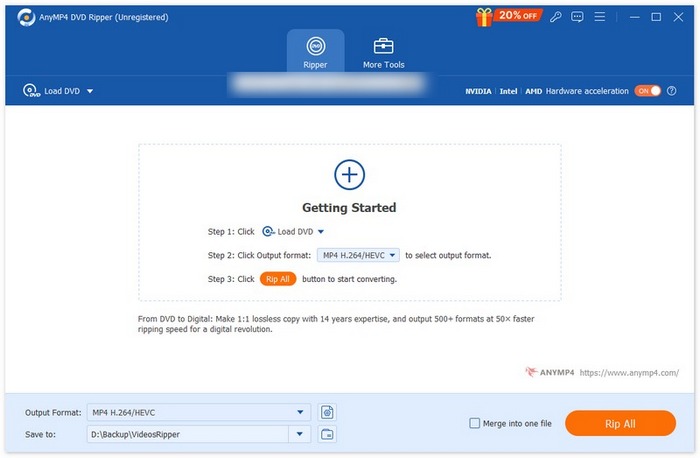
Step 2. अब, टूल लॉन्च करें और डिस्क लोड करने के लिए Getting Started आइकन पर क्लिक करें।.
Step 3. इसके बाद, नीचे दिए गए Output Format पर क्लिक करें और Video टैब से DivX चुनें। हो जाने पर, बस Rip All बटन पर क्लिक करें ताकि आपकी DVD की रिपिंग शुरू हो जाए।.
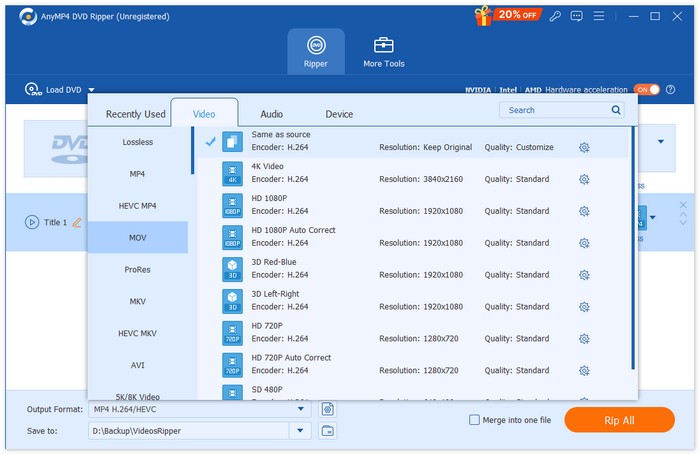
देखा? यह आसान और सहज है, है ना? FVC द्वारा चुने गए AnyMP4 DVD Ripper के साथ, DVD को DivX में बदलने की प्रक्रिया बेहद आसान है। इसके अलावा, यह टूल उपयोगकर्ताओं की सभी रूपांतरण आवश्यकताओं को पूरा करने के लिए DivX सहित आउटपुट फ़ॉर्मेट का एक विशाल चयन प्रदान करता है।
वीडियोबाइट बीडी-डीवीडी रिपर
VideoByte BD-DVD Ripper एक डीवीडी रिपर टूल है जो उपयोगकर्ताओं को डीवीडी को DivX में बदलने की सुविधा भी देता है। यह टूल DivX सहित कई फ़ॉर्मेट को संभाल सकता है। इसके अलावा, यह डीवीडी रिपर टूल अच्छी गुणवत्ता वाला आउटपुट देता है, जिससे यह डीवीडी बदलने के लिए एक लोकप्रिय विकल्प बन जाता है। अपनी डीवीडी को DivX में बदलने के लिए, नीचे दिए गए चरणों का पालन करें:
Step 1. सबसे पहले, आपको अपने कंप्यूटर पर VideoByte BD-DVD Ripper डाउनलोड और इंस्टॉल करना होगा।.
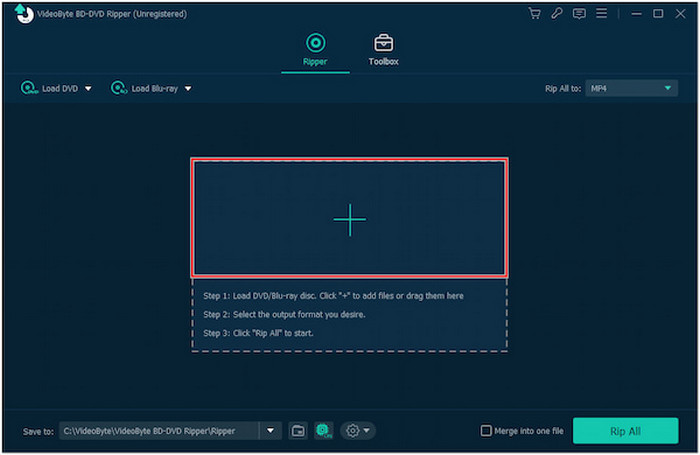
Step 2. इसके बाद, टूल खोलें और DVD सामग्री लोड करने के लिए + बटन पर क्लिक करें।.
Step 3. Output Format आइकन पर क्लिक करें और DivX को आउटपुट फ़ॉर्मेट के रूप में चुनें।.
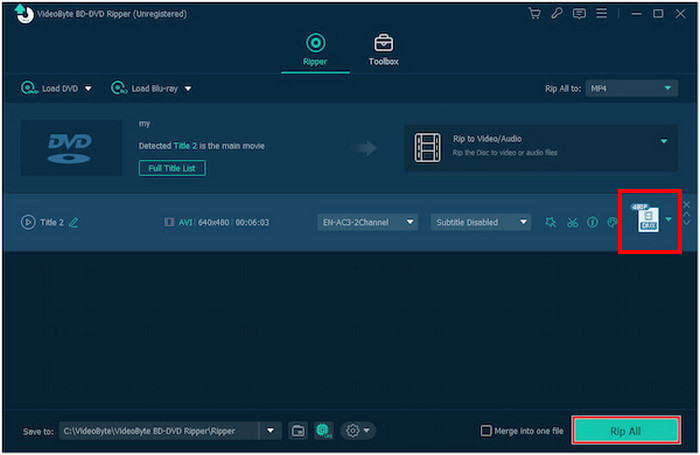
Step 4. हो जाने पर, DVD को DivX में कन्वर्ट करना शुरू करने के लिए Rip All बटन पर क्लिक करें।.
DVD को DivX में कन्वर्ट करते समय इन सभी फ़ीचर्स का लाभ उठाने के लिए, आपको यह जानना ज़रूरी है कि यह एक फ्री DVD रिपर नहीं है और आपको इसका प्रीमियम वर्ज़न ख़रीदना होगा।.
WinX DVD रिपर प्लैटिनम
WinX DVD Ripper Platinum एक DVD रिपर टूल है जो DVD डिस्क, ISO इमेज और DVD फ़ोल्डर्स को विभिन्न डिजिटल फ़ॉर्मेट्स में कन्वर्ट कर सकता है। साथ ही, यह विभिन्न कॉपी-प्रोटेक्टेड DVDs को भी DivX आदि जैसे कई आउटपुट फ़ॉर्मेट्स में प्रभावी ढंग से रिप कर सकता है। इस तरह, WinX DVD एक और बेहतरीन विकल्प है DVD को DivX में कन्वर्ट करने का। ऐसा करने के लिए नीचे दिए गए चरणों का पालन करें:
Step 1. सबसे पहले, आपको अपने डिवाइस पर WinX DVD Ripper Platinum डाउनलोड और इंस्टॉल करना होगा।.
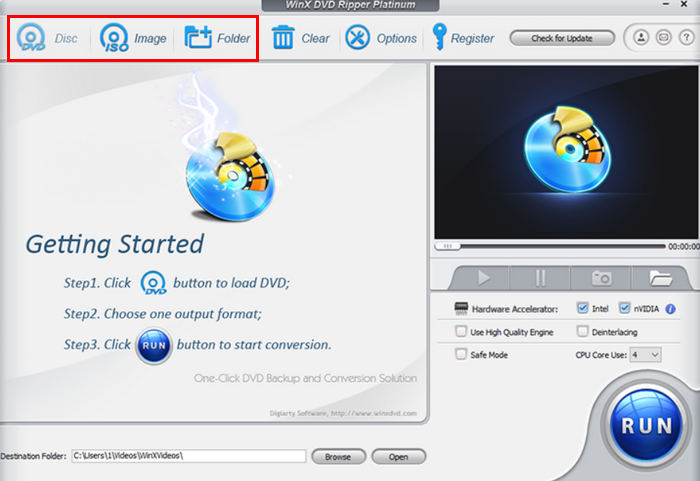
स्टेप 2. अपनी DVD लोड करें। इस टूल के साथ आपकी DVD लोड करने के तीन विकल्प हैं। अगर आपने अपने कंप्यूटर के डिस्क ड्राइव में फ़िज़िकल DVD डाली हुई है, तो DVD Disc बटन पर क्लिक करें; अगर आपके डिवाइस में DVD का ISO फ़ाइल स्टोर है, तो ISO Image चुनें; या अगर आपकी DVD फ़ाइलें किसी विशेष फ़ोल्डर में सेव हैं, तो DVD Folder चुनें। इसके बाद आगे बढ़ने के लिए OK पर क्लिक करें।.
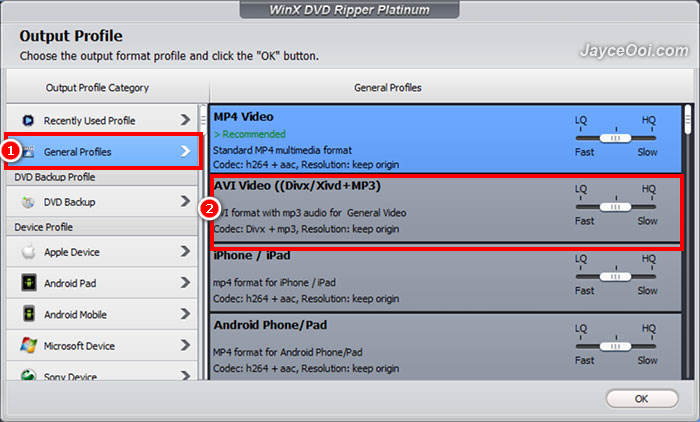
Step 3. इसके बाद, बाएँ तरफ दिए गए मेन्यू में Output Profile पर जाएँ, General Profile पर क्लिक करें, और फिर AVI Video चुनें।.
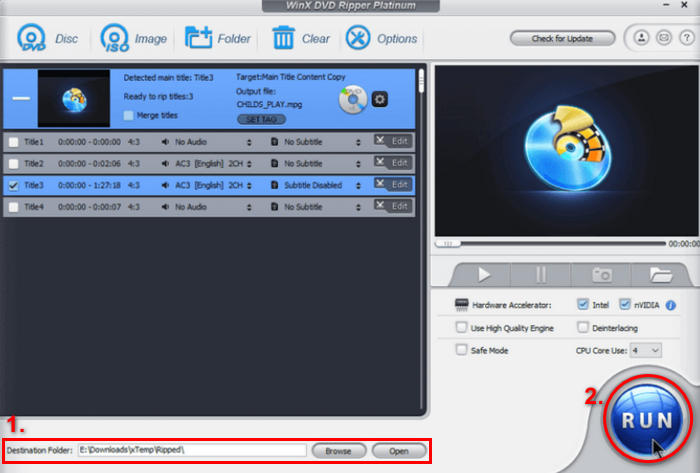
चरण 4. अंत में, नीचे दिए गए Destination Folder पर क्लिक करें ताकि आप वह फ़ोल्डर चुन सकें जहाँ आप अपनी रिप की हुई DVD को सेव करना चाहते हैं। उसके बाद, अपनी DVD को रिप करना शुरू करने के लिए Run बटन पर क्लिक करें।.
VideoByte की तरह, WinX DVD Platinum के लिए भी इन सभी सुविधाओं का आनंद लेने के लिए प्रीमियम सब्सक्रिप्शन की आवश्यकता होती है। फिर भी, इसकी कीमत इसकी गुणवत्ता और सेवा की गवाही देती है।
भाग 3. डीवीडी को डिवएक्स में बदलने के बारे में अक्सर पूछे जाने वाले प्रश्न
क्या मैं कॉपी-संरक्षित डीवीडी को DivX में परिवर्तित कर सकता हूँ?
हाँ। ऐसे डीवीडी रिपर टूल हैं जो कॉपी-प्रोटेक्टेड डीवीडी को रिप कर सकते हैं। WinX DVD Ripper Platinum और VideoByte BD-DVD Ripper जैसे टूल कॉपी-प्रोटेक्टेड डीवीडी को रिप कर सकते हैं।
क्या DivX सभी डिवाइसों के साथ संगत है?
सभी नहीं। हालाँकि, DivX कई उपकरणों जैसे DVD प्लेयर, गेमिंग कंसोल और मोबाइल फ़ोन पर समर्थित है। असमर्थित उपकरणों के लिए, आपको एक संगत मीडिया प्लेयर इंस्टॉल करना पड़ सकता है या DivX फ़ाइल को किसी समर्थित फ़ॉर्मेट में बदलना पड़ सकता है।
क्या मुझे डीवीडी को डिवएक्स में बदलने के लिए डीवीडी रिपिंग टूल्स के प्रीमियम संस्करण की आवश्यकता है?
नहीं। आप FVC द्वारा चुने गए वीडियो कन्वर्टर अल्टीमेट के मुफ़्त संस्करण से डीवीडी को DivX में बदल सकते हैं। हालाँकि, व्यापक सुविधा के लिए, ज़्यादातर डीवीडी रिपिंग के लिए प्रीमियम सब्सक्रिप्शन की आवश्यकता होती है।
निष्कर्ष
DVD को DivX में कन्वर्ट करना कोई मुश्किल काम नहीं है, अगर इसे सही टूल्स और तरीक़ों से किया जाए। साथ ही, इस लेख में बताए गए तीन तरीक़ों की मदद से आप आसानी से अपनी DVDs को कन्वर्ट कर सकते हैं और उन्हें अपने विभिन्न डिवाइसों पर देखकर आनंद ले सकते हैं।.
वह विधि चुनें जो आपके लिए सबसे उपयुक्त हो और आज ही अपने परिवर्तित डीवीडी का कॉम्पैक्ट, उच्च गुणवत्ता वाले प्रारूप में आनंद लेना शुरू करें!
-
 वुडू डिस्क को डिजिटल में कैसे बदलें [सबसे आसान तरीका]
 यदि आप अपनी वुडू डिस्क को डिजिटल में परिवर्तित करने के लिए गाइड की तलाश कर रहे हैं, तो इस लेख को आगे पढ़ें और अपने डीवीडी को आसानी से परिवर्तित करने के लिए मार्गदर्शन प्राप्त करें।
-
 डीवीडी की सामग्री को कंप्यूटर पर कैसे कॉपी करें [6 तरीके]
 क्या आप डीवीडी को कंप्यूटर पर कॉपी करने के लिए गाइड ढूंढ रहे हैं? खैर, आपकी तलाश खत्म हुई क्योंकि इस लेख में आपको छह तरीके बताए जाएँगे। जानने के लिए स्क्रॉल करें!
-
 मैकबुक पर डीवीडी कॉपी करने के 4 तरीके [शुरुआती गाइड]
 यदि आप सोच रहे हैं कि मैकबुक में डीवीडी की प्रतिलिपि कैसे बनाई जाए, तो इस लेख को पढ़ना जारी रखें और 4 सरल तरीकों से मार्गदर्शन प्राप्त करें जिन्हें आप आसानी से स्वयं आज़मा सकते हैं।
