


 वीडियो कनवर्टर अंतिम
 स्क्रीन अभिलेखी
 वीडियो मरम्मत
फ़ोटोशॉप में बैकग्राउंड बदलने के 2 तरीके | वैकल्पिक तरीकों के साथ
Photoshop सबसे बहुमुखी एडिटिंग टूल्स में से एक है, जो उपयोगकर्ताओं को अपनी फ़ोटो एडिट करने की सुविधा देता है, जिसमें बैकग्राउंड बदलना भी शामिल है। आजकल लोग अपनी फ़ोटो के साथ, चाहे निजी हों या पेशेवर, काफ़ी क्रिएटिव हो रहे हैं। इसी के साथ, Photoshop पर इस स्किल को सीखना और उस पर महारत हासिल करना, उतना ही ज़रूरी हो गया है जितनी कि इस टूल से सीखी जाने वाली दूसरी एडिटिंग स्किल्स। इसलिए, इस लेख में हम यही सीखने वाले हैं। इस लेख में Photoshop में बैकग्राउंड कैसे बदलें के दो तरीके बताए गए हैं, और हर तरीके के साथ स्टेप‑बाय‑स्टेप विस्तार से गाइड दी गई है। इसके अलावा, एक विकल्प के रूप में एक मुफ़्त टूल भी दिया गया है, जिसका इस्तेमाल करके आप फ़ोटो का बैकग्राउंड बहुत आसानी से हटा सकते हैं। तो फिर किस बात का इंतज़ार है? आइए शुरू करते हैं!

भाग 1. फ़ोटोशॉप में पृष्ठभूमि को दूसरे में कैसे बदलें
Photoshop में बैकग्राउंड बदलने के सबसे प्रभावी तरीकों में से एक है एक सटीक सेलेक्शन बनाना जो सब्जेक्ट को बैकग्राउंड से अलग कर दे। इस तरीके में हम Quick Selection टूल का इस्तेमाल करेंगे, जो आपको उस हिस्से को आसानी से हाईलाइट करने देता है जिसे आप रखना चाहते हैं, जबकि बाकी हिस्से को हटा या बदल सकते हैं। यह एक सीधा‑सादा तरीका है जो आपको एडिटिंग प्रक्रिया पर अच्छा कंट्रोल देता है और ज़्यादातर तरह की इमेज पर अच्छी तरह काम करता है। तो Photoshop में बैकग्राउंड को किसी दूसरे बैकग्राउंड से बदलने का तरीका यह है:
स्टेप 1. सबसे पहले टूलबार से Quick Selection Tool चुनें, या कीबोर्ड पर W दबाएँ। फिर, एक मिडियम‑हार्ड ब्रश का इस्तेमाल करते हुए उस हिस्से पर क्लिक करें और ड्रैग करें जिसे आप रखना चाहते हैं। Photoshop इमेज के कॉन्ट्रास्ट के आधार पर उस हिस्से को अपने‑आप पहचान कर सेलेक्ट कर लेगा।.
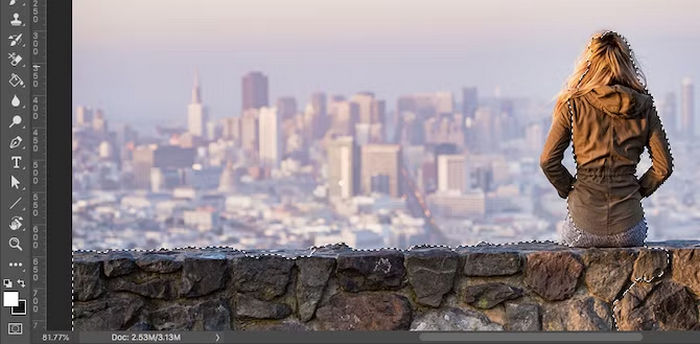
स्टेप 2. इसके बाद, अपने सेलेक्शन को फाइन‑ट्यून करें। ऐसा करने के लिए इमेज पर ज़ूम इन करें और बाईं स्क्वायर ब्रैकेट कुंजी दबाकर ब्रश को छोटा कर लें। फिर, फ़ोरग्राउंड ऑब्जेक्ट के जिन हिस्सों को जोड़ना है, उन पर क्लिक करते और ड्रैग करते जाएँ ताकि वे भी आपके सेलेक्शन में शामिल हो जाएँ।.
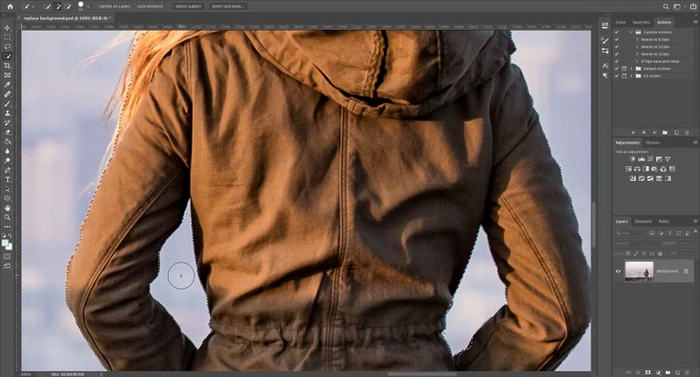
स्टेप 3. अब स्क्रीन के ऊपर विकल्प पट्टी (options bar) में Select and Mask पर क्लिक करें। इससे एक वर्कस्पेस खुल जाएगा, जहाँ आप अपने सेलेक्शन को और बेहतर बना सकते हैं और उसे एक मास्क में बदल सकते हैं।.
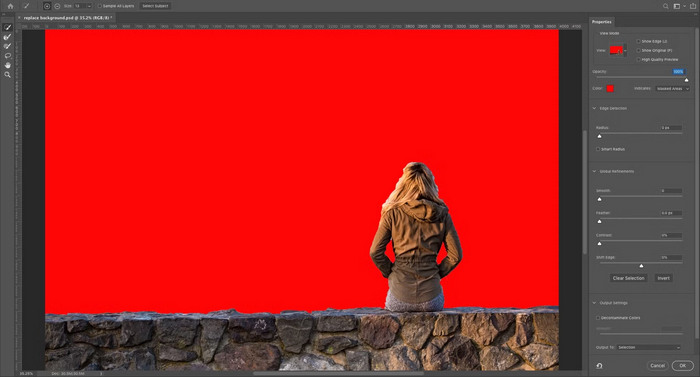
स्टेप 4. अगला कदम है कलर फ्रिंजिंग हटाना। इसके लिए दाईं ओर के पैनल में Output Settings पर जाएँ। फिर Decontaminate Colors के सामने चेक बॉक्स पर टिक करें।.
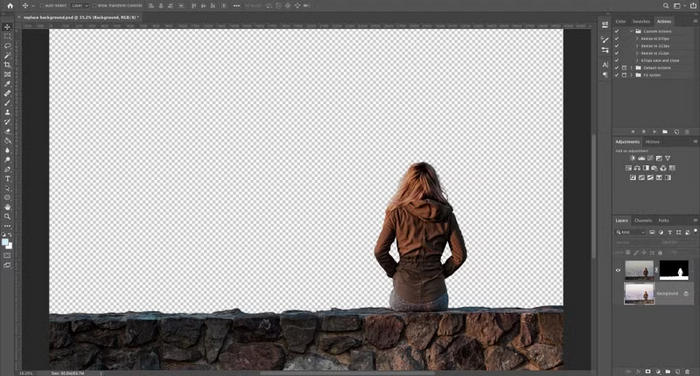
स्टेप 5. अब अपना नया बैकग्राउंड वाला इमेज पेस्ट करें। इसके लिए उस इमेज को ऐसे लेयर पर रखें जो आपके फ़ोरग्राउंड वाले लेयर के ठीक नीचे हो।.
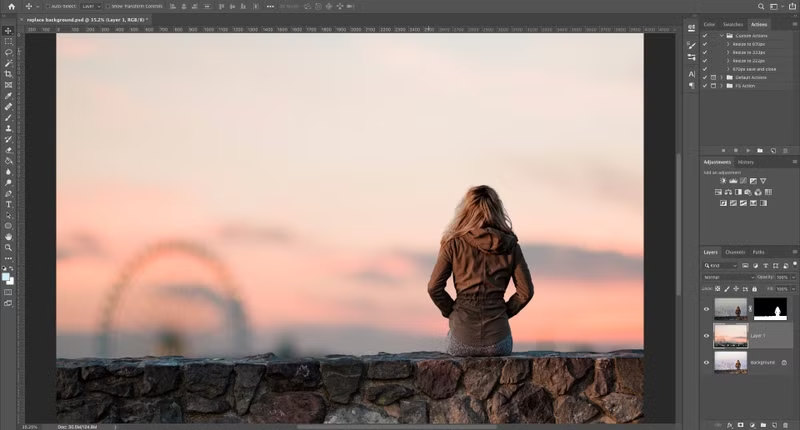
स्टेप 6. लेयर को अपनी पसंद की पोज़िशन पर ले जाने के लिए Hand tool का इस्तेमाल करें, और अगर ज़रूरत हो तो Free Transform टूल से उसका साइज़ बदलें, इसके लिए Windows पर Ctrl+T या macOS पर Cmd+T दबाएँ। साइज़ एडजस्ट करने के लिए कॉर्नर या साइड वाले हैंडल्स को अंदर की ओर ड्रैग करें। इमेज के अनुपात को बनाए रखने के लिए ऐसा करते समय Shift कुंजी दबाए रखें।.
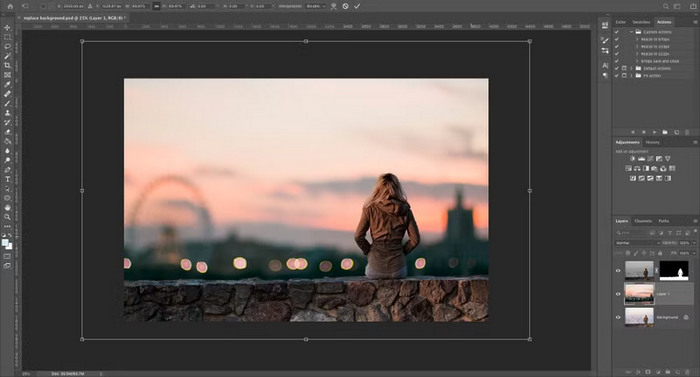
स्टेप 7. आख़िर में, जब सब काम हो जाए, तो OK पर क्लिक करें और अपनी फ़ाइल को PSD फ़ॉर्मेट में सेव करें ताकि सभी लेयर की जानकारी सुरक्षित रहे। वहीं, अगर आप इमेज को एक्सपोर्ट करना चाहते हैं, तो Files में जाएँ, Save As चुनें और फ़ॉर्मेट के तौर पर JPEG का चयन करें।.
पृष्ठभूमि बदलते समय, हमेशा एक ऐसी नई पृष्ठभूमि चुनें जो आपकी मूल तस्वीर की रोशनी, परिप्रेक्ष्य और क्षेत्र की गहराई से मेल खाती हो। इससे विषय को नए दृश्य में अधिक स्वाभाविक रूप से घुलने-मिलने में मदद मिलती है, जिससे कट-एंड-पेस्ट जैसा लुक नहीं आता।
भाग 2. फ़ोटोशॉप का उपयोग करके पृष्ठभूमि का रंग कैसे बदलें
फ़ोटोशॉप का इस्तेमाल करके बैकग्राउंड का रंग बदलना कोई मुश्किल काम नहीं है, खासकर जब आप पहले से ही इस टूल के इंटरफ़ेस और फ़ीचर्स से परिचित हों। अगर आप अपनी तस्वीर का बैकग्राउंड रंग बदलना चाहते हैं, तो इन चरणों का पालन करें।
स्टेप 1. सबसे पहले Quick Selection Tool चुनें। यह मानकर चला जा रहा है कि आपने इमेज पहले ही Photoshop में खोल रखी है।.
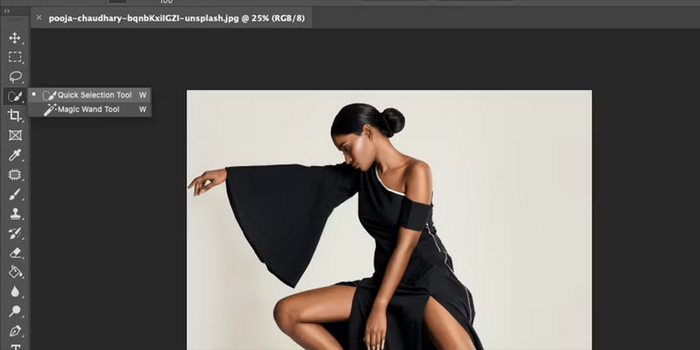
स्टेप 2. इसके बाद, स्क्रीन के ऊपर दिए गए Select Object पर क्लिक करें।.
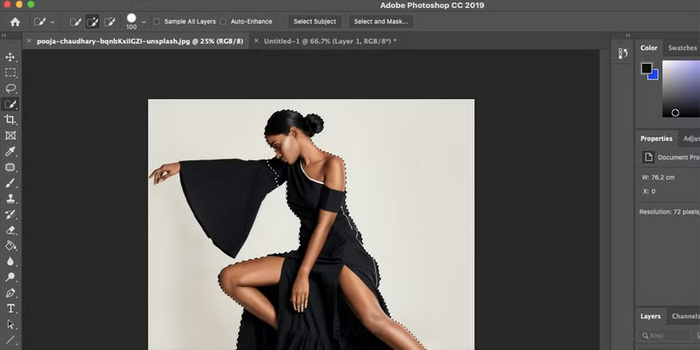
नोट: Photoshop, Adobe Sensei द्वारा संचालित अपनी AI तकनीक का उपयोग करके, आपके इमेज के मुख्य सब्जेक्ट को अपने‑आप पहचान कर सेलेक्ट कर लेता है।.
स्टेप 3. अगर AI कुछ हिस्सों को सेलेक्ट न कर पाए, तो इमेज पर ज़ूम इन करें और Quick Selection टूल का इस्तेमाल करें।.
स्टेप 4. वैकल्पिक रूप से, उन जगहों को जाँचने और एडजस्ट करने के लिए जिन्हें सेलेक्शन टूल ने छोड़ा हो सकता है, कीबोर्ड पर Q दबाएँ और Mask Mode में जाएँ, जहाँ लाल ओवरले से मास्क किए गए हिस्से दिखाई देंगे। फिर Brush टूल चुनें और सफ़ेद रंग से मास्क में जोड़ें तथा काले रंग से हिस्से घटाएँ।.
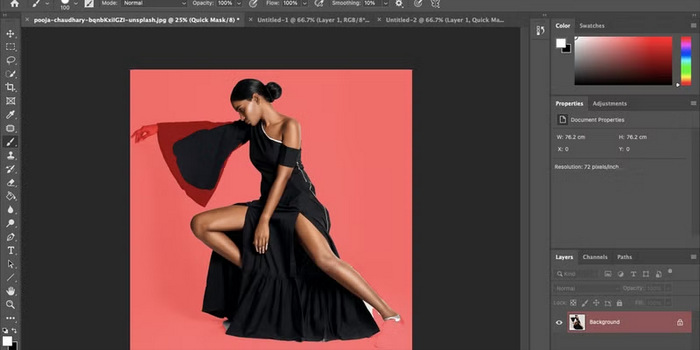
नोट: इसे पहली बार में परफेक्ट बनाने की चिंता न करें, क्योंकि आप नया बैकग्राउंड रंग लगाने के बाद भी मास्क को फाइन‑ट्यून कर सकते हैं।.
स्टेप 5. जब मास्क तैयार हो जाए, तो Layers पैनल के नीचे दिए गए Adjustment Layer बटन पर जाएँ और Solid Color चुनें।.
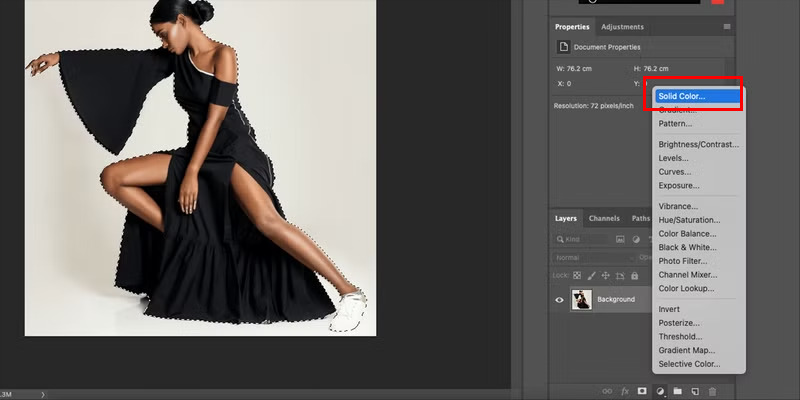
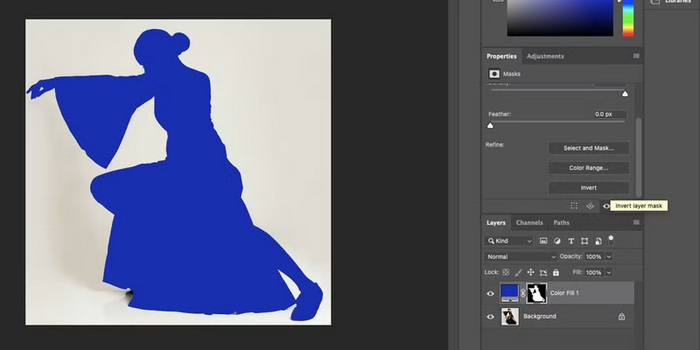
स्टेप 6. अब आप देखेंगे कि आपका ऑब्जेक्ट चुने गए रंग से भर गया है। इसे बैकग्राउंड पर लागू करने के लिए, बनाए गए मास्क आइकन पर क्लिक करें, फिर Properties पैनल में जाकर Invert चुनें।.
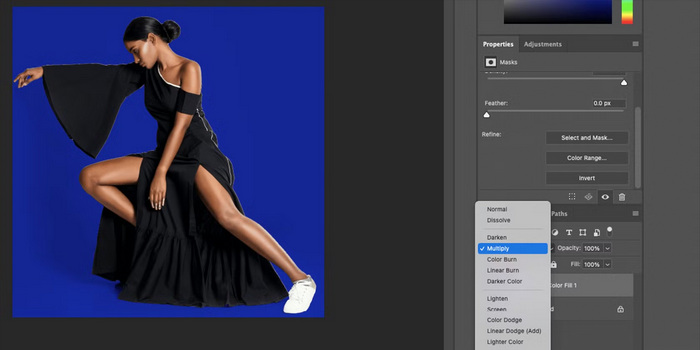
स्टेप 7. अब रिज़ल्ट को सुधारने की बारी है। इसके लिए Layers पैनल में Blending Mode पर जाएँ और Multiply चुनें। इससे इमेज में शैडो और अन्य बारीक डिटेल्स बेहतर दिखेंगी और नतीजा ज़्यादा रियलिस्टिक लगेगा। आप एक स्वाभाविक लुक पाने के लिए Opacity भी एडजस्ट कर सकते हैं।.
स्टेप 8. नई स्क्रीन पर Refine Edge Brush चुनें। फिर सभी किनारों (edges) पर जाकर उन्हें रिफ़ाइन करें।.
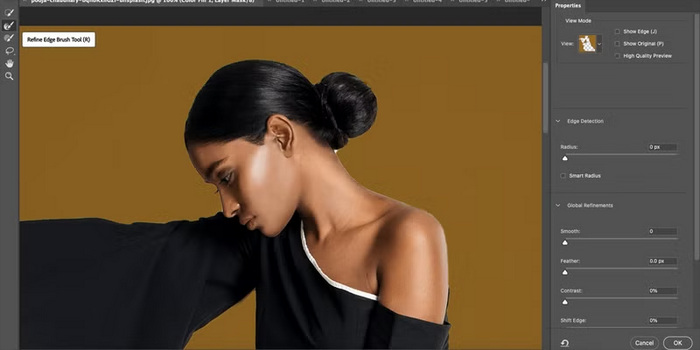
स्टेप 9. अब आप चाहें तो कोई अलग बैकग्राउंड रंग चुन सकते हैं।.
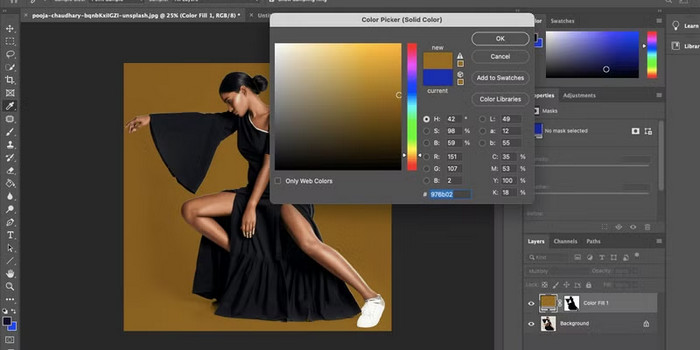
बस, हो गया! अपनी तस्वीर के लिए सॉलिड कलर बैकग्राउंड चुनते समय, ध्यान रखें कि आप ऐसा बैकग्राउंड चुनें जो सब्जेक्ट के साथ मेल खाता हो। अपने बैकग्राउंड के नए रंग से मेल खाने के लिए सॉलिड कलर लेयर को एडजस्ट करने में संकोच न करें।
भाग 3. मुफ़्त में बैकग्राउंड का रंग कैसे बदलें | आसान तरीका
अगर आपके पास Photoshop नहीं है और आप उसकी जगह कोई मुफ़्त विकल्प ढूँढ रहे हैं, तो परेशान न हों, क्योंकि आपके पास FVC Free Background Remover मौजूद है। यह टूल आपको बिना किसी एडिटिंग अनुभव के भी इमेज का बैकग्राउंड रंग बदलने में मदद करता है। साथ ही, यह टूल AI का इस्तेमाल करके फ़ोटो का बैकग्राउंड तेज़ी से हटा देता है। उसके बाद आप नया बैकग्राउंड रंग चुन सकते हैं या अपना खुद का बैकग्राउंड अपलोड कर सकते हैं।.
यहाँ बताया गया है कि FVC Free Background Remover की मदद से फ़्री में बैकग्राउंड रंग कैसे बदलें:
स्टेप 1. FVC Free Background को उनकी ऑफ़िशियल वेबसाइट पर जाकर एक्सेस करें।.
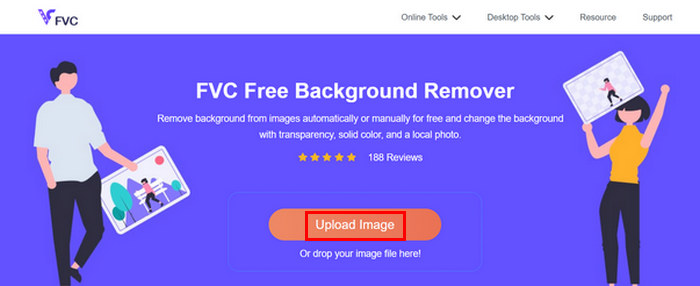
स्टेप 2. अपनी फ़ोटो इम्पोर्ट करने के लिए Upload Image बटन पर क्लिक करें।.
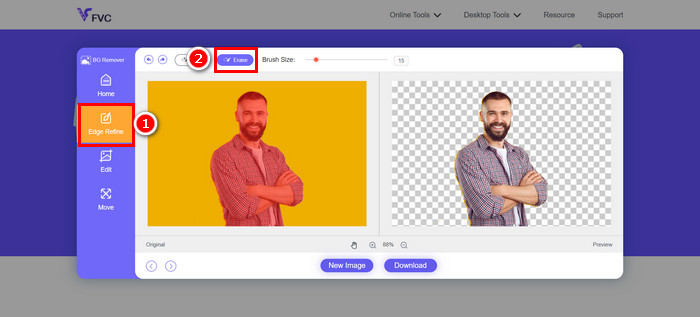
स्टेप 3. अब फ़ोटो का बैकग्राउंड अपने‑आप हटा दिया जाएगा। अगर आप किनारों को और बेहतर बनाना चाहें, तो Edge Refine पर जाएँ और ऊपर दिए गए इरेज़ (erase) ऑप्शन का इस्तेमाल करें, फिर जिन हिस्सों को हटाना है उन पर हल्के हाथ से ब्रश करें।.
स्टेप 4. वहीं, बैकग्राउंड रंग बदलने के लिए Edit पर जाएँ और Color पर क्लिक करें, फिर अपनी फ़ोटो के लिए नया बैकग्राउंड रंग चुनें। जब काम पूरा हो जाए, तो Download बटन पर क्लिक करें।.
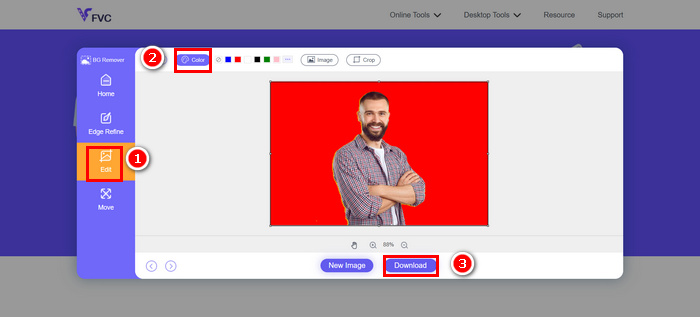
बहुत तेज़ और आसान, है ना? FVC फ्री बैकग्राउंड रिमूवर वाकई फ़ोटोशॉप में बैकग्राउंड रंग बदलने के सबसे अच्छे विकल्पों में से एक है। इसका इंटरफ़ेस सरल और बेहद सहज है, यह AI-संचालित है और इसे आसानी से बदला जा सकता है।
अगर आप चाहें, तो इमेज में बैकग्राउंड जोड़ने के बारे में और जानकारी के लिए यहाँ क्लिक करें।.
भाग 4. फ़ोटोशॉप में पृष्ठभूमि बदलने के बारे में अक्सर पूछे जाने वाले प्रश्न
नई पृष्ठभूमि को प्राकृतिक दिखाने का सबसे अच्छा तरीका क्या है?
नए बैकग्राउंड को अच्छी तरह से मिलाने के लिए, ऐसा बैकग्राउंड चुनें जो आपकी मूल फ़ोटो की रोशनी, छाया और परिप्रेक्ष्य से मेल खाता हो। किनारों को परिष्कृत करने और मल्टीप्लाई जैसे ब्लेंडिंग मोड का उपयोग करने से भी अधिक यथार्थवादी प्रभाव बनाने में मदद मिलती है।
क्या मैं फ़ोटोशॉप में बाद में पृष्ठभूमि परिवर्तन को पूर्ववत या संपादित कर सकता हूँ?
हाँ। यदि आप अपना कार्य PSD प्रारूप में सहेजते हैं, तो फ़ोटोशॉप सभी परतों और मास्क को सुरक्षित रखता है, जिससे आप किसी भी समय वापस जाकर पृष्ठभूमि को समायोजित या बदल सकते हैं।
क्या विषय के चारों ओर खुरदुरे किनारों को चिकना करने का कोई तरीका है?
हाँ। आप अपने चयन के किनारों को साफ़ और चिकना करने के लिए चयन और मास्क कार्यक्षेत्र में रिफाइन एज ब्रश टूल का उपयोग कर सकते हैं, जिससे आपको अधिक चमकदार लुक मिलेगा।
निष्कर्ष
Photoshop में बैकग्राउंड बदलना शुरू में जटिल लग सकता है, लेकिन सही टूल्स और तरीकों के साथ आप इसे आसानी से बेहतरीन बना सकते हैं। साथ ही, अगर आपके कंप्यूटर पर Photoshop इंस्टॉल नहीं है या यह आपके बजट में नहीं है, तो आप FVC Free Background Remover टूल का इस्तेमाल करके अपनी फ़ोटो का बैकग्राउंड मुफ़्त और आसानी से बदल सकते हैं।.
-
 फ़ोटोशॉप में क्रॉप कैसे करें: शुरुआती गाइड [2025]
 अनुसरण करने में आसान इस मार्गदर्शिका से फ़ोटोशॉप में छवियों को क्रॉप करने का तरीका जानें। साथ ही, फोटो क्रॉपिंग के लिए क्षेत्रों का चयन करना, पक्षानुपात समायोजित करना और भी बहुत कुछ करना सीखें।
-
 3 तरीकों से फोटो में इमेज को कैसे शार्प करें [क्विक ट्यूटोरियल]
 शार्प न की गई छवि के साथ समस्या? यहां, हम फ़ोटोशॉप में छवियों को तेज करने के तीन तरीकों का उपयोग करके परिचय देंगे।
-
 फ़ोटोशॉप में वॉटरमार्क कैसे जोड़ें [शुरुआती गाइड]
 जानना चाहते हैं कि फोटोशॉप पर वीडियो में वॉटरमार्क कैसे जोड़ें? उस स्थिति में, यह लेख आपको वह चीज़ प्रदान करेगा जो आपको जानना आवश्यक है।
