


 वीडियो कनवर्टर अंतिम
 स्क्रीन अभिलेखी
 वीडियो मरम्मत
 सुरक्षित डाउनलोड
विंडोज मीडिया प्लेयर से डीवीडी रिप करने के 4 वैकल्पिक तरीके
विंडोज मीडिया प्लेयर, माइक्रोसॉफ्ट द्वारा डिज़ाइन किया गया एक मीडिया प्लेयर है। इसे ऑडियो, वीडियो चलाने और अन्य मीडिया फ़ाइलें खोलने के लिए डिज़ाइन किया गया था। लेकिन क्या आपने कभी सोचा है कि क्या यह डीवीडी रिप भी कर सकता है? हालाँकि यह कई मीडिया प्लेबैक सुविधाएँ प्रदान करता है, लेकिन डीवीडी रिप करने की इसकी क्षमताएँ उतनी सरल नहीं हो सकतीं जितनी आप सोचते हैं।
यदि आप Windows पर DVD रिप करने का तरीका ढूंढ रहे हैं, तो कई विधियाँ उपलब्ध हैं। इस गाइड में, हम देखेंगे कि क्या Windows Media Player DVD को रिप कर सकता है, या फिर आपको वैकल्पिक समाधान बताएँगे जो आपको Windows Media Player से DVD रिप करने में मदद कर सकते हैं। जानना चाहते हैं कैसे? अधिक जानने के लिए नीचे स्क्रोल करें!

भाग 1. क्या विंडोज़ मीडिया प्लेयर डीवीडी रिप कर सकता है?
हालाँकि विंडोज मीडिया प्लेयर, वीएलसी की तरह ही एक बेहतरीन मीडिया प्लेयर लगता है, लेकिन इसमें डीवीडी रिप करने की सुविधा नहीं है। जी हाँ, विंडोज मीडिया प्लेयर से डीवीडी रिप करना संभव नहीं है। इसलिए, विंडोज मीडिया प्लेयर के विकल्प के रूप में डीवीडी रिप करने के लिए सबसे अच्छा तरीका एक समर्पित डीवीडी रिपर टूल का इस्तेमाल करना है। इसकी मदद से, आप अपनी डीवीडी को अपने पसंदीदा फॉर्मेट में आसानी से रिप कर सकते हैं और विभिन्न डिवाइस और मीडिया प्लेयर के साथ उनकी संगतता सुनिश्चित कर सकते हैं। एक विश्वसनीय डीवीडी रिपर का इस्तेमाल करके, आप विंडोज मीडिया प्लेयर पर निर्भर हुए बिना अपनी डीवीडी का कुशलतापूर्वक बैकअप ले सकते हैं।
भाग 2. विंडोज मीडिया प्लेयर विकल्प का उपयोग करके डीवीडी रिप करें
अब जब आप जानते हैं कि आप विंडोज मीडिया प्लेयर का उपयोग करके डीवीडी रिप नहीं कर सकते, तो निम्नलिखित वैकल्पिक डीवीडी रिपर उपकरण हैं जिनका उपयोग आप डीवीडी रिप करने के लिए कर सकते हैं।
FVC ने AnyMP4 DVD Ripper चुना
हमारी सूची में सबसे पहले FVC द्वारा चुना गया AnyMP4 DVD Ripper है। यह पूर्ण-विशेषताओं वाला टूल सब कुछ है, क्योंकि आप DVD सहित लगभग सभी इनपुट और आउटपुट फ़ॉर्मेट को संभाल सकते हैं। इस टूल के साथ, उपयोगकर्ताओं को बस DVD लोड करना है, उसका आउटपुट फ़ॉर्मेट बदलना है, और फिर उसे कन्वर्ट करना है।
मुख्य फीचर्स:
• पीसी, मैक और आईओएस/एंड्रॉइड डिवाइस प्लेबैक के लिए डीवीडी को डिजिटल वीडियो में परिवर्तित करें।
• 1000 से अधिक प्रारूपों और उपकरणों का समर्थन करता है, जैसे MP4, MKV, MOV, FLV, AVI, MP3, AAC, GIF, iPhone, Samsung, और Apple TV।
• रिप्ड वीडियो की गुणवत्ता बढ़ाने के लिए उन्नत एन्कोडिंग तकनीक का उपयोग करता है।
• एक साथ कई डीवीडी परिवर्तित करने के लिए बैच रूपांतरण का समर्थन करता है।
• इसमें ट्रिमिंग, क्रॉपिंग, वॉटरमार्क और प्रभाव जैसी अंतर्निहित वीडियो संपादन सुविधाएँ हैं।
• अनुकूलन योग्य आउटपुट सेटिंग्स जैसे एनकोडर, नमूना दर, चैनल और बिटरेट।
• उपयोगकर्ता इंटरफ़ेस बहुत सरल है.
यहाँ बताया गया है कि FVC द्वारा चुने गए AnyMP4 DVD Ripper का उपयोग करके Windows Media Player से DVD कैसे रिप करें:
चरण 1. AnyMP4 DVD Ripper डाउनलोड करें और इसे अपने कंप्यूटर पर इंस्टॉल करें। उसके बाद, प्रोग्राम लॉन्च करें।.
फ्री डाउनलोडWindows 7 या उससे नए संस्करण के लिएसुरक्षित डाउनलोड
फ्री डाउनलोडmacOS 10.7 या उससे नए संस्करण के लिएसुरक्षित डाउनलोड
चरण 2. मुख्य इंटरफ़ेस से, अपना डिस्क लोड करने के लिए Getting Started क्षेत्र पर क्लिक करें।.
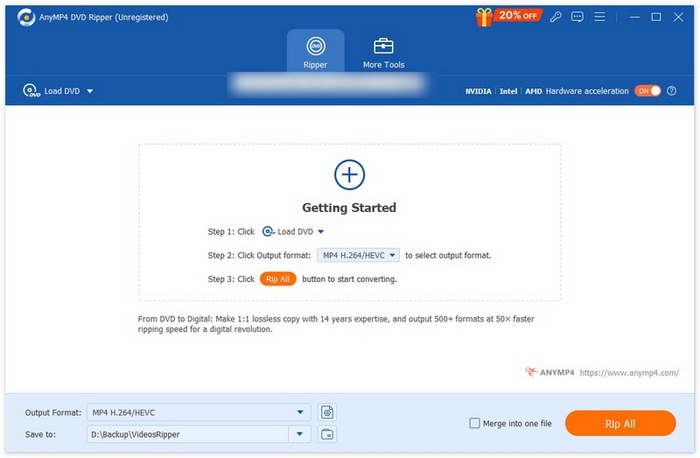
चरण 3. इसके बाद, नीचे दिए गए Output Format पर जाएँ और Video टैब से अपनी पसंद का फ़ॉर्मेट चुनें। जब सब सेट हो जाए, तो अपनी DVD को रिप करना शुरू करने के लिए बस Rip All बटन पर क्लिक करें।.
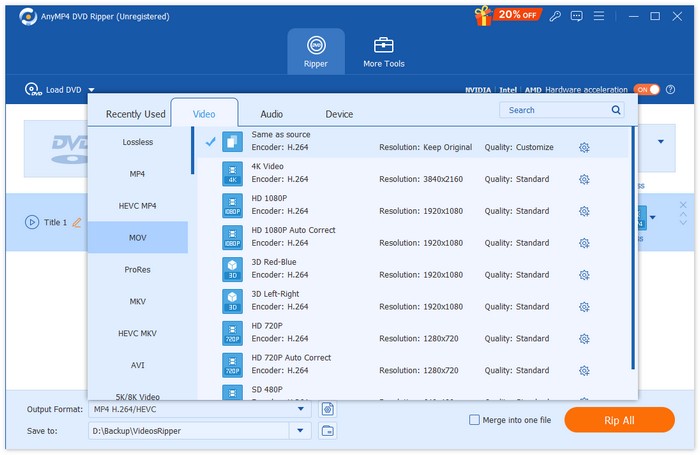
FVC द्वारा चुने गए AnyMP4 DVD Ripper की सबसे अच्छी बात इसका सरल यूज़र इंटरफ़ेस है जो इसे इस्तेमाल करना आसान बनाता है, खासकर शुरुआती लोगों के लिए। इसके अलावा, इसमें बैच कन्वर्ज़न जैसी बेहतरीन सुविधाएँ हैं, और इसकी एन्कोडिंग तकनीक बेहतरीन है, जो यह सुनिश्चित करती है कि रिप की जा रही DVD सामग्री को बरकरार रखा जाए या और बेहतर बनाया जाए।
WinX डीवीडी रिपर
एक और टूल जिसका आप Windows Media Player से DVD रिप करने के विकल्प के रूप में उपयोग कर सकते हैं वह है WinX DVD Ripper। यह DVD रिपर टूल आपको DVD को विभिन्न वीडियो फ़ॉर्मेट में रिप करने की अनुमति देता है। DVD के अलावा, यह ISO इमेज और DVD फ़ोल्डर्स को भी संभाल सकता है।.
यहाँ बताया गया है कि WinX DVD Ripper का उपयोग करके Windows Media Player से DVD कैसे रिप करें:
चरण 1. सबसे पहले, अपने कंप्यूटर पर WinX DVD Ripper डाउनलोड और इंस्टॉल करें।.
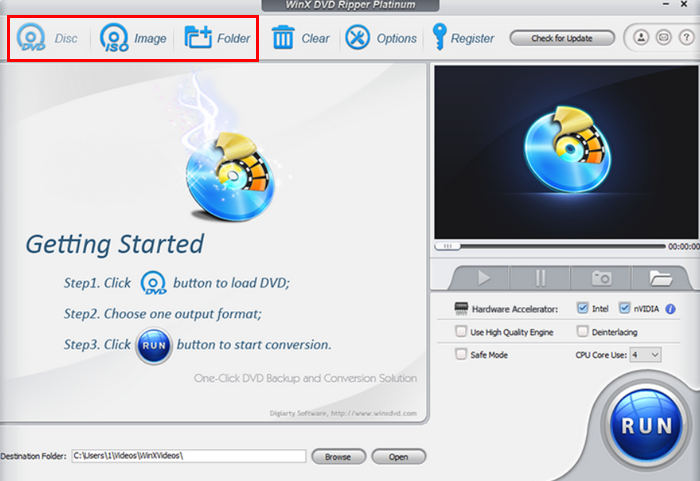
चरण 2. इसके बाद, वह DVD लोड करें जिसे आप रिप करना चाहते हैं। इसे लोड करने के लिए आपके पास तीन विकल्प होंगे। यदि आपने अपने कंप्यूटर की डिस्क ड्राइव में एक फिजिकल DVD डाली है तो DVD Disc बटन पर क्लिक करें, यदि आपके डिवाइस पर DVD ISO फ़ाइल संग्रहीत है तो ISO Image चुनें, या यदि आपकी DVD फ़ाइलें किसी विशेष फ़ोल्डर में सेव हैं तो DVD Folder चुनें। उसके बाद, आगे बढ़ने के लिए OK पर क्लिक करें।.
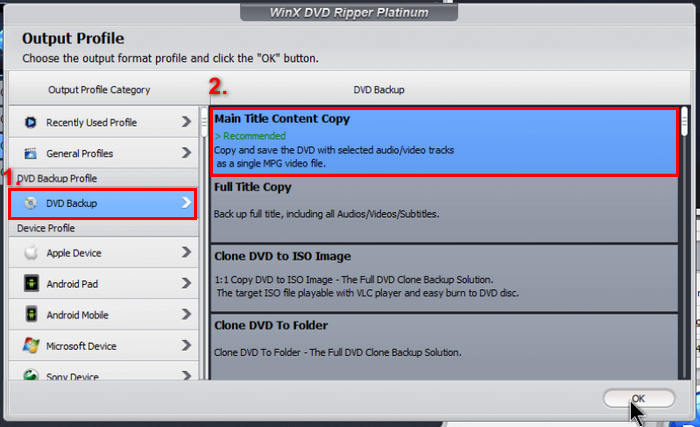
चरण 3. इसके बाद, बाएँ हाथ के मेनू में Output Profile पर, DVD Backup पर क्लिक करें, और फिर Main Title Content Copy चुनें।.
चरण 4. अंत में, नीचे दिए गए Destination Folder पर क्लिक करें ताकि आप वह फ़ोल्डर चुन सकें जहाँ आप अपनी रिप की हुई DVD को सेव करना चाहते हैं। उसके बाद, अपनी DVD को रिप करना शुरू करने के लिए Run बटन पर क्लिक करें।.
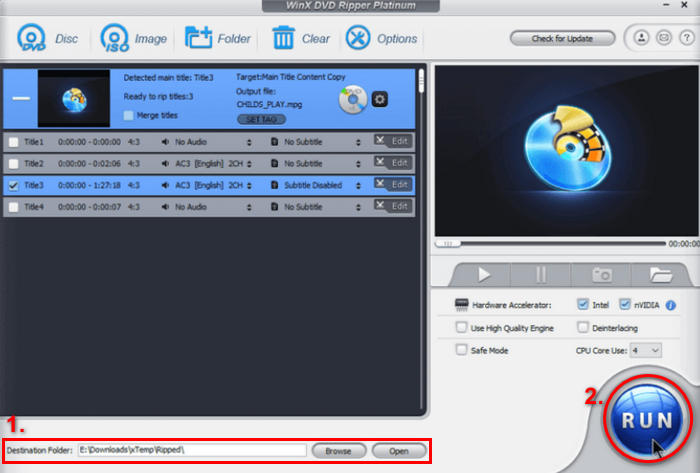
वास्तव में, WinX DVD Ripper विंडोज मीडिया प्लेयर से डीवीडी रिप करने का एक बेहतरीन विकल्प है क्योंकि यह तेज़ रूपांतरण गति प्रदान करता है और कई फ़ॉर्मैट को सपोर्ट करता है। इसके अलावा, यह सामान्य डीवीडी सुरक्षा को भी बायपास कर सकता है।
VLC मीडिया प्लेयर
विंडोज मीडिया प्लेयर से डीवीडी रिप करने के विकल्प के रूप में जाँचने के लिए एक और टूल है वीएलसी। हालाँकि दोनों का काम एक ही है, लेकिन अंतर वीएलसी की डीवीडी को पढ़ने और ज़रूरत पड़ने पर उन्हें रिप करने की क्षमता में है।
यहाँ बताया गया है कि VLC Media Player का उपयोग करके Windows Media Player से DVD कैसे रिप करें:
चरण 1. सबसे पहले, आपको अपने डिवाइस पर VLC डाउनलोड और इंस्टॉल करना होगा। उसके बाद, DVD लोड करें।.
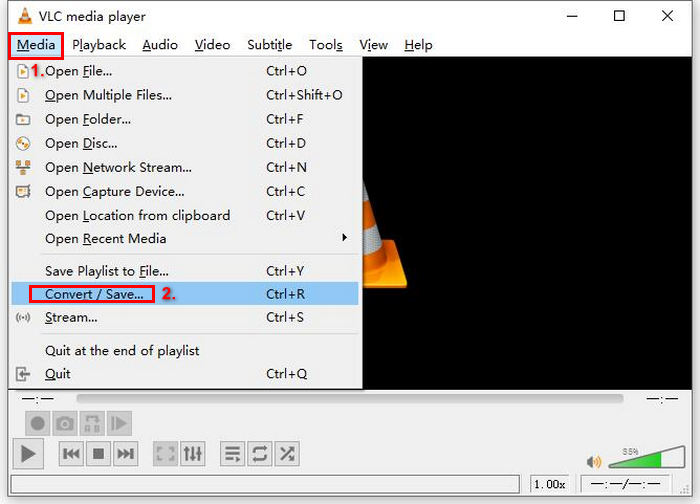
चरण 2. इसके बाद, Media टैब पर, मेनू से Convert/ Save विकल्प चुनें।.
चरण 3. उसके बाद, ऊपर दिए गए टैब से Disc पर क्लिक करें, DVD विकल्प को सक्षम करें, और Disc device में वह DVD चुनें जिसे आप रिप करना चाहते हैं।.
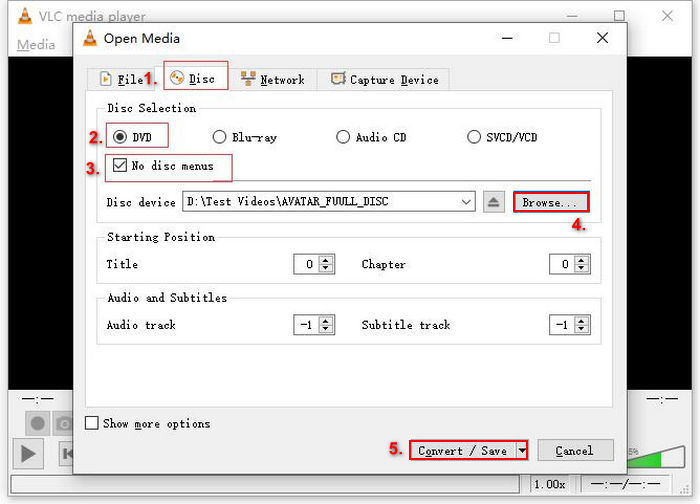
चरण 4. अब, Convert/ Save बटन पर क्लिक करें और नीचे दिए गए प्रोफ़ाइल ड्रॉप-डाउन मेनू पर क्लिक करके आउटपुट फ़ॉर्मेट सेट करें।.
चरण 5. डिफ़ॉल्ट रूप से, VLC DVD को Video - H.264 + MP3 (MP4) में रिप करेगा। अगर आप अन्य फ़ॉर्मेट चाहते हैं, तो बस नीचे स्क्रोल करें।.
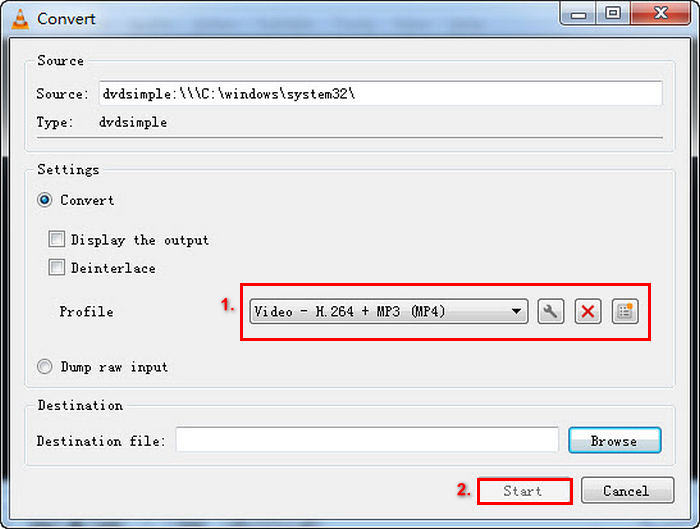
चरण 6. इसके बाद, नीचे दिए गए Destination सेक्शन में Browse पर क्लिक करें, एक फ़ोल्डर चुनें, और आउटपुट फ़ाइल को एक नाम दें।.
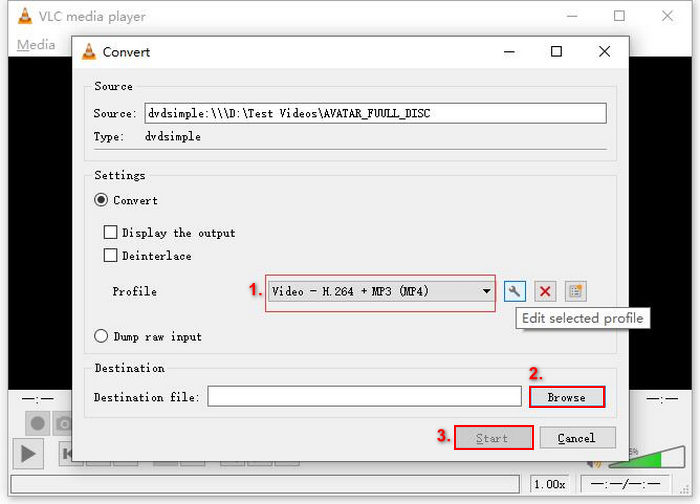
चरण 7. जब सब कुछ सेट हो जाए, तो VLC के साथ DVD रिप करने के लिए Start बटन पर क्लिक करें।.
जबकि अन्य समर्पित डीवीडी रिपर उपकरणों की तुलना में वीएलसी विंडोज मीडिया प्लेयर से डीवीडी को प्रभावी ढंग से रिप कर सकता है, यह थोड़ा जटिल है और इसके लिए अधिक चरणों की आवश्यकता होती है।
HandBrake
विंडोज मीडिया प्लेयर से डीवीडी रिप करने का आखिरी विकल्प हैंडब्रेक है। यह मुफ़्त और ओपन-सोर्स टूल है। यह डीवीडी को विभिन्न आउटपुट फॉर्मेट में रिप करने की अपनी क्षमता के लिए जाना जाता है।
यहाँ बताया गया है कि HandBrake का उपयोग करके Windows Media Player से DVD कैसे रिप करें:
चरण 1. सबसे पहले, आपको अपने कंप्यूटर डिवाइस पर HandBrake डाउनलोड और इंस्टॉल करना होगा।.
चरण 2. इसके बाद, टूल लॉन्च करें, अपनी DVD को DVD-ROM में डालें, और Source Selection के अंतर्गत अपनी DVD चुनें। फिर टूल DVD मूवी टाइटल्स को स्कैन करना शुरू कर देगा।.
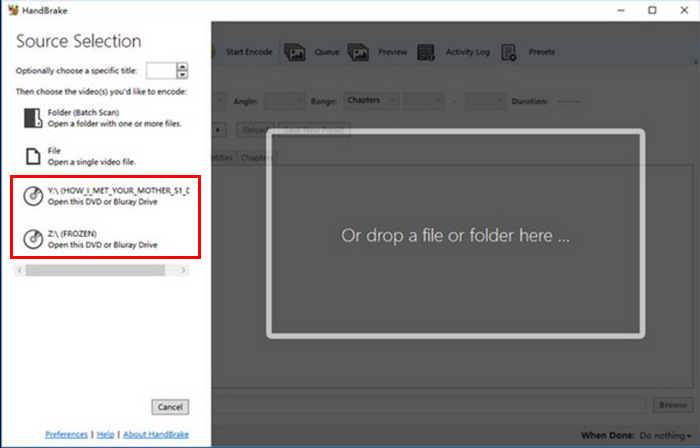
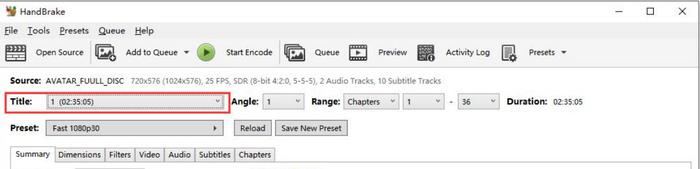
चरण 3. उसके बाद, Title’s ड्रॉप-डाउन मेनू पर जाकर वह टाइटल चुनें जिसे आप रिप करना चाहते हैं।.
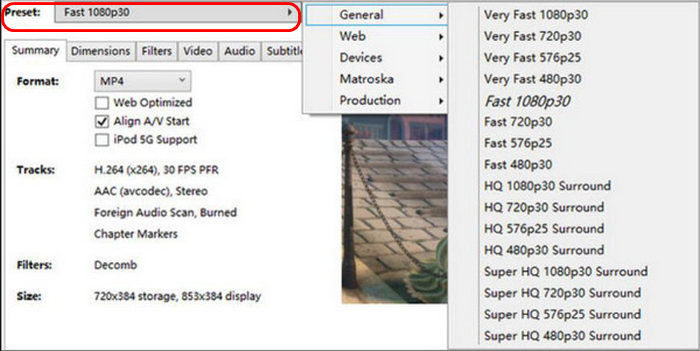
चरण 4. अगला, आपको अपने आउटपुट फ़ाइल की क्वालिटी तय करनी होगी। आपको बस Preset बटन पर क्लिक कर के अपनी सेटिंग्स कस्टमाइज़ करनी हैं। नीचे आपको Format दिखाई देगा, उस पर क्लिक करें और अपना पसंदीदा फ़ॉर्मेट चुनें।.
चरण 5. इसके बाद, अपनी DVD को MKV में कनवर्ट करने के लिए विंडो के शीर्ष पर Start Encode बटन पर क्लिक करें।.
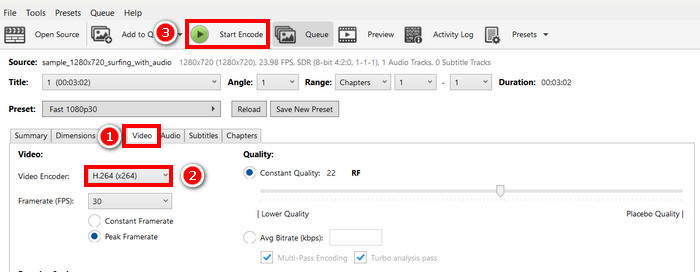
यदि आप कॉपी-संरक्षित डीवीडी को रिप करने जा रहे हैं, तो आपको एक प्लग-इन इंस्टॉल करना होगा जो आपको एन्क्रिप्शन को बायपास करने की अनुमति देगा।
भाग 3. विंडोज़ मीडिया प्लेयर से डीवीडी रिप करने के बारे में अक्सर पूछे जाने वाले प्रश्न
क्या VLC उन डीवीडी को रिप कर सकता है जो विंडोज मीडिया प्लेयर नहीं कर सकता?
हाँ। VLC Media Player DVDs रिप कर सकता है अपने Convert/Save फ़ंक्शन का उपयोग करके। हालाँकि, कॉपी-प्रोटेक्टेड DVDs के लिए, libdvdcss जैसे अतिरिक्त प्लगइन्स की आवश्यकता हो सकती है।.
डीवीडी रिप करते समय मुझे किस प्रारूप का उपयोग करना चाहिए?
रिप्ड डीवीडी के लिए सबसे आम फ़ॉर्मेट MP4, MKV और AVI हैं। MP4 सभी डिवाइसों में व्यापक रूप से समर्थित है, जबकि MKV में ज़्यादा गुणवत्ता और सबटाइटल व कई ऑडियो ट्रैक जैसी सुविधाएँ मौजूद रहती हैं।
क्या विंडोज 10/11 में अंतर्निहित डीवीडी रिपर है?
नहीं। Windows 10 और 11 में DVD-रिपिंग फ़ीचर शामिल नहीं है। आपको FVC द्वारा चुने गए Video Converter Ultimate जैसे थर्ड-पार्टी सॉफ़्टवेयर का उपयोग करना होगा।.
निष्कर्ष
ऐसे कई विकल्प हैं जिनका आप उपयोग करके Windows Media Player से DVDs रिप कर सकते हैं। आपको बस यह चुनना है कि कौन सा टूल आपकी ज़रूरतों और संसाधनों के लिए उपयुक्त है। सही टूल के साथ, आप आसानी से अपनी DVDs रिप कर सकते हैं। तो फिर किस बात का इंतज़ार है? आइए शुरू करें!
-
 डीवीडी क्षेत्र कोड क्या हैं और उनका उपयोग क्यों किया जाता है [व्याख्या]
 क्या आप DVD रीजन कोड के बारे में सोच रहे हैं? इस लेख में जानें कि ये DVD कोड क्यों मौजूद हैं और आप बिना किसी प्रतिबंध के वैश्विक सामग्री का आनंद लेने के लिए DVD को कैसे अनलॉक कर सकते हैं।
-
 विंडोज/मैकओएस/लिनक्स के लिए 5 सर्वश्रेष्ठ मुफ्त डीवीडी रिपर्स [समीक्षा]
 क्या आप अपनी डिस्क के लिए एक मुफ़्त डीवीडी रिपर की तलाश में हैं? इस लेख में, 5 डीवीडी रिपर टूल्स के बारे में जानें जो आपकी डीवीडी रूपांतरण ज़रूरतों के लिए आपके खर्चे बचा सकते हैं।
-
 4 सर्वश्रेष्ठ बाहरी सीडी/डीवीडी ड्राइव: व्यापक समीक्षा
 अगर आप सबसे बेहतरीन एक्सटर्नल सीडी/डीवीडी ड्राइव की तलाश में हैं, तो आप बिलकुल सही जगह पर हैं। इस लेख में हमने 3 बेहतरीन ड्राइव्स को चुना है और हर एक की विस्तृत समीक्षा की है।
