


 वीडियो कनवर्टर अंतिम
 स्क्रीन अभिलेखी
 वीडियो मरम्मत
 सुरक्षित डाउनलोड
शुरुआती गाइड: OBS दांतेदार समस्या को ठीक करने का सबसे आसान तरीका
क्या आपने कभी OBS का इस्तेमाल करते समय या स्क्रीन रिकॉर्डिंग के बाद ग्लिची और अटक–अटक कर चलने वाले इफेक्ट्स महसूस किए हैं? घबराइए नहीं, आप अकेले नहीं हैं। OBS के वीडियो का दाँतेदार या टूटा‑फूटा दिखना एक आम समस्या है जिसका सामना कई उपयोगकर्ता करते हैं। पिक्सेल टूटे हुए दिखना, किनारों का बिगड़ जाना और प्लेबैक में लैग जैसी दिक्कतें उस रिकॉर्डिंग को खराब कर सकती हैं जो सामान्य रूप से एक स्मूद और प्रोफेशनल वीडियो होनी चाहिए थी।.
हालाँकि यह समस्या निराशाजनक हो सकती है, लेकिन अच्छी खबर यह है कि कुछ आसान तरीकों से इस समस्या का समाधान किया जा सकता है। इस लेख में, OBS रिकॉर्डिंग में किनारों के टेढ़े-मेढ़े होने के कारणों को समझें और जानें कि उन्हें आसानी से कैसे ठीक किया जाए। सही बदलावों के साथ, आप कुछ ही समय में स्पष्ट और उच्च-गुणवत्ता वाला वीडियो कैप्चर कर पाएँगे, तो चलिए शुरू करते हैं!

भाग 1. OBS रिकॉर्डिंग में दांतेदार किनारों और निम्न-गुणवत्ता का क्या कारण है?
ओबीएस रिकॉर्डिंग में दांतेदार किनारे और खराब गुणवत्ता वाले दृश्य आमतौर पर गलत सेटिंग्स या हार्डवेयर सीमाओं का परिणाम होते हैं। जब वीडियो आउटपुट पिक्सेलयुक्त, धुंधला या कटा-फटा दिखाई देता है, तो यह निराशाजनक हो सकता है, खासकर जब आप पेशेवर दिखने वाली सामग्री बनाना चाहते हों। इन समस्याओं के सबसे आम कारण नीचे दिए गए हैं:
अस्थिर इंटरनेट कनेक्शन:
एक स्थिर इंटरनेट कनेक्शन महत्वपूर्ण है, खासकर जब आप कोई ऑनलाइन टूल चला रहे हों। अगर आपका कनेक्शन टूटता है या उसमें उतार-चढ़ाव होता है, तो OBS स्थिरता बनाए रखने के लिए स्ट्रीम की गुणवत्ता को स्वचालित रूप से कम कर सकता है, जिसके परिणामस्वरूप OBS में रुकावट आ सकती है।
ग़लत रिज़ॉल्यूशन सेटिंग्स:
जब OBS में आउटपुट रिज़ॉल्यूशन बेस रिज़ॉल्यूशन से मेल नहीं खाता, तो सॉफ़्टवेयर को वीडियो को स्केल करना पड़ता है। इस स्केलिंग से बारीक विवरण धुंधले हो सकते हैं, जिसके परिणामस्वरूप अंततः OBS में किनारों में दांतेदारपन की समस्या उत्पन्न हो सकती है।
हार्डवेयर सीमाएँ:
निम्न-स्तरीय कैमरे या खराब रोशनी की स्थिति रिकॉर्डिंग में शोर, दानेदारपन या पिक्सेलेशन पैदा कर सकती है। इसके अतिरिक्त, कई मॉनिटरों पर बेमेल रिफ्रेश दरों या रिज़ॉल्यूशन का उपयोग करने से OBS भ्रमित हो सकता है और दृश्य असंगतताएँ पैदा हो सकती हैं।
गलत सिस्टम कॉन्फ़िगरेशन:
OBS स्पष्ट वीडियो बनाने के लिए विशिष्ट सेटिंग्स, जैसे बिटरेट, एनकोडर, फ़्रेम रेट और डाउनस्केल फ़िल्टर, पर निर्भर करता है। गलत तरीके से कॉन्फ़िगर किए गए विकल्प आपके सिस्टम पर ज़्यादा लोड डाल सकते हैं या वीडियो को बहुत ज़्यादा कंप्रेस कर सकते हैं, जिससे निम्न-गुणवत्ता, धुंधले या अटकते हुए परिणाम मिल सकते हैं।
पर्याप्त प्रसंस्करण शक्ति नहीं:
वीडियो एन्कोडिंग में संसाधन-गहनता होती है। अगर आपका CPU या GPU पर्याप्त शक्तिशाली नहीं है, या आप कमज़ोर CPU पर सॉफ़्टवेयर एन्कोडिंग का इस्तेमाल कर रहे हैं, तो OBS को तालमेल बिठाने में दिक्कत हो सकती है। इसके परिणामस्वरूप OBS में फ़्रेम ड्रॉप होने, धीमी रेंडरिंग और कुल मिलाकर खराब रिकॉर्डिंग क्वालिटी जैसी समस्याएँ आती हैं।
भाग 2. OBS में OBS जैग्ड समस्या को कैसे ठीक करें [3 तरीके]
अब जब आप ओबीएस दांतेदार के संभावित कारणों को जानते हैं, तो आइए देखें कि आप उन्हें आसानी से कैसे ठीक कर सकते हैं:
विधि 1: स्थिर नेटवर्क पर स्विच करें
ओबीएस रिकॉर्डिंग में अनियमितता या रुकावट आने का एक मुख्य कारण अस्थिर इंटरनेट कनेक्शन है। इसे ठीक करने के लिए, ज़्यादा स्थिर और तेज़ नेटवर्क पर स्विच करने का प्रयास करें। एक स्थिर कनेक्शन स्ट्रीमिंग या अपलोडिंग के दौरान डेटा ट्रांसमिशन को सुचारू बनाता है, जिससे वीडियो में गड़बड़ियों, फ़्रेम ड्रॉप होने और गुणवत्ता में कमी को रोकने में मदद मिलती है। हो सके तो बेहतर स्थिरता के लिए वाई-फ़ाई के बजाय वायर्ड ईथरनेट कनेक्शन का इस्तेमाल करें।
विधि 2: OBS सेटिंग्स बदलें
OBS की दांतेदार बनावट को ठीक करने का एक और प्रभावी तरीका सॉफ़्टवेयर में कुछ प्रमुख सेटिंग्स को समायोजित करना है। अपनी फ़्रेम दर और रिज़ॉल्यूशन सेटिंग्स को संशोधित करने से प्रदर्शन और दृश्य गुणवत्ता को संतुलित करने में मदद मिलती है, खासकर यदि आपका सिस्टम उच्च-मांग वाले एन्कोडिंग के साथ संघर्ष करता है।
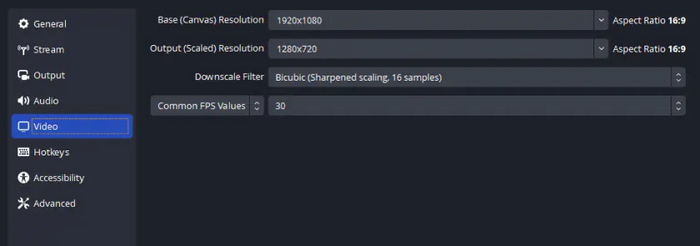
फ्रेम रेट बदलना
स्टेप 1. अपने OBS में Video Settings पर जाएँ।.
स्टेप 2. अब common FPS Values में जाएँ और अपना वांछित मान चुनें। इसके बाद Apply पर क्लिक करें।.
रेज़ोल्यूशन बदलना
स्टेप 1. File टैब पर जाएँ और Settings चुनें।.
स्टेप 2. अब Video Settings में, Base और Output Resolution दोनों को चुनकर बदलें। बेहतर परिणामों के लिए, Base Resolution को अपने सिस्टम के रेज़ोल्यूशन के समान रखें और Output Resolution को डाउनस्केल करें।.
विधि 3: OBS को पुनः आरंभ करें
कभी-कभी, OBS की दांतेदार समस्या का सबसे आसान समाधान सॉफ़्टवेयर को रीस्टार्ट करना ही होता है। इससे अस्थायी गड़बड़ियाँ दूर हो जाती हैं और हाल ही में किए गए सभी सेटिंग परिवर्तन लागू हो जाते हैं।
यह करने के लिए:
स्टेप 1. सबसे पहले, बस OBS एप्लिकेशन को बंद कर दें।.
स्टेप 2. फिर, अपनी स्क्रीन पर राइट‑क्लिक करें और Refresh पर क्लिक करें।.
स्टेप 3. इसके बाद, बस ऐप को दोबारा खोलें।.
भाग 3. OBS के सर्वोत्तम विकल्प के साथ उच्च-गुणवत्ता वाला वीडियो रिकॉर्ड करें
अगर इन तरीकों में से किसी से भी OBS की दाँतेदार / जगी हुई समस्या हल नहीं होती, तो सबसे बेहतर यह होगा कि आप कोई दूसरा स्क्रीन रिकॉर्डर टूल आज़माएँ। OBS के बेहतरीन विकल्पों में से एक है FVC Screen Recorder। यह टूल उपयोग में आसान इंटरफ़ेस देता है और जटिल सेटअप की जरूरत के बिना स्मूद, उच्च‑गुणवत्ता वाली रिकॉर्डिंग प्रदान करता है, जो कई बार OBS में जरूरी हो जाती है।.
FVC निःशुल्क स्क्रीन रिकॉर्डर आपको इसकी अनुमति देता है:
• बस कुछ ही क्लिक से अपनी स्क्रीन, वेबकैम या दोनों को कैप्चर करें।
• सिस्टम और माइक्रोफ़ोन ऑडियो को एक साथ रिकॉर्ड करें।
• स्पष्ट आउटपुट के लिए अपना पसंदीदा रिज़ॉल्यूशन और फ्रेम दर चुनें।
• वीडियो को MP4, MOV आदि जैसे आम फ़ॉर्मैट में सेव करें, जिससे उन्हें शेयर या एडिट करना आसान हो जाता है।.
यहाँ बताया गया है कि FVC Free Screen Recorder की मदद से उच्च‑गुणवत्ता वाला वीडियो कैसे रिकॉर्ड करें:
कदम 1। अपने कंप्यूटर पर FVC Screen Recorder डाउनलोड और इंस्टॉल करें। यह Windows और macOS, दोनों के लिए उपलब्ध है।.
मुफ़्त डाउनलोडWindows 7 या उससे बाद के लिएसुरक्षित डाउनलोड
मुफ़्त डाउनलोडMacOS 10.7 या उससे बाद के लिएसुरक्षित डाउनलोड
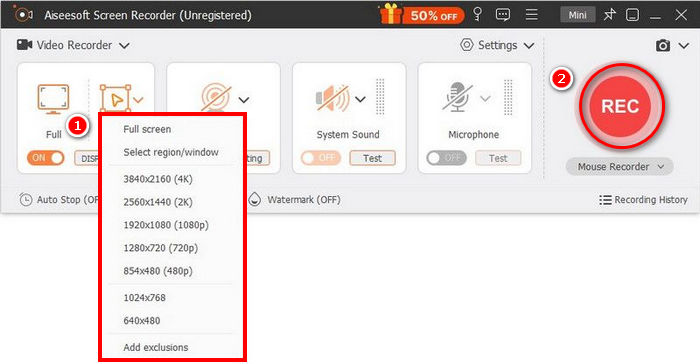
कदम 2। इसके बाद, टूल लॉन्च करें और अपनी स्क्रीन रिकॉर्डिंग शुरू करने के लिए REC बटन पर क्लिक करें। आप अपनी स्क्रीन रिकॉर्ड करने के लिए आकार या तरीका चुन सकते हैं। काम पूरा हो जाने पर, बस स्टॉप बटन पर क्लिक करें।.
स्टेप 3. अब आपके पास वीडियो को एडिट करने के विकल्प होंगे। जब आप संतुष्ट हों, तो अपनी रिकॉर्ड की हुई वीडियो को सेव करने के लिए Import बटन पर क्लिक करें।.
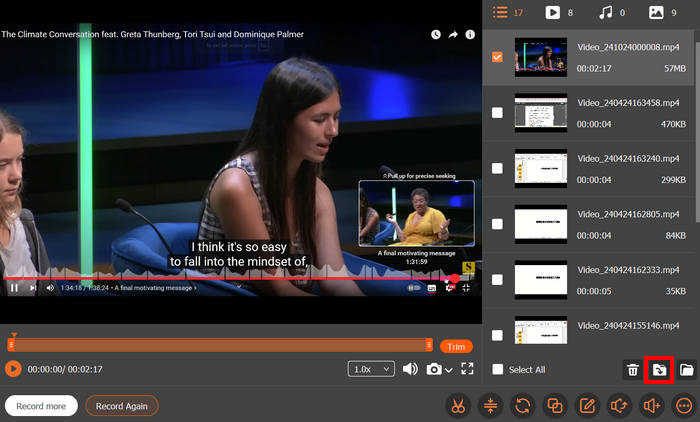
FVC फ्री स्क्रीन रिकॉर्डर को OBS से अलग बनाने वाली एक खासियत इसका सरल और सहज इंटरफ़ेस है। कोई भी उपयोगकर्ता, यहाँ तक कि शुरुआती उपयोगकर्ता भी, इस टूल का आसानी से इस्तेमाल कर सकते हैं। इसके अलावा, चूँकि यह एक हल्का डेस्कटॉप ऐप है, FVC आपके सिस्टम पर ज़्यादा दबाव डाले बिना आसानी से चलता है, जिससे आपको लैग या अनियमित वीडियो आउटपुट जैसी समस्याओं से बचने में मदद मिलती है।
भाग 4. जैग्ड ओबीएस के बारे में अक्सर पूछे जाने वाले प्रश्न
क्या स्क्रीन रिकॉर्डिंग के लिए OBS का कोई आसान विकल्प है?
हाँ। अगर OBS आपको बहुत जटिल लगता है या समस्याएँ बनी रहती हैं, तो आप FVC Free Screen Recorder जैसे आसान विकल्प को आज़मा सकते हैं। यह सरल इंटरफ़ेस, बेहतरीन परफॉर्मेंस और बिना एडवांस सेटअप के हाई‑क्वालिटी रिकॉर्डिंग प्रदान करता है, जिससे यह शुरुआती उपयोगकर्ताओं के लिए आदर्श बन जाता है।.
क्या OBS को ठीक से रिकॉर्ड करने के लिए मुझे अच्छे इंटरनेट कनेक्शन की आवश्यकता है?
हाँ। अगर आप स्ट्रीमिंग कर रहे हैं या OBS जैसे क्लाउड-आधारित रिकॉर्डिंग टूल का इस्तेमाल कर रहे हैं, तो एक मज़बूत इंटरनेट कनेक्शन ख़ास तौर पर ज़रूरी है। खराब या अस्थिर कनेक्शन के कारण बिटरेट में उतार-चढ़ाव हो सकता है, जिसके परिणामस्वरूप OBS में अनियमितता की समस्याएँ आ सकती हैं।
क्या कम सिस्टम स्पेक्स के कारण OBS में दांतेदार समस्याएं हो सकती हैं?
हाँ। OBS को वीडियो को सुचारू रूप से एनकोड करने के लिए पर्याप्त CPU और GPU संसाधनों की आवश्यकता होती है। यदि आपके कंप्यूटर में प्रोसेसिंग पावर की कमी है या आप कमज़ोर CPU पर सॉफ़्टवेयर एनकोडिंग का उपयोग कर रहे हैं, तो इससे आपकी रिकॉर्डिंग में फ़्रेम ड्रॉप, रुक-रुक कर या दांतेदार किनारे दिखाई दे सकते हैं।
मेरी OBS रिकॉर्डिंग टेढ़ी-मेढ़ी या कटी-फटी क्यों है?
अस्थिर इंटरनेट कनेक्शन, गलत रिज़ॉल्यूशन या फ़्रेमरेट सेटिंग्स, हार्डवेयर सीमाएँ, या प्रोसेसिंग पावर की कमी जैसे कई कारणों से OBS रिकॉर्डिंग टेढ़ी-मेढ़ी या कटी-फटी हो सकती हैं। ये समस्याएँ सुचारू एन्कोडिंग में बाधा डालती हैं और अंतिम वीडियो में पिक्सेलेशन या लैग का कारण बनती हैं।
निष्कर्ष
अंत में, हमने विस्तार से उन संभावित कारणों का विश्लेषण किया जो आपके OBS के दाँतेदार या जगी हुई रिकॉर्डिंग की समस्या पैदा कर सकते हैं। साथ ही, हमने कुछ व्यावहारिक समाधान भी बताए ताकि आपका OBS सामान्य रूप से काम कर सके। हालाँकि, कुछ गंभीर जगी हुई समस्याएँ ठीक नहीं की जा सकतीं। इसलिए, हम FVC Screen Recorder को इसके सबसे बेहतर विकल्प के रूप में जोरदार रूप से सुझाते हैं, क्योंकि यह अधिक स्थिर, उन्नत और शक्तिशाली है।.
-
 सहज स्क्रीन रिकॉर्डिंग के लिए लूम के शीर्ष 9 विकल्प
 स्क्रीन रिकॉर्डिंग के लिए सबसे अच्छे लूम विकल्पों की तलाश कर रहे हैं? 2025 में 9 शीर्ष-रेटेड टूल खोजें जो समान या उससे भी बेहतर सुविधाएँ और संगतता प्रदान करते हैं।
-
 9 सर्वश्रेष्ठ स्क्रीन रिकॉर्डर नो वॉटरमार्क: विस्तृत परिचय
 यहाँ 9 सर्वश्रेष्ठ स्क्रीन रिकॉर्डर हैं जो बिना वॉटरमार्क के हैं। हर एक का विस्तृत परिचय, सर्वश्रेष्ठ के लिए, फायदे और नुकसान दिए गए हैं। पढ़ें और अपने लिए उपयुक्त एक को छाँटें।
-
 10 सर्वश्रेष्ठ बैंडिकैम विकल्प: सर्वश्रेष्ठ, फायदे और नुकसान
 यह लेख स्क्रीन रिकॉर्डर से 10 सर्वश्रेष्ठ Bandicam विकल्पों का चयन करता है और उनके फायदे, नुकसान और सर्वश्रेष्ठ को क्रमशः सूचीबद्ध करता है। आशा है कि यह पोस्ट आपकी मदद करेगी।
