


 वीडियो कनवर्टर अंतिम
 स्क्रीन अभिलेखी
 वीडियो मरम्मत
 सुरक्षित डाउनलोड
मैं स्क्रीन रिकॉर्ड क्यों नहीं कर पा रहा हूँ? आपको जो कुछ भी जानना ज़रूरी है
स्क्रीन रिकॉर्डिंग पहले से कहीं ज़्यादा ज़रूरी हो गई है। चाहे आप मूवीज़ कैप्चर कर रहे हों, गेमप्ले रिकॉर्ड कर रहे हों, ऑनलाइन सेमिनार सेव कर रहे हों या ट्यूटोरियल बना रहे हों, स्क्रीन रिकॉर्ड करने की क्षमता उत्पादकता और मनोरंजन, दोनों के लिए एक शक्तिशाली टूल है।
लेकिन, जब आपकी स्क्रीन रिकॉर्डिंग उम्मीद के मुताबिक काम नहीं करती, खासकर आपके कंप्यूटर या Android डिवाइस पर, तो क्या होता है? चिंता मत कीजिए, क्योंकि हम आपकी मदद के लिए हैं। इस लेख में, आप यह जान सकते हैं कि आप स्क्रीन रिकॉर्ड क्यों नहीं कर पा रहे हैं, उसे कैसे ठीक करें, और स्क्रीन रिकॉर्डिंग को पहले से भी ज़्यादा सुचारू बनाने के लिए अन्य विकल्पों के बारे में। क्या आप इस समस्या को ठीक करने के लिए तैयार हैं? तो चलिए शुरू करते हैं!

भाग 1. मैं स्क्रीन रिकॉर्ड क्यों नहीं कर सकता?
स्क्रीन रिकॉर्डिंग न कर पाने का कोई विशिष्ट कारण ज्ञात नहीं है; हालाँकि, कुछ चीज़ें समस्या का कारण हो सकती हैं। कभी-कभी, यह किसी साधारण सेटिंग की अनदेखी, सिस्टम की कोई सीमा, या किसी ऐप प्रतिबंध के कारण हो सकता है जो रिकॉर्डिंग को ठीक से काम करने से रोकता है। ये समस्याएँ आपके द्वारा उपयोग किए जा रहे डिवाइस के आधार पर अलग-अलग होती हैं और सॉफ़्टवेयर और हार्डवेयर, दोनों कारकों से उत्पन्न हो सकती हैं। इसलिए, अगला कदम उठाने में आपकी सहायता के लिए नीचे दिए गए संभावित कारणों की जाँच करें:
डिवाइस प्रतिबंध: कुछ ऐप्स, खासकर Android और iOS पर, गोपनीयता या कॉपीराइट कारणों से स्क्रीन रिकॉर्डिंग को ब्लॉक कर देते हैं। उदाहरण के लिए, Netflix या Amazon Prime जैसी स्ट्रीमिंग प्लेटफ़ॉर्म अक्सर पायरेसी रोकने के लिए रिकॉर्डिंग को निष्क्रिय कर देते हैं।.
स्टोरेज स्पेस: आपके डिवाइस में रिकॉर्डिंग को सेव करने के लिए पर्याप्त स्टोरेज न हो सकता है। स्क्रीन रिकॉर्डिंग, खासकर हाई रेज़ोल्यूशन में, बहुत ज़्यादा स्पेस ले सकती है।.
पुराना सॉफ़्टवेयर: पुराना ऑपरेटिंग सिस्टम या स्क्रीन रिकॉर्डिंग ऐप बग्स या कम्पैटिबिलिटी समस्याओं का कारण बन सकता है। हमेशा सुनिश्चित करें कि आपका सॉफ़्टवेयर अपडेटेड हो।.
पर्मिशन सेटिंग्स: हो सकता है कि आपके स्क्रीन रिकॉर्डर के पास ज़रूरी अनुमतियाँ (permissions) न हों, जैसे माइक्रोफ़ोन या स्क्रीन तक पहुँच। अपने डिवाइस की सेटिंग्स जाँचें और आवश्यक अनुमतियाँ सक्षम करें।.
बैकग्राउंड ऐप्स या ओवरलोड: एक साथ बहुत सारे ऐप्स चलाने से स्क्रीन रिकॉर्डिंग के दौरान आपका डिवाइस लैग या क्रैश कर सकता है। रिकॉर्डिंग से पहले अनयूज़्ड ऐप्स को बंद करें और डिवाइस को रीस्टार्ट करने की कोशिश करें।.
हार्डवेयर सीमाएँ: पुराने डिवाइस, खासकर हाई रेज़ोल्यूशन या ज़्यादा फ्रेम रेट पर रिकॉर्ड करते समय, स्क्रीन रिकॉर्डिंग फीचर्स को सुचारू रूप से सपोर्ट नहीं कर पाते।.
भाग 2. विंडोज़ पर स्क्रीन रिकॉर्डिंग काम न करने की समस्या का निवारण
विंडोज पर स्क्रीन रिकॉर्डिंग अब एक आवश्यक चीज है, खासकर यदि आप अपनी स्क्रीन, अपने गेमप्ले आदि पर एक वीडियो रिकॉर्ड करना चाहते हैं। हालाँकि, ऐसे क्षण हैं जो अपरिहार्य हैं, जैसे मैं समस्याओं को स्क्रीन रिकॉर्ड नहीं कर सकता, और इसे ठीक करने का सबसे अच्छा तरीका FVC स्क्रीन रिकॉर्डर जैसे तीसरे पक्ष के स्क्रीन रिकॉर्डिंग टूल का उपयोग करना है।
FVC Screen Recorder एक प्रोफेशनल और समर्पित स्क्रीन रिकॉर्डिंग टूल है। भले ही यह सीधे यह समस्या हल न कर पाए कि आप स्क्रीन रिकॉर्ड क्यों नहीं कर पा रहे हैं, लेकिन यह टूल आपके कंप्यूटर पर आसानी से स्क्रीन रिकॉर्ड करने के लिए एक बेहतरीन विकल्प है। अभी, उपयोगकर्ता इस स्क्रीन रिकॉर्डिंग टूल की मदद से अपनी स्क्रीन पर होने वाली लगभग हर गतिविधि को कैप्चर करने की क्षमता का आनंद ले सकते हैं।.
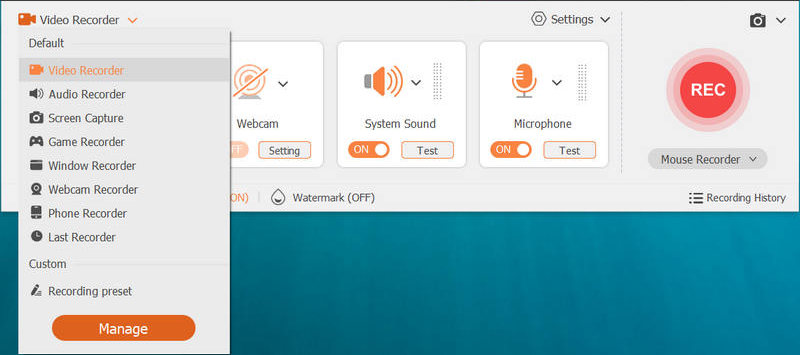
मुख्य विशेषताएं:
• ट्यूटोरियल, गेमप्ले, वीडियो कॉन्फ्रेंस और व्याख्यान के लिए स्क्रीन गतिविधि रिकॉर्ड करें।
• सिस्टम ध्वनि, माइक्रोफ़ोन आवाज़, या दोनों के साथ वीडियो रिकॉर्ड करें।
• गेमप्ले या प्रस्तुतियाँ रिकॉर्ड करते समय वेबकैम ओवरले जोड़ें।
• iPhone या Android स्क्रीन को कंप्यूटर पर मिरर और रिकॉर्ड करें।
• स्क्रॉलिंग विंडो कैप्चर सहित स्क्रीनशॉट लें।
• रिकॉर्डिंग के दौरान ब्रश और पेंसिल जैसे उपकरणों का उपयोग करके स्क्रीन पर चित्र बनाएं या टिप्पणी करें।
• रिकॉर्डिंग को सहेजने से पहले संपादित और ट्रिम करें।
• वीडियो को लोकप्रिय फ़ॉर्मैट जैसे MP4, MOV, MKV और AVI में एक्सपोर्ट करें।.
• ऑडियो रिकॉर्डिंग को MP3, M4A, WMA, FLAC, आदि में सहेजें।
भाग 3. मैक पर स्क्रीन रिकॉर्डिंग काम न करने की समस्या को ठीक करें
विंडोज़ की तरह, macOS में भी स्क्रीन रिकॉर्डिंग की समस्याएँ आती हैं, लेकिन चिंता न करें! इसे आसानी से ठीक करने के लिए कुछ आसान उपाय मौजूद हैं, खासकर तब जब आप अपने कंप्यूटर पर स्क्रीन रिकॉर्ड नहीं कर पा रहे हों।
सुनिश्चित करें कि स्क्रीन रिकॉर्डिंग सक्षम है:
Mac में, कुछ टूल्स को पहले सक्षम करना ज़रूरी है, खासकर वे जो स्क्रीन रिकॉर्डिंग कर सकते हैं। इसका मतलब है कि आपको ऐप्स को स्क्रीन रिकॉर्ड करने की अनुमति मैन्युअल रूप से देनी होगी। ऐसा करने के लिए, सिस्टम सेटिंग्स, प्राइवेसी और सिक्योरिटी, और स्क्रीन रिकॉर्डिंग में जाएँ और सुनिश्चित करें कि स्क्रीन रिकॉर्डिंग ऐप सक्षम है। इसके बाद, आपको ऐप को सक्षम करने के बाद उसे रीस्टार्ट करना पड़ सकता है।
अपना उपलब्ध संग्रहण जांचें:
अगर आपके Mac में स्टोरेज कम हो रही है, तो हो सकता है कि स्क्रीन रिकॉर्डिंग सेव न हो पा रही हो। यही एक कारण है कि आप स्क्रीन रिकॉर्ड नहीं कर पा रहे हैं। ऐसा करने के लिए, अपना Apple मेनू खोलें, "इस Mac के बारे में" सेक्शन में जाएँ और फिर "स्टोरेज" सेक्शन में जाकर अपनी डिस्क स्पेस जाँचें। इसके बाद, ज़रूरत पड़ने पर आप समस्या को ठीक करने के लिए स्पेस खाली कर सकते हैं।
सिस्टम अपडेट की जाँच करें:
अगर आप अपने macOS सिस्टम को अपडेट करना भूल गए हैं, तो शायद अब इसे चेक करने का समय आ गया है क्योंकि हो सकता है कि यही वजह हो कि आप स्क्रीन रिकॉर्डिंग नहीं कर पा रहे हैं। अपने सिस्टम को अपडेट करने के लिए, स्क्रीन के ऊपर बाईं ओर दिए गए Apple आइकन पर जाएँ और सिस्टम प्रेफरेंस पर क्लिक करें। वहाँ से, सॉफ़्टवेयर अपडेट चुनें। इससे आप उपलब्ध सभी अपडेट कर पाएँगे, और फिर आप स्क्रीन रिकॉर्डिंग दोबारा आज़मा सकते हैं।
भाग 4. iPhone स्क्रीन रिकॉर्ड काम न करने की समस्या का समाधान
मैं iPhone पर स्क्रीन रिकॉर्ड क्यों नहीं कर पा रहा हूँ? यह एक और परेशान करने वाली समस्या है। कल्पना कीजिए कि आप अपने iPhone पर वीडियो स्क्रीन रिकॉर्ड कर रहे हैं और अचानक यह काम नहीं करता या शुरू से ही काम नहीं करता। सौभाग्य से, यह समस्या आमतौर पर कुछ साधारण कारणों से होती है और अक्सर बिना किसी परेशानी के ठीक हो जाती है। नीचे कुछ त्वरित तरीके दिए गए हैं जिनकी मदद से आप इस समस्या को ठीक कर सकते हैं:
नियंत्रण केंद्र में स्क्रीन रिकॉर्डिंग जोड़ें:
सुनिश्चित करें कि स्क्रीन रिकॉर्डिंग आइकन आपके कंट्रोल सेंटर में जोड़ा गया है। अगर यह नहीं है, तो अपनी स्क्रीन के ऊपरी-दाएँ कोने से नीचे स्वाइप करें और देखें कि बटन दिखाई देता है या नहीं। अगर नहीं, तो सेटिंग्स में जाएँ, कंट्रोल सेंटर पर जाएँ, और कस्टमाइज़ कंट्रोल्स देखें, फिर स्क्रीन रिकॉर्डिंग के आगे प्लस बटन पर टैप करके इसे वापस जोड़ें।
अपना iPhone अपडेट करें:
एक और आम त्वरित उपाय, जिसे अक्सर कम आंका जाता है, वह है अपने iPhone को अपडेट करना। Mac डिवाइस की तरह, आपके iPhone के फ़ीचर्स को ठीक से काम करने के लिए उसे अपडेट रहना ज़रूरी है। अगर आपका iOS पुराना है, तो इससे स्क्रीन रिकॉर्डिंग जैसे ऐप्स या सिस्टम टूल्स में खराबी आ सकती है। अपने iPhone को अपडेट करने के लिए, सेटिंग्स में जाएँ, जनरल पर टैप करें, फिर सॉफ़्टवेयर अपडेट पर जाएँ और दोबारा कोशिश करने से पहले उपलब्ध अपडेट इंस्टॉल करें।
भंडारण स्थान की जाँच करें:
कम स्टोरेज स्क्रीन रिकॉर्डिंग को सेव होने से रोक सकता है। अगर आपके iPhone का इंटरनल स्टोरेज लगभग भर गया है, तो आपकी स्क्रीन रिकॉर्डिंग चुपचाप बंद हो सकती हैं। अपनी स्टोरेज स्पेस जांचने के लिए, सेटिंग्स में जाएँ, जनरल पर टैप करें और iPhone स्टोरेज पर जाएँ। वहाँ से, अपनी उपलब्ध जगह की जाँच करें और जगह खाली करने के लिए अनावश्यक फ़ाइलों या ऐप्स को हटा दें।
भाग 5. एंड्रॉइड पर काम करना बंद कर देने वाली स्क्रीन रिकॉर्डिंग को ठीक करें
जैसे iPhone पर होता है, उसी तरह कई बार आप Android डिवाइस पर भी स्क्रीन रिकॉर्ड नहीं कर पाते, खासकर जब इन-बिल्ट स्क्रीन रिकॉर्डर शुरू नहीं होता, बीच में ही बंद हो जाता है, या फ़ाइल को सही से सेव नहीं करता। यह समस्या कम स्टोरेज, पुराना सॉफ़्टवेयर, या डिसेबल की गई पर्मिशन के कारण हो सकती है। सौभाग्य से, इन समस्याओं को हल करने और स्क्रीन रिकॉर्डिंग फ़ंक्शन को सामान्य करने के आसान तरीके मौजूद हैं। नीचे कुछ प्रैक्टिकल तरीके दिए गए हैं जिन्हें आप आज़मा सकते हैं।.
भंडारण स्थान की जाँच करें:
स्क्रीन रिकॉर्डिंग के सेव न होने या शुरू न होने का एक आम कारण कम स्टोरेज है। शुरुआत से ही इस बारे में बार-बार बात की जाती रही है। अब, Android में अपनी स्टोरेज स्पेस जाँचने के लिए, सेटिंग्स में जाएँ और स्टोरेज पर जाएँ। अगर स्टोरेज कम हो रही है, तो जगह खाली करने के लिए अप्रयुक्त फ़ाइलें, ऐप्स या बड़े मीडिया को हटा दें और फिर से रिकॉर्डिंग करने की कोशिश करें।
अपना डिवाइस पुनः आरंभ करें:
कभी-कभी, एक साधारण रीस्टार्ट स्क्रीन रिकॉर्डिंग कार्यक्षमता को प्रभावित करने वाली अस्थायी गड़बड़ियों को ठीक कर सकता है। पावर बटन को दबाकर रखें, रीस्टार्ट चुनें, और रीबूट के बाद जाँचें कि रिकॉर्डर ठीक से काम कर रहा है या नहीं।
अपना सॉफ्टवेयर अपडेट करें:
पुराने Android वर्ज़न आपके डिवाइस के बिल्ट-इन या थर्ड-पार्टी स्क्रीन रिकॉर्डर के साथ संगतता संबंधी समस्याएँ पैदा कर सकते हैं। अपना सॉफ़्टवेयर अपडेट करने के लिए, सेटिंग्स में जाएँ, फिर सिस्टम पर टैप करें और सॉफ़्टवेयर अपडेट देखें। वहाँ से, परफॉर्मेंस बेहतर बनाने और बग्स ठीक करने के लिए Android का नवीनतम वर्ज़न इंस्टॉल करें।
भाग 6. स्क्रीन रिकॉर्डिंग समस्याओं को ठीक करने पर अक्सर पूछे जाने वाले प्रश्न
मेरी स्क्रीन रिकॉर्डिंग में ध्वनि क्यों नहीं आ रही है?
अगर आपकी स्क्रीन रिकॉर्डिंग में आवाज़ नहीं आ रही है, तो हो सकता है कि माइक्रोफ़ोन या सिस्टम ऑडियो इनपुट चालू न हो। सुनिश्चित करें कि आपके रिकॉर्डर को ऑडियो एक्सेस करने की अनुमति है और ऑडियो रिकॉर्डिंग शुरू करने से पहले उसे चालू कर दिया गया है। मोबाइल डिवाइस पर, कंट्रोल सेंटर में माइक आइकन चालू है या नहीं, इसकी दोबारा जाँच करें।
मेरी स्क्रीन रिकॉर्डिंग क्यों नहीं सहेजी जाएगी?
आपकी स्क्रीन रिकॉर्डिंग सेव न होने का एक मुख्य कारण आपके डिवाइस पर पर्याप्त स्टोरेज स्पेस न होना है। स्क्रीन रिकॉर्डिंग, खासकर हाई रेज़ोल्यूशन में, के लिए काफ़ी मेमोरी की ज़रूरत होती है। कुछ जगह खाली करें या मौजूदा फ़ाइलों को क्लाउड स्टोरेज या किसी बाहरी डिवाइस पर ले जाएँ, फिर दोबारा रिकॉर्डिंग करने की कोशिश करें।
मेरी स्क्रीन रिकॉर्डिंग कहाँ सहेजी गई हैं?
आपकी स्क्रीन रिकॉर्डिंग आपके डिवाइस के आधार पर अलग-अलग जगहों पर सेव होती हैं। iPhone या iPad पर, वे फ़ोटो ऐप में जाती हैं। Android पर, वे आमतौर पर गैलरी में होती हैं। Mac पर, रिकॉर्डिंग डिफ़ॉल्ट रूप से डेस्कटॉप पर सेव होती हैं। Windows पर, वे "इस पीसी" के अंतर्गत "कैप्चर्स" में मिलती हैं। आप अपनी स्क्रीन रिकॉर्डर की सेटिंग में जाकर यह भी देख सकते हैं कि आपकी फ़ाइलें कहाँ सेव हो रही हैं।
निष्कर्ष
अब जब आप जान चुके हैं कि अपने कंप्यूटर या मोबाइल फोन पर आप स्क्रीन रिकॉर्ड क्यों नहीं कर पा रहे हैं और इसे ठीक करने के संभावित समाधान क्या हैं, तो आप जब भी यह समस्या आए, उसे आत्मविश्वास से ट्रबलशूट कर सकते हैं। पर्मिशन और स्टोरेज की जाँच करने से लेकर सॉफ़्टवेयर अपडेट करने या किसी ज़्यादा भरोसेमंद स्क्रीन रिकॉर्डर पर स्विच करने तक, ये त्वरित उपाय आपका समय और झुंझलाहट दोनों बचा सकते हैं। अगर इन-बिल्ट टूल अब भी काम नहीं करता, तो FVC Screen Recorder जैसे किसी थर्ड-पार्टी ऐप का इस्तेमाल करने में संकोच न करें, ताकि आपकी स्क्रीन कैप्चरिंग स्मूद और बिना रुकावट के जारी रहे।.
-
 Camtasia स्क्रीन रिकॉर्डर की समीक्षा और विंडोज / मैक के लिए नि: शुल्क वैकल्पिक
 नवीनतम कैम्टासिया स्क्रीन रिकॉर्डर समीक्षा पढ़ें और प्राप्त करें। इसके फायदे और नुकसान से आप बता सकते हैं कि टेकस्मिथ कैमटासिया आपके लिए सबसे अच्छा विकल्प है या नहीं।
-
 स्नैगिट बनाम कैमटासिया: कौन सा सर्वश्रेष्ठ रिकॉर्डिंग अनुभव प्रदान करता है
 अगर आपको नहीं पता कि कौन सा स्क्रीन रिकॉर्डर चुनना है, तो यह स्नैगिट बनाम कैमटासिया पोस्ट पढ़ें। हम सभी कोणों से उनके अंतरों का विश्लेषण करेंगे और आपको निर्णय लेने में मदद करेंगे।
-
 iSpring फ्री कैम स्क्रीन रिकॉर्डर की समीक्षा और इसके मैक मुक्त वैकल्पिक
 इस iSpring स्क्रीन रिकॉर्डर समीक्षा में, आप इसकी विशेषताएं, कीमत, फायदे, नुकसान, उपयोग और सर्वोत्तम विकल्प देखेंगे। हमें उम्मीद है कि इससे आपको 100% को समझने में मदद मिलेगी।
