


 वीडियो कनवर्टर अंतिम
 स्क्रीन अभिलेखी
 वीडियो मरम्मत
 सुरक्षित डाउनलोड
मोबाइल फोन से 3GP वीडियो को एक फाइल में कैसे मर्ज करें?
जब आप अपने स्मार्टफोन से अपनी यात्रा के दौरान कई वीडियो शूट करते हैं, तो आप 3GP फ़ाइलों को एक वीडियो में मर्ज करना चाह सकते हैं। वीडियो क्लिप को संयोजित करने के सर्वोत्तम तरीके क्या हैं? चाहे आप केवल 3GP वीडियो में शामिल हों, या स्मार्टफोन फ़ाइलों के साथ मूवी बनाएं, आप लेख से 2 सबसे अधिक उपयोग की जाने वाली विधियों के बारे में अधिक जान सकते हैं।

भाग 1: 3GP ऑनलाइन को मुफ्त में कैसे मर्ज करें
अपने 3GP फ़ाइलों को बिना एडिट किए मर्ज करने के लिए, आपको बस एक सुविधाजनक टूल की ज़रूरत है जो 3GP वीडियो को ऑनलाइन मुफ्त में मर्ज कर सके। FVC Free Online Video Merger सबसे अच्छे 3GP वीडियो मर्जरों में से एक है, जिसका इंटरफ़ेस बहुत सरल है। यह आपको किसी भी संख्या या साइज़ की सीमा के बिना 3GP फ़ाइलों को जोड़ने में सक्षम बनाता है। इसके अलावा, आप रेज़ोल्यूशन और वीडियो फ़ॉर्मेट को भी समायोजित कर सकते हैं।.
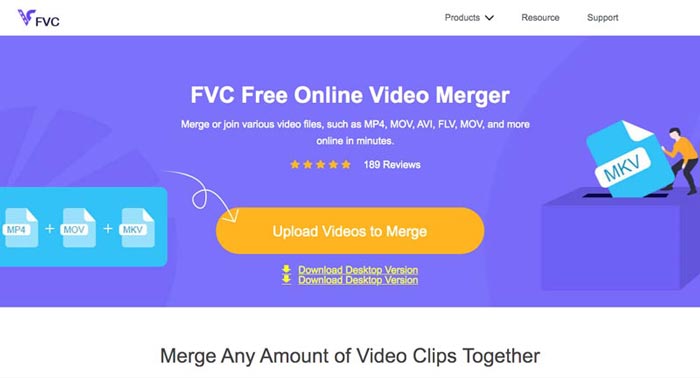
स्टेप 1: किसी भी वेब ब्राउज़र से Free Online Video Merger पर जाएँ। आप Upload Videos to Merge बटन पर क्लिक करके एक 3GP फ़ाइल को ऑनलाइन वीडियो मर्जर में लोड कर सकते हैं। यह आपको ऑनलाइन वीडियो जॉइनर इंटरफ़ेस पर ले जाएगा।.
स्टेप 2: अब वे और 3GP फ़ाइलें अपलोड करें जिन्हें आपको जोड़ना है। फिर आप Resolution और Format फ़ील्ड पर क्लिक करके अपने वीडियो का रेज़ोल्यूशन और फ़ॉर्मेट बदल सकते हैं। आप अपनी 3GP फ़ाइलों को MP4 या MKV जैसे लोकप्रिय वीडियो फ़ाइलों में मर्ज कर सकते हैं।.
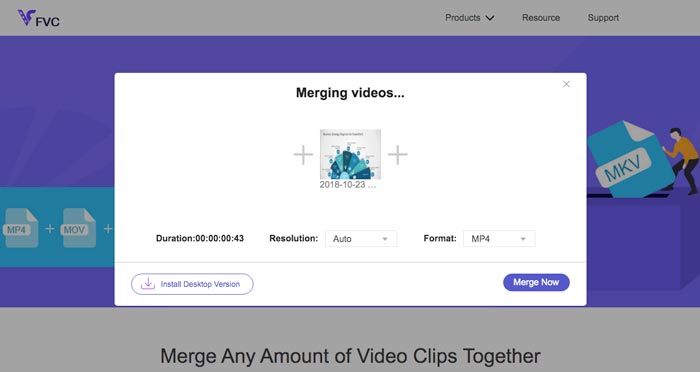
स्टेप 3: जब आप आउटपुट वीडियो से संतुष्ट हों, तो संयोजन प्रक्रिया शुरू करने के लिए Merge Now बटन पर क्लिक करें। मर्जिंग पूरी होने पर, जुड़ा हुआ वीडियो आपकी हार्ड ड्राइव पर सेव हो जाएगा।.
यह 3GP फ़ाइलों को मुफ्त में ऑनलाइन शामिल करने का एक आसान तरीका है। लेकिन अगर आप अपनी वीडियो फ़ाइलों के लिए और अधिक संपादन करना चाहते हैं, तो आपको एक अधिक पेशेवर टूल की आवश्यकता है।
भाग 2. 3GP वीडियो को मूवी में कैसे संयोजित करें
चाहे आपको कुछ शानदार फ़िल्टर के साथ 3GP वीडियो को एक मूवी में जोड़ना हो, या सिर्फ 3GP फ़ाइलों को एक में मिलाना हो, Video Converter Ultimate एक बहुउद्देशीय वीडियो कन्वर्टर है जिस पर आपको विचार करना चाहिए। यह आपको वीडियो क्लिप को स्प्लिट और मर्ज करने, वीडियो थीम चुनने, वीडियो में वॉटरमार्क जोड़ने, और यहाँ तक कि 3GP वीडियो को सीधे सोशल मीडिया वेबसाइटों के लिए अन्य वीडियो फ़ॉर्मेट में कन्वर्ट करने की सुविधा देता है।.
- 1. वांछित भागों को काटने के लिए सक्षम करें, या एकाधिक 3GP को एक में संयोजित करें।
- 2. बुनियादी वीडियो संपादन सुविधाएँ प्रदान करें, जैसे ट्रिम, स्प्लिट, क्रॉप और रोटेट।
- 3. 3GP वीडियो क्लिप को अलग-अलग फिल्टर, थीम, म्यूजिक फाइल्स आदि के साथ मूवी में शामिल करें।
- 4. उपशीर्षक, ऑडियो ट्रैक, 3D प्रभाव, वॉटरमार्क जोड़ें, वीडियो संपीड़ित करें, और अधिक।
फ्री डाउनलोडWindows 7 या बाद के संस्करण के लिएसुरक्षित डाउनलोड
फ्री डाउनलोडMacOS 10.7 या बाद के संस्करण के लिएसुरक्षित डाउनलोड
विधि 1: एकाधिक 3GP वीडियो को सीधे कैसे संयोजित करें
स्टेप 1: आधिकारिक वेबसाइट से Video Converter Ultimate डाउनलोड और लॉन्च करें। Converter इंटरफ़ेस चुनें और Add Files बटन पर क्लिक करके वे 3GP फ़ाइलें जोड़ें जिन्हें आप मर्ज करना चाहते हैं। इसके अलावा, आप 3GP वीडियो को प्रोग्राम में ड्रैग भी कर सकते हैं।.

स्टेप 2: जब आप 3GP फ़ाइलें इम्पोर्ट कर लें, तो आपको आउटपुट फ़ाइल का फ़ॉर्मेट चुनना चाहिए। इच्छित भाग को काटने के लिए कैंची वाले आइकन पर क्लिक करें। इसके अलावा, आप वीडियो को घुमा/क्रॉप कर सकते हैं, फ़िल्टर लगा सकते हैं, वॉटरमार्क जोड़ सकते हैं, या आउटपुट वीडियो के लिए ऑडियो ट्रैक्स समायोजित कर सकते हैं।.
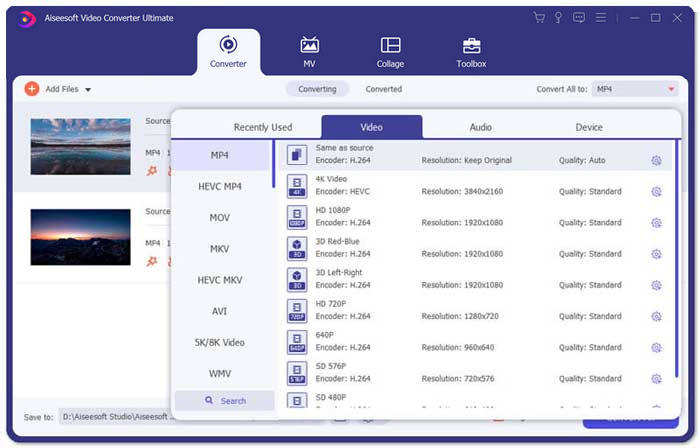
स्टेप 3: यूज़र इंटरफ़ेस के नीचे वाले हिस्से में जाकर मर्ज की गई 3GP फ़ाइलों के लिए डेस्टिनेशन फ़ोल्डर चुनें। उसके बाद, आप Merge into One File बॉक्स पर क्लिक करें और फिर Convert All पर क्लिक करके 3GP फ़ाइलों को मर्ज करना शुरू करें।.

विधि 2: 3GP फ़ाइलों को मूवी में कैसे जोड़ें into
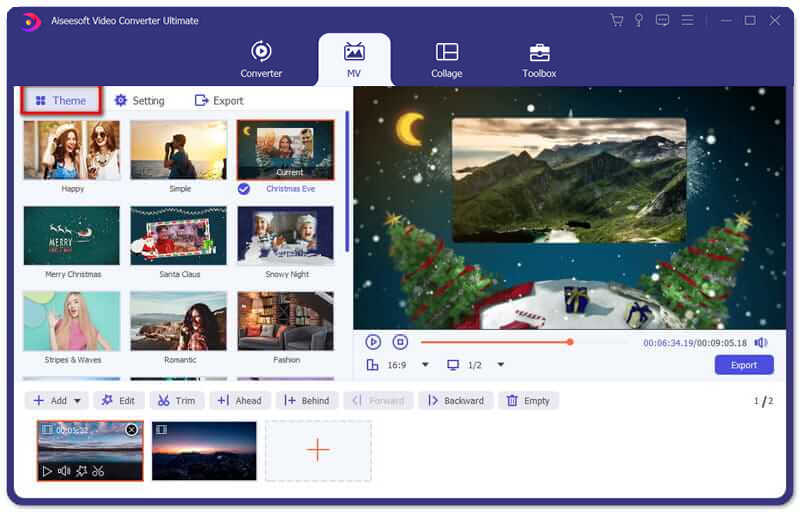
स्टेप 1: जब आपको 3GP फ़ाइलों को एक मूवी में जोड़ने की ज़रूरत हो, तो आप MV मेन्यू चुन सकते हैं, और फिर आप MV बनाने वाले इंटरफ़ेस में प्रवेश कर जाएँगे। विंडो के बाएँ निचले हिस्से में स्थित Add बटन पर क्लिक करके अपने 3GP वीडियो और तस्वीरें इम्पोर्ट करें।.
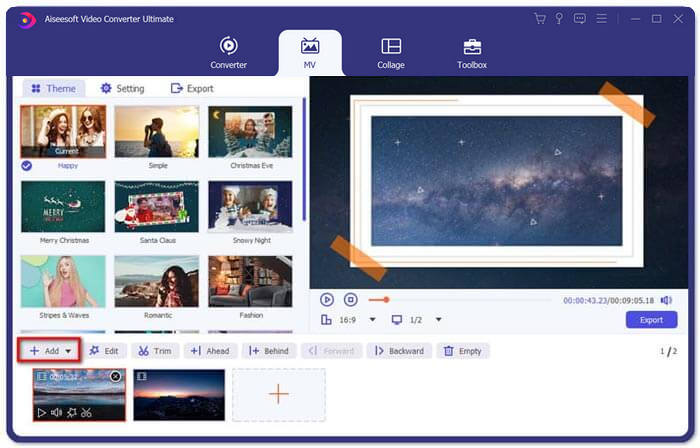
स्टेप 2: इसके बाद, आप वीडियो इफ़ेक्ट्स लगाने के लिए Edit बटन पर क्लिक कर सकते हैं। इसके अलावा, आप अपने MV मूवी के लिए कोई थीम भी चुन सकते हैं। बाएँ हिस्से में, Theme टैब पर क्लिक करें और फिर अपने MV के लिए मनचाही थीम चुनें।.
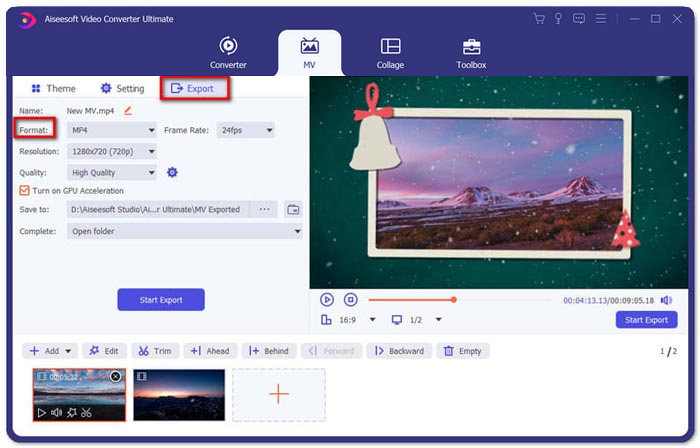
स्टेप 3: यदि आप संयुक्त 3GP फ़ाइल से संतुष्ट हों, तो वीडियो फ़ाइल को सेव करने के लिए Export बटन पर क्लिक कर सकते हैं। डिफ़ॉल्ट रूप से आउटपुट फ़ॉर्मेट MP4 होता है। बेशक, आप अपनी आवश्यकता के अनुसार पसंदीदा वीडियो फ़ॉर्मेट भी चुन सकते हैं।.
भाग 3. 3GP को मर्ज करने के बारे में अक्सर पूछे जाने वाले प्रश्न
1. 3GP प्रारूप क्या है?
3GP एक मल्टीमीडिया फ़ाइल स्वरूप है जिसे डेटा संग्रहण को बचाने के लिए डिज़ाइन किया गया है। मोबाइल उपकरणों पर इसका व्यापक रूप से उपयोग किया जा रहा है। जब आप अपने मोबाइल फोन से फोटो लेते हैं या वीडियो शूट करते हैं, तो आमतौर पर फाइल 3GP फॉर्मेट में सेव होती है। आम तौर पर 3जी मोबाइल फोन पर 3जीपी का उपयोग किया जाता है और इसे कुछ 2जी और 4जी फोन पर भी चलाया जा सकता है।
2. स्मार्टफोन पर 3GP फाइलों को कैसे मर्ज करें?
जब आप किसी आईफोन या एंड्रॉइड फोन पर 3जीपी फाइलों को मर्ज करना चाहते हैं, तो आप एंड्रॉइड फोन के लिए वीडियो मर्जर, आईफोन के लिए वीवावीडियो का उपयोग कर सकते हैं या वीडियो को संयोजित करने के लिए अन्य एप्लिकेशन डाउनलोड कर सकते हैं। लेकिन जब आपको मूवी के रूप में 3GP फ़ाइलों में शामिल होने की आवश्यकता होती है, तब भी आपको एक पेशेवर वीडियो मर्जर का उपयोग करने की आवश्यकता होती है।
3. क्या मैं 3GP वीडियो को ऑडियो फाइलों के साथ जोड़ सकता हूं?
हाँ। लेकिन आप 3GP वीडियो के लिए ऑडियो फाइलों को बैकग्राउंड के रूप में उपयोग नहीं कर सकते। चाहे आपको दो फ़ाइलों को संयोजित करने की आवश्यकता हो, या 3GP वीडियो की पृष्ठभूमि के रूप में ऑडियो का उपयोग करने की आवश्यकता हो, पेशेवर 3GP कॉम्बिनर आपकी पसंद होना चाहिए।
निष्कर्ष
जब आपको अपने मोबाइल डिवाइस पर मौजूद 3GP वीडियो फ़ाइलों को मर्ज करके एक ही वीडियो फ़ाइल बनानी हो, तो आप इस लेख से 2 कुशल तरीक़े सीख सकते हैं। आप Free Online Video Joiner का उपयोग करके 3GP को ऑनलाइन मुफ्त में मर्ज कर सकते हैं। यदि आपको अपने वीडियो को एडिट करना है और उसमें कुछ विशेष इफ़ेक्ट्स जोड़ने हैं, तो Video Converter Ultimate आपके लिए आदर्श टूल होना चाहिए। यदि 3GP फ़ाइलों को मर्ज करने को लेकर आपके कोई सवाल हों, तो आप निःसंकोच हमसे संपर्क कर सकते हैं।.
-
 विंडोज़/मैक पर FLV को 3GP में बदलने के शीर्ष 3 निःशुल्क तरीके Way
 स्मार्टफोन या टैबलेट पर FLV फाइलें नहीं खोल सकते हैं? चिंता मत करो! यहां हम मोबाइल पर खेलने के लिए गुणवत्ता खोए बिना FLV को 3GP में बदलने के तीन तरीके साझा करते हैं।
-
 MP4 को 3GP में बदलने के 3 तरीके परेशानी मुक्त
 तेज और आसान तरीके से MP4 को 3GP में बदलना चाहते हैं? यहां हम विभिन्न मोबाइल फोन पर खेलने के लिए MP4 को 3GP में बदलने के लिए 3 MP4 से 3GP कन्वर्टर्स साझा करेंगे।
-
 कंप्यूटर और मोबाइल के लिए 3 बेस्ट फ्री 3GP प्लेयर्स जो आपको जानना चाहिए
 जब आप वीडियो कोडेक इंस्टॉलेशन या रूपांतरण के बिना अपनी 3GP मूवी आसानी से खेलना चाहते हैं, तो आप इस लेख में विंडोज, मैक, एंड्रॉइड और आईफोन पर 3 सर्वश्रेष्ठ 3GP खिलाड़ियों के बारे में अधिक जान सकते हैं।
