


 वीडियो कनवर्टर अंतिम
 स्क्रीन अभिलेखी
 वीडियो मरम्मत
 सुरक्षित डाउनलोड
AVI वीडियो को एक में मिलाने के लिए शीर्ष 6 AVI विलय Mer
डीवीडी के लिए कई एवीआई फाइलों को संयोजित करने के लिए सबसे अच्छा एवीआई जॉइनर्स क्या हैं? यदि आपने कुछ एवीआई क्लिप्स ऑनलाइन डाउनलोड की हैं, तो आपको अवांछित भागों को ट्रिम करने, फेड-इन/फीड-आउट प्रभाव लागू करने, या डीवीडी के लिए एवीआई फाइलों में वीडियो वॉटरमार्क जोड़ने की जरूरत है, आपको एवीआई फाइलों में कैसे शामिल होना चाहिए? यहां उन्नत सुविधाओं के साथ 6 सर्वश्रेष्ठ एवीआई विलय हैं, आप लेख से अधिक विवरण सीख सकते हैं और अपनी आवश्यकता के अनुसार वांछित एक का चयन कर सकते हैं।

भाग 1: 2 AVI वीडियो फ़ाइलों में शामिल होने के सर्वोत्तम तरीके
1. AVI फ़ाइलों को ऑनलाइन आसानी से कैसे मर्ज करें?
FVC फ्री ऑनलाइन मर्जर एक बहुआयामी AVI जॉइनर है, जो आपको AVI वीडियो फाइलों को ऑनलाइन बिल्कुल मुफ्त में जोड़ने में मदद करता है। यह आपको AVI, MP4, MKV और अन्य वीडियो फ़ॉर्मेट को बिना किसी संख्या सीमा के संयोजित करने की सुविधा देता है। इसके अलावा, आप अपनी आवश्यकता के अनुसार रेज़ॉल्यूशन, वीडियो क्वालिटी और अन्य कई पैरामीटर को समायोजित कर सकते हैं।.
- 1. AVI सहित किसी भी प्रारूप में वीडियो फ़ाइलों को मर्ज करें, MKV, और अधिक फ़ाइलें मुफ्त ऑनलाइन।
- 2. वीडियो कोडेक, रिज़ॉल्यूशन, वीडियो गुणवत्ता और अन्य पैरामीटर समायोजित करें।
- 3. संयुक्त AVI फ़ाइलों को अपने कंप्यूटर पर सहेजें या उन्हें सोशल मीडिया साइटों पर साझा करें।
- 4. आपकी गोपनीयता की रक्षा के लिए 24 घंटे में वीडियो फ़ाइलों को हटा दें।
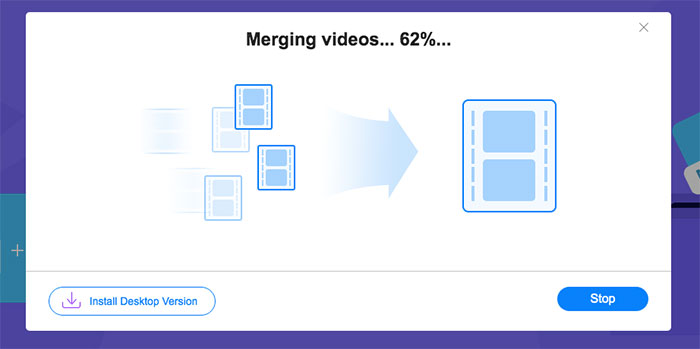
चरण 1: किसी भी ब्राउज़र पर FVC फ्री ऑनलाइन जॉइनर खोलें। प्लग‑इन इंस्टॉल करने के लिए Add Files to Merge बटन पर क्लिक करें और फिर इच्छित AVI फाइलें चुनने के लिए दोबारा Add Files to Merge बटन पर क्लिक करें।.

चरण 2: AVI वीडियो फाइलों को क्रम से जोड़ने के बाद, format के रूप में AVI चुनें और उच्च गुणवत्ता बनाए रखने के लिए 1920*1080p resolution चुनें।.

चरण 3: AVI वीडियो फाइलों को अपने‑आप जोड़ने की प्रक्रिया शुरू करने के लिए Merge Now बटन पर क्लिक करें।.
2. गुणवत्ता खोए बिना AVI फ़ाइलों में शामिल होने का पेशेवर तरीका
Video Converter Ultimate न केवल आपको AVI वीडियो फाइलों को मर्ज करने में मदद करता है, बल्कि DVD बनाने के लिए AVI वीडियो को एडिट करने का भी समर्थन करता है। चाहे आपको केवल मनचाहा हिस्सा काटना हो, वीडियो रेज़ॉल्यूशन को बेहतर बनाना हो, वीडियो कोडेक समायोजित करना हो, शानदार फ़िल्टर लगाना हो, वीडियो थीम बदलनी हो, या AVI फाइल के लिए वीडियो कोलाज तैयार करना हो – यह एक ऑल‑इन‑वन AVI कंबाइनर है, जो आपको कुछ ही क्लिक में शानदार मूवी बनाने में सक्षम बनाता है।.
- 1. AVI, MKV, MP4, आदि सहित किसी भी प्रारूप में कई वीडियो फ़ाइलों में शामिल हों।
- 2. मूल उच्च गुणवत्ता रखने के लिए विस्तृत वीडियो मापदंडों को समायोजित करने में सक्षम।
- 3. एसएनएस पर अपलोड करने के लिए अधिक आकर्षक वीडियो बनाने के लिए पेशेवर संपादन उपकरण प्रदान करें।
- 4. AVI फ़ाइलों को मर्ज करने और कुछ ही मिनटों में नए बनाने के लिए 30X तेज़ गति।
फ्री डाउनलोडWindows 7 या बाद के संस्करण के लिएसुरक्षित डाउनलोड
फ्री डाउनलोडMacOS 10.7 या बाद के संस्करण के लिएसुरक्षित डाउनलोड
क्वालिटी खोए बिना AVI फाइलों को कैसे जोड़ें
चरण 1: Windows/Mac के लिए Aiseesoft Video Converter Ultimate डाउनलोड करें और लॉन्च करें। ऊपर दाहिनी ओर स्थित Add Files बटन पर क्लिक करके इच्छित AVI वीडियो चुनें और क्रम समायोजित करने के लिए AVI फाइलों को खींचकर ऊपर‑नीचे करें।.

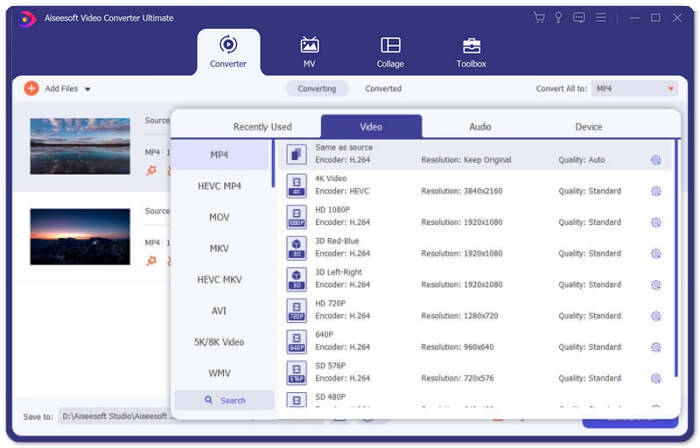
चरण 2: फिर Convert All to बटन पर क्लिक करें और Video पंक्ति में AVI format चुनें। इसके बाद मूल वीडियो क्वालिटी बनाए रखने के लिए Same as Source बटन चुनें।.
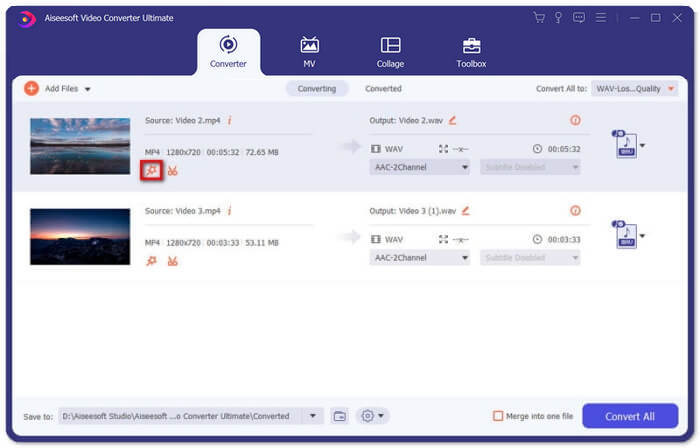
चरण 3: Edit बटन पर क्लिक करें और विभिन्न इफेक्ट जोड़ने के लिए Effect & Filter बटन चुनें। फिर इसे सेव करने के लिए OK बटन पर क्लिक करें।.
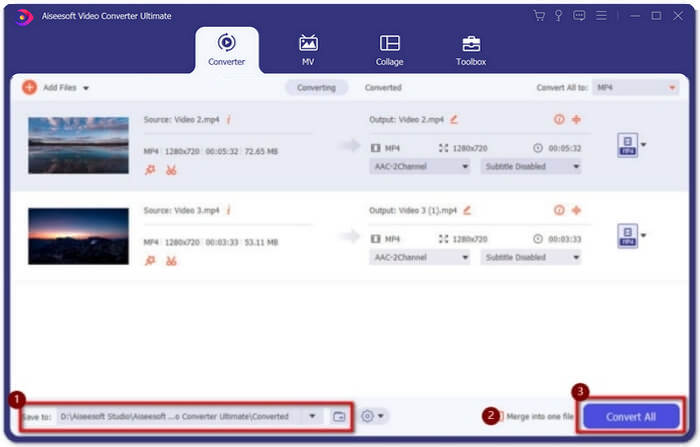
चरण 4: मनचाहा स्टोरेज पाथ चुनने के बाद, Merge into one file बॉक्स पर टिक करें और AVI फाइलों को मर्ज करना शुरू करने के लिए Convert All बटन पर क्लिक करें।.
AVI वीडियो को एक मूवी में कैसे जोड़ें
चरण 1: प्रोग्राम लॉन्च करने के बाद, आप MV मेनू चुनें और MV क्रिएट करने वाले इंटरफेस में प्रवेश करें। विंडो के बाएं निचले हिस्से में मौजूद Add बटन पर क्लिक करके AVI फाइलें प्रोग्राम में इम्पोर्ट करें।.
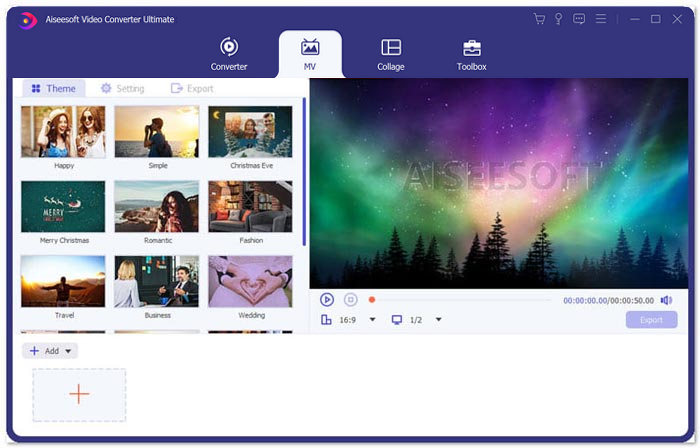
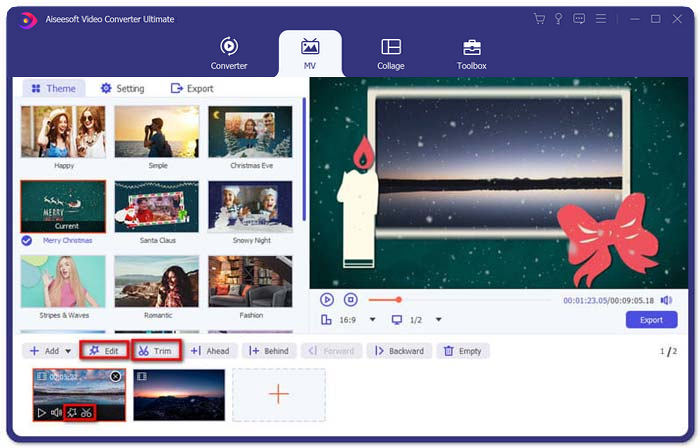
चरण 2: इसके बाद, आप AVI फाइलों के क्रम को समायोजित कर सकते हैं, वीडियो के मनचाहे हिस्से को ट्रिम कर सकते हैं या वीडियो को एडिट कर सकते हैं। इसके अलावा, आप AVI फाइलों को जोड़ने के लिए कोई थीम भी चुन सकते हैं।.
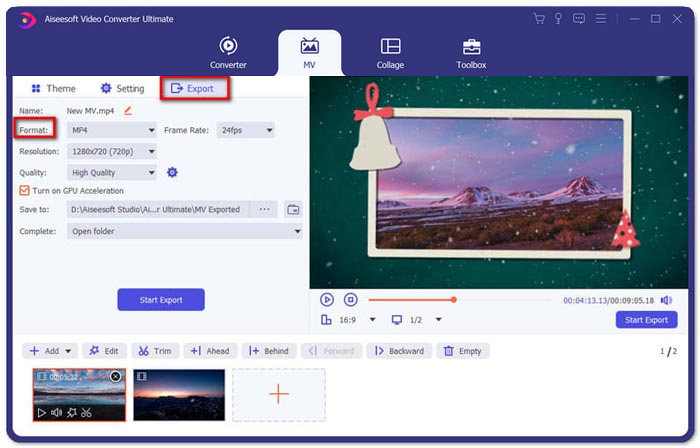
चरण 3: यदि आप संयोजित AVI फाइलों को किसी अन्य वीडियो फ़ॉर्मेट में सेव करना चाहते हैं, तो फ़ॉर्मेट आइकॉन के बगल में स्थित नीचे की ओर तीर पर क्लिक करके अपना पसंदीदा फ़ॉर्मेट चुनें। फिर Export टैब पर जाएं, अपने प्रोजेक्ट को नाम दें और उसे सेव करने के लिए पाथ सेट करें।.
भाग 2: 4 और AVI जॉइनर्स AVI फ़ाइलों को मर्ज करने के लिए
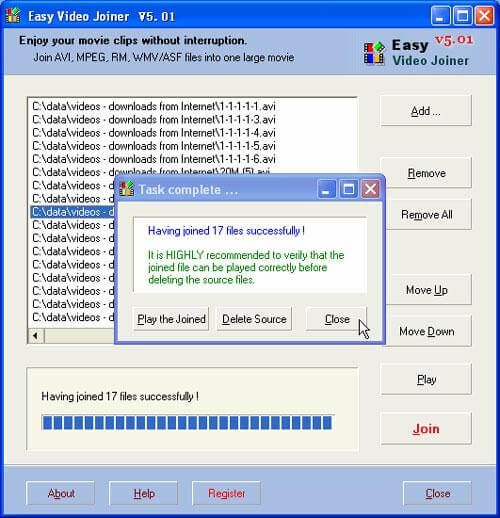
1. आसान वीडियो योजक
विभिन्न शैलियों में AVI वीडियो फ़ाइलों में शामिल होने के लिए यह एक बहुत ही सरल वीडियो विलय है। और यह विभिन्न वीडियो प्रारूपों, फ्रेम दर और फ्रेम आकारों का समर्थन करता है।
पेशेवरों
- अगल-बगल, ऊपर और नीचे, और एक के बाद एक सहित विभिन्न शैलियों में AVI वीडियो को मर्ज करने में सक्षम।
- जटिल चरणों के बिना उपयोग में आसान।
विपक्ष
- अधिकांश लोगों के लिए, आकर्षक वीडियो बनाना बहुत बुनियादी है basic
सिस्टम ओएस: विंडोज और मैक
2. ImTOO वीडियो योजक
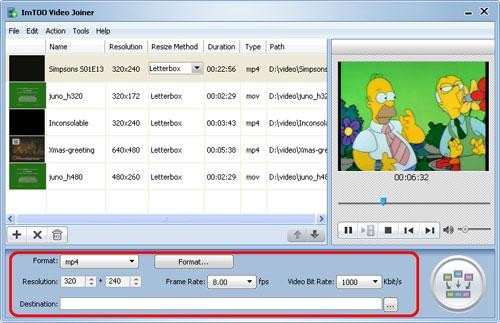
यह डेस्कटॉप टूल किसी भी प्रारूप में कई वीडियो फ़ाइलों को एक में जोड़ने में आपकी सहायता कर सकता है। यह वीडियो में कुछ प्रभाव जोड़ने के लिए एक संपादन फ़ंक्शन भी प्रदान करता है।
पेशेवरों
- ASF, DAT, आदि जैसे कुछ असामान्य प्रारूपों में वीडियो में शामिल होने में सक्षम।
- मर्ज करने से पहले मूल वीडियो फ़ाइलों का पूर्वावलोकन करें।
विपक्ष
- उपयोग करने के लिए स्वतंत्र नहीं है। इसका केवल 30 दिनों का निःशुल्क परीक्षण है।
सिस्टम ओएस: विंडोज़
3. बोइलसॉफ्ट वीडियो जॉइनर
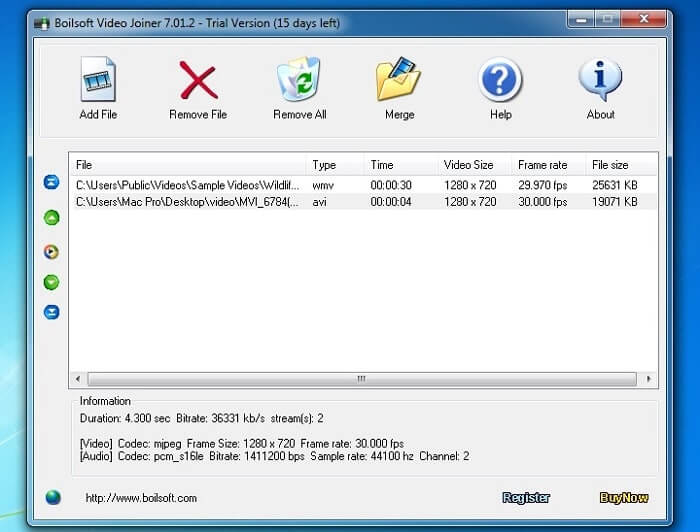
इस वीडियो जॉइनर का उपयोग पहले केवल AVI/WMV/MPEG फ़ाइलों को मर्ज करने के लिए किया जाता था, लेकिन अब, यह विभिन्न प्रारूपों में बहुत सारे वीडियो को एक साथ जोड़ सकता है।
पेशेवरों
- विभिन्न प्रारूपों में अनेक वीडियो को शीघ्रता से एक में संयोजित करें।
- रियल मीडिया और एएसएफ जैसे असामान्य प्रारूपों को इनपुट करने के लिए समर्थन। (एएसएफ फाइलों में शामिल हों यहां।)
विपक्ष
- केवल वीडियो फ़ाइलों को मर्ज कर सकते हैं, लेकिन लगभग पैरामीटर को संपादित या समायोजित नहीं कर सकते।
सिस्टम ओएस: विंडोज और मैक
4. त्वरित एवीआई योजक
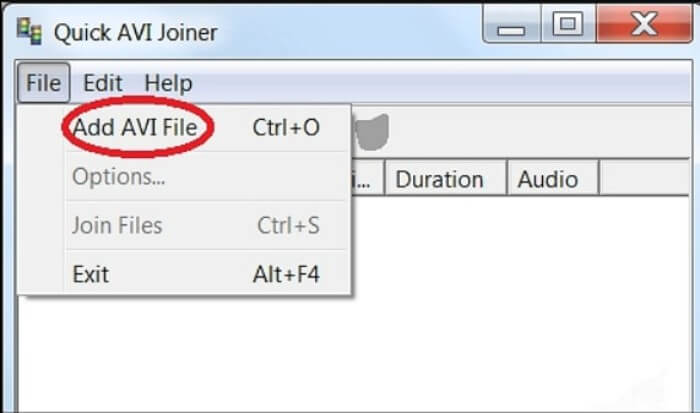
यह एक बहुत ही सरल AVI जॉइनर है जो AVI फ़ाइलों को बड़ी वीडियो फ़ाइलों में मर्ज कर सकता है। इसके अलावा, यह विभिन्न आकारों, संकल्पों में एवीआई फाइलों में शामिल होने का समर्थन करता है।
पेशेवरों
- उपयोगकर्ताओं के सभी स्तरों के लिए उपयोग में आसान।
- विभिन्न फ्रेम आकारों और प्रस्तावों में AVI फ़ाइलों को मर्ज करने में सक्षम।
विपक्ष
- अन्य जॉइनर्स की तरह उच्च छवि गुणवत्ता नहीं रख सकते।
सिस्टम ओएस: विंडोज़
भाग 3: एवीआई फाइलों में शामिल होने के अक्सर पूछे जाने वाले प्रश्न
1. क्या मैं दो AVI वीडियो को साथ-साथ मर्ज कर सकता हूँ?
हाँ। जब आप AVI वीडियो के लिए साइड-बाय-साइड इफेक्ट जोड़ना चाहते हैं, तो वीडियो कन्वर्टर अल्टीमेट आपको अलग-अलग मोड में AVI वीडियो के साथ-साथ जुड़ने में मदद कर सकता है। इसके अलावा, आप अलग-अलग टेम्पलेट बनाने के लिए अलग-अलग टेम्पलेट चुन सकते हैं।
2. AVI फ़ाइलों में शामिल होने के लिए वीडियो की गुणवत्ता को कैसे सुरक्षित रखें?
जब आपको AVI फ़ाइलों को संयोजित करने की आवश्यकता होती है, विशेष रूप से एक ही स्रोत से नहीं, तो आपको कुछ AVI फ़ाइलों के लिए वीडियो की गुणवत्ता को बढ़ाना होगा, और फिर आप शामिल होने से पहले एक समान फ्रेम दर, बिटरेट और अन्य पैरामीटर सेट कर सकते हैं।
3. क्या एवीआई फाइलों को वीएलसी के साथ जोड़ना संभव है?
हाँ। आप Media मेनू पर क्लिक करें और Open Multiple File बटन चुनें। File टैब के अंतर्गत Add विकल्प पर क्लिक करके वे अन्य फाइलें जोड़ें, जिन्हें आप मर्ज करना चाहते हैं। इसके बाद Play बटन पर जाएँ और मेनू से Convert बटन पर क्लिक करके VLC के साथ AVI फाइलों को संयोजित करें।.
निष्कर्ष
इस लेख ने सर्वश्रेष्ठ 2 वीडियो विलय के साथ AVI फ़ाइलों में शामिल होने के लिए विस्तृत चरणों की शुरुआत की है। और आप अन्य 4 सर्वश्रेष्ठ AVI जॉइनर्स की विशेष विशेषताओं के बारे में भी जान सकते हैं। आप अपनी जरूरत के हिसाब से सबसे उपयुक्त चुन सकते हैं।
-
 मुफ्त में एक साथ M2TS फाइलें कैसे जुड़ें
 कैमकोर्डर द्वारा कब्जा कर ली गई M2TS / MTS फाइलों को मुक्त करना चाहते हैं? यह पोस्ट 2 M2TS फ़ाइलों को फिर से एन्कोडिंग के बिना एक में शामिल करने के लिए कुशल तरीके साझा करता है।
-
 शुरुआती के लिए शीर्ष 6 सर्वश्रेष्ठ MP4 जॉइनर्स
 विभिन्न MP4 क्लिप बनाने के लिए कई MP4 जॉइनर्स उपलब्ध हैं। इस लेख में, हमने विंडोज 10/8/7 और मैक के लिए कुछ मुफ्त MP4 जॉइनर्स को चुना है।
-
 विंडोज और मैक पर एक में कई एमपीजी वीडियो फ़ाइलों को कैसे जुड़ें
 कई MPG क्लिप को एक फ़ाइल में शामिल करना आपके लिए एक समस्या हो सकती है। आप इस लेख में अपने कंप्यूटर पर एमपीजी वीडियो को एक साथ मर्ज करने के तरीके के बारे में अधिक जान सकते हैं।
