


 वीडियो कनवर्टर अंतिम
 स्क्रीन अभिलेखी
 वीडियो मरम्मत
 सुरक्षित डाउनलोड
बाहरी डीवीडी प्लेयर के बिना iPad पर डीवीडी वीडियो कैसे चलाएं
जब आप Apple कम्युनिटी में पूछते हैं कि “iPad के लिए कोई DVD प्लेयर है क्या?” तो आपको सिर्फ “नहीं” या “क्यों न बस DVD को iPad के लिए MP4 या MOV में बदल लें?” जैसे जवाब ही मिलते हैं। वास्तव में, न तो iPad के लिए कोई विशेष DVD प्लेयर सॉफ़्टवेयर बनाया गया है और न ही कोई बाहरी DVD प्लेयर उपलब्ध है। लेकिन इसका यह मतलब नहीं है कि आप अपने iPad पर DVD वीडियो नहीं चला सकते।.

इस लेख में, आप बाहरी डीवीडी प्लेयर या अन्य तृतीय-पक्ष वीडियो प्लेयर के बिना अपने iPad पर DVD वीडियो चलाने के 2 प्रभावी तरीकों के बारे में जानेंगे। आप iPad के लिए समर्थित स्वरूपों में DVD वीडियो को रिप करना चुन सकते हैं, या आप iPad पर DVD चलाने के लिए DVD प्रारूप को संगत वीडियो में कनवर्ट कर सकते हैं। इन तरीकों से, आप iPad पर छोटे आकार के DVD वीडियो चला सकते हैं।
भाग 1: iPad पर चलाने के लिए डीवीडी वीडियो को रिप करने का सबसे अच्छा तरीका
Blu-ray Master Free DVD Ripper एक निःशुल्क और शक्तिशाली सॉफ़्टवेयर है, जो DVD डिस्क को 200+ से अधिक फ़ॉर्मैट में रिप करने का समर्थन करता है, जिनमें MP4, MOV और M4V शामिल हैं, जो iPad के लिए अनुकूल (compatible) फ़ॉर्मैट हैं। भले ही DVD डिस्क DRM से संरक्षित हो, आप फिर भी वीडियो को रिप करके iPad पर चला सकते हैं। इसके अलावा, यह लचीली एडिट सेटिंग्स देता है, जिनकी मदद से आप अपने DVD वीडियो पर कई तरह के इफेक्ट और फ़िल्टर जोड़ सकते हैं। iPad पर DVD वीडियो चलाने के लिए DVD को रिप करने के विस्तृत चरण इस प्रकार हैं:
कदम 1: अपने कंप्यूटर पर Blu-ray Master Free DVD Ripper डाउनलोड करें और इंस्टॉलेशन के बाद सीधे इसे लॉन्च करें। कंप्यूटर में DVD डिस्क डालने के बाद, Load Disc बटन पर क्लिक करें और DVD Navigator Mode विकल्प चुनें। फिर अपनी डिस्क को स्वतः लोड करने के लिए OK बटन पर क्लिक करें।.
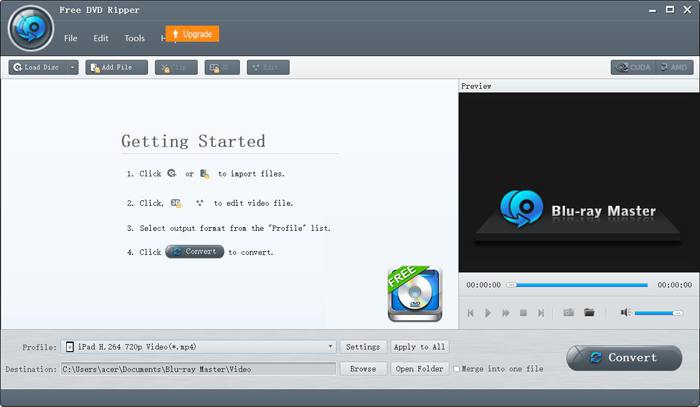
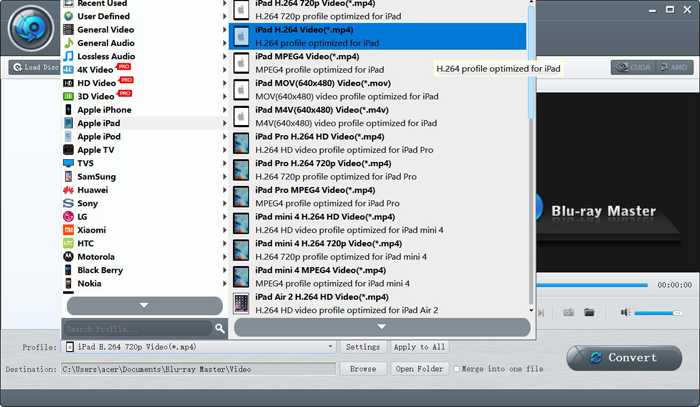
कदम 2: Profile मेनू पर क्लिक करके बाईं सूची में से Apple iPad विकल्प चुनें। फिर आप अपने पसंदीदा iPad मॉडल के लिए MP4, MOV या M4V फ़ॉर्मैट चुन सकते हैं। बेहतर होगा कि आप MP4 फ़ॉर्मैट चुनें, क्योंकि इसकी फ़ाइल साइज कम होती है और गुणवत्ता ऊँची रहती है। Settings बटन पर क्लिक करके आप उन्नत प्रोफ़ाइल सेटिंग्स समायोजित कर सकते हैं।.
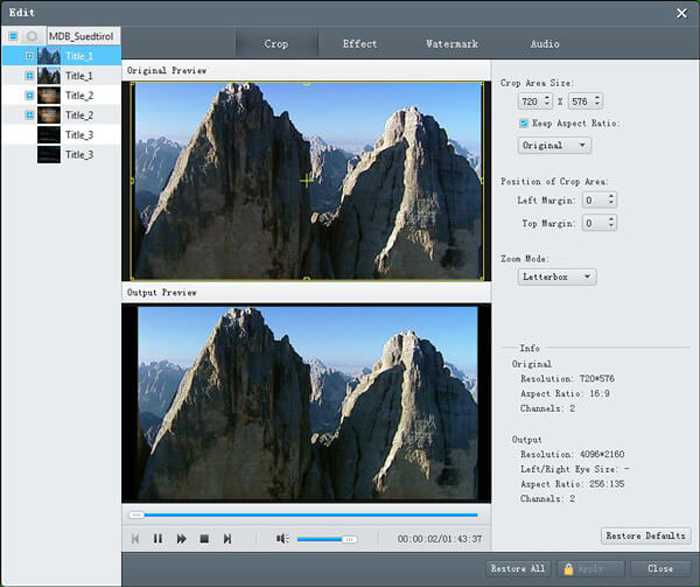
कदम 3: DVD वीडियो एक्सपोर्ट करने से पहले, आप Edit बटन पर क्लिक करके वीडियो को क्रॉप कर सकते हैं, उन पर इफेक्ट्स जोड़ सकते हैं और वॉटरमार्क लगा सकते हैं।.
कदम 4: मुख्य इंटरफ़ेस पर वापस आएँ और स्टोरेज पाथ चुनें। इसके बाद Convert बटन पर क्लिक करें ताकि DVD वीडियो को रिप करके iPad पर चलाने योग्य फ़ॉर्मैट में बदला जा सके।.
भाग 2: iPad के लिए DVD प्लेयर के अक्सर पूछे जाने वाले प्रश्न और iPad पर DVD कैसे चलाएं?
1. क्या आईपैड के लिए कोई बाहरी डीवीडी प्लेयर हैं?
हालाँकि iPad USB केबल के माध्यम से DVD प्लेयर को iPad से कनेक्ट करने का समर्थन नहीं करता है। बाहरी डीवीडी प्लेयर हैं जिन्हें वाई-फाई के माध्यम से दूर से iPad से जोड़ा जा सकता है, और बाहरी डीवीडी प्लेयर को हर समय चार्ज किया जाना चाहिए। आप Amazon पर DVRP-W8AI2 सर्च कर सकते हैं।
2. डीवीडी को आईपैड पर चलाने के लिए कनवर्ट करते समय मुझे कौन सा प्रारूप चुनना चाहिए?
iPad, iPhone और iPod सहित Apple डिवाइस MP4, MOV और M4V स्वरूपों का समर्थन करते हैं। इन तीन प्रारूपों में, MP4 प्रारूप सबसे उपयुक्त है। ऐसा इसलिए है क्योंकि MP4 प्रारूप में अपेक्षाकृत छोटा आकार और उच्च गुणवत्ता है। इसके अलावा, MP4 प्रारूप अन्य पोर्टेबल उपकरणों के साथ भी संगत है, जिससे आप आसानी से वीडियो भेज और फैला सकते हैं।
3. मेरे iPad पर DVD चलाने के लिए DVD वीडियो को MP4 में कैसे रिप करें?
iPad के लिए DVD VOB वीडियो को MP4 फ़ॉर्मैट में रिप करने के लिए Blu-ray Master Free DVD Ripper आपका सबसे अच्छा विकल्प है। यह iPad के लिए पहले से निर्धारित प्रीसेट सेटिंग्स उपलब्ध कराता है, जिससे आप सिर्फ एक क्लिक में आसानी से DVD वीडियो रिप करके iPad पर चला सकते हैं।.
निष्कर्ष
हालाँकि iPad के लिए कोई DVD प्लेयर डिज़ाइन नहीं किया गया है और iPad बाहरी DVD प्लेयर को जोड़ने का समर्थन नहीं करता है, आप अपने iPad पर DVD चलाने के लिए DVD को समर्थित स्वरूपों में रिप या कनवर्ट करना चुन सकते हैं। और फिर आप अपने iPad पर DVD वीडियो का आनंद ले सकते हैं। यदि आपके कोई अन्य प्रश्न हैं, तो कृपया अपनी टिप्पणी नीचे दें।
-
 आईपैड पर नहीं चल रहे वीडियो को ठीक करने के लिए 5 100% कार्य समाधान
 आपके वीडियो iPad पर नहीं चल रहे हैं? इस समस्या से छुटकारा पाने में आपकी मदद करने के लिए यहां पांच उपाय दिए गए हैं और फिर आप हैंडसेट पर अपने पसंदीदा वीडियो का आसानी से आनंद ले सकते हैं।
-
 कैसे iPad 2021 पर MKV फ़ाइलें खेलने के लिए
 आईपैड 2 पर एमकेवी फाइलें कैसे चलाएं? क्या मैं आईपैड प्रो/एयर/2 पर खेलने के लिए एमकेवी को एमपी4 में बदल सकता हूं? यह पोस्ट iPad पर MKV चलाने के 2 आसान तरीके साझा करता है।
-
 मैक नि: शुल्क डाउनलोड 2021 के लिए डीवीडी प्लेयर सॉफ्टवेयर
 कैसे एक डीवीडी ड्राइव के बिना मैक पर एक डीवीडी खेलने के लिए? मैं अपने मैक के साथ बाहरी डीवीडी प्लेयर का उपयोग कैसे करूं? यह पोस्ट मैक के लिए 5 मुफ्त डीवीडी प्लेयर साझा करता है।
