


 वीडियो कनवर्टर अंतिम
 स्क्रीन अभिलेखी
 वीडियो मरम्मत
 सुरक्षित डाउनलोड
विंडोज़ और मैक कंप्यूटरों के अनुकूल सर्वश्रेष्ठ एमओवी रिकॉर्डर की सूची
MOV फ़ाइलें QuickTime Movie द्वारा बनाई जाती हैं। सामान्य तौर पर, सभी Apple डिवाइस इस तरह के फ़ाइल एक्सटेंशन पैदा करते हैं। जब आप इस फ़ाइल की तुलना MP4 से करते हैं, तो दोनों ही lossy हैं, यानी फ़ॉर्मैट को कंप्रेस और ट्रिम किया जाता है, जिससे फ़ाइल का आकार छोटा हो जाता है। जो अधिकांश डिवाइसों के लिए लाभदायक है। इसके अलावा, कई वीडियो प्लेयर इस फ़ाइल एक्सटेंशन को सपोर्ट करते हैं। इनमें iTunes, QuickTime, VLC, Elmedia Player और Windows Media Player शामिल हैं। इस फ़ॉर्मैट की व्यापक उपलब्धता और उच्च वीडियो गुणवत्ता आउटपुट के कारण, आप अन्य फ़ॉर्मैट के बजाय इसे अपनाने पर विचार कर सकते हैं। वहीं, अगर आप भी ऐसी फ़ाइलें प्राप्त करना चाहते हैं, तो यहाँ कुछ बेहतरीन .mov रिकॉर्डर दिए गए हैं।.

भाग 1. FVC स्क्रीन रिकॉर्डर - आपके कंप्यूटर के लिए सर्वश्रेष्ठ MOV रिकॉर्डर
विशेष विशेषता: यह टूल खास तौर पर परिपूर्णता के लिए बनाया गया है। वीडियो और ऑडियो की गुणवत्ता lossless रहती है।.
रिकॉर्डिंग करते समय अपनी विंडो लॉक करें और वे काम करें जिनकी आपको आवश्यकता है। यह अद्भुत ऐप आपको अपने अन्य कार्यों से परेशान हुए बिना एक निश्चित विंडो रिकॉर्ड करने के लिए प्रेरित कर सकता है। इसके अलावा, यह उन्नत, रीयल-टाइम एन्कोडिंग तकनीक द्वारा चित्रित किया गया है जो एचडी-गुणवत्ता वाली छवियां और ध्वनि उत्पन्न करता है। उसके ऊपर, कैप्चर किए गए वीडियो WMV, MOV, और TS, GIF और MP4 हैं। अब विशद वीडियो बनाने के लिए FVC स्क्रीन रिकॉर्डर आज़माएं! इस बीच, इस उपकरण का उपयोग करने का तरीका यहां बताया गया है।
चरण 1. FVC Screen Recorder की आधिकारिक वेबसाइट पर जाएँ। डाउनलोड बटन पर क्लिक करें और फिर ऐप लॉन्च करें।.
मुफ़्त डाउनलोडWindows 7 या उससे बाद के लिएसुरक्षित डाउनलोड
मुफ़्त डाउनलोडMacOS 10.7 या उससे बाद के लिएसुरक्षित डाउनलोड
चरण 2. मुख्य इंटरफ़ेस पर, Video Recorder मोड चुनें और फिर वीडियो रिकॉर्डिंग के लिए इंटरफ़ेस दिखाई देगा। फ़्रेम का आकार बदलें और उसे उस क्षेत्र के अनुसार समायोजित करें जिसे आप रिकॉर्ड करने जा रहे हैं।.

चरण 3. रिकॉर्डिंग शुरू करने के लिए REC बटन दबाएँ।.
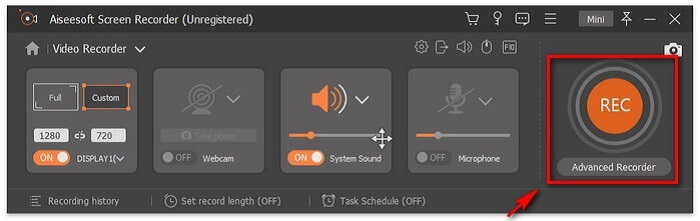
चरण 4. रिकॉर्डिंग के बाद, उसे रोकने के लिए Square बटन पर टिक करें।.

चरण 5. स्टॉप बटन पर क्लिक करने के बाद, एक और विंडो दिखाई देगी जहाँ आप फ़ाइल को सेव करने या दोबारा रिकॉर्ड करने के बीच चुन सकते हैं।.
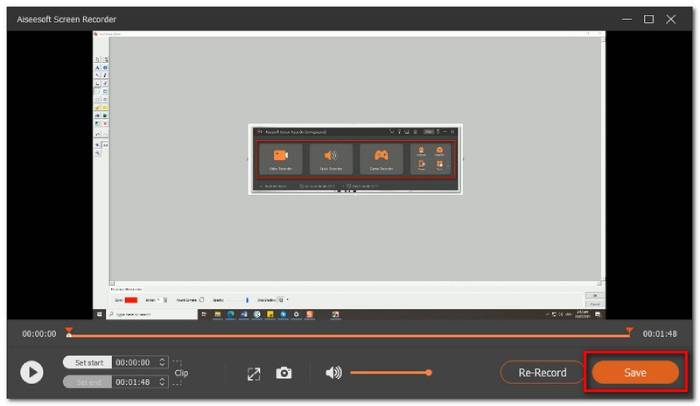
पूर्वावलोकन की जांच करने के लिए, रिकॉर्डिंग इतिहास पर क्लिक करें और वहां से आप रिकॉर्डिंग चला सकते हैं।
भाग 2। अन्य 4 सर्वश्रेष्ठ मुफ्त MOV रिकॉर्डर
1. एफवीसी फ्री स्क्रीन रिकॉर्डर
विशेष विशेषता:
अगर आप अधिक व्यावहारिक टूल की तलाश में हैं, तो आप इसे अपने विकल्पों में से एक मान सकते हैं। FVC Free Screen Recorder उन बेहतरीन विकल्पों में से एक है जिनका आप उपयोग कर सकते हैं। वास्तव में, इसे इस्तेमाल करने के लिए आपको रजिस्टर करने की ज़रूरत नहीं है। यह ऐसा टूल भी है जो सेव करते समय MOV फ़ाइलें बनाता है। आप स्क्रीन का आकार, सेटिंग्स को कस्टमाइज़ कर सकते हैं और रिकॉर्डिंग के बाद उसे एडिट भी कर सकते हैं। यह टूल बहुत स्मूथ और सहज है। एक शुरुआती उपयोगकर्ता को भी इसे इस्तेमाल करने में कठिनाई नहीं होगी। साथ ही, पीसी पर .mov में वीडियो कैसे रिकॉर्ड करें के चरण भी बहुत आसान हैं। नीचे जानें कैसे।.
चरण 1. FVC Free Screen Recorder के आधिकारिक पेज पर जाएँ।.
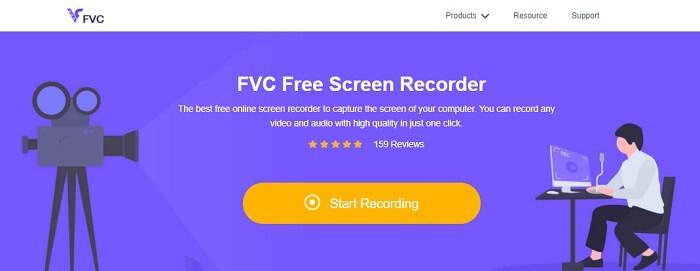
चरण 2. ऐप लॉन्च करें और आवश्यक अनुमतियाँ दें।.

चरण 3. रिकॉर्ड किए जाने वाले क्षेत्र को समायोजित करें। REC बटन पर क्लिक करके रिकॉर्डिंग शुरू करें। इसके बाद रिकॉर्डिंग शुरू हो जाएगी।.

चरण 4. जब आप तैयार हों, तो रिकॉर्डिंग समाप्त करने के लिए नीले स्क्वेयर बटन पर क्लिक करें।.

चरण 5. रिकॉर्डिंग देखने के लिए, फ्लोटिंग बार इंटरफ़ेस के बीच में सूची की जाँच करें।.

पेशेवरों
- दोषरहित ऑडियो गुणवत्ता आउटपुट।
- समायोज्य बिटरेट।
- समायोज्य फ्रेम दर।
विपक्ष
- कोई लॉक विंडो सुविधा नहीं।
- कोई वीडियो संपादन सुविधा नहीं।
2. स्क्रीनफ्लो
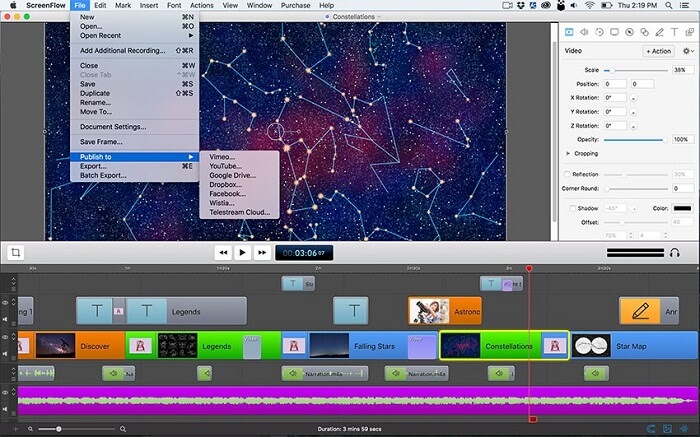
ScreenFlow एक स्क्रीनकास्टिंग संपादन सॉफ्टवेयर है जिसे विशेष रूप से macOS ऑपरेटिंग सिस्टम के लिए डिज़ाइन किया गया है। यह आपको ऑडियो के साथ अपने कंप्यूटर स्क्रीन को कैप्चर करने में सक्षम बनाता है। टूल के नवीनतम संस्करण में iPhone, iPad टच या iPad के लिए समर्थन शामिल है। वास्तव में, सर्वश्रेष्ठ सॉफ्टवेयर की रैंकिंग के लिए समर्पित मैक वर्ड ए वेबसाइट ने स्क्रीन फ्लो को संपादक की पसंद के रूप में टैग किया और इसके लिए एक पुरस्कार प्राप्त किया। तो अगर आप सोच रहे हैं कि क्या यह विचार करने का एक उपकरण है, हाँ यह सर्वश्रेष्ठ में से एक है!
पेशेवरों
- मल्टीटास्किंग टूल।
- अनुकूलन शीर्षक पुस्तकालय और ऑडियो फ़िल्टर।
- सोशल मीडिया प्लेटफॉर्म पर सीधे प्रकाशित करें।
विपक्ष
- सशुल्क ऐप।
3. ओबीएस स्टूडियो
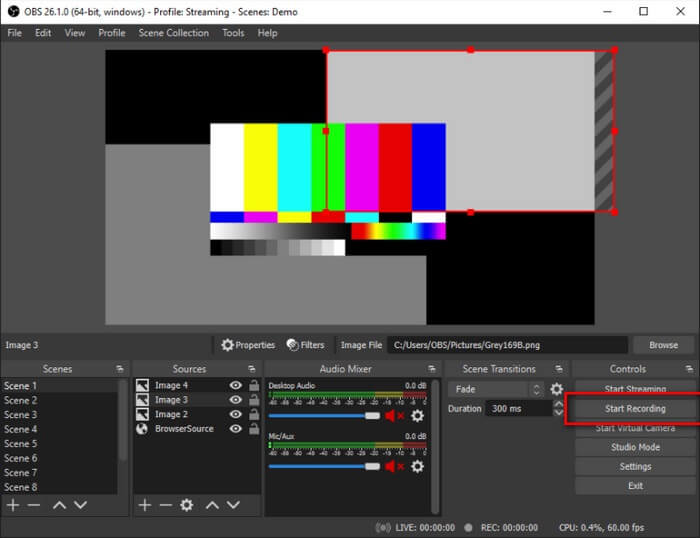
हमारा अगला विकल्प ओबीएस स्टूडियो है। यह कहना सुरक्षित है कि यह सबसे लोकप्रिय में से एक है। खासकर गेमर्स के लिए। इसका कारण टूल की मल्टीटास्किंग की क्षमता है। यह लाइव स्ट्रीमर और वीडियो ट्यूटोरियल निर्माताओं के लिए बहुत उपयोगी है क्योंकि यह एक ही समय में स्क्रीन और ऑडियो रिकॉर्ड कर सकता है। यह वीडियो आउटपुट के बारे में चिंता किए बिना है। भले ही आप मल्टीटास्किंग कर रहे हों लेकिन परिणाम संतोषजनक रहेगा। यह कोशिश करने लायक है।
पेशेवरों
- स्ट्रीमिंग और रिकॉर्डिंग उपकरण।
- उपकरणों के बीच मिररिंग करते समय रिकॉर्डिंग कर सकते हैं।
- दोषरहित वीडियो गुणवत्ता आउटपुट।
विपक्ष
- पेड ऐप।
- उपयोग करने के लिए जटिल।
- शुरुआती के लिए नहीं।
4. एज़्विद
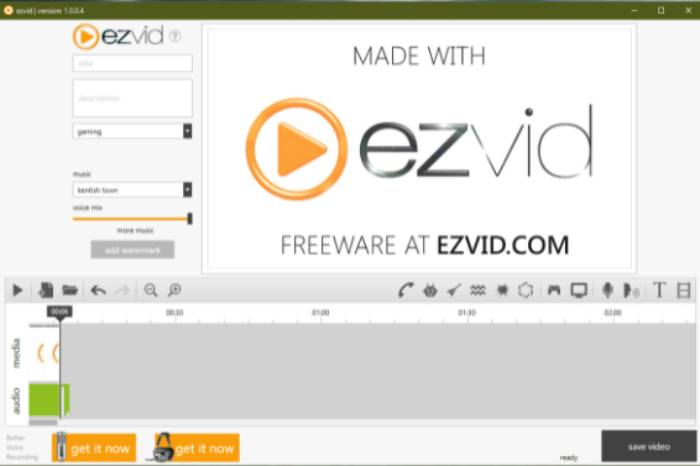
अंत में हमारे पास Ezvid है। लॉस एंजिल्स स्थित एक कंपनी जो वेब पर कुछ बेहतरीन सॉफ़्टवेयर प्रदान करती है। Ezvid एक शानदार वीडियो एडिटिंग टूल, स्क्रीन रिकॉर्डर और इंस्टेंट स्लाइड शो मेकर है। इसे नेविगेट करना आसान है और इसे Windows XP3, 7, 8, और 10 पर डाउनलोड किया जा सकता है। एक बात जो आप इस टूल के साथ नोट कर सकते हैं, वह है टूल की सुरुचिपूर्ण और क्रांतिकारी विशेषताएं। तो यह हमारी सूची में एक स्थान का हकदार है।
पेशेवरों
- विंडोज एक्सपी 3, 7, 8 और 10 द्वारा समर्थित।
- स्लाइड शो निर्माता।
- मुफ्त संगीत शामिल है।
विपक्ष
- आंतरायिक कैप्चर कोडेक गुम है।
भाग 3. तुलना चार्ट
लेख में लिखी गई सारी जानकारी को देखकर थोड़ा अटपटा लग सकता है। यही कारण है कि हमने एक तालिका बनाई है जहां आप तुलना कर सकते हैं और देख सकते हैं कि कौन से टूल चुनने या भुगतान करने से पहले सबसे अधिक लाभ दे सकते हैं। आशा है कि इससे मदद मिलेगी।
| विशेषताएं | FVC स्क्रीन रिकॉर्डर प्रीमियम | FVC स्क्रीन रिकॉर्डर मुफ़्त | स्क्रीन फ्लो | ओबीएस स्टूडियो | EZVID |
| स्क्रीनकास्ट को अपनी हार्ड ड्राइव में सेव करें |  | | | | |
| वीडियो होस्टिंग |  | | | | |
| झटपट साझा करना | | | | | |
| एक ही समय में कंप्यूटर ऑडियो और वीडियो रिकॉर्ड करें | | | | | |
| अपनी आवाज रिकॉर्ड करें | | | | | |
| समायोज्य स्क्रीन अनुपात | | | | | |
| वीडियो संपादन उपकरण | | | | | |
भाग 4. MOV रिकॉर्डर के बारे में अक्सर पूछे जाने वाले प्रश्न
क्या MOV फ़ाइल MP4 से बड़ी है?
सामान्य तौर पर, हाँ। MOV, MP4 से बड़ा होता है। जैसा कि बताया गया है, .mov भी .mp4 की तरह कंप्रेस होता है, लेकिन दोनों के फ़ाइल आकार में अंतर होता है। MP4 को MOV में बदलना चाहते हैं, तो आगे पढ़ने के लिए यहाँ क्लिक करें।.
क्या विंडोज मीडिया प्लेयर एमओवी फाइलों का समर्थन करता है?
आपके सवाल का जवाब हाँ है। लेकिन यह तभी संभव है जब आप 12.0 WMP वर्ज़न चला रहे हों। अगर नहीं, तो आप नहीं चला सकते। जब तक कि आप VLC जैसे किसी थर्ड-पार्टी MOV मीडिया प्लेयर को डाउनलोड न कर लें।.
MOV फ़ाइल स्वरूप को बदलने के लिए सबसे अच्छा उपकरण क्या है?
इंटरनेट पर ढेरों कन्वर्टर्स मिल सकते हैं। आप FVC Free Online Video Converter, Convertio, Zamzar, Online Converter, Clipconverter, और CloudConvert आज़मा सकते हैं।.
निष्कर्ष
कुल मिलाकर, स्क्रीन रिकॉर्डर इस पीढ़ी के लिए सबसे महत्वपूर्ण उपकरणों में से एक है क्योंकि यह शिक्षा, कार्य और अन्य संबंधित क्षेत्रों जैसे विभिन्न उद्देश्यों को पूरा करता है। यह हमें महत्वपूर्ण घटनाओं और रिकॉर्ड सामग्री को एक कुशल तरीके से सबसे व्यापक तरीके से सीखने में सक्षम बनाता है। सौभाग्य से, हमारे पास FVC स्क्रीन रिकॉर्डर प्रीमियम, FVC स्क्रीन रिकॉर्डर फ्री, स्क्रीनफ्लो, OBS स्टूडियो और EZVID जैसे कई सॉफ्टवेयर हैं, प्रत्येक MOV फ़ाइल प्रारूप के लिए सबसे अच्छा रिकॉर्डर है। वे निश्चित रूप से लाइव पलों को ऑनलाइन कैप्चर करने के आपके अनुभव को संतुष्ट और बेहतर कर सकते हैं।
-
 क्विक स्क्रीन रिकॉर्डिंग - मैक और पीसी पर ऑडियो के साथ रिकॉर्ड वीडियो
 मैक पर ऑडियो के साथ रिकॉर्डिंग स्क्रीन काम में आती है। अंतर्निहित खिलाड़ी, क्विकटाइम प्लेयर कर सकते हैं। उसकी पोस्ट पढ़ें और मैक और पीसी पर ध्वनि के साथ स्क्रीन पर कब्जा करने का तरीका जानें।
-
 डीयू रिकॉर्डर समीक्षा 2021: सुरक्षा और मूल्य और कार्य और उपयोग और रेटिंग
 DU रिकॉर्डर iPhone और Android के लिए एक स्क्रीन और ऑडियो रिकॉर्डर है। क्या यह डाउनलोड करने लायक है? क्या ये सुरक्षित है? पूर्ण समीक्षा पढ़ें यह देखने के लिए कि क्या ऐप आपके लिए सही है।
-
 Movavi स्क्रीन रिकॉर्डर की समीक्षा - पेशेवरों / विपक्ष / मूल्य / ट्यूटोरियल / वैकल्पिक
 यह एक पूर्ण Movavi स्क्रीन रिकॉर्डर की समीक्षा है। आप जान सकते हैं कि स्क्रीन रिकॉर्डिंग में Movavi स्क्रीन रिकॉर्डर अच्छा काम करता है या नहीं। इसके अलावा, आप वॉटरमार्क के बिना स्क्रीन कैप्चर का मुफ्त विकल्प पा सकते हैं।
