


 वीडियो कनवर्टर अंतिम
 स्क्रीन अभिलेखी
 वीडियो मरम्मत
[2021] 4 में से कौन सा एमओवी कनवर्टर ऑनलाइन और ऑफलाइन के लिए सर्वश्रेष्ठ मुफ्त एवीआई है
AVI Microsoft द्वारा विकसित एक अनकम्प्रेस्ड फ़ॉर्मेट है। हालाँकि फ़ाइल पर किसी तरह की पाबंदी नहीं है, फिर भी यह फ़ॉर्मेट Mac पर नहीं चल पाता क्योंकि यह Microsoft का स्वामित्व वाला (प्रोप्राइटरी) फ़ॉर्मेट है। इसलिए AVI फ़ॉर्मेट को चलाने का सबसे अच्छा तरीका यह है कि उसे MOV फ़ाइल में कनवर्ट कर लिया जाए। अगर आप जानना चाहते हैं कि AVI को MOV में कैसे कनवर्ट करें तो आपको आगे पढ़ते रहना चाहिए ताकि आप यह समझ सकें कि इसे कैसे करना है और इस काम के लिए सबसे अच्छा टूल कौन‑सा है।.

भाग 1. AVI को MOV में बदलने का अंतिम तरीका
जैसा कि कहा जाता है, अच्छे दिन की शुरुआत कॉफी या चाय से करें। ठीक उसी तरह, यहाँ भी हम शुरुआत करते हैं FVC द्वारा विकसित शक्तिशाली वीडियो कनवर्टर से। Video Converter Ultimate किसी भी फ़ॉर्मेट को दूसरे नए फ़ॉर्मेट में कनवर्ट कर सकता है, उदाहरण के लिए AVI को MOV में कनवर्ट करना इस टूल से बहुत आसान हो जाता है। इसके अलावा, आप एक, दो या तीन ही नहीं बल्कि एक ही समय में कई फ़ाइलों को कनवर्ट कर सकते हैं। दरअसल, कनवर्ट की जाने वाली फ़ाइलों की संख्या पर कोई सीमा नहीं है। साथ ही, कनवर्शन के बाद आप इस टूल के टूलबार की मदद से वीडियो को और बेहतर भी बना सकते हैं। तो अगर आप ऐसा टूल ढूँढ रहे हैं जो सूची में या वेब सर्च में दिए गए बाकी सभी कनवर्टरों से बेहतर हो, तो आप खुद से कह सकते हैं कि आपकी तलाश अब खत्म हुई। अगर आपको इस टूल पर संदेह है, तो पहले इसे खुद आजमा कर देखें और नीचे दिए गए चरणों का पालन करें, ताकि आप इस अल्टीमेट कनवर्टर का इस्तेमाल करना सीख सकें जो अल्टीमेट कनवर्शन प्रदान करता है।.
चरण 1. टूल को डाउनलोड करें और उसे अपनी हार्ड डिस्क ड्राइव में इंस्टॉल करें। सेट‑अप में ज़रूरी बदलाव करें और फिर उन्हें सेव करने के लिए Finish पर क्लिक करें।.
फ्री डाउनलोडWindows 7 या बाद के संस्करण के लिएसुरक्षित डाउनलोड
फ्री डाउनलोडMacOS 10.7 या बाद के संस्करण के लिएसुरक्षित डाउनलोड
चरण 2. इंस्टॉलेशन और सेट‑अप पूरा होने के बाद टूल अपने आप लॉन्च हो जाएगा और आपकी स्क्रीन पर कुछ इस तरह का इंटरफ़ेस दिखेगा।.
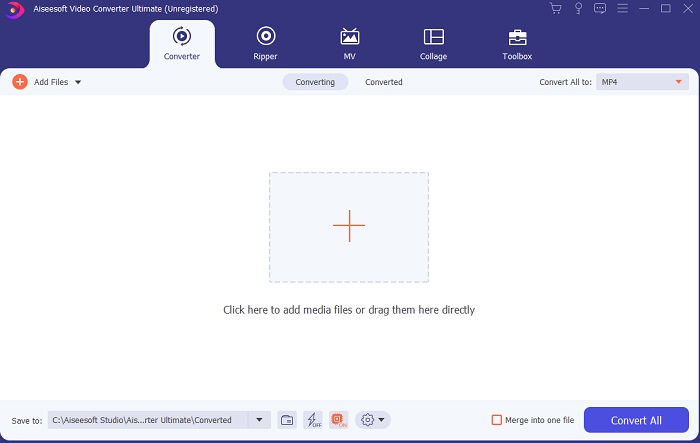
चरण 3. बीच में बने बड़े प्लस साइन पर क्लिक करके वह फ़ाइल जोड़ें जिसे आप AVI से MOV में कनवर्ट करना चाहते हैं या किसी अन्य फ़ॉर्मेट में बदलना चाहते हैं।.
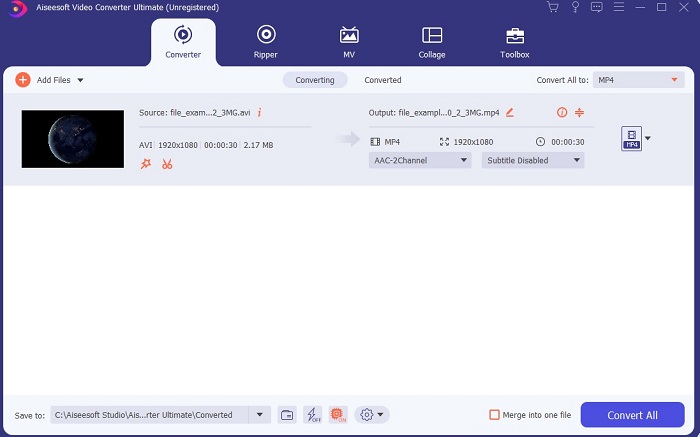
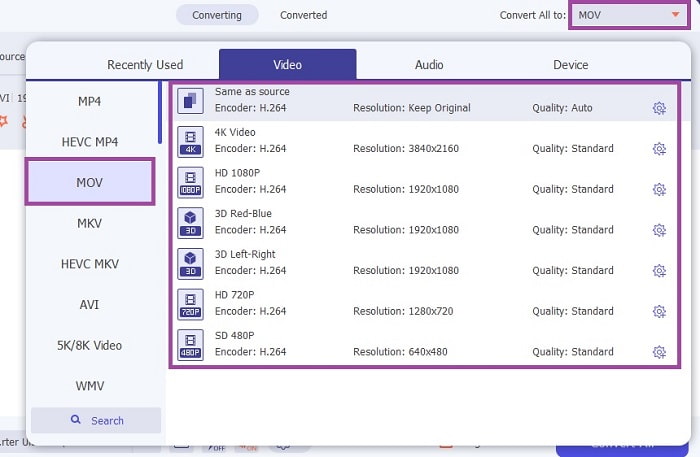
चरण 4. फ़ॉर्मेट बदलने के लिए ड्रॉप‑डाउन बटन पर क्लिक करें और MOV या वह कोई भी फ़ॉर्मेट चुनें जिसमें आप कनवर्ट करना चाहते हैं। जब फ़ाइल कनवर्ट होने के लिए तैयार हो जाए तो कनवर्शन शुरू करने के लिए Convert All पर क्लिक करें।.
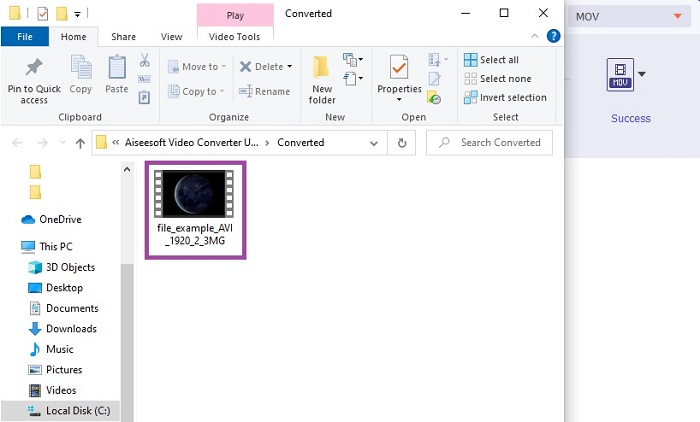
चरण 5. फ़ाइल को कनवर्ट होने में एक मिनट से भी कम समय लगेगा। कनवर्शन पूरा हो जाने पर आपकी स्क्रीन पर फ़ाइल एक्सप्लोरर खुल जाएगा, वहाँ से कनवर्ट की गई फ़ाइल पर क्लिक करके आप उसे देख सकते हैं। बाद में आप टूलबार की मदद से वीडियो को और बेहतर क्वालिटी में एन्हांस भी कर सकते हैं।.
भाग 2। एवीआई को एमओवी ऑनलाइन में बदलने के अन्य संभावित तरीके
1. FVC मुफ्त ऑनलाइन वीडियो कनवर्टर
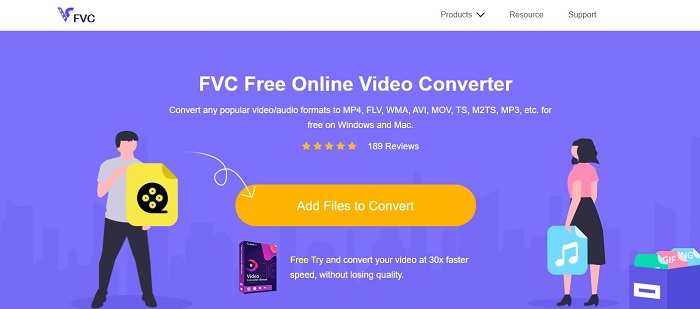
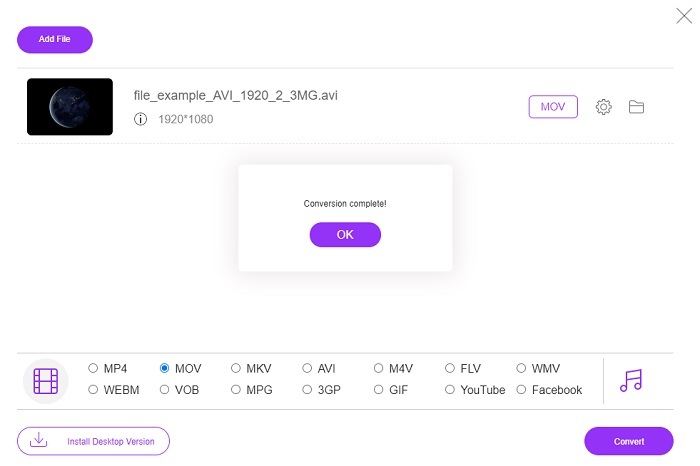
ऊपर बताए गए टूल के विपरीत, यह टूल पूरी तरह मुफ़्त है। FVC Free Video Converter ऊपर दिए गए टूल का फ्री वर्ज़न है, लेकिन अगर आप इसे इस्तेमाल करते हैं तो वीडियो एन्हांस करने जैसी बड़ी सुविधाएँ उपलब्ध नहीं होतीं। फिर भी, बेसिक कनवर्शन से जुड़ा काम आप इस टूल से आराम से कर सकते हैं। अगर आप जानना चाहते हैं कि यह फ्री AVI से MOV ऑनलाइन कनवर्टर कैसे काम करता है, तो कनवर्शन प्रक्रिया को सही तरीके से पूरा करने के लिए नीचे दिए गए आसान चरणों का पालन करें।.
चरण 1. इस लिंक पर क्लिक करें और Add Files to Convert पर क्लिक करके इसे अपने PC या Mac पर लॉन्च करें।.
फ़ाइलों को बैच में कनवर्ट करने के लिए डेस्कटॉप संस्करण डाउनलोड करें।.
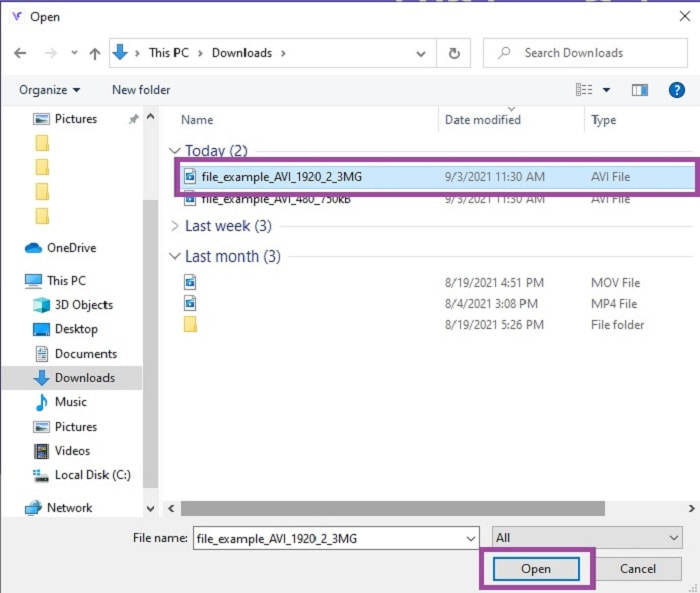
चरण 2. इस पर क्लिक करने के बाद अब आप वे फ़ाइलें चुनें जिन्हें आप कनवर्ट करना चाहते हैं। फिर शुरू करने के लिए Open पर क्लिक करें।.
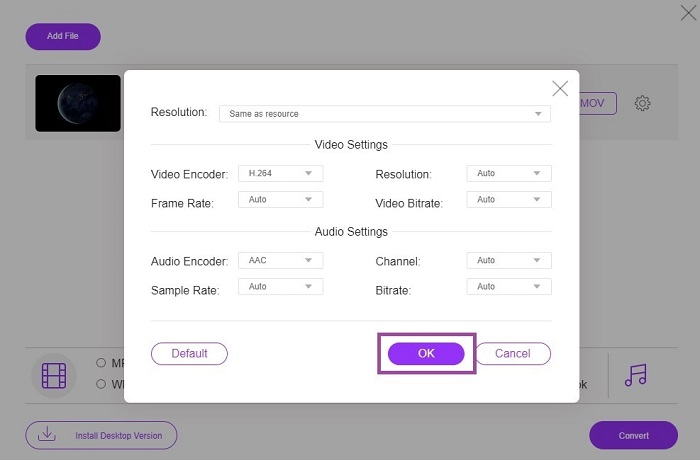
चरण 3. अगर आप चाहें तो वीडियो और ऑडियो सेटिंग बदलने के लिए cog (गियर आइकन) पर क्लिक करें। किए गए बदलावों को सेव करने के लिए OK पर क्लिक करें।.
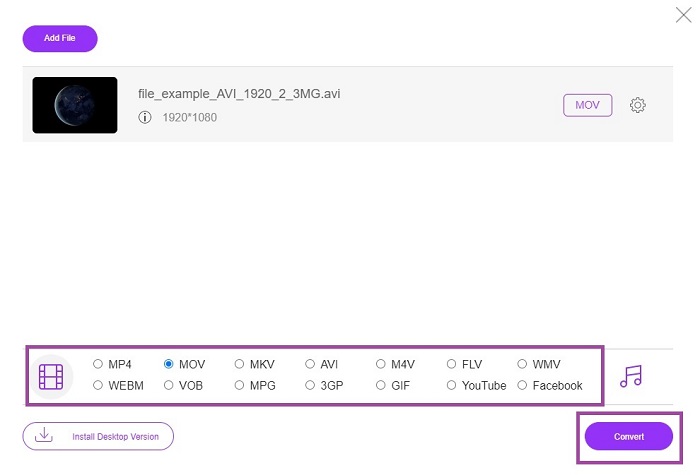
चरण 4. जब फ़ाइल इंटरफ़ेस में दिखाई दे, तो अब आपको वह फ़ॉर्मेट चुनना होगा जिसमें आप फ़ाइल को कनवर्ट करना चाहते हैं। मुख्य इंटरफ़ेस पर लौटें और प्रक्रिया शुरू करने के लिए Convert पर क्लिक करें।.
चरण 5. कनवर्शन पूरा हो जाने के बाद आप बाद में फ़ाइल मैनेजर में जाकर उस फ़ाइल को देख सकते हैं।.
2. CloudConvert
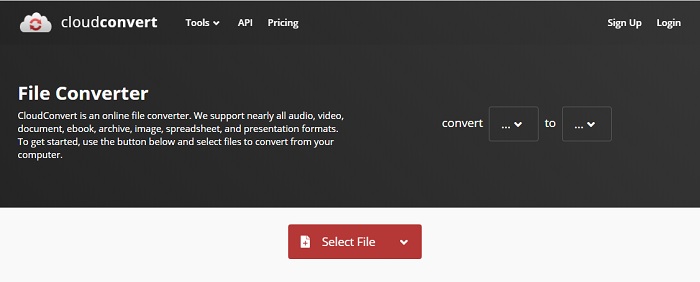
अगर आप Mac पर ऑनलाइन AVI से MOV कनवर्टर ढूँढ रहे हैं, तो आप CloudConvert को आज़मा सकते हैं। यह टूल उपयोगकर्ताओं को किसी भी तरह की वीडियो, ऑडियो, डॉक्यूमेंट, PDF और दूसरी फ़ाइलों को नए फ़ॉर्मेट में कनवर्ट करने की सुविधा देता है। लेकिन, इतनी शक्तिशाली कनवर्शन क्षमता होने के बावजूद इस टूल में एडिटिंग की सुविधा नहीं है। यानी यह वीडियो को सिर्फ कनवर्ट करता है, उसे बेहतर बनाने के लिए एन्हांस नहीं करता। कुल मिलाकर कनवर्शन के लिए यह अच्छा है, लेकिन FVC Free Online Video Converter इससे बेहतर है।.
3. FreeConvert.com
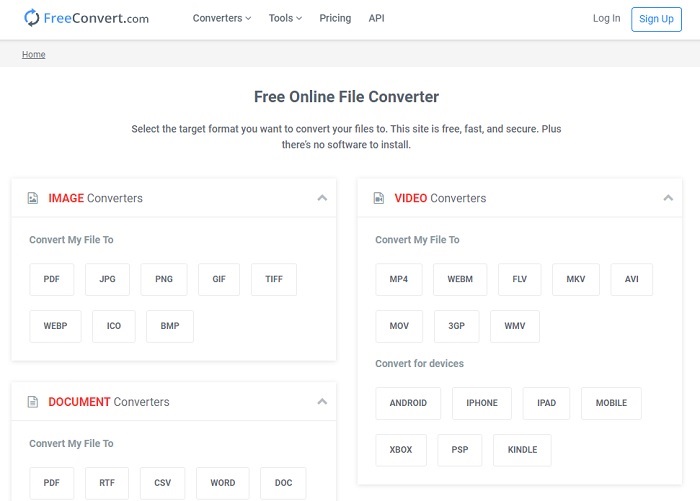
एक और शानदार ऑनलाइन टूल जो कनवर्शन के लिए इस्तेमाल किया जाता है वह है FreeConvert.com. ऊपर बताया गया टूल बेहतरीन कम्प्रेशन देता है, और यह टूल भी इस सूची में जगह पाने लायक सभी खूबियाँ रखता है। यह बेसिक एडिटिंग फीचर्स भी देता है, जैसे ट्रिमिंग और क्रॉपिंग, फ़ाइलों को कम्प्रेस करना और डिवाइस के लिए कनवर्ट करना। लेकिन इस टूल की कमी यह है कि इसमें फ़ॉर्मेट्स की संख्या काफी सीमित है। इस वजह से आपके पास विकल्प कम रह जाते हैं और आप अपनी पसंद के मुताबिक पूरी आज़ादी से चुन नहीं पाते।.
और पढ़ें
M2TS को MOV में कैसे कनवर्ट करें
MOV को MP4 में कैसे कनवर्ट करें
AVI बनाम MOV
रिसोर्स इंटरचेंज फाइल फॉर्मेट (आरआईएफएफ) के आधार पर, एवीआई प्रारूप को माइक्रोसॉफ्ट द्वारा 1992 में पेश किया गया था। यह उच्च गुणवत्ता वाले वीडियो / ऑडियो को सहेज सकता है क्योंकि यह कम संपीड़न का उपयोग करता है। लेकिन यह AVI फ़ाइल के बड़े फ़ाइल आकार का भी कारण बनता है, जो सीमित स्थान होने पर एक समस्या हो सकती है।
MOV प्रारूप का उपयोग मूवी, टीवी शो, लघु वीडियो क्लिप या होम मूवी को संग्रहीत करने के लिए किया जा सकता है। यह वास्तव में QuickTime फ़ाइल स्वरूप (QTFF) में सहेजा जाता है, जिसे Apple द्वारा 1991 में पेश किया गया था। MOV फ़ाइलों का उपयोग अक्सर तब किया जाता है जब लोग उच्च गुणवत्ता वाले वीडियो को सहेजना चाहते हैं।
भाग 3. AVI से MOV के बारे में अक्सर पूछे जाने वाले प्रश्न
क्या QuickTime AVI को MOV में बदल सकता है?
QuickTime Mac के लिए एक बिल्ट‑इन मीडिया प्लेयर है। यह QuickTime पर AVI को MOV में कनवर्ट भी कर सकता है, लेकिन मीडिया फ़ॉर्मेट को कनवर्ट करने के लिए यह सबसे अच्छा और आदर्श विकल्प नहीं है, फिर भी काम चला देता है।.
इनमें से कोनसा बेहतर है? एवीआई या एमओवी?
अलग दिखने के लिए प्रत्येक प्रारूप की अपनी अनूठी विशेषताएं हैं लेकिन ये दोनों सर्वश्रेष्ठ में से एक हैं। AVI वीडियो प्लेबैक और अच्छी गुणवत्ता को सिंक्रनाइज़ करने के लिए Microsoft द्वारा विकसित एक मालिकाना प्रारूप है। लेकिन जैसा कि Apple प्रतिस्पर्धा करना चाहता है इसलिए उन्होंने MOV विकसित किया जो कि QuickTime का मूल स्वरूप है। ऑडियो, वीडियो और उपशीर्षक जैसे डेटा के साथ कई ट्रैक को अलग-अलग लेकिन एक ही कंटेनर में स्टोर करने के लिए।
क्या AVI और MOV हानिपूर्ण या दोषरहित हैं?
वे संपीड़न नहीं हैं क्योंकि AVI असम्पीडित होने के लिए बनाया गया था इसलिए यह दोषरहित है लेकिन MOV एक हानिपूर्ण है जो संकुचित और आकार में कम है।
निष्कर्ष
आख़िरकार, AVI फ़ाइल को कनवर्ट करना कोई मामूली बात नहीं है, इसलिए आपको इसे गंभीरता से लेना चाहिए क्योंकि यह अनकम्प्रेस्ड होती है। अगर आप गलत कनवर्टर चुन लेते हैं तो कनवर्शन के दौरान कुछ कोड के खो जाने का खतरा रहता है। लेकिन चिंता करने की ज़रूरत नहीं, क्योंकि FVC Video Converter Ultimate आपकी मदद के लिए मौजूद है। अगर आप सफलतापूर्वक कनवर्शन करना चाहते हैं, तो आपको यही टूल इस्तेमाल करना चाहिए और कोई दूसरा नहीं। तेज़ और सुरक्षित होने के अलावा यह टूल एक साथ कई फ़ाइलों को कनवर्ट कर सकता है। पहली फ़ाइल के ख़त्म होने का इंतज़ार करने की बजाय आप जितनी चाहें उतनी AVI फ़ाइलों को एक साथ MOV में या किसी भी और फ़ॉर्मेट में कनवर्ट कर सकते हैं।.
-
 FLV to MOV - मैक / पीसी / ऑनलाइन फ्री में MOV में FLV कैसे कन्वर्ट करें
 FLV को MOV में कैसे बदलें? मैं मैक पर FLV को MOV में कैसे बदलूँ? क्या YouTube FLV को MOV में ऑनलाइन बदलने का कोई निःशुल्क तरीका है? यह पोस्ट FLV फ़ाइलों को MOV में बदलने के लिए MOV कन्वर्टर्स के लिए 3 FLV साझा करता है।
-
 QuickTime को ठीक करने के 5 व्यावहारिक तरीके MOV फ़ाइलें नहीं खोल सकते हैं
 MOV प्रारूप मुख्य रूप से QuickTime Player में प्लेबैक के लिए बनाया गया है। हालाँकि, कभी-कभी आप पा सकते हैं कि वे इसमें नहीं खेलते हैं। जानें कि कैसे ठीक किया जाए QuickTime इस पोस्ट से MOV फ़ाइलें नहीं चलाएगा।
-
 Android मोबाइल उपकरणों पर MOV फ़ाइलें कैसे चलाएं इस पर असाधारण मार्गदर्शिका
 समस्या हो रही है कि आपकी MOV फ़ाइलें आपके Android मीडिया प्लेयर पर क्यों नहीं चल रही हैं? फिर, इस लेख को पढ़ें, यह आपको MOV फ़ाइलों को ठीक करने और उन्हें चलाने योग्य बनाने के लिए 2 अलग-अलग तरीके प्रदान करेगा।

