


 वीडियो कनवर्टर अंतिम
 स्क्रीन अभिलेखी
 वीडियो मरम्मत
MP3 को WAV में बदलने के लिए उपयोग करने के लिए सबसे अच्छा कनवर्टर कौन सा है?
MP3 दुनिया भर में प्रसिद्ध ऑडियो फ़ॉर्मेट है। असल में, ऑडियो फ़ाइलों को सेव और रिकॉर्ड करने के लिए यह डिफ़ॉल्ट फ़ॉर्मेट है। हालाँकि यह फ़ॉर्मेट बहुतों द्वारा इस्तेमाल किया जाता है, फिर भी WAV जैसे कई अन्य फ़ॉर्मेट हैं जो MP3 से भी बेहतर क्वॉलिटी का ऑडियो देते हैं। तो अगर आप यह जानना चाहते हैं कि MP3 को WAV में कैसे कन्वर्ट करें ताकि आप संगीत या अपनी रिकॉर्डिंग को और भी बेहतर तरह से सुन सकें, तो आपको रफ़्तार बनाए रखनी होगी, क्योंकि सफ़र थोड़ा लंबा हो सकता है। बिना देर किए चलिए यह दौड़ शुरू करते हैं।.

भाग 1. विस्तृत चरणों के साथ विंडोज़ और मैक पर एमपी3 को डब्ल्यूएवी में कैसे बदलें
1. FVC वीडियो कन्वर्टर अल्टीमेट
क्या आप यह जानना चाहते हैं कि Mac और PC पर MP3 को WAV में कैसे कन्वर्ट करें ताकि हाई-क्वॉलिटी ऑडियो मिले? तो फिर FVC Video Converter Ultimate आपके लिए सही विकल्प है। यह SSC Tuatara की तरह तेज़ कन्वर्ज़न देता है और सुरक्षित भी है। आप जितनी चाहें उतनी फ़ाइलें एक साथ कन्वर्ट कर सकते हैं, यहाँ मीडिया फ़ाइलों की संख्या पर कोई सीमा नहीं है। इतना ही नहीं, आप इस टूल से MV, कोलाज और अन्य फीचर भी बना सकते हैं। अगर आप जानना चाहते हैं कि इसे कैसे इस्तेमाल करें, तो ये स्टेप फ़ॉलो करें और कन्वर्ज़न प्रक्रिया शुरू करें।.
स्टेप 1. PC या Mac में से चुनें और आगे दिए गए डाउनलोड बटन पर क्लिक करें। टूल इंस्टॉल करें, सेटअप के निर्देशों का पालन करें और बदलाव सहेजने के लिए फ़िनिश पर क्लिक करें।.
फ्री डाउनलोडWindows 7 या बाद के संस्करण के लिएसुरक्षित डाउनलोड
फ्री डाउनलोडMacOS 10.7 या बाद के संस्करण के लिएसुरक्षित डाउनलोड
स्टेप 2. इंस्टॉलेशन के बाद, जिस MP3 ऑडियो को आप कन्वर्ट करना चाहते हैं उसे जोड़ने के लिए Add Files पर क्लिक करें। अगर ऑडियो दो से ज़्यादा हैं, तो उन्हें इंटरफ़ेस पर ड्रैग‑एंड‑ड्रॉप करना बेहतर है।.
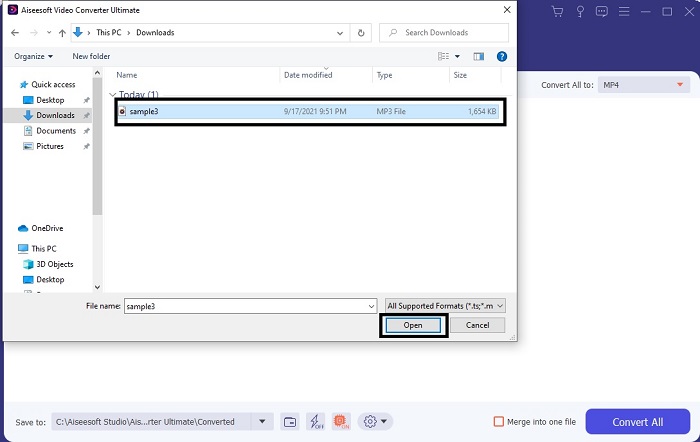
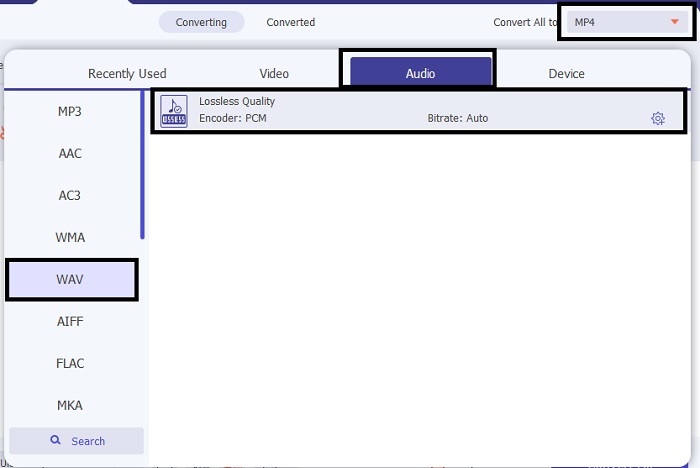
स्टेप 3. सबमेनू में जाकर MP3 को WAV या अपनी पसंद का कोई भी ऑडियो फ़ॉर्मेट चुनें।.
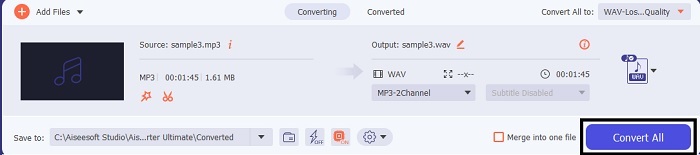
स्टेप 4. अगर सब कुछ सेट हो चुका है, तो कन्वर्ज़न शुरू करने के लिए Convert All पर क्लिक करें।.
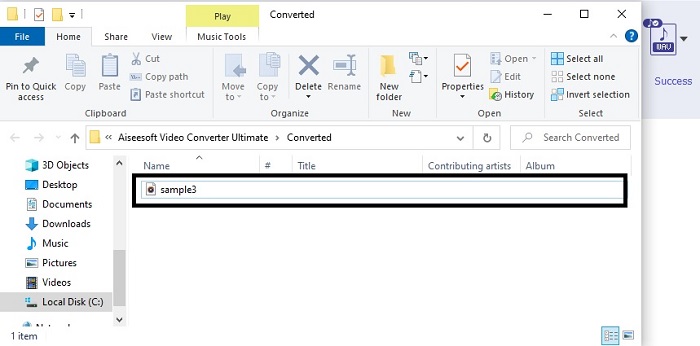
स्टेप 5. कन्वर्ज़न पूरा होने के बाद, आपकी स्क्रीन पर फ़ाइल मैनेजर अपने आप खुल जाएगा। कन्वर्ट की गई ऑडियो फ़ाइल पर क्लिक करें और इसके नए वर्ज़न को सुनने का आनंद लें। इसके अलावा, अगर आपको ऑडियो थोड़ा कम लग रहा हो, तो टूलबार पर जाएँ और Audio Booster ढूँढें ताकि आवाज़ और ज़्यादा साफ़ और बेहतर हो सके।.
2. आईट्यून्स
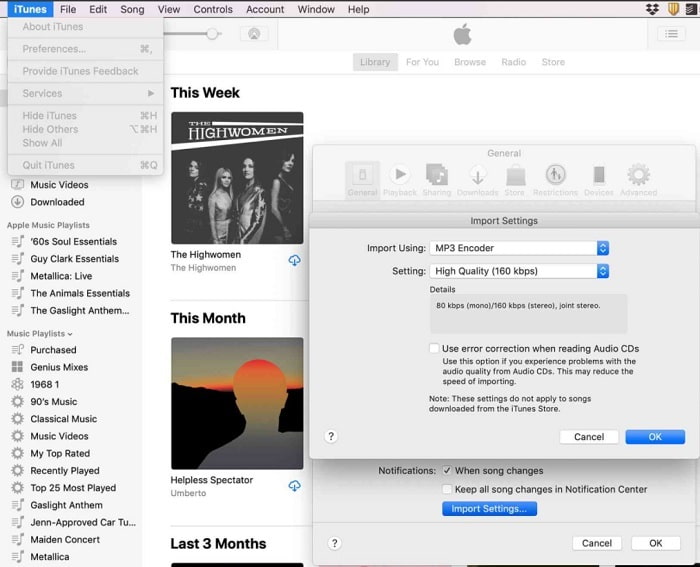
iTunes Mac और iOS प्रोडक्ट्स पर संगीत चलाने के लिए व्यापक रूप से इस्तेमाल किया जाता है। लेकिन क्या आप जानते हैं कि आप iTunes पर MP3 को WAV में कन्वर्ट भी कर सकते हैं? जवाब है, हाँ। प्ले और कन्वर्ट – दोनों काम यह टूल कर सकता है, लेकिन इसे Android और Windows पर एक्सेस नहीं किया जा सकता, क्योंकि यह Apple प्रोडक्ट्स के लिए डिफ़ॉल्ट मीडिया प्लेयर है। इसलिए अगर आपके पास Apple डिवाइस नहीं है, तो आप FVC Video Converter Ultimate की मदद से फिर भी कन्वर्ज़न कर सकते हैं। लेकिन अगर आपके पास Apple डिवाइस है, तो iTunes का इस्तेमाल ज़रूर करें और दिए गए स्टेप्स का पालन करें।.
स्टेप 1. अपने डिवाइस पर सॉफ़्टवेयर खोलें।.
स्टेप 2. वह MP3 ऑडियो चुनें जिसे आप कन्वर्ट करना चाहते हैं।.
स्टेप 3. इसके बाद Convert पर क्लिक करें और प्रक्रिया पूरी होने तक इंतज़ार करें।.
भाग 2. शीर्ष 5 वेब पर WAV कन्वर्टर्स के लिए सर्वश्रेष्ठ मुफ्त ऑनलाइन एमपी3
1. FVC फ्री ऑडियो कनवर्टर
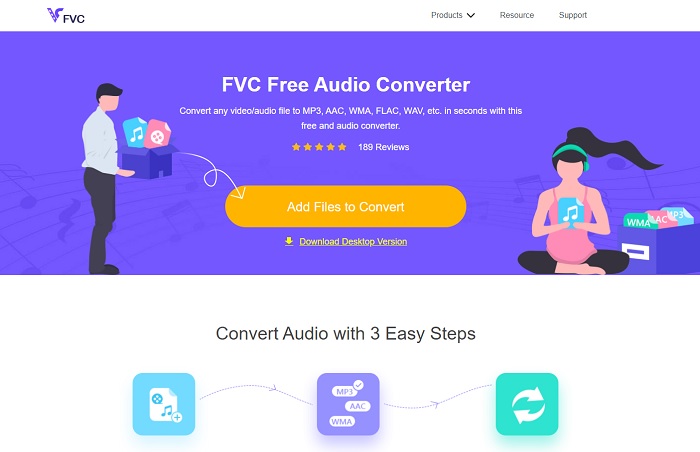
FVC Free Audio Converter सबसे बढ़िया ऑनलाइन MP3 से WAV कन्वर्टर है। क्योंकि इसमें वे सभी छोटे फीचर मौजूद हैं जो FVC Video Converter Ultimate आपको देता है। इसलिए इस टूल का इस्तेमाल करते समय कम की उम्मीद न रखें, भले ही प्रीमियम वर्ज़न की सभी मुख्य सुविधाएँ यहाँ न हों। चूँकि यह बिल्कुल मुफ़्त है, अगर आप इसे आज़माना चाहते हैं, तो आपके लिए दिया गया हाइपरलिंक क्लिक कर सकते हैं। तो, आगे बढ़ने से पहले जान लेते हैं कि इस वेब‑आधारित कन्वर्टर का इस्तेमाल कैसे करें।.
स्टेप 1. टूल तक पहुँचने के लिए आपको यह लिंक क्लिक करना होगा।.
स्टेप 2. टूल शुरू करने के लिए Add Files to Convert पर क्लिक करें।.
फ़ाइलों को बैच में कनवर्ट करने के लिए डेस्कटॉप संस्करण डाउनलोड करें।.
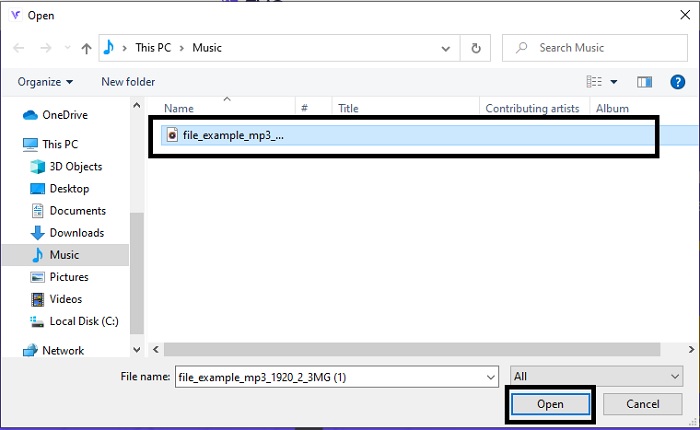
स्टेप 3. टूल लॉन्च होने के बाद, वह MP3 फ़ाइल चुनें जिसे आप कन्वर्ट करना चाहते हैं और open पर क्लिक करें।.
स्टेप 4. नीचे दिया गया फ़ॉर्मेट चुनें और प्रक्रिया शुरू करने के लिए Convert पर क्लिक करें।.
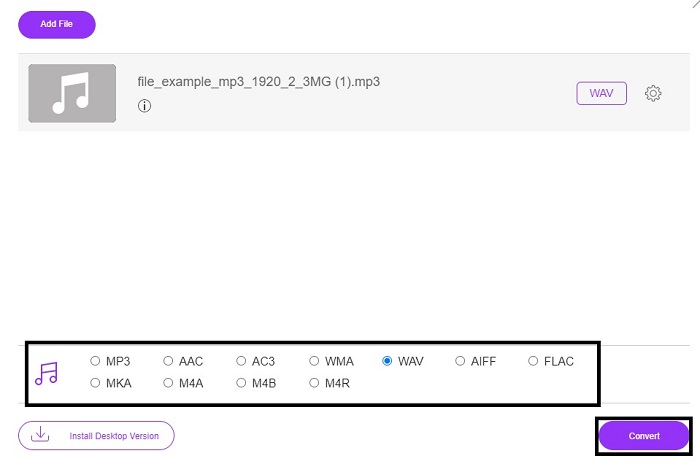
स्टेप 5. इसमें केवल कुछ ही मिनट लगेंगे और कन्वर्ज़न पूरा होने के बाद, आपने जो फ़ाइल कन्वर्ट की है उसे ढूँढने के लिए folder पर क्लिक करें।.
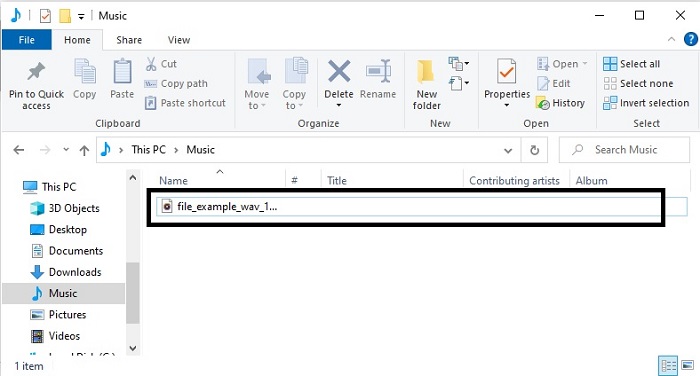
2. क्लाउड कन्वर्ट

वेब पर आप एक और टूल का इस्तेमाल कर सकते हैं, वह है Cloud Convert, जो फ़ाइलों को नए फ़ॉर्मेट में बदलता है। कन्वर्ज़न की बात करें तो यह बाज़ार में बेहतरीन टूल्स में से एक है, लेकिन इसमें आप बिटरेट, fps और कोडेक्स वगैरह को बदल या समायोजित नहीं कर सकते। लेकिन अगर आप टेक्स्ट फ़ाइलों को किसी नए फ़ॉर्मेट में कन्वर्ट करना चाहते हैं, तो यह टूल ज़रूर आज़माया जाना चाहिए।.
3. धर्मान्तरण

Cloud Convert की तरह ही Convertio भी मुफ़्त में इस्तेमाल करने के लिए बनाया गया है। कन्वर्ज़न की बात करें तो यह मज़बूत कंप्रेशन और कन्वर्ज़न दोनों प्रदान करता है। इसके स्पष्ट निर्देशों और सादगी की वजह से बहुत से यूज़र कन्वर्ट करने के लिए इस टूल का इस्तेमाल करते हैं। हालाँकि आप इस टूल को वेब पर एक्सेस कर सकते हैं, लेकिन इसकी मुख्य वेबसाइट के इंटरफ़ेस पर बहुत सारे विज्ञापन हैं, जो थोड़ा परेशान कर सकते हैं, ख़ासकर तब जब आप कन्वर्ज़न के दौरान बिना किसी रुकावट के काम करना चाहते हों।.
4. ऑनलाइन-कन्वर्ट
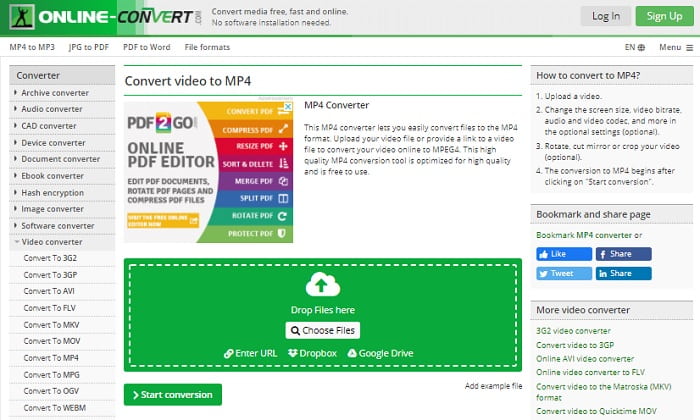
यह टूल कन्वर्ज़न के लिए बहुत कुछ प्रदान करता है और काफ़ी जानकारीपूर्ण भी है। Online-Convert उन्नत फीचर देता है, जिनकी मदद से आप बिटरेट, रेज़ोल्यूशन और चैनल्स में बदलाव कर सकते हैं। अगर आप कन्वर्टिंग में नए हैं, तो यह टूल आपको थोड़ा भारी लग सकता है। साथ ही, जब आप वेब इंटरफ़ेस पर फ़ाइल डालते हैं, तो उसके प्रोसेस होने तक इंतज़ार करना पड़ता है। इतना ही नहीं, इसमें कन्वर्ट करने की एक लिमिट भी है – सिर्फ़ 100MB तक। इसलिए अगर आप ज़्यादा फ़ाइलें कन्वर्ट करना चाहते हैं, तो आपको प्रीमियम टूल खरीदना होगा ताकि विज्ञापन भी हट सकें।.
5. 123 ऐप्स- ऑडियो कन्वर्टर
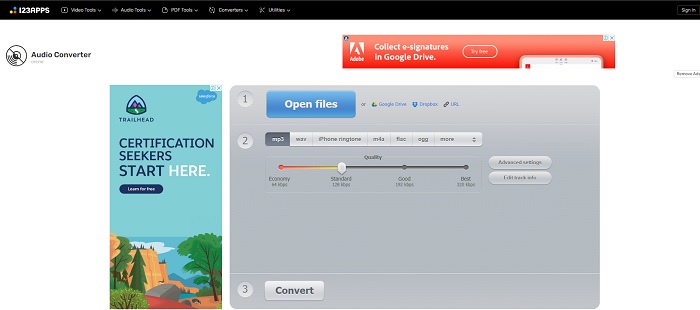
इस वेब टूल में आप कन्वर्ज़न को प्रभावी और दक्ष तरीके से कर सकते हैं। हालाँकि यह ऑडियो के लिए केवल तीन फ़ॉर्मेट ही सपोर्ट करता है, 123 Apps - Audio Converter सबसे आसान टूल्स में से एक है। आप बस टूल खोलें, फ़ाइल डालें, फ़ॉर्मेट चुनें और कन्वर्ट कर दें – इतना ही आसान। लेकिन इस टूल की कमी यह है कि कुछ रिपोर्ट्स के अनुसार, कन्वर्ज़न के बाद ऑडियो की क्वॉलिटी कम हो जाती है।.
भाग 3. सूची में कन्वर्टर्स की तुलना चार्ट
प्रत्येक टूल के अंतर को जानें और उसके अनुसार उनकी तुलना करें।
| विशेषताएं | FVC वीडियो कन्वर्टर अंतिम | ई धुन | FVC मुफ्त ऑडियो कनवर्टर | क्लाउड कन्वर्ट | Convertio | ऑनलाइन-Convert | 123 ऐप्स- ऑडियो कन्वर्टर |
| ऑडियो कनवर्टर |  | | | | | | |
| संपादन सुविधाएँ | |  | | | | | |
| बिटरेट, एफपीएस, रिज़ॉल्यूशन या समान को संशोधित करना | | | | | | | |
| कार्यक्रम समर्थित | डेस्कटॉप आधारित उपकरण | डिफ़ॉल्ट डेस्कटॉप-आधारित टूल | वेब आधारित उपकरण | वेब आधारित उपकरण | वेब आधारित उपकरण | वेब आधारित उपकरण | वेब आधारित उपकरण |
| ऑपरेटिंग सिस्टम समर्थित | सभी ओएस में उपलब्ध है | केवल Apple का समर्थित उत्पाद | सभी ओएस में उपलब्ध है | सभी ओएस में उपलब्ध है | सभी ओएस में उपलब्ध है | सभी ओएस में उपलब्ध है | सभी ओएस में उपलब्ध है |
| मूल्य सीमा | 1 महीने के लिए: $25.00 एक साल के लिए: $31.20 लाइफटाइम लाइसेंस के लिए: $55.20 | विज्ञापन हटाने के लिए: $10 प्रति माह $15 छह के परिवार के लिए एक महीना छात्रों के लिए प्रति माह $5 | निःशुल्क | निःशुल्क | निःशुल्क | अतिरिक्त 8GB के लिए: मासिक सदस्यता $70 USD मासिक बिल किया गया वार्षिक सदस्यता $672 USD | निःशुल्क |
MP3 बनाम WAV
MP3 प्रारूप 1993 में मूविंग पिक्चर एक्सपर्ट्स ग्रुप (MPEG) द्वारा जारी किया गया था। यह संगीत को संग्रहीत करने के लिए मानक था क्योंकि यह अन्य असम्पीडित प्रारूपों की तुलना में ऑडियो को बहुत छोटे आकार में संपीड़ित कर सकता था। यह आजकल भी व्यापक रूप से उपयोग किया जाता है, विशेष रूप से ऑनलाइन ऑडियो वितरित करने के लिए।
WAV, जिसे WAVE फॉर्मेट के रूप में भी जाना जाता है, रिसोर्स इंटरचेंज फाइल फॉर्मेट (RIFF) पर आधारित है। इसे 1990 के दशक की शुरुआत में Microsoft और IBM द्वारा एक साथ विकसित किया गया था। यह माइक्रोसॉफ्ट विंडोज में कच्चे, असम्पीडित ऑडियो को सहेजने का एक विकल्प है। इस प्रकार, WAV फ़ाइलें अधिक बार Windows कंप्यूटर पर चलाई जाती हैं।
भाग 4. MP3 से WAV के बारे में अक्सर पूछे जाने वाले प्रश्न
WAV का क्या अर्थ है?
WAV का अर्थ है तरंग ऑडियो फ़ाइलें; यह एक असम्पीडित दोषरहित प्रारूप है।
फ़ाइल आकार में कौन सा बड़ा है? एमपी3 या डब्ल्यूएवी?
हालाँकि दोनों फ़ॉर्मेट ऑडियो फ़ाइलों को स्टोर करते हैं, WAV आकार में MP3 से काफ़ी बड़ा होता है। कुछ मामलों में यह MP3 से 15 गुना तक बड़ा हो सकता है, क्योंकि यह अनकंप्रेस्ड होता है। WAV को MP3 में कन्वर्ट करना सीखने के लिए आप यहाँ क्लिक कर सकते हैं।.
मैं WAV कहाँ रिकॉर्ड कर सकता हूँ?
रिकॉर्ड करने के लिए आपको वेब पर उपलब्ध एक बेहतरीन टूल का इस्तेमाल करना चाहिए। ख़ासकर इसलिए कि यह फ़ॉर्मेट अनकंप्रेस्ड होता है, तो रिकॉर्डिंग के दौरान डेटा खोने से बचने के लिए आपको सावधानी बरतनी होगी। और यही वजह है कि FVC Screen Recorder बेजोड़ WAV रिकॉर्डर है। यह रिकॉर्डिंग के साथ‑साथ एडिट भी कर सकता है, ताकि आपका आउटपुट विजुअल और साउंड – दोनों में बेहतर हो। और अधिक जानने के लिए आपको यह सॉफ़्टवेयर अपने ड्राइव पर डाउनलोड करना होगा।.
निष्कर्ष
जैसे‑जैसे यह दौड़ अपने अंत की ओर बढ़ती है, अब हमारे लिए यह और भी साफ़ हो गया है कि विजेता कौन है। सिर्फ़ इस टूल को हासिल करके ही आप रिकॉर्डिंग की दुनिया में खुद को बादशाह जैसा महसूस कर सकते हैं। FVC Video Converter Ultimate वे काम कर देता है जो दूसरे रिकॉर्डर नहीं कर पाते। अगर आपको वीडियो, ऑडियो या गेमप्ले रिकॉर्ड करने में दिक्कत आ रही है, तो सही चुनाव करके आप बढ़त हासिल कर सकते हैं। अपना दाँव पूरी तरह FVC Video Converter Ultimate पर लगाएँ और आसान जीत की ओर बढ़ें।.
फ्री डाउनलोडWindows 7 या बाद के संस्करण के लिएसुरक्षित डाउनलोड
फ्री डाउनलोडMacOS 10.7 या बाद के संस्करण के लिएसुरक्षित डाउनलोड
-
 डेस्कटॉप या ऑनलाइन पर MP4 को WAV में मुफ्त में कैसे बदलें [2021]
 MP4 को WAV में बदलने की कोशिश कर रहे हैं? पता नहीं कौन सा कन्वर्टर बिना एक पैसा दिए आपकी पूरी मदद कर सकता है? इस पोस्ट को पढ़ें और आपके सभी सवालों के जवाब मिल जाएंगे।
-
 WAV प्लेयर - Android, iPhone, PC और Mac के लिए शीर्ष 5 WAV प्लेयर ऐप
 एंड्रॉइड फोन पर WAV फाइलें कैसे खेलें? कौन सा खिलाड़ी WAV खेल सकता है? यह पोस्ट एंड्रॉइड, आईफोन, मैक और पीसी के लिए 5 सर्वश्रेष्ठ मुफ्त WAV खिलाड़ियों को साझा करता है।
-
 FLV से WAV - कन्वर्ट FLV को WAV ऑनलाइन फ्री और मैक / पीसी पर
 मैं एक FLV फ़ाइल को कैसे परिवर्तित करूं? क्या वीएलसी यूट्यूब एफएलवी को डब्ल्यूएवी में बदल सकता है? यह पोस्ट बिना गुणवत्ता हानि के FLV को WAV में बदलने के 3 निःशुल्क तरीके बताती है।

