


 वीडियो कनवर्टर अंतिम
 स्क्रीन अभिलेखी
 वीडियो मरम्मत
संभव सर्वोत्तम तरीकों से विंडोज मीडिया प्लेयर में वीडियो को गति कैसे दें मास्टर [साक्ष्य आधारित]
सभी वीडियो दृश्यों की प्लेबैक गति एक‑दूसरे से अलग होती है, लेकिन उनकी गति बदलने के पीछे के उद्देश्य भी अलग‑अलग होते हैं। जब आप अपने वीडियो की गति बढ़ाते हैं, तो यह फिल्म या वीडियो में महत्वहीन और कम दिलचस्प घटनाओं का संकेत देती है। इसके विपरीत, जब आप वीडियो को धीमा कर देते हैं, तो यह उन पलों या दृश्यों को उभारकर दिखाता है जो चित्र के लिए बहुत महत्वपूर्ण होते हैं। प्लेबैक गति में ऐसे बदलाव वीडियो फिल्मों को एडिट करने या बनाने में बेहद अहम होते हैं। यह लेख उपयोगकर्ताओं को यह सिखाने के लिए है कि वीडियो की स्पीड कैसे बढ़ाएँ, खासकर हमारे डेस्कटॉप पर मौजूद कुछ आम मीडिया प्लेयर जैसे कि Windows Media Player में।.

भाग 1. विंडोज मीडिया प्लेयर: वीडियो को गति कैसे दें
विंडोज मीडिया प्लेयर माइक्रोसॉफ्ट का एक फ्री मीडिया प्लेयर है जो विंडोज की हर कॉपी के साथ आता है। इसे Microsoft द्वारा WMP या WM प्लेयर के रूप में भी जाना जाता है। यह उन्हें फ़ोटो देखने और संगीत सुनने देने के साथ-साथ वीडियो देखने की भी अनुमति देता है। ऑडियो सीडी को रिप करना और अपनी संगीत लाइब्रेरी को व्यवस्थित करना दोनों विंडोज मीडिया प्लेयर (डब्ल्यूएमपी) के साथ संभव हैं। इसमें एक संपादन टैब भी है जो वीडियो, चित्र और संगीत को समायोजित करने में मदद करता है। यदि आप विंडोज मीडिया प्लेयर का उपयोग करके वीडियो को गति देना चाहते हैं, तो यहां दिए गए चरणों का पालन करें:
चरण 1: Windows Media Player खोलें; बाएँ कोने पर Video टैब चुनें।.
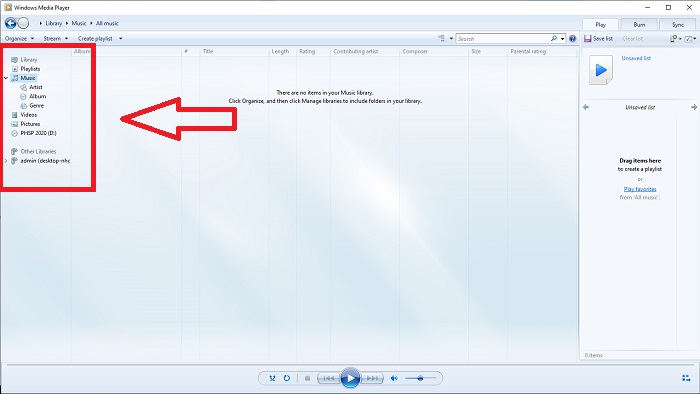
चरण 2: वीडियो चलाने के लिए या तो उस पर दो बार लेफ्ट‑क्लिक करें, या राइट‑क्लिक करें, या फिर इंटरफ़ेस के निचले बीच वाले हिस्से में मौजूद Play बटन दबाएँ।.
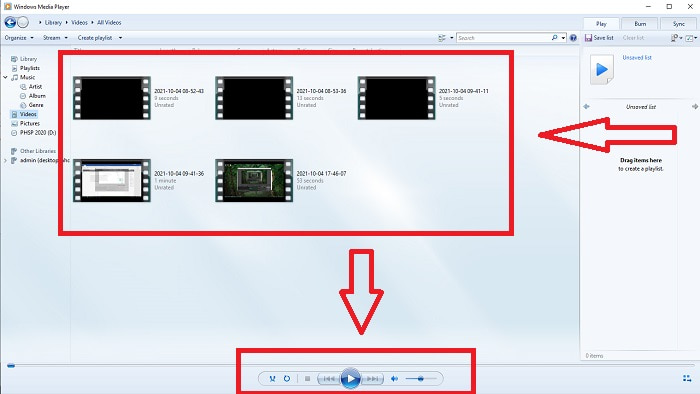
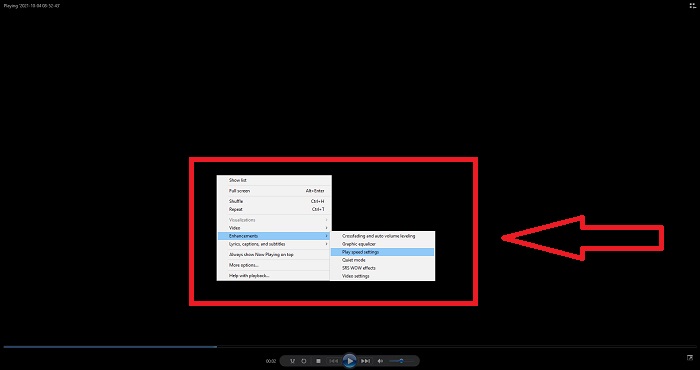
चरण 3: फिर, एडिटिंग टैब तक पहुँचने के लिए स्क्रीन पर राइट‑क्लिक करें। आगे बढ़ते हुए Enhancements और फिर Play Speed Settings पर क्लिक करें। इसके बाद, आप Slider को ड्रैग करके अपने वीडियो क्लिप की प्लेबैक गति समायोजित कर सकते हैं।.
भाग 2. क्या होगा अगर विंडोज मीडिया प्लेयर प्लेबैक स्पीड काम नहीं कर रही है?
AVI, WAV, या MOV वीडियो फ़ाइलें चलाते समय, आप Windows मीडिया प्लेयर में चल सकते हैं और फ़ाइल त्रुटि चलाते समय समस्या का सामना कर सकते हैं। औसत दर्जे का वीडियो अक्सर एवीआई प्रारूप में देखा जाता है। अन्य मीडिया प्लेयर्स को AVI खेलने में कोई समस्या नहीं है। दूसरी ओर, WMP में AVI फ़ाइल चलाते समय एक गड़बड़ हो सकती है। विंडोज मीडिया प्लेयर एवीआई फाइलों का समर्थन नहीं करता है क्योंकि वे कोडेक्स का उपयोग करके एन्कोडेड हैं। आपको निम्न सूचना प्राप्त हो सकती है: Windows Media Player फ़ाइल नहीं चला सकता। प्लेयर फ़ाइल प्रकार का समर्थन नहीं कर सकता है या उस कोडेक का समर्थन नहीं कर सकता है जिसका उपयोग फ़ाइल को संपीड़ित करने के लिए किया गया था। इस घटना के लिए दो संभावित स्पष्टीकरण हैं।
1. चूंकि यह आवश्यक फ़ाइल से मेल नहीं खाता है, इसलिए Windows मीडिया प्लेयर (WMP) फ़ाइल के लिए कोडेक का समर्थन नहीं कर सकता है।
2. विंडोज मीडिया प्लेयर संपीड़न कोडेक्स का समर्थन नहीं करता है।
चरण 1: अपने कंप्यूटर पर कंट्रोल पैनल खोलें और View By ढूँढें, फिर कंट्रोल पैनल की सभी पूरी सुविधाएँ देखने के लिए Large Icons पर क्लिक करें।.
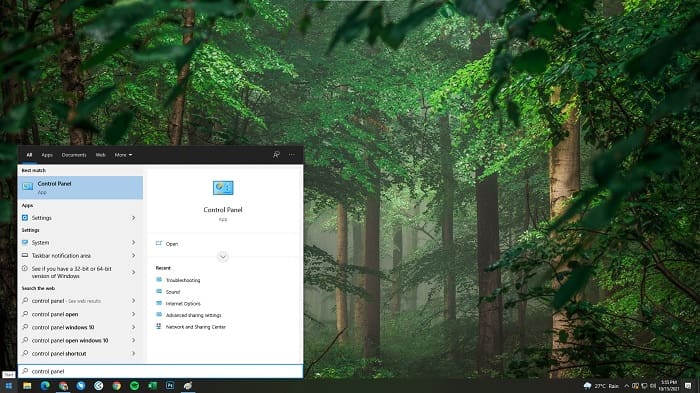
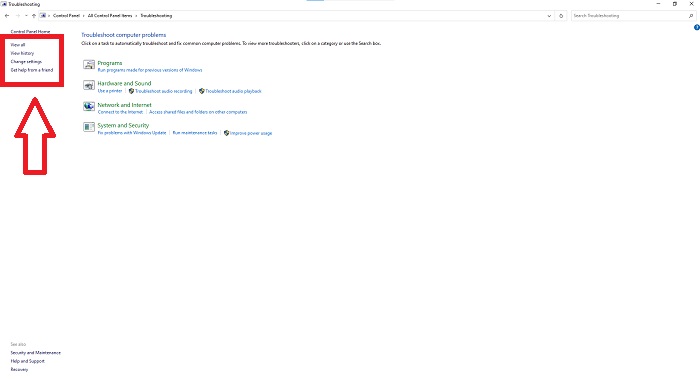
चरण 2: आगे बढ़ते हुए Troubleshooting पर क्लिक करें। बाएँ कोने में View all पर क्लिक करें और Windows Media Player Library खोजें।.
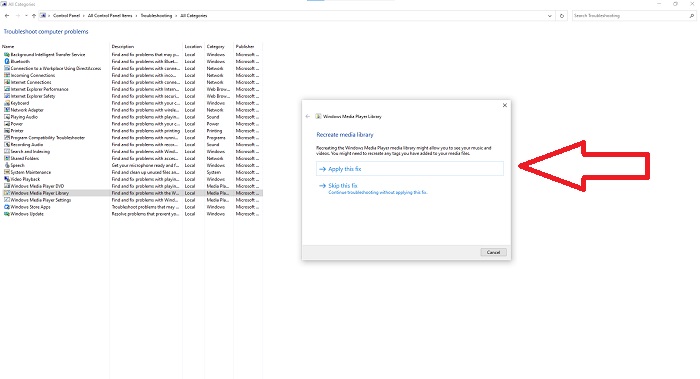
चरण 3: अंत में, कोई टैब दिखाई देने के बाद Next पर क्लिक करके अपने Windows Media Player की ट्रबलशूटिंग करें। फिर Apply this Fix चुनकर आगे बढ़ें। यदि ट्रबलशूटिंग पूरी हो जाए, तो तय करें कि आप ट्रबलशूटिंग विंडो बंद करेंगे या इस पर अपनी राय देंगे।.
भाग 3. वीडियो को गति देने का एक और व्यवहार्य तरीका
मान लीजिए कि जटिल चरणों के कारण आपको अपने वीडियो की प्लेबैक गति को ठीक करने में समस्या हो रही है। इसके अलावा, यदि समस्या निवारण काम नहीं कर रहा है और आप अभी भी वीडियो नहीं चला सकते हैं। इंटरनेट पर वेब टूल उपलब्ध हैं, और उनमें से कुछ को पूरे टूल तक पहुंचने से पहले खरीदा जाना चाहिए। वीडियो कन्वर्टर अल्टीमेट वीडियो को गति देने का सबसे अच्छा विकल्प है, और यह उपयोग करने के लिए स्वतंत्र है। यह सॉफ़्टवेयर आपके वीडियो को अगले स्तर तक संपादित कर सकता है, और यहां दिए गए चरण दिए गए हैं:
चरण 1: Free Download पर क्लिक करके सॉफ़्टवेयर सीधे अपने कंप्यूटर पर डाउनलोड करें। इसके बाद प्रोग्राम को कस्टमाइज़ करें और इंस्टॉल करें।.
फ्री डाउनलोडWindows 7 या बाद के संस्करण के लिएसुरक्षित डाउनलोड
फ्री डाउनलोडMacOS 10.7 या बाद के संस्करण के लिएसुरक्षित डाउनलोड
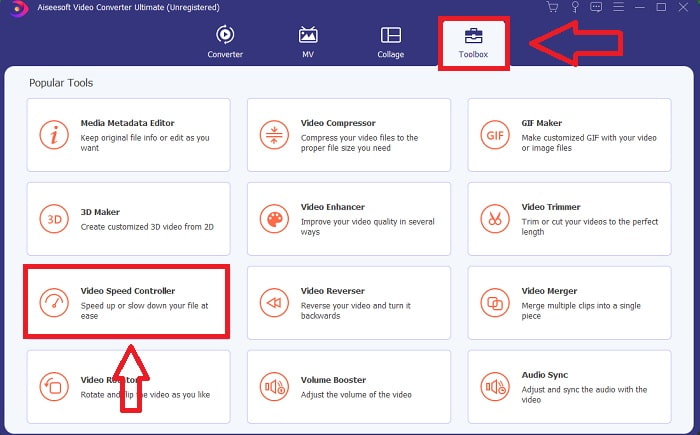
चरण 2: सॉफ़्टवेयर इंस्टॉल हो जाने के बाद, मेन्यू बार में Toolbox विकल्प चुनकर, और फिर सूची में से Video Speed Controller का चयन करके इसे चलाएँ।.
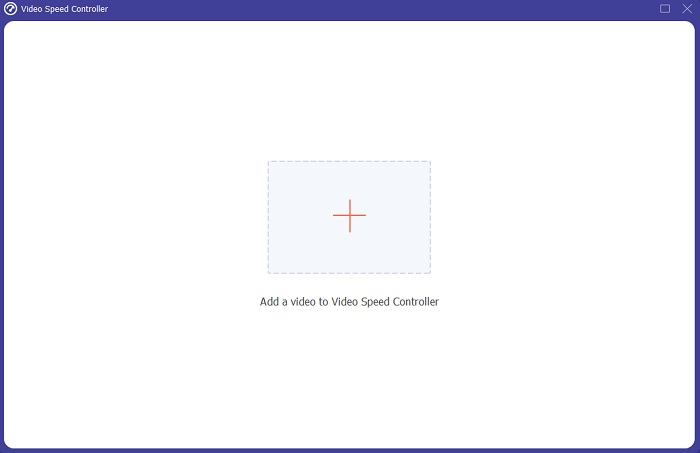
चरण 3: अपनी पसंद के अनुसार फ़ाइल जोड़ने के लिए + बटन पर क्लिक करें और फिर वीडियो एडिट करना जारी रखें।.
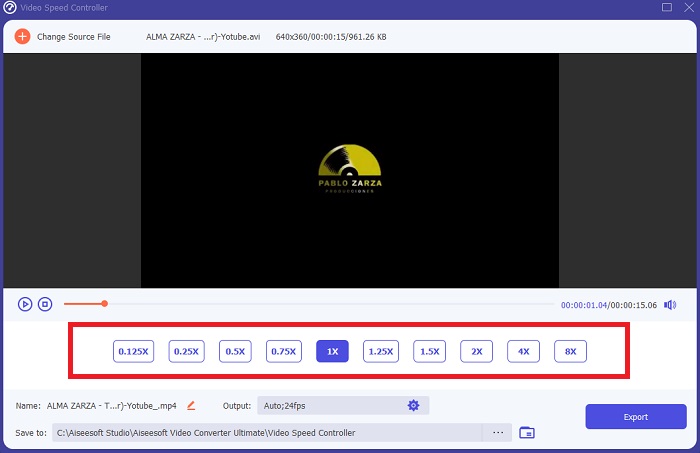
चरण 4: प्लेबैक गति बदलने के लिए चुनें कि वीडियो की फ़्रेम रेट कितनी बार बढ़ाई या घटाई जाएगी।.
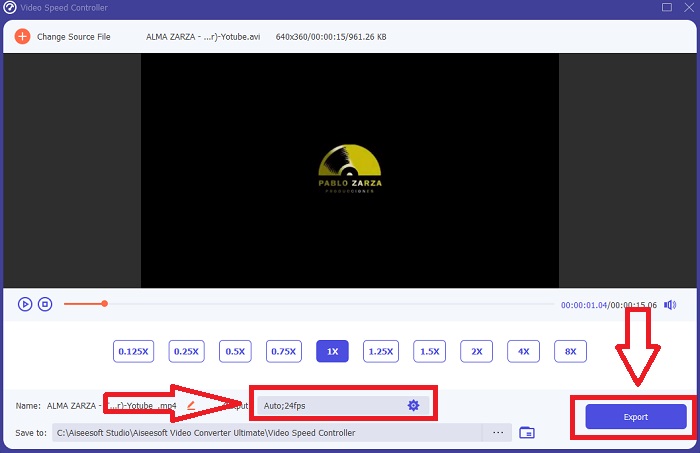
स्टेप 5: फ़ॉर्मेट, रेज़ोल्यूशन, क्वालिटी आदि बदलने से आप वीडियो की प्लेबैक स्पीड समायोजित करने के बाद मनचाहा आउटपुट चुन सकते हैं। जब आप तैयार हो जाएँ, तो Export पर क्लिक करें और अपना काम सेव करने के लिए कोई लोकेशन चुनें।.
भाग 4. विंडोज मीडिया प्लेयर में वीडियो कैसे तेज करें के बारे में अक्सर पूछे जाने वाले प्रश्न
MP4 वीडियो को कैसे ठीक करें जो विंडोज मीडिया प्लेयर पर नहीं चल सकता है?
जैसा कि लेख में पहले कहा गया है, Windows Media Player बहुत व्यापक वीडियो फ़ॉर्मैट का समर्थन नहीं करता। चूँकि यह अधिकतर उन्हीं फ़ॉर्मैट को सपोर्ट करता है जो विंडोज़ के लिए उपयुक्त हैं, इसलिए केवल इस मीडिया प्लेयर से त्रुटियाँ ठीक करना कठिन हो जाता है। यही वजह है कि आपको यह सीखने की ज़रूरत है कि MP4 वीडियो फ़ॉर्मैट को कैसे कनवर्ट करें या कैसे चलाएँ। इस समस्या को हल करने के लिए यहाँ दी गई लिंक पर मौजूद लेख आपके लिए मददगार होगा।.
विंडोज मीडिया प्लेयर में डीवीडी कैसे चलाएं?
कुछ फ़िल्में DVD पर होती हैं, और उन्हें चलाने के लिए आपको ऐसा सही मीडिया प्लेयर ढूँढना होगा जो DVD चला सके। Windows Media Player उन आम मीडिया प्लेयरों में से एक है जो DVD चलाता है। इसके अलावा, यह मीडिया प्लेयर DVD चलाते समय एडिटिंग में मदद करने के लिए कुछ सेटिंग्स भी प्रदान करता है। इस बारे में और जानकारी के लिए देखें: Windows Media Player में DVD कैसे चलाएँ।.
यदि आप प्लेबैक गति बढ़ाते हैं तो क्या वीडियो का फ़ाइल आकार छोटा हो जाता है?
हर बार जब आप अपने वीडियो की प्लेबैक गति बढ़ाते या घटाते हैं तो केवल फ़्रेम विभाजित किया जाएगा। यदि आप इसे .5x तेज बढ़ाते हैं, तो फ्रेम 60 फ्रेम प्रति 1/120 सेकंड में होगा। संक्षेप में, यह वीडियो को तब तक प्रभावित नहीं कर सकता जब तक कि वीडियो की फ्रेम दर पहले से कम न हो।
निष्कर्ष
अंत में, Windows Media Player शायद ऐसा सॉफ़्टवेयर है जिसमें केवल कुछ ही फ़ॉर्मैट चलते हैं और यह सीमित हो सकता है। फिर भी, इसमें कुछ ऐसी सुविधाएँ हैं जो वीडियो फ़ॉर्मैट से जुड़ी समस्याएँ हल करने में मदद कर सकती हैं। हालाँकि, यदि आप अपने वीडियो क्लिप की प्लेबैक गति बढ़ाना चाहते हैं, तो Video Converter Ultimate डाउनलोड करें, जो केवल वीडियो तेज करने तक ही सीमित नहीं है। यह सॉफ़्टवेयर आपके वीडियो को एक अलग स्तर पर ले जा सकता है। उपलब्ध सभी फ़ीचर्स के साथ, यह वह बेहतरीन और सहज सॉफ़्टवेयर है जिसका उपयोग करने की हम सलाह देते हैं।.
-
 वेबएम से जीआईएफ - 3 मुफ्त वेबएम से जीआईएफ कन्वर्टर्स अपनी खुद की जीआईएफ बनाने के लिए
 क्या WebM एक GIF है? वीडियो को GIF में कैसे बदलें? क्या जीआईएफ कनवर्टर के लिए कोई मुफ्त वेबएम है? यह पोस्ट WebM को GIF में बदलने में आपकी मदद करने के लिए 3 निःशुल्क तरीके साझा करती है।
-
 फोटोशॉप/एफएफएमपीईजी के बिना एमकेवी वीडियो को एनिमेटेड जीआईएफ में कैसे बदलें
 अपने कंप्यूटर पर एमकेवी फिल्में डाउनलोड करने और देखने के बाद, आप कुछ अद्भुत पल दोस्तों के साथ या इंटरनेट पर जीआईएफ के रूप में साझा करना चाह सकते हैं। इस लेख में, आप एमकेवी को जीआईएफ में बदलने के 2 सबसे आसान तरीकों के बारे में जान सकते हैं।
-
 ऑनलाइन जीआईएफ मेकर के माध्यम से अपना सर्वश्रेष्ठ एनिमेटेड जीआईएफ बनाएं [2021]
 इन सरल ऑनलाइन जीआईएफ निर्माताओं का उपयोग करके जीआईएफ बनाने के तरीके के बारे में एक जानकारीपूर्ण समीक्षा, जिसका आप पहले से ही वेब पर सामना कर रहे हैं या नहीं।
