


 वीडियो कनवर्टर अंतिम
 स्क्रीन अभिलेखी
 वीडियो मरम्मत
 सुरक्षित डाउनलोड
ऑडेसिटी में बिना जटिल चरणों के ट्रैक कैसे मर्ज करें
यदि आप एक ही ऑडेसिटी प्रोजेक्ट में अलग‑अलग ट्रैकों के साथ काम कर रहे हैं, तो यह थोड़ा पेचीदा हो सकता है। खासकर तब, जब आप इन सभी ऑडियो ट्रैकों को मिलाकर एक ही फ़ाइल के रूप में अपने मनचाहे स्थान पर एक्सपोर्ट करना चाहते हैं। उदाहरण के लिए, आपके पास वॉइस रिकॉर्डिंग, म्यूज़िक और साउंड इफ़ेक्ट्स हो सकते हैं, या सिर्फ़ कुछ क्लिप्स जिन्हें आप एक्सपोर्ट करने से पहले संकलित करना चाहते हैं। अच्छी बात यह है कि इसके लिए आपको कोई बहुत उन्नत प्रोग्राम की ज़रूरत नहीं है। ऑडेसिटी में ऐसे इनबिल्ट फ़ीचर हैं जो इन ट्रैकों को मर्ज कर एक्सपोर्ट के लिए तैयार करने में मदद करते हैं। इस गाइड में हम चीज़ों को सरल रखेंगे और आपको Audacity में ट्रैकों को मर्ज करना चरणबद्ध तरीके से दिखाएँगे, साथ ही कुछ टिप्स देंगे जो बेहतर परिणाम पाने में मदद करेंगे।.

भाग 1. ऑडेसिटी में “Merge Tracks” का क्या मतलब होता है?
यदि आप ऑडेसिटी में ट्रैकों को मर्ज करना चाहते हैं, तो मर्ज करने का मतलब है दो या अधिक ऑडियो ट्रैकों को जोड़कर एक ही ट्रैक बना लेना। यह तब उपयोगी हो सकता है जब आपके पास अलग‑अलग रिकॉर्डिंग हों और आप उन्हें एक इकाई के रूप में मैनेज करना चाहें, जैसे अलग हिस्सों को जोड़कर एक ही ऑडियो प्रोजेक्ट बनाना या कई वॉइस क्लिप्स को एक साथ जोड़ना।.
यदि आप यह और ज़्यादा विशेष रूप से जानना चाहते हैं कि ऑडेसिटी में ठीक‑ठीक कैसे करना है, तो 2 ट्रैकों को मर्ज करें। आप उन्हें एक ही ट्रैक पर रख सकते हैं और उनकी ऑडियो सामग्री को साथ‑साथ रख सकते हैं, लेकिन यह जान लें कि मर्ज करने के बाद ट्रैकों का टाइमिंग, वॉल्यूम या अन्य ऑडियो समस्याएँ अपने‑आप ठीक नहीं होंगी, इसलिए बेहतर होगा कि मर्ज करने से पहले ही इन बिंदुओं को जाँच‑परख लें।.
भाग 2. ऑडेसिटी में ट्रैकों को कैसे मर्ज करें (स्टेप‑बाय‑स्टेप)
यदि आप ऑडेसिटी में काम कर रहे हैं और ऑडियो ट्रैकों को मर्ज करना चाहते हैं, तो ऑडेसिटी आपको प्रोजेक्ट को एक्सपोर्ट करते समय कई ट्रैकों को एक में जोड़ने की सुविधा देता है। यह तब उपयोगी है जब आपके पास तरह‑तरह के म्यूज़िक या साउंड रिकॉर्डिंग आदि हों जिन्हें आप एक ही फ़ाइल के रूप में सेव करना चाहते हैं।.
Audacity में ट्रैकों को कैसे मर्ज करें
स्टेप 1. ऑडेसिटी लॉन्च करें और File > Import > Audio पर क्लिक करके वे ऑडियो फ़ाइलें जोड़ें जिन्हें आप एक साथ जोड़ना चाहते हैं।.
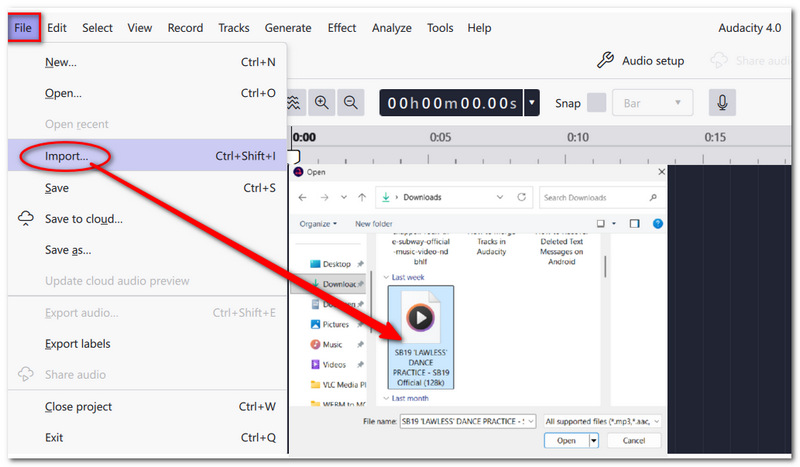
स्टेप 2. टाइमलाइन पर ट्रैकों को पंक्तिबद्ध करें और ज़रूरत हो तो उनका टाइमिंग, वॉल्यूम या अन्य सेटिंग्स बदलें।.
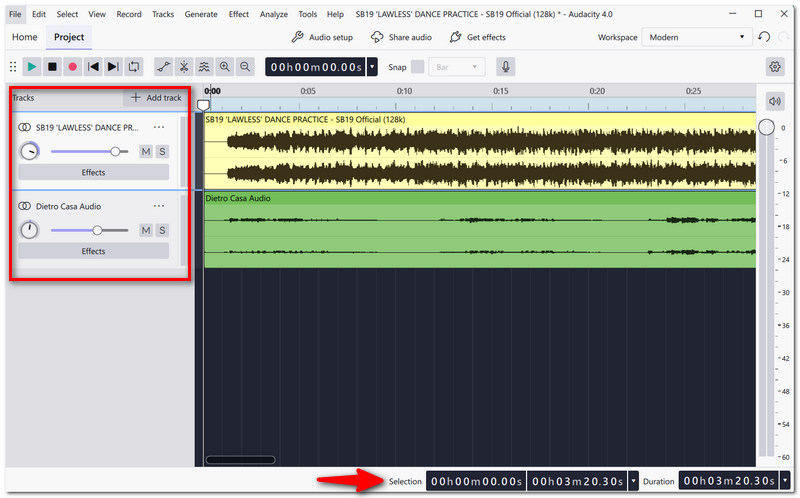
स्टेप 3. पूरे प्रोजेक्ट का प्रीव्यू करें ताकि आपको बेहतर अंदाज़ा हो सके कि अलग‑अलग ट्रैक आपस में कैसे मिल रहे हैं। किसी ट्रैक का वॉल्यूम या स्थान तभी बदलें जब उससे परिणाम ज़्यादा समझ में आए।.
स्टेप 4. ऊपर वाले मेनू से File > Export Audio पर क्लिक करें। एक्सपोर्ट करने की एक विंडो खुलेगी। आप इसे Audio.com पर शेयर कर सकते हैं या अपने कंप्यूटर पर सेव कर सकते हैं।.
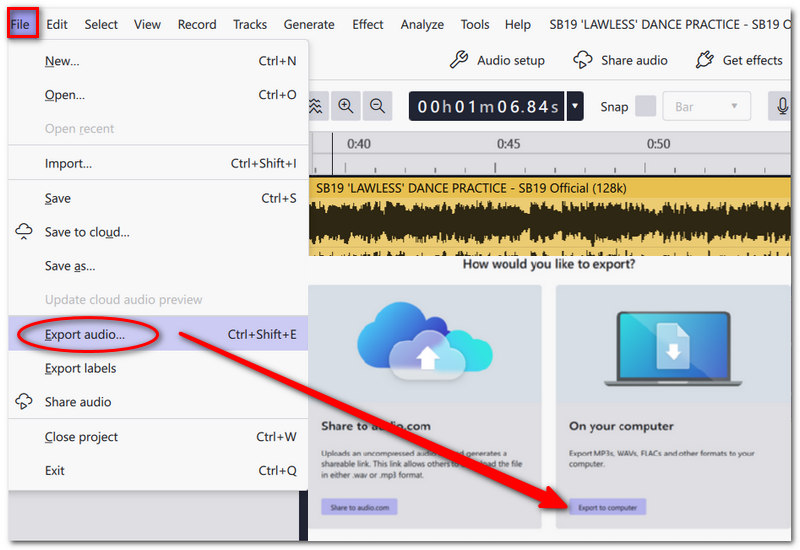
स्टेप 5. यदि आप प्रोजेक्ट की सारी ऑडियो सामग्री को एक ही फ़ाइल में लेना चाहते हैं, तो Export full project audio विकल्प का उपयोग करें। फ़ाइल का नाम लिखें और डेस्टिनेशन फ़ोल्डर चुनें। आउटपुट फ़ॉर्मैट चुनें, जैसे MP3 या WAV।.
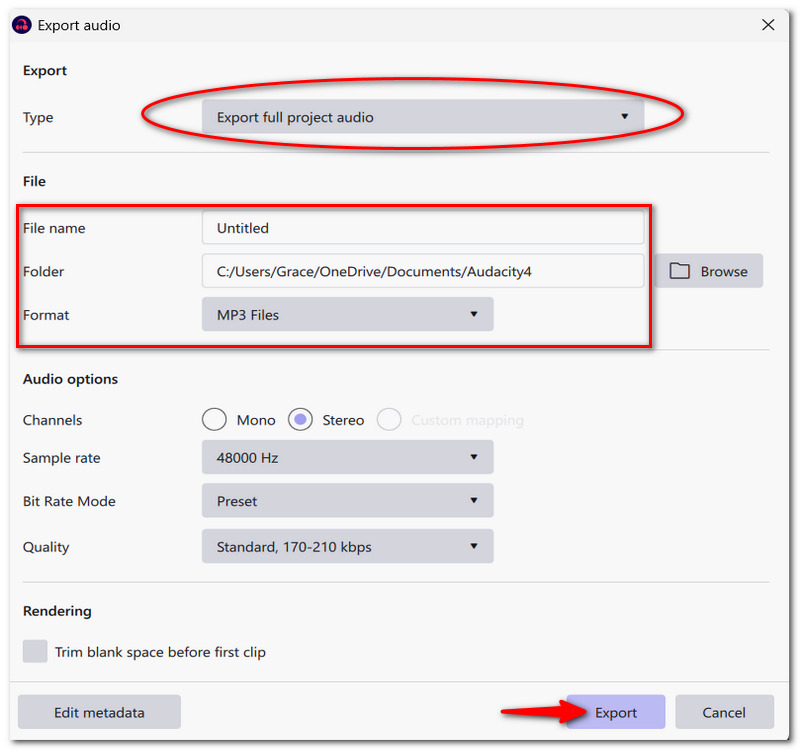
स्टेप 6. Export पर क्लिक करें और ऑडेसिटी के प्रोसेस करने का इंतज़ार करें। जो ऑडियो आपने मर्ज की है, वह अब एक ही नई ऑडियो फ़ाइल के रूप में दिखनी चाहिए। आख़िर में, फ़ाइल खोलकर चलाएँ और सुनिश्चित करें कि सब कुछ ठीक लग रहा है।.
इस तरीके में मूल ट्रैक ऑडेसिटी प्रोजेक्ट में ही बने रहते हैं और ज़रूरत पड़ने पर आप उन्हें कभी भी एडिट कर सकते हैं, जबकि एक्सपोर्ट की गई फ़ाइल अंतिम आउटपुट होती है जिसमें आपका सम्मिलित (कंबाइंड) ऑडियो मौजूद होता है।.
भाग 3. ऑडेसिटी में बेहतर ऑडियो मिक्सिंग के टिप्स
ऑडियो नॉर्मलाइज़ करें
नॉर्मलाइज़ करने के ज़रिए ऑडियो वॉल्यूम को ज़्यादा संतुलित करें, ताकि बहुत धीमे या बहुत तेज हिस्से आपस में क़रीब‑क़रीब एक ही स्तर पर आएँ।.
फेड इन / फेड आउट
आप ऑडेसिटी में ऑडियो को फेड भी कर सकते हैं। शुरुआत में Fade In और अंत में Fade Out का इस्तेमाल करें ताकि ट्रांज़िशन मुलायम हों और झटकेदार न लगें।.
वॉल्यूम स्तर संतुलित करें
जब एक रिकॉर्डिंग की तेज़ी (लाउडनेस) दूसरी से बहुत अलग हो, तो गेन को घटाएँ या बढ़ाएँ, ताकि पीस में मौजूद सारी आवाज़ें संतुलित सुनाई दें।.
क्लिपिंग से बचें
म्यूज़िक चलाते समय लेवल मीटर पर नज़र रखें। यदि ऑडियो लाइन पीक होकर लाल हिस्से में चली जाती है, तो ट्रैक का वॉल्यूम घटा दें, ताकि आवाज़ में डिस्टॉर्शन न आए।.
भाग 4. ट्रैकों को मर्ज करते समय आने वाली आम समस्याएँ
ट्रैक ठीक से अलाइंड नहीं हैं
जब सारे ट्रैक टाइमलाइन पर ठीक से लाइन में लगे हों, तो मिक्सिंग करना कहीं आसान हो जाता है।.
ऑडियो सिंक से बाहर है
यह जाँचें कि अलग‑अलग ट्रैकों की टाइमिंग ऐसी हो कि प्लेबैक एक सतत इकाई की तरह लगे। यदि ऑडियो और वीडियो सिंक से बाहर हों, तो ऑडियो क्लिप्स को एक साथ चलाकर सेट करें।.
वॉल्यूम असंतुलन
हर ट्रैक का वॉल्यूम ऐसा सेट करें कि कोई एक आवाज़ बाकी सबको दबा न दे।.
भाग 5. आसान ऑडियो मर्जिंग के लिए सर्वश्रेष्ठ ऑडेसिटी विकल्प
FVC Video Converter Ultimate (वैकल्पिक टूल)
FVC Video Converter Ultimate ऑडेसिटी के बजाय एक उत्कृष्ट विकल्प हो सकता है, क्योंकि ऑडेसिटी मुख्य रूप से ऑडियो एडिटिंग पर केंद्रित है, जबकि यह टूल फ़ाइलें जोड़ने का थोड़ा तेज़ और आसान तरीका देता है। बैच ऑडियो और वीडियो कन्वर्ज़न के अलावा, यह कई ऑडियो फ़ाइलों को एक में मर्ज करता है, आउटपुट फ़ॉर्मैट और ऑडियो सेटिंग्स पर नियंत्रण देता है और इंटरनेट कनेक्शन के बिना काम करता है। इसका मतलब है कि आप इस प्रोग्राम का उपयोग कभी भी कर सकते हैं, चाहे कंप्यूटर ऑनलाइन हो या नहीं।.
मुख्य विशेषताएँ
- • कई ऑडियो फ़ाइलों को एक में मर्ज करें।.
- • विभिन्न ऑडियो और वीडियो फ़ॉर्मैट का समर्थन करता है।.
- • बैच कन्वर्ज़न का समर्थन करता है।.
- • अपनी पसंद के ऑडियो विकल्प (एन्कोडर, सैंपल रेट, चैनल) सेट करें।.
- • एडिटिंग फ़ंक्शंस: ज़रूरी सेगमेंट को क्रॉप करना और वॉल्यूम को बैलेंस करना।.
Free DownloadWindows 7 या बाद के वर्ज़न के लिएसिक्योर डाउनलोड
Free DownloadMacOS 10.7 या बाद के वर्ज़न के लिएसिक्योर डाउनलोड
FVC Video Converter Ultimate की मदद से ऑडियो फ़ाइलों को कैसे मर्ज करें
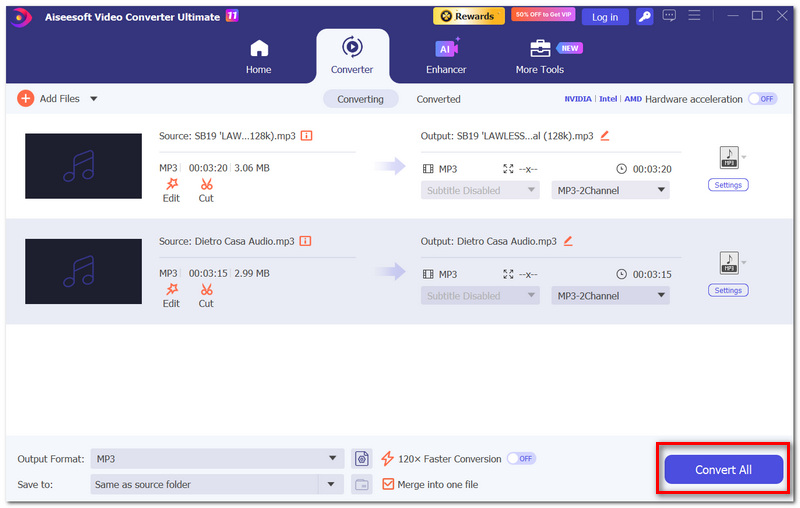
स्टेप 1. FVC Video Converter Ultimate सॉफ़्टवेयर खोलें और Add files पर क्लिक करके वे ऑडियो फ़ाइलें इम्पोर्ट करें जिन्हें आप मिक्स करना चाहते हैं।.
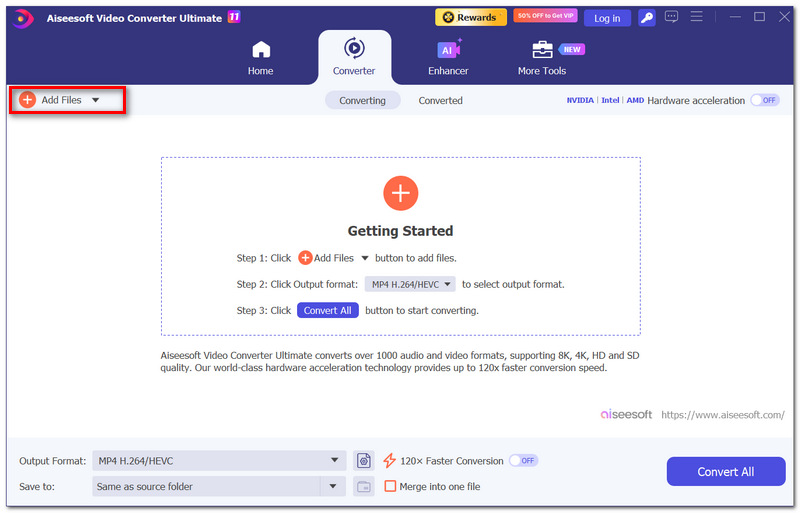
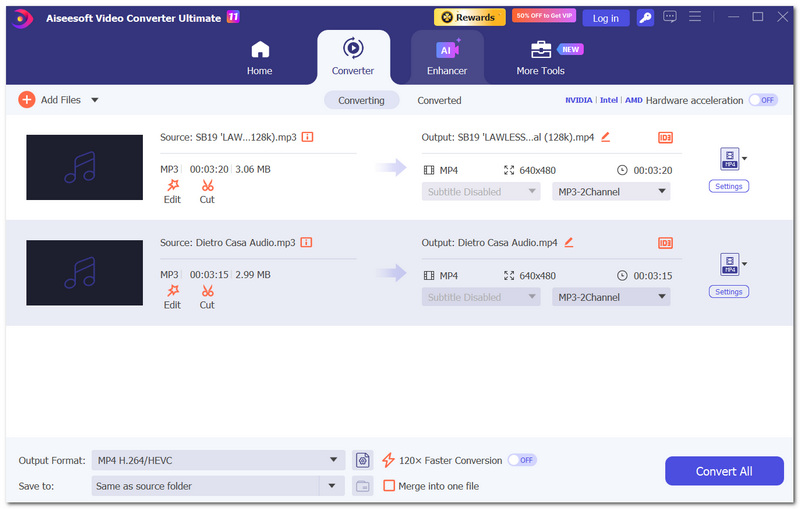
स्टेप 2. जिन सभी फ़ाइलों को आप मर्ज करना चाहते हैं उन्हें निर्धारित बॉक्स में ड्रॉप करें, और उन्हें खींचकर (ड्रैग‑एंड‑ड्रॉप) अपनी मनचाही क्रम‑बद्धता में सजा दें।.
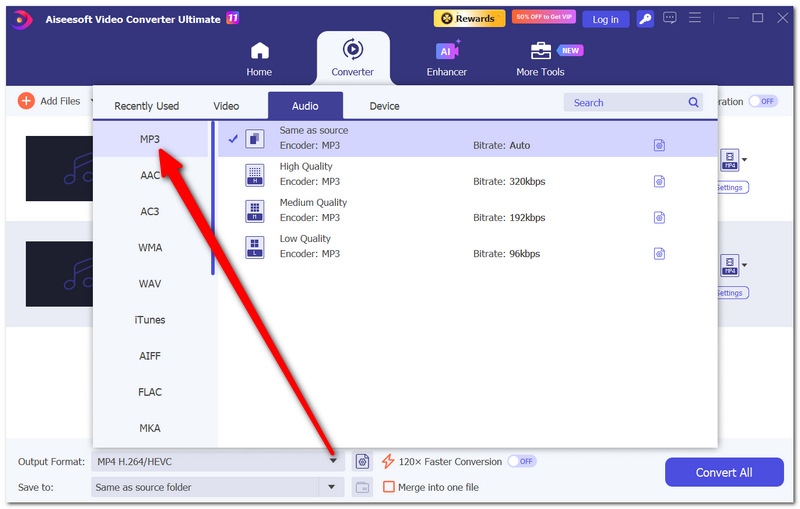
स्टेप 3. Output format पर क्लिक करें और अपनी ज़रूरत के अनुसार ऑडियो फ़ॉर्मैट चुनें, जैसे MP3।.
स्टेप 4. Save to फ़ोल्डर के तहत कोई फ़ोल्डर चुनें। Merge into one file वाले चेकबॉक्स को टिक (चेक) करें।.
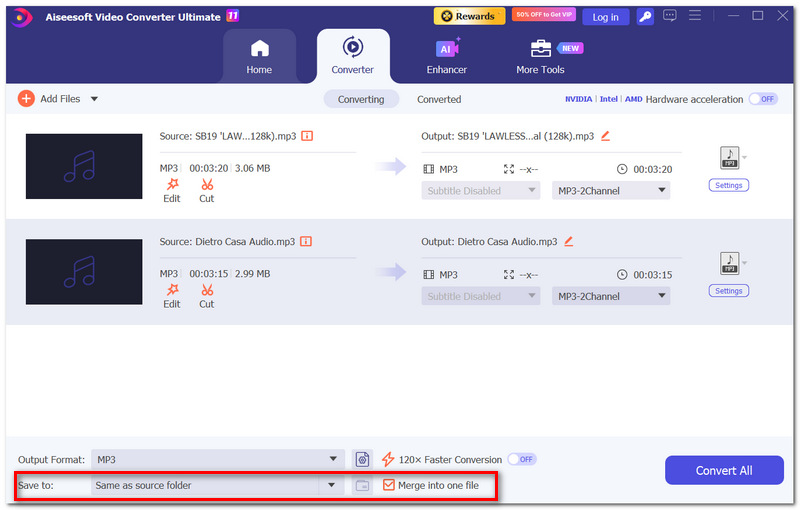
स्टेप 5. Convert All पर क्लिक करें। कन्वर्ज़न प्रक्रिया पूरी होने के बाद नई फ़ाइल बना दी जाएगी। इसके बाद आपको अपने चुने गए आउटपुट फ़ोल्डर में जाना है, वहाँ मर्ज की गई फ़ाइल ढूँढनी है और उसे चलाकर देखना है कि सब कुछ आपकी योजना के अनुसार है या नहीं।.
भाग 6. ऑडेसिटी में ट्रैकों को मर्ज करने से जुड़े FAQs
क्लिप को आयात करने के बाद मैं उसे स्थानांतरित करूँ तो क्या होता है?
जब आप किसी क्लिप को स्थानांतरित करते हैं, तो यह टाइमलाइन पर उसकी स्थिति बदलकर अंतिम रिकॉर्डिंग में उसके चलने के समय को प्रभावित करती है। क्लिप को स्थानांतरित करने और उसकी स्थिति बदलने के लिए, उसे उसके हेडर से खींचें।.
मेरी मर्ज की हुई फ़ाइल में कोई आवाज़ क्यों नहीं आ रही है?
संगीत की दृष्टि से, आपकी ट्रैकों को म्यूट कर दिया गया होगा या प्लेबैक से बाहर कर दिया गया होगा। यही शायद कारण है कि आपकी मर्ज की गई फ़ाइल में कोई आवाज़ नहीं है। चूँकि Audacity का निर्यात (एक्सपोर्ट) आपके प्लेबैक में जो चल रहा होता है, उसी का अनुसरण करता है, इसलिए जो भी ट्रैक प्लेबैक के दौरान म्यूट होगा, वह अंतिम सामान्य मिक्स किए गए निर्यात में शामिल नहीं होगा।.
क्या एक मर्ज की गई ऑडियो फ़ाइल से अलग-अलग ट्रैक निकालना संभव है?
नहीं, बिल्कुल ऐसा नहीं है। एक मिक्स्ड ट्रैक सभी ट्रैकों को एक ही ऑडियो ट्रैक के रूप में एक्सपोर्ट करता है। जब यह एक ही ऑडियो फ़ाइल बन जाता है, तो उसके अलग-अलग हिस्सों को अलग करना संभव नहीं होता। इसलिए, अपना मूल Audacity प्रोजेक्ट सुरक्षित रखना बहुत ज़रूरी है।.
निष्कर्ष
ऑडेसिटी में ट्रैकों को मर्ज करने की प्रक्रिया में मदद लेना इतना आसान इसलिए है कि आपको मुख्य रूप से बस यही याद रखना होता है कि आप अपने ट्रैकों को क्रम में रख सकते हैं और उन्हें एक अंतिम ऑडियो फ़ाइल में एक्सपोर्ट करने से पहले कुछ सरल बदलाव कर सकते हैं। साथ ही, एक्सपोर्ट करने से पहले वॉल्यूम, टाइमिंग और समग्र मिक्स की अंतिम जाँच कर लेने से आप अक्सर मिलने वाली ऑडियो समस्याओं से बच सकते हैं। दूसरी ओर, यदि आपका उद्देश्य केवल कई ऑडियो फ़ाइलों को तेज़ और आसान तरीक़े से जोड़ना है, और आपको किसी विस्तृत ऑडियो एडिटिंग सॉफ़्टवेयर की ज़रूरत नहीं है, तो एक विशेष ऑडियो कन्वर्टर आपके काम को आसानी से अंजाम दे देगा।.
-
 बिना iTunes के iPhone के लिए आसानी से रिंगटोन कैसे बनाएं
 क्या आप सोच रहे हैं कि बिना iTunes के iPhone के लिए रिंगटोन कैसे बनाएं? इस लेख को पढ़ें और जानें कि कस्टमाइज्ड रिंगटोन बनाने में आपकी मदद करने के 4 तरीके।
-
 iMovie में ऑडियो संपादित करने के बारे में अंतिम गाइड: 3 सबसे आसान तरीके
 क्या आप सोच रहे हैं कि आप अपने ऑडियो प्रोजेक्ट को कैसे बेहतर बना सकते हैं? iMovie में ऑडियो संपादित करने के 2 तरीके जानें और 1 विकल्प खोजें जो आपके ऑडियो को प्रभावी ढंग से संपादित करने में आपकी मदद कर सकता है।
-
 एंड्रॉइड के लिए 5 बेहतरीन रिंगटोन मेकर [रिव्यू सहित]
 इस लेख में एंड्रॉइड के लिए 5 रिंगटोन निर्माताओं की विस्तृत समीक्षा की गई है ताकि आपको सही उपकरण खोजने में मदद मिल सके जो आपके लिए व्यक्तिगत रिंगटोन बनाना आसान बना देगा।
