


 वीडियो कनवर्टर अंतिम
 स्क्रीन अभिलेखी
 वीडियो मरम्मत
 सुरक्षित डाउनलोड
WMA फ़ाइलों को आसानी से संयोजित करने के 3 तरीके [ऑफ़लाइन और ऑनलाइन]
कई WMA फ़ाइलों को मर्ज करना निरंतर और सहज ऑडियो ट्रैक बनाने के लिए ज़रूरी हो सकता है, खासकर यदि आप एक लगातार चलने वाला ऑडियो ट्रैक बनाना चाहते हैं। असली चुनौती प्रक्रिया में नहीं, बल्कि ऐसे कुशल और उपयोग‑अनुकूल टूल और तरीके ढूँढने में है जिनसे इन फ़ाइलों को मर्ज किया जा सके। इसी के साथ, इस लेख में हमने 3 सरल तरीकों को तैयार किया है जो आपको ऑफ़लाइन और ऑनलाइन दोनों तरह से WMA फ़ाइलों को जोड़ने में मदद करेंगे। चाहे आप अपने कंप्यूटर पर सॉफ़्टवेयर इस्तेमाल करना पसंद करें या ऑनलाइन प्लेटफ़ॉर्म की सुविधा का लाभ उठाना चाहें, ये तरीके अलग‑अलग ज़रूरतों और तकनीकी सुविधा स्तरों को ध्यान में रखते हुए बनाए गए हैं, ताकि आप बिना झंझट के अपनी ऑडियो फ़ाइलों को आसानी से मर्ज कर सकें।.
आप किस बात का इंतज़ार कर रहे हैं? आगे पढ़ें।

भाग 1: कंप्यूटर पर उच्च गुणवत्ता के साथ WMA फ़ाइलों को संयोजित करें [तेज़ और आसान]
WMA फ़ाइलों को जोड़ने का सबसे तेज़ और आसान तरीका FVC द्वारा चयनित Video Converter Ultimate का उपयोग करना है। यह टूल WMA फ़ाइलों को मर्ज करना इतना आसान बना देता है कि शुरुआती उपयोगकर्ताओं के लिए भी यह प्रक्रिया सीधी और प्रभावी लगती है। इसके अलावा, मर्ज की गई WMA फ़ाइल का आउटपुट उच्च गुणवत्ता में एक्सपोर्ट होता है क्योंकि यह टूल उन्नत ऑडियो प्रोसेसिंग एल्गोरिदम का उपयोग करता है, जो मूल ऑडियो की गुणवत्ता को बरक़रार रखते हैं।.
स्टेप 1. सबसे पहले आपको अपने डिवाइस पर Video Converter Ultimate इंस्टॉल करना होगा।.
फ्री डाउनलोडWindows 7 या बाद के संस्करण के लिएसुरक्षित डाउनलोड
फ्री डाउनलोडMacOS 10.7 या बाद के संस्करण के लिएसुरक्षित डाउनलोड
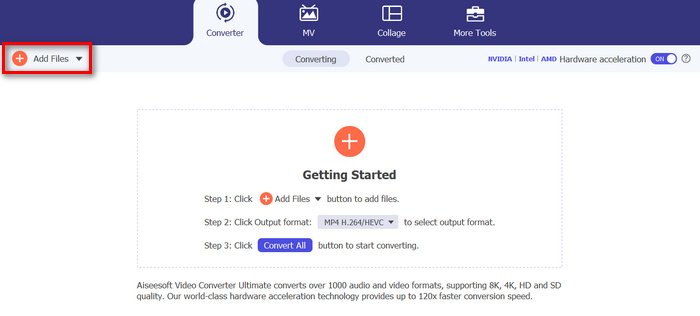
स्टेप 2. उसके बाद, Add Files बटन पर क्लिक करके कई WMA फ़ाइलें इम्पोर्ट करें।.
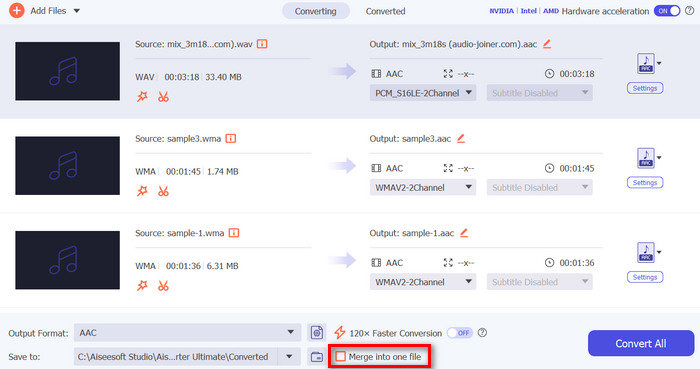
स्टेप 3. अब, नई विंडो में आपको बाएँ तरफ़ Merge All बटन दिखाई देगा। WMA फ़ाइलों को जोड़ने के लिए उस पर क्लिक करें।.
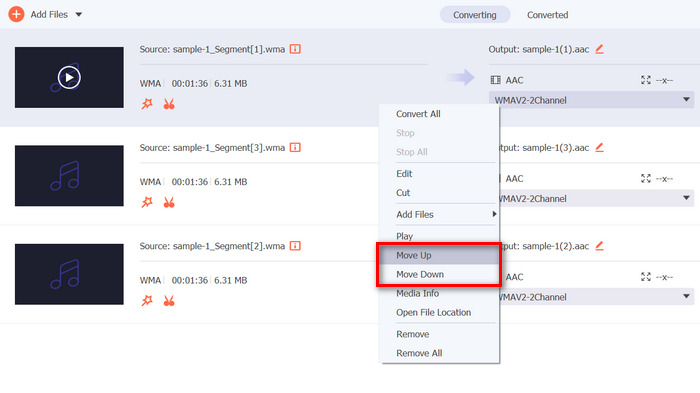
स्टेप 4. इस बीच, यदि आप मर्ज करने से पहले WMA फ़ाइलों का क्रम बदलना चाहते हैं, तो जिस ट्रैक को आप स्थानांतरित करना चाहते हैं उस पर राइट‑क्लिक करें और Move up या Move down में से कोई एक चुनें।.
स्टेप 5. काम पूरा हो जाने पर Save पर क्लिक करें और अपने ऑडियो का प्रीव्यू करें।.
स्टेप 6. अंत में, अपनी संयुक्त WMA फ़ाइलों को इम्पोर्ट करने के लिए Convert All बटन पर क्लिक करें।.
बस इतना ही! आसान है, है न? इसके अलावा, इनके अलावा, आपको इसकी कुछ अंतर्निहित विशेषताओं का आनंद मिलेगा, खासकर जब आपको अपनी WMA फ़ाइलों को मर्ज करने से पहले उन्हें संपादित करने की आवश्यकता होती है, जैसे ट्रिमिंग, कटिंग और ऑडियो पैरामीटर समायोजित करना। इसलिए, अन्य टूल की तुलना में जो WMA फ़ाइलों को मर्ज भी कर सकते हैं, इस टूल के साथ, आप वास्तव में मर्ज करने से पहले उन्हें और बेहतर बना सकते हैं।
भाग 2: WMA फ़ाइलों को ऑनलाइन संयोजित करें
इस बीच, जब आप WMA फ़ाइलों को ऑनलाइन संयोजित करना चाहते हैं, तो आप Apps123 टूल का उपयोग कर सकते हैं। यह ऑनलाइन टूल किसी भी सॉफ़्टवेयर को डाउनलोड या इंस्टॉल किए बिना आपकी ऑडियो फ़ाइलों को मर्ज करने का एक सुविधाजनक और परेशानी-मुक्त तरीका प्रदान करता है। इसके बारे में सबसे अच्छी बात यह है कि आप अपनी WMA फ़ाइलों को सीधे मर्ज कर सकते हैं, जो आपको टूल को आसानी से नेविगेट करने और इसका उपयोग करते समय कुछ जटिलता का अनुभव करने से बचने में मदद करता है।
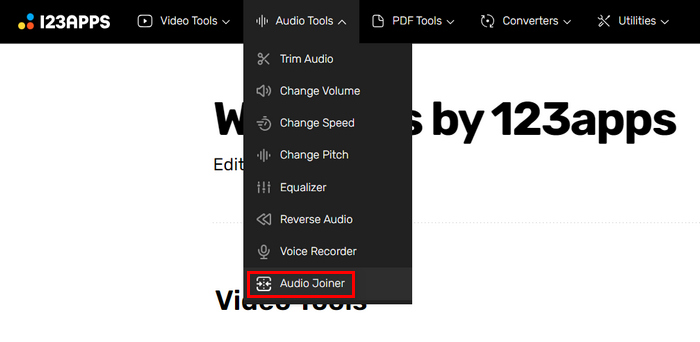
स्टेप 1. उनकी मुख्य इंटरफ़ेस पर, Audio Tools पर क्लिक करें और Audio Joiner चुनें।.
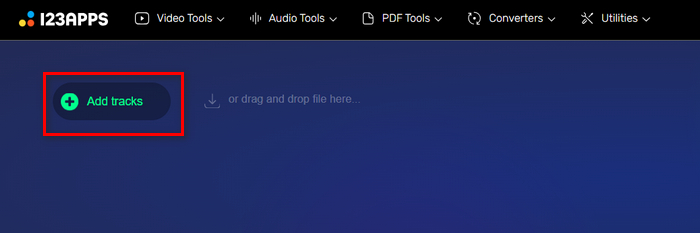
स्टेप 2. अगला, Add Tracks बटन पर क्लिक करके वे WMA फ़ाइलें इम्पोर्ट करें जिन्हें आप मर्ज करना चाहते हैं।.
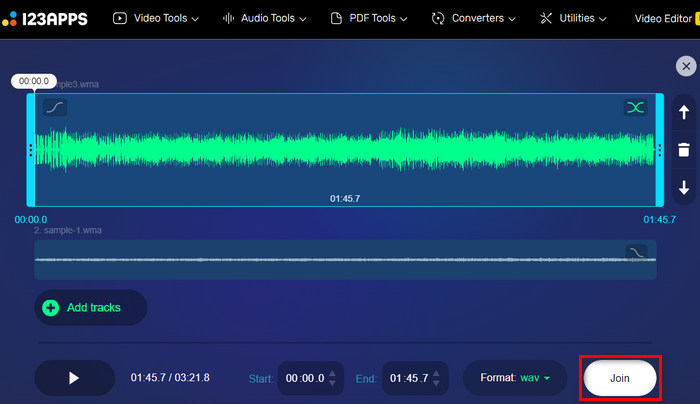
स्टेप 3. जिन सभी WMA फ़ाइलों को आप मर्ज करना चाहते हैं उन्हें इम्पोर्ट करने के बाद, Join बटन पर क्लिक करें।.
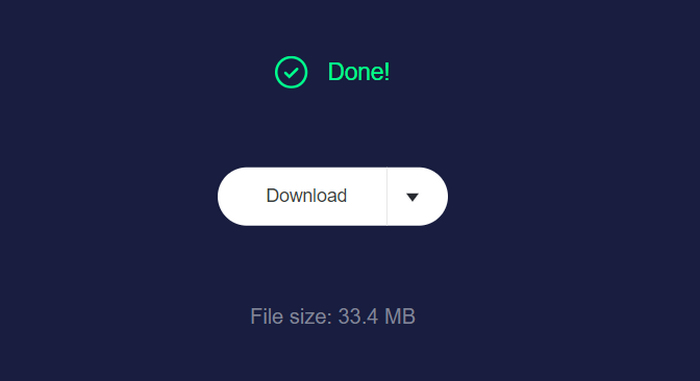
स्टेप 4. अंत में, अपनी फ़ाइल को सेव करने के लिए Download बटन पर क्लिक करें।.
WMA फ़ाइलों को जोड़ने के मामले में यह टूल वास्तव में बेहतरीन है। हालाँकि, इसमें प्रीव्यू फ़ीचर नहीं है, जो डाउनलोड करने से पहले आउटपुट फ़ाइल की जाँच करने के लिए उपयोगी हो सकता था। प्रीव्यू के लिए आपको अपने कंप्यूटर पर किसी WMA प्लेयर से इसे खोलना होगा।.
भाग 3: अपने फ़ोन पर WMA फ़ाइलें संयोजित करें
यदि आप अपने फ़ोन का उपयोग करके WMA फ़ाइलों को संयोजित करना चाहते हैं, तो WavePad इस काम के लिए सबसे अच्छा टूल है। यह उपयोगकर्ता-अनुकूल ऐप आपको कई WMA फ़ाइलों को आसानी से एक सहज ट्रैक में मर्ज करने देता है। बस अपनी फ़ाइलों को खींचें और छोड़ें, उन्हें आवश्यकतानुसार व्यवस्थित करें, और संयुक्त ऑडियो को सहेजें। WavePad की शक्तिशाली संपादन सुविधाएँ और विभिन्न प्रारूपों के लिए समर्थन इसे चलते-फिरते त्वरित और कुशल ऑडियो मर्जिंग के लिए एक बहुमुखी विकल्प बनाते हैं। iOS और Android दोनों के लिए उपलब्ध, WavePad आपके मोबाइल डिवाइस से सीधे उच्च-गुणवत्ता वाले परिणाम सुनिश्चित करता है।
स्टेप 1. सबसे पहले, आपको अपने फ़ोन पर WavePad डाउनलोड करके इंस्टॉल करना होगा।.
स्टेप 2. टूल खोलें, Open बटन पर क्लिक करें और वे WMA फ़ाइलें इम्पोर्ट करें जिन्हें आप मर्ज करना चाहते हैं।.
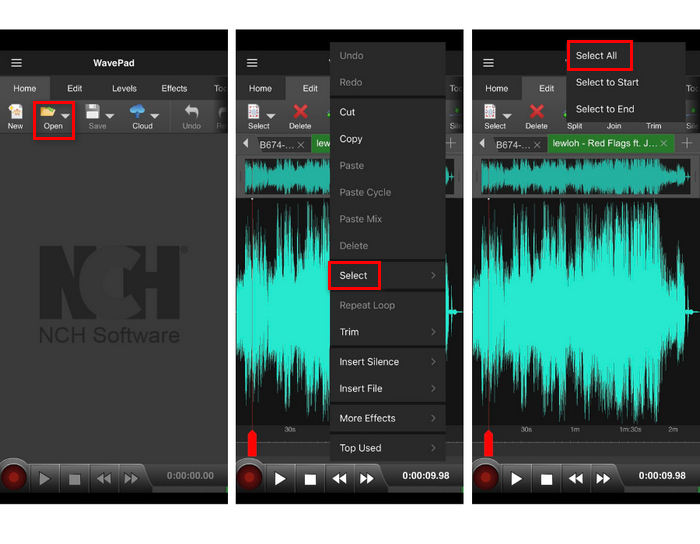
स्टेप 3. उसके बाद, जिन फ़ाइलों को आप मर्ज करना चाहते हैं उन्हें चुनने के लिए ट्रैक को लॉन्ग‑प्रेस करें, Select पर क्लिक करें और Select All चुनें।.
स्टेप 4. अब Edit टैब पर जाएँ, Join पर क्लिक करें और Batch Join चुनें।.
यह टूल एक ऑडियो एडिटर है, और आप इसकी मेटाडाटा एडिटर सुविधा का उपयोग करके ऑडियो की मेटा जानकारी आसानी से बदल सकते हैं।.
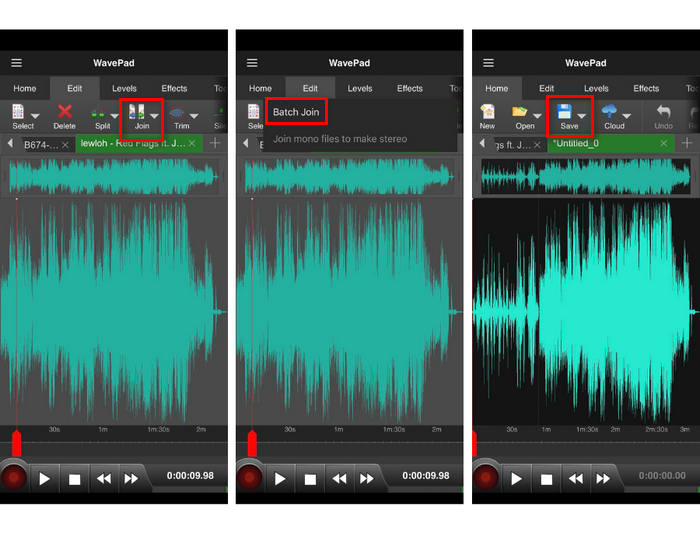
स्टेप 5. अंत में, अपनी मर्ज की हुई WMA फ़ाइलों को सेव करने के लिए Save बटन पर क्लिक करें।.
वेवपैड के साथ, आपके फोन पर WMA फ़ाइलों को संयोजित करना सीधा और कुशल है। इसकी शक्तिशाली संपादन सुविधाएँ और विभिन्न प्रारूपों के लिए समर्थन इसे चलते-फिरते ऑडियो मर्ज करने के लिए एक बहुमुखी उपकरण बनाता है। हालाँकि, वेवपैड की सुविधाओं की व्यापक रेंज शुरुआती लोगों के लिए भारी पड़ सकती है, जिससे यह उन्नत ऑडियो संपादन से अपरिचित लोगों के लिए कम उपयोगकर्ता-अनुकूल हो जाता है।
भाग 4: WMA फ़ाइलों के संयोजन के बारे में अक्सर पूछे जाने वाले प्रश्न
WMA फ़ाइल क्या है?
WMA या विंडोज मीडिया ऑडियो फ़ाइल एक ऑडियो फ़ाइल कंटेनर है, जो उच्च संपीड़न दर के साथ MP3 के समान गुणवत्ता प्रदान करने में सक्षम है। इस प्रारूप का उपयोग अक्सर संगीत स्ट्रीमिंग के लिए किया जाता है और इसे विंडोज मीडिया प्लेयर द्वारा सबसे अच्छा खोला जाता है।
क्या WMA फ़ाइलें दोषरहित हैं?
WMA फ़ाइलें या तो हानिपूर्ण या हानिरहित हो सकती हैं। मानक WMA प्रारूप हानिपूर्ण है, जिसका अर्थ है कि फ़ाइल आकार को कम करने के लिए कुछ ऑडियो डेटा को त्याग दिया जाता है, जिससे ऑडियो गुणवत्ता में न्यूनतम हानि हो सकती है। हालाँकि, एक WMA हानिरहित प्रारूप भी है जो बिना किसी डेटा हानि के मूल ऑडियो गुणवत्ता को बनाए रखता है, हालाँकि इसके परिणामस्वरूप फ़ाइल का आकार बड़ा हो जाता है।
सबसे अच्छा WMA जॉइनर कौन सा है?
सबसे अच्छा WMA जॉइनर आपकी ज़रूरतों और पसंदीदा प्लेटफ़ॉर्म पर निर्भर करता है। डेस्कटॉप उपयोग के लिए, वीडियो कन्वर्टर अल्टीमेट अपने उन्नत ऑडियो प्रोसेसिंग एल्गोरिदम और उपयोगकर्ता के अनुकूल इंटरफ़ेस के कारण अत्यधिक अनुशंसित है। यदि आप WMA फ़ाइलों को ऑनलाइन मर्ज करना पसंद करते हैं, तो Apps123 आपके लिए है क्योंकि यह एक सुविधाजनक, बिना डाउनलोड-आवश्यक समाधान प्रदान करता है। मोबाइल उपयोगकर्ताओं के लिए, WavePad एक उत्कृष्ट विकल्प है, जो शक्तिशाली संपादन सुविधाएँ और कई ऑडियो प्रारूपों के लिए समर्थन प्रदान करता है, हालाँकि यह शुरुआती लोगों के लिए जटिल हो सकता है।
क्या मैं WMA फ़ाइलों को मर्ज करने से पहले उन्हें संपादित कर सकता हूँ?
हाँ। कई उपकरण आपको WMA फ़ाइलों को मर्ज करने से पहले उन्हें संपादित करने की अनुमति देते हैं। उदाहरण के लिए, वीडियो कन्वर्टर अल्टीमेट ट्रिमिंग, कटिंग और ऑडियो पैरामीटर को एडजस्ट करने जैसी अंतर्निहित सुविधाएँ प्रदान करता है, जिससे आप अपनी WMA फ़ाइलों को मर्ज करने से पहले उन्हें बेहतर बना सकते हैं। इसी तरह, वेवपैड मोबाइल डिवाइस पर व्यापक संपादन क्षमताएँ प्रदान करता है, हालाँकि इसकी उन्नत सुविधाएँ शुरुआती लोगों के लिए थोड़ी भारी पड़ सकती हैं।
निष्कर्ष
सही टूल्स के साथ, WMA फ़ाइलों को जोड़ना आसान हो जाता है। इस लेख में बताए गए प्रत्येक तरीके से कुशल और सहज मर्जिंग सुनिश्चित होती है, जो अलग‑अलग ज़रूरतों और तकनीकी सुविधा स्तरों का ध्यान रखती है। वह तरीका चुनें जो आपके वर्कफ़्लो के लिए सबसे उपयुक्त हो और बिना किसी कठिनाई के सहज ऑडियो ट्रैक बनाना शुरू करें।.
-
 शीर्ष 4 सर्वश्रेष्ठ एएमवी वीडियो रिकॉर्डर विंडोज/मैक कंप्यूटर (ऑनलाइन और ऑफलाइन)
 AMV फ़ाइलों के बारे में अधिक जानें और AMV और अन्य वीडियो प्रारूपों पर वीडियो रिकॉर्ड करने के सबसे व्यावहारिक तरीकों के बारे में जानें।
-
 विंडोज पीसी और मैक के लिए शीर्ष 5 एमओवी रिकॉर्डर (गहन समीक्षा)
 यदि आपको छोटे फ़ाइल आकारों में MOV वीडियो रिकॉर्ड करने की आवश्यकता है जो iOS उपकरणों के लिए संगत हैं, तो लेख को पढ़ना जारी रखें।
-
 विंडोज/मैक के लिए शीर्ष 5 सर्वश्रेष्ठ वेबएम स्क्रीन रिकॉर्डर: एक गहन समीक्षा
 लेख को पढ़कर WebM एक्सटेंशन फ़ाइलों के बारे में और जानें और WebM स्क्रीन रिकॉर्डर ऐप्स खोजें जिनका उपयोग आप WebM वीडियो रिकॉर्ड करने के लिए कर सकते हैं।
